

Publicar artigos no Confluence
Conecte o Confluence Cloud e publique artigos do Clevera como páginas em um espaço, com capturas de tela anexadas à página. Permissões a conceder, como painéis e etapas são convertidos, como a atualização mantém o histórico da página e erros comuns.
Publique um artigo do Clevera como uma página do Confluence no espaço que você escolher. As capturas de tela são anexadas à página, e publicar novamente pode atualizar a mesma página para que seu histórico e comentários sejam mantidos.
Antes de começar
- No Clevera: o espaço de trabalho está no plano Pro ou Personalizado, e você é um proprietário ou administrador para conectar o Confluence. Uma vez conectado, qualquer pessoa que possa editar um artigo pode publicá-lo. Veja Publicar artigos em suas outras ferramentas.
- No Confluence: Confluence Cloud (um site
example.atlassian.net), qualquer plano. O Confluence Server e o Data Center não são suportados. - Permissões: a conta Atlassian com a qual você se conecta precisa ter permissão para Adicionar páginas e Adicionar anexos nos espaços em que você publica. As páginas são criadas como essa pessoa.
- Um artigo: gere-o primeiro. A publicação envia apenas o artigo. Para incluir um vídeo, coloque-o dentro do artigo; veja Mostrar um vídeo em um artigo.
Conectar o Confluence
Comece pelas Integrações
No Clevera, clique no nome do seu espaço de trabalho na barra lateral, escolha Integrações, encontre o Confluence e clique em Conectar.
Revise as permissões
A Atlassian mostra a solicitação do Clevera. O Clevera solicita:
Permissão Por que Ver seu perfil Para mostrar qual conta está conectada Ler espaços Para listar os espaços nos quais você pode publicar Ler páginas e detalhes da página Para encontrar uma página com o mesmo título antes de publicar Criar e atualizar páginas Para publicar e atualizar páginas Adicionar anexos Para enviar as capturas de tela do artigo para a página Manter acesso quando você não estiver usando o aplicativo Para que a publicação continue funcionando sem precisar fazer login toda vez Escolha o site e aceite
Se sua conta tiver vários sites Atlassian, escolha o correto no menu de sites na mesma tela e clique em Aceitar. Você retornará para Integrações com "Confluence conectado com sucesso ao Acme Inc.!" (nome do seu site).
Os logins da Atlassian expiram após algum tempo; o Clevera os renova em segundo plano, então você não precisa reconectar, a menos que alguém remova o acesso do Clevera.
Publicar um artigo no Confluence
Abra a aba Publicar
No editor, clique em Compartilhar → Publicar e clique no bloco Confluence em Pronto para publicar.
Escolha um espaço
Em Para onde vai, a lista mostra os espaços que sua conta pode ver (espaços arquivados ficam ocultos). A página é criada no nível superior do espaço; mova-a para baixo de outra página no Confluence depois, se desejar.
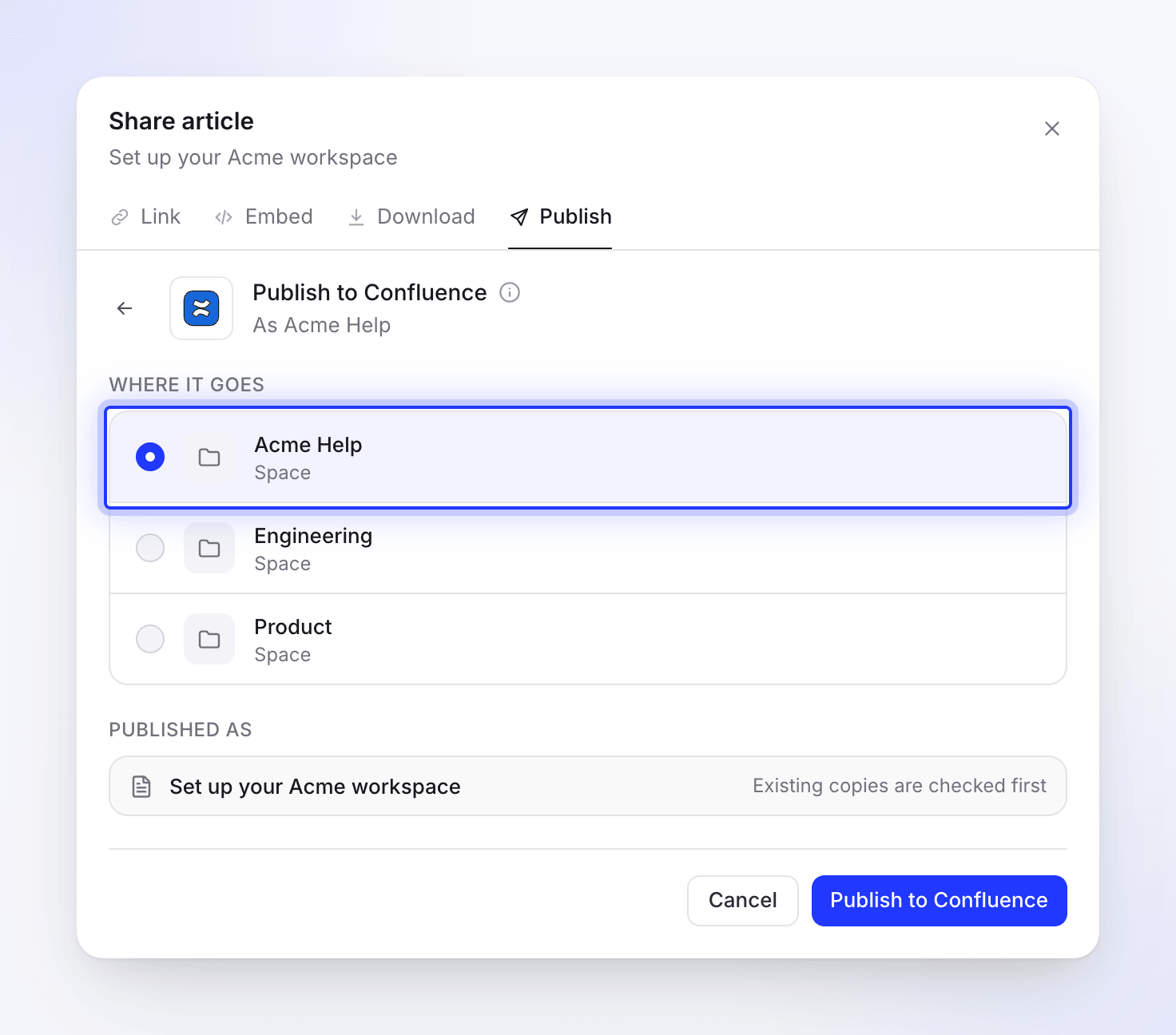
A página é criada no nível superior do espaço. Publicar
Clique em Publicar no Confluence. O Clevera procura primeiro por uma cópia existente; se uma página com o mesmo título já estiver no espaço, escolha o que fazer (veja Atualizar uma página que você publicou). Em seguida, ele cria a página, envia as capturas de tela (Enviando arquivos 2 de 5) e escreve a página.
Quando terminar, você verá "Publicado no Confluence." Clique em Abrir no Confluence para ver a página. Você pode fechar a janela Compartilhar enquanto ela é executada; uma notificação avisa quando terminar.
Como a página aparece no Confluence
O título da página é o título do artigo. A página contém apenas o artigo: o vídeo de onde o artigo veio não é adicionado.
| No Clevera | No Confluence |
|---|---|
| Cabeçalhos 1–6 | Cabeçalhos 1–6 |
| Negrito, itálico, tachado, sublinhado, código em linha, links | Mantidos. Links para outras páginas do Clevera mantêm apenas o texto. |
| Destaques, sobrescrito, subscrito | Mantidos |
| Listas com marcadores e numeradas | Listas, aninhamento e número inicial mantidos |
| Listas de verificação | Listas de tarefas, itens marcados permanecem marcados |
| Citações | Citações |
| Blocos de código | Blocos de código com o idioma definido; um título de código torna-se uma linha em negrito acima |
| Equações | Código |
| Divisores | Divisores |
| Tabelas | Tabelas com uma linha de cabeçalho e alinhamento de coluna |
| Callouts | Painéis com o título do callout em negrito (veja abaixo) |
| Etapas numeradas | Uma lista numerada: título de cada etapa em negrito, seu conteúdo aninhado abaixo |
| Abas | Um cabeçalho por aba, seguido pelo seu conteúdo |
| Seções recolhíveis | Blocos de expansão |
| Cartões | Uma lista com marcadores: o título vinculado em negrito, depois a descrição. Ícones de cartão são omitidos. |
| Capturas de tela | Imagens anexadas à página, com a legenda abaixo; alinhamento e largura mantidos |
| Um vídeo do YouTube ou Clevera dentro do artigo | Um player na página. Um vídeo do Clevera é incluído apenas quando o link de compartilhamento desse vídeo está ativado. |
| Um arquivo de vídeo dentro do artigo | Um link com seu título |
Callouts tornam-se painéis do Confluence. Uma página com capturas de tela ou um vídeo do Clevera é escrita em um formato de página diferente do Confluence, que possui menos tipos de painel, então alguns callouts são mapeados para um vizinho:
| Callout | Página sem capturas de tela | Página com capturas de tela ou um vídeo do Clevera |
|---|---|---|
| Info | Info | Info |
| Note | Note | Info |
| Tip | Tip | Tip |
| Success | Success | Tip |
| Warning | Warning | Note (amarelo) |
| Danger | Error | Warning (vermelho) |
Capturas de tela
Cada captura de tela é enviada como um anexo chamado como clevera-article-image-1234.png, com o comentário "Enviado pelo Clevera para publicação de artigo". Publicar novamente adiciona uma nova versão do mesmo anexo em vez de um arquivo duplicado.
Se o Confluence não permitir que o Clevera anexe arquivos (por exemplo, uma conexão feita antes de os anexos serem suportados, ou sem permissão de anexo no espaço), a publicação para com "Não foi possível anexar as imagens do artigo à página do Confluence" e o motivo, e a página vazia é movida para a lixeira. Reconecte o Confluence ou peça a um administrador do espaço permissão de anexo.
Atualizar uma página que você publicou
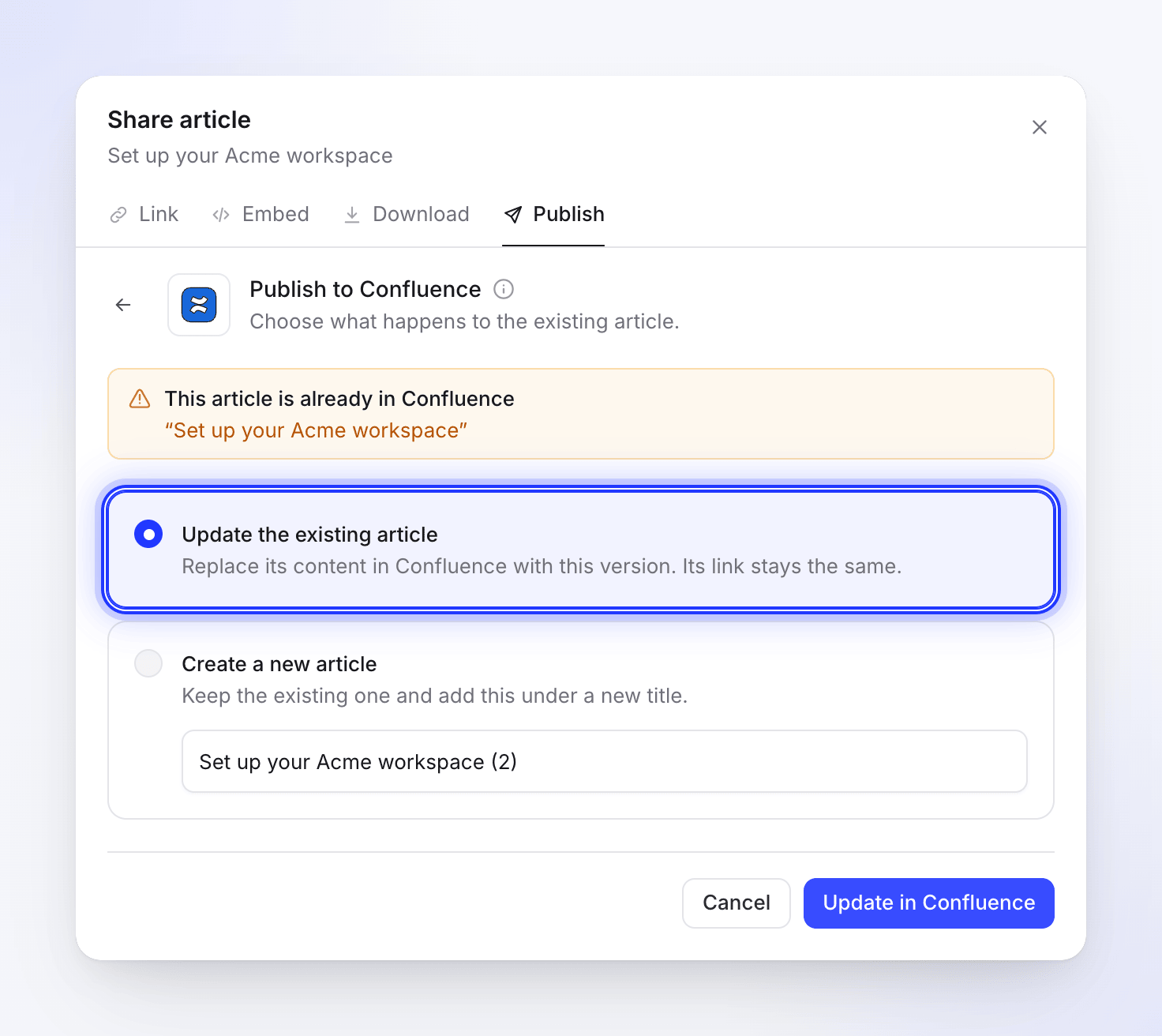
A publicação funciona apenas em uma direção. A página do Confluence não é atualizada quando você edita o artigo no Clevera, e as edições feitas no Confluence nunca voltam para o Clevera. Depois de editar o artigo, publique-o novamente no mesmo espaço. O Clevera encontra a página com o mesmo título (letras maiúsculas/minúsculas não importam) e mostra "Este artigo já está no Confluence."
- Atualizar o artigo existente atualiza a mesma página: mesmo endereço, uma nova versão no histórico da página, comentários mantidos. Alterações feitas no Confluence desde então são sobrescritas; restaure-as do Histórico da página se necessário. Clique em Atualizar no Confluence.
- Criar um novo artigo cria uma segunda página sob o Novo título que você inserir. O Confluence não permite duas páginas com o mesmo título em um espaço, então o novo título deve ser diferente. Clique em Criar novo artigo.
Desconectar e revogar acesso
- No Clevera, abra Integrações, clique em Confluence, depois em Desconectar e confirme. As páginas que você já publicou permanecem no Confluence.
- Para remover o Clevera da sua conta Atlassian também, vá para
id.atlassian.com, abra Configurações da conta → Aplicativos conectados, encontre o Clevera e escolha Remover acesso.
Limites
| Limite | Valor |
|---|---|
| Espaços listados no seletor | Até 2.000 |
| Onde a página vai | Nível superior do espaço |
| Tamanho da página | 5 MB de conteúdo de página |
| Sites | Um site do Confluence por espaço de trabalho do Clevera |
| Mesmo título em um espaço | Não permitido pelo Confluence; atualize ou renomeie |
Solução de problemas
| O que você vê | O que fazer |
|---|---|
| "No Confluence sites found. Please grant access to at least one site." | Você não selecionou um site na tela da Atlassian ou sua conta não possui um site no Confluence Cloud. Conecte novamente e escolha um site. |
| "Failed to get Confluence sites." ou "Failed to connect to Confluence. Please try again." | Clique em Conectar novamente. |
| "Connection failed: …" ou "Failed to connect to Confluence: …" | Você cancelou na tela da Atlassian ou o acesso foi recusado. Conecte novamente. |
| "Please select a space to publish to." | Selecione um espaço na lista primeiro. |
| "Invalid space ID. Please try selecting the space again." | O espaço foi renomeado, arquivado ou excluído. Reabra a aba Publicar e selecione-o novamente. |
| Um espaço está faltando | Sua conta não tem permissão para vê-lo ou ele está arquivado. |
| Uma mensagem terminando com "Confluence did not allow it. Check your permissions in this space, or reconnect Confluence." | Sua conta não pode adicionar páginas ou anexos nesse espaço. Peça a um administrador do espaço ou reconecte. |
| Uma mensagem terminando com "the space or page was not found, or you cannot see it." | A página que você tentou atualizar foi excluída ou movida para fora do seu alcance. Escolha Criar um novo artigo. |
| "This article is too large for one Confluence page (over 5 MB)." | Divida o artigo em dois. |
| "Confluence is rate limiting requests. Please wait a moment and try again." | Aguarde um minuto e clique em Tente novamente. |
| "Failed to update page in Confluence. Please try again." | Alguém pode ter editado a página no mesmo momento. Clique em Tente novamente. |
| "Authentication failed. Please reconnect your account." ou "No refresh token available. Please reconnect your Confluence account." | Clique em Reconectar. |
| "Failed to publish to Confluence. Please try again." | Clique em Tente novamente. Se continuar falhando, reconecte. |
| Um vídeo na página mostra um erro | Seu site não pode exibir frames incorporados. Exclua a caixa e cole o link de compartilhamento do vídeo em sua própria linha; o Confluence o transformará em uma prévia. |