

Publicar artigos no ClickUp
Conecte o ClickUp e publique artigos do Clevera como Docs do ClickUp no Workspace que você escolher. Saiba quais Workspaces o Clevera pode usar, como capturas de tela e callouts aparecem, como a atualização sobrescreve o mesmo Doc e erros comuns.
Publique um artigo do Clevera como um Doc do ClickUp em um dos seus Workspaces do ClickUp. O Doc contém o artigo completo como uma página, com links para suas capturas de tela e vídeos.
Antes de começar
- No Clevera: o workspace está no plano Pro ou Personalizado, e você é um proprietário ou administrador para conectar o ClickUp. Uma vez conectado, qualquer pessoa que possa editar um artigo pode publicá-lo. Veja Publicar artigos em suas outras ferramentas.
- No ClickUp: qualquer plano com Docs. Sua conta do ClickUp deve ter permissão para criar Docs no Workspace para o qual você publica. Os Docs são criados em nome da pessoa que conectou o ClickUp.
- Um artigo: gere-o primeiro. A publicação envia apenas o artigo. Para incluir um vídeo, coloque-o dentro do artigo; veja Mostrar um vídeo em um artigo.
Conectar o ClickUp
Comece pelas Integrações
No Clevera, clique no nome do seu workspace na barra lateral, escolha Integrações, encontre o ClickUp e clique em Conectar.
Escolha os Workspaces
O ClickUp perguntará quais dos seus Workspaces o Clevera pode usar. Escolha cada um para o qual deseja publicar e aprove.
De volta ao Clevera
Você retornará para Integrações com a mensagem "ClickUp conectado com sucesso ao Acme Inc.!" (o primeiro Workspace que você permitiu). Cada Workspace que você escolheu estará disponível quando você publicar.
A conexão não expira. Para adicionar um Workspace mais tarde, abra o menu ⋯ na conexão do ClickUp, escolha Reconectar e selecione-o na tela do ClickUp.
Publicar um artigo no ClickUp
Abra a aba Publicar
No editor, clique em Compartilhar → Publicar e clique no bloco do ClickUp em Pronto para publicar.
Escolha um Workspace
Em Onde será publicado, a lista mostra os Workspaces que você permitiu. O Doc é criado nos Docs desse Workspace, não dentro de um Space, Folder ou List específico. Mova-o no ClickUp depois, se desejar.
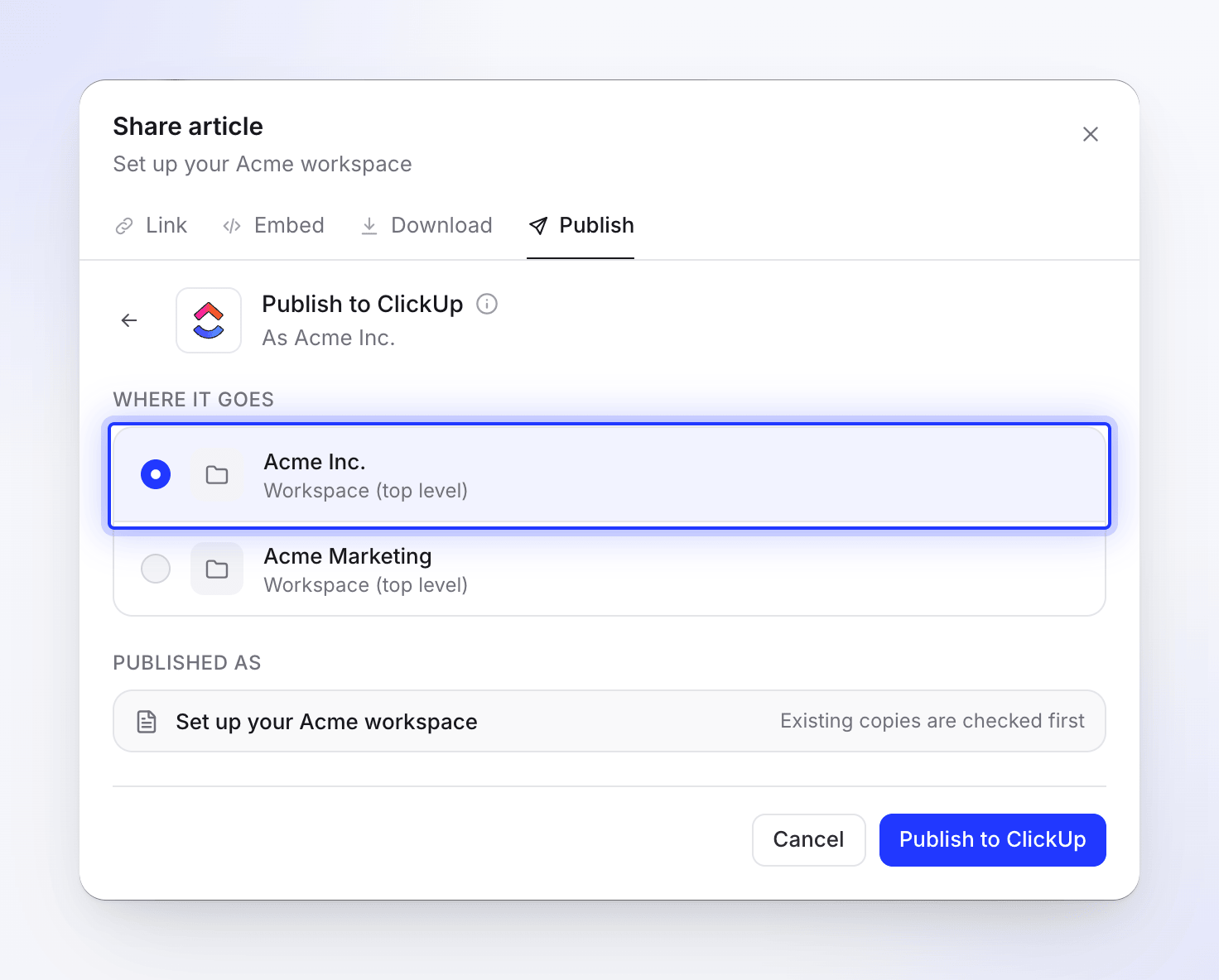
Publicar
Clique em Publicar no ClickUp. O Clevera procura primeiro por uma cópia existente; se um Doc com o mesmo nome já existir no Workspace, escolha o que fazer (veja Atualizar um Doc que você publicou). Quando terminar, você verá "Publicado no ClickUp". Clique em Abrir no ClickUp para ver o Doc.
Você pode fechar a janela Compartilhar enquanto o processo ocorre; uma notificação avisará quando estiver pronto.
Como o Doc se parece
O Doc e sua página recebem o nome do artigo. A página contém apenas o artigo: o vídeo de onde o artigo veio não é adicionado.
| No Clevera | No ClickUp |
|---|---|
| Cabeçalhos, parágrafos | Cabeçalhos (até o nível 4) e texto |
| Negrito, itálico, tachado, código em linha, links | Mantidos |
| Realce, sobrescrito, subscrito | Texto simples |
| Listas com marcadores e numeradas | Listas |
| Checklists | Linhas começando com ☐ ou ☑️ |
| Citações | Citações |
| Blocos de código | Blocos de código sem destaque de cor; um título de código torna-se uma linha em negrito acima |
| Divisores | Divisores |
| Tabelas | Tabelas com o texto de cada célula |
| Callouts | Uma citação que começa com um ícone e o título do callout em negrito: info ℹ️, dica 💡, aviso ⚠️, nota 📝, sucesso ✅, perigo 🚨 |
| Etapas numeradas | Uma lista numerada: título de cada etapa em negrito, seu conteúdo aninhado abaixo |
| Abas | Rótulo de cada aba em negrito, seguido pelo seu conteúdo |
| Seções recolhíveis | O título em negrito seguido pelo conteúdo, sempre aberto |
| Cards | Uma lista de links com suas descrições; ícones de card são omitidos |
| Equações | Seu texto TeX |
| Capturas de tela | Um link 🖼️ por captura de tela, com a legenda abaixo |
| Vídeos e incorporações no artigo | Um link ▶ com o título do vídeo. Um vídeo do Clevera é incluído apenas quando o link de compartilhamento desse vídeo está ativado. |
Um arquivo de vídeo enviado para o artigo permanece como um link para o Clevera que expira após algum tempo; publique novamente para renová-lo.
Atualizar um Doc que você publicou
A publicação é de via única. O Doc não é atualizado quando você edita o artigo no Clevera, e as edições feitas no ClickUp nunca retornam ao Clevera. Depois de editar o artigo, publique-o novamente no mesmo Workspace. O Clevera encontra o Doc com o mesmo nome (letras maiúsculas ou minúsculas não importam) e mostra "Este artigo já está no ClickUp."
- Atualizar o artigo existente sobrescreve a página que o Clevera escreveu da última vez (ou a primeira página do Doc) com a nova versão. O Doc mantém seu endereço. As alterações feitas no ClickUp nessa página são sobrescritas; outras páginas no Doc não são afetadas. Clique em Atualizar no ClickUp.
- Criar um novo artigo cria um segundo Doc sob o Novo título que você inserir (o Clevera sugere um como "Configurar faturamento (2)"). Clique em Criar novo artigo.
Desconectar
No Clevera, abra Integrações, clique em ClickUp, depois em Desconectar e confirme. O Clevera exclui seu acesso armazenado, e os Docs que você já publicou permanecem no ClickUp.
Solução de problemas
| Você vê | O que fazer |
|---|---|
| "No ClickUp workspaces found. Please ensure you have access to at least one workspace." | Você não escolheu um Workspace na tela do ClickUp. Conecte novamente e escolha um. |
| "Connection failed: …" ou "Failed to connect to ClickUp: …" | Você cancelou na tela do ClickUp ou ele recusou. Conecte novamente. |
| "No access token received from ClickUp." ou "Failed to connect to ClickUp. Please try again." | Conecte novamente. |
| Um Workspace está faltando na lista | Ele não foi permitido ao conectar. Escolha Reconectar e selecione-o. |
| "Could not load your ClickUp workspaces. Please try again." | Clique em Tente novamente. Se repetir, reconecte o ClickUp. |
| "Please select a workspace to publish to." | Escolha um Workspace primeiro. |
| "Article content is empty or invalid." | O artigo ainda não tem conteúdo. Abra-o, verifique-o e publique. |
| Uma mensagem do ClickUp sobre permissões | Sua conta do ClickUp não pode criar Docs nesse Workspace. Peça a um administrador do ClickUp. |
| "ClickUp rejected the connection. Please reconnect ClickUp." | O acesso do Clevera foi removido no ClickUp. Clique em Reconectar. |
| "The ClickUp doc to replace no longer exists." | O Doc que você tentou atualizar foi excluído. Escolha Criar um novo artigo. |
| "Failed to publish to ClickUp. Please try again." ou "Failed to update document in ClickUp. Please try again." | Clique em Tente novamente. Se continuar falhando, reconecte. |