

Publicar um site de documentação
Coloque as alterações do seu site de documentação no ar: revise e exclua alterações antes de publicar, deixe-o publicar automaticamente, agende páginas, veja todas as versões em Publicando, reverta, fixe versões e despublique ou exclua um site.
Nada do que você altera em um site de documentação chega aos leitores até que seja publicado. Cada publicação cria uma nova versão de todo o site, os leitores mudam para ela em segundos, e cada versão é mantida em Publicando para que você possa reverter. Você pode publicar manualmente, deixar o site se publicar sozinho ou agendar páginas para uma data.
Antes de começar
- Sua função: proprietários, administradores e editores publicam. Criadores de conteúdo veem "Um administrador ou editor publica este site." no cabeçalho.
- Plano gratuito: seu endereço de e-mail deve ser verificado. Caso contrário, a publicação dirá "Verifique seu e-mail para publicar."
- Algo para publicar: um site precisa de pelo menos uma página finalizada (ou uma entrada de registro de alterações publicada) para sua primeira publicação.
Publique suas alterações
O cabeçalho do site mostra sua situação: "3 alterações não publicadas", "Publicando… Enviando", "Publicado há 2 horas" ou Ainda não publicado.
Abra a revisão
Clique em Publicar no cabeçalho do site. Publicar alterações lista o que entrará no ar, por exemplo, "3 alterações entrarão no ar em help.example.com." Cada alteração é rotulada como Adicionado, Editado ou Removido, ou nomeia o que foi alterado: Navegação, Aparência, Configurações, Registro de alterações ou Redirecionamento.
Deixe de fora o que não está pronto
Clique em Deixar de fora desta publicação em uma alteração para ignorá-la. A folha confirma "1 alteração deixada de fora — elas permanecem não publicadas." e oferece Colocar de volta. As alterações deixadas de fora aguardam a próxima publicação.
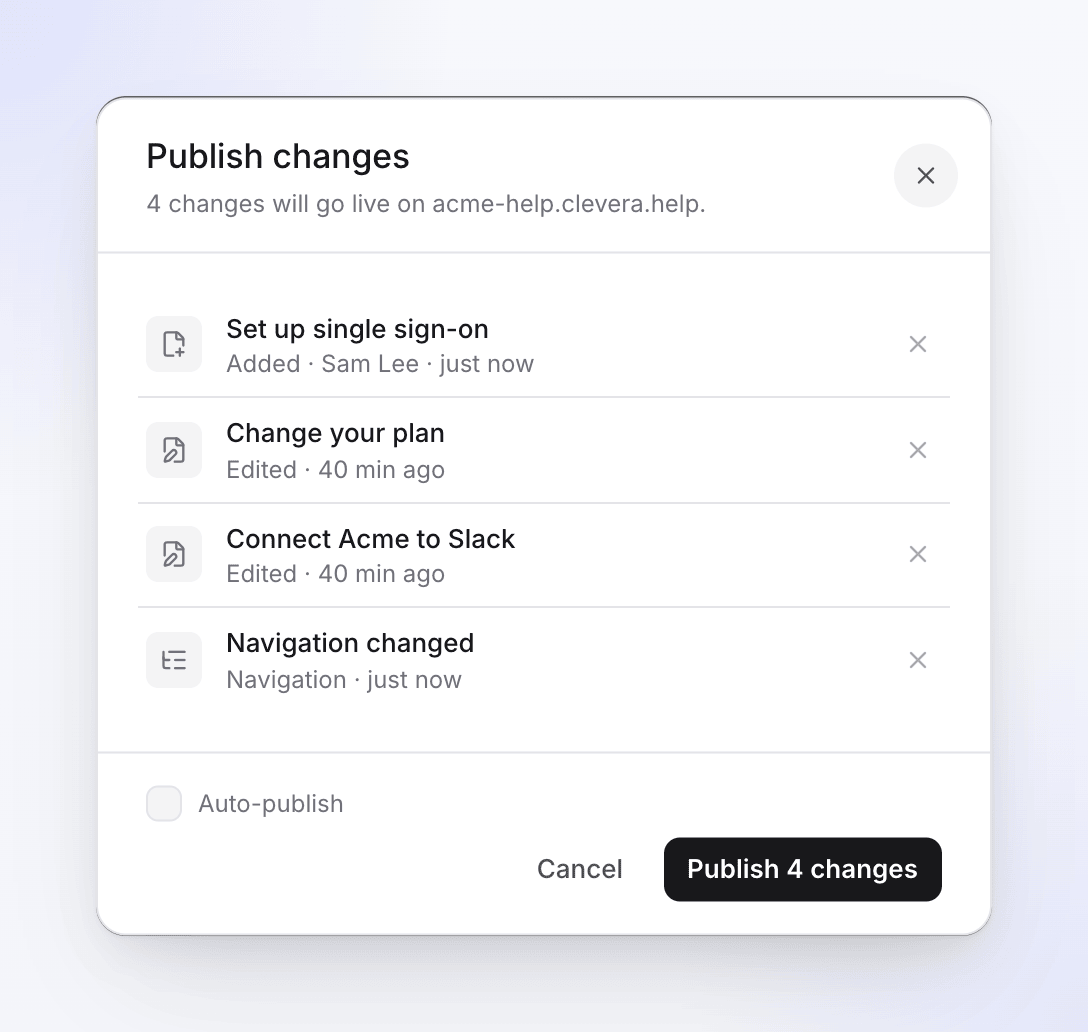
A caixa de diálogo Publicar alterações Publicar
Clique em Publicar 3 alterações. Se o site ainda não publicar automaticamente, você pode marcar Publicação automática: "Publicar automaticamente a partir de agora."
Veja entrar no ar
A folha passa pelas etapas Preparando páginas, Criando o índice de pesquisa, Enviando e Entrando no ar. Leva alguns segundos; "Os leitores mantêm a versão atual até que esteja concluído." Quando estiver no ar, você verá "A versão 13 está no ar. Você pode reverter a qualquer momento em Publicando." com Visitar site e Concluído.
Você pode fechar a folha enquanto ela publica. Quando nada mudou, ela diz "Seu site está atualizado".
Publicar automaticamente
Configurações → Publicando → Publicação automática está ativado para novos sites. Assim que o site estiver no ar, "As alterações salvas nas páginas deste site entram no ar após cerca de dois minutos sem edições." Edições feitas próximas umas das outras são publicadas como uma versão que você pode reverter.
- O site publica quando está inativo há cerca de 2 minutos, e no máximo 10 minutos após a primeira alteração, mesmo que as pessoas continuem editando.
- Ele só funciona em um site que está no ar. Um site que nunca foi publicado, ou que você despublicou, aguarda uma publicação manual.
- Desativado, "As alterações são coletadas em “alterações não publicadas” até que alguém pressione Publicar." As pessoas que publicam recebem uma notificação quando há alterações aguardando.
Publicar traduções de IA sem revisão, na mesma guia, decide se as páginas do site traduzidas por IA são publicadas imediatamente ou aguardam como rascunhos. Está desativado por padrão. Veja Adicionar idiomas a um site de documentação.
Agendar páginas e entradas
No plano Starter e superior, uma página pode entrar no ar em uma data: abra Configurações da página, ative Publicar em uma data definida e escolha Entra no ar e Tempo. Os horários usam o Fuso horário do site (Configurações → Geral). As entradas do registro de alterações podem ser agendadas da mesma forma.
O Clevera verifica a cada poucos minutos e publica o site assim que o horário de uma página agendada passa, para que ela entre no ar dentro de cerca de 5 minutos do horário que você definiu. As páginas agendadas mostram o status Agendado até lá. O agendamento requer um site que já esteja no ar.
Veja todas as versões em Publicando
Abra Publicando na barra lateral do site: "Todas as versões do seu site, e revertendo." O cartão superior mostra Ao vivo agora: build #13, suas páginas e endereço, e Publicar agora quando há alterações aguardando.
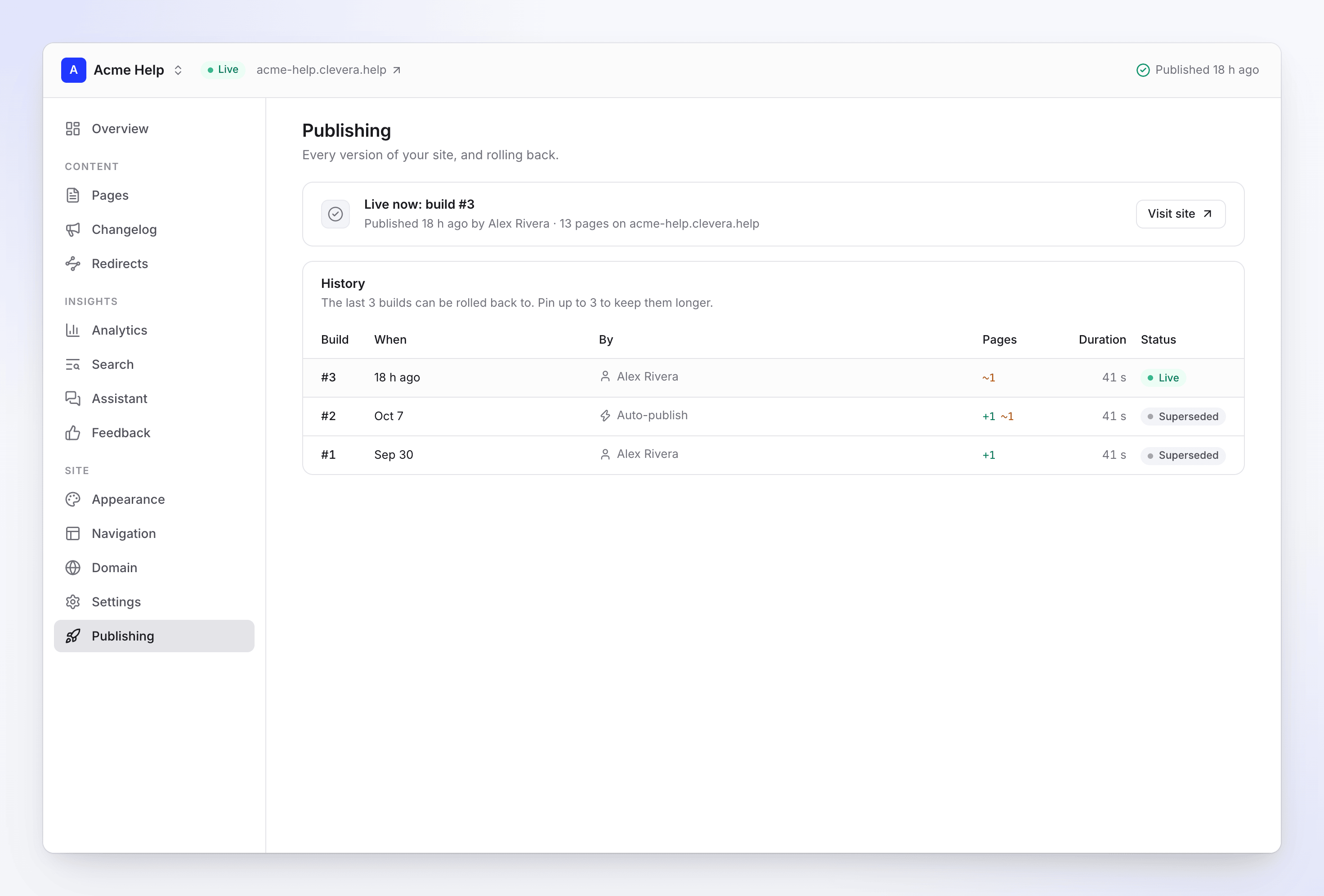
Histórico tem uma linha por build:
| Coluna | Mostra |
|---|---|
| Build | Seu número, e Fixado se você o fixou |
| Quando | Quando foi publicado |
| Por | A pessoa, Publicação automática, Reverter para #9, Alteração de configurações, o nome de uma automação ou Atualização do site (o Clevera reconstruiu o site após uma melhoria na forma como os sites são feitos) |
| Páginas | "3 adicionadas", "2 alteradas", "1 removida" |
| Duração | Quanto tempo levou, em segundos |
| Status | Veja abaixo |
| Status | Significado |
|---|---|
| Publicando | Este build está a caminho. |
| Ao vivo | Os leitores veem este build. |
| Substituído | Um build mais recente o substituiu. |
| Falhou | Nada entrou no ar; o site manteve o build anterior. |
| Revertido | Uma reversão o ignorou. |
| Expirado | Antigo demais para reverter. |
| Pulado | Nada mudou desde o build anterior. |
Clique em uma linha para abrir o build: as páginas Adicionado, Alterado e Removido com links, e alterações nas Configurações do site. Uma atualização do mesmo conteúdo diz "Nenhuma alteração de página: uma atualização do mesmo conteúdo."
Tente novamente um build que falhou
Um build que falhou diz "Não foi possível publicar este build. Corrija o que causou o erro e publique novamente. O site manteve o build anterior." com o motivo. Corrija e clique em Tentar novamente. Os leitores continuam vendo a última versão que funcionou; o cabeçalho diz "A versão 14 não foi publicada: … Os leitores ainda veem a última versão."
Reverter
Abra um build mais antigo e clique em Reverter para este build. Confirme Reverter para o build #11?: "Os leitores verão o build #11 em segundos. Sua biblioteca não é alterada — a próxima publicação inclui seu conteúdo atual novamente."
Uma reversão é, por si só, um novo build ("Reverter para #11") e leva segundos; nada é renderizado novamente. Com a Publicação automática ativada, a próxima edição salva publica seu conteúdo atual novamente, então desative-a primeiro se precisar que a versão mais antiga permaneça.
Até onde você pode voltar
| Plano | Versões para as quais você pode reverter |
|---|---|
| Free | Os últimos 3 builds |
| Starter | Builds dos últimos 30 dias |
| Pro, Business, Custom | Todos os builds mantidos |
Em todos os planos, o Clevera mantém as 10 versões mais recentes, além da que está ao vivo e qualquer uma que você fixar; as mais antigas mostram Expirado. Builds fora da janela do seu plano são listados, mas bloqueados; tentar um diz, por exemplo, "Seu plano pode restaurar os últimos 3 builds. O Starter mantém 30 dias."
Fixar uma versão
Clique em Fixar em um build para "Manter este build para reversão, não importa quão antigo ele fique." Você pode fixar até 3 por site; um quarto diz "Você pode fixar até 3 versões. Desafixe uma primeiro." Apenas builds ainda mantidos para reversão podem ser fixados. Desafixar o libera.
Despublicar ou excluir um site
Ambos estão em Configurações → Zona de perigo.
| Ação | Quem | O que acontece |
|---|---|---|
| Despublicar | Proprietários, administradores, editores | "Os leitores veem “Este site está offline” em um minuto. Publique novamente a qualquer momento." Páginas, configurações e histórico permanecem. |
| Excluir site | Proprietários, administradores | "Remove o site, seu histórico e insights. Seus artigos e vídeos permanecem em Conteúdo. O endereço é mantido por 90 dias." |
A exclusão pede que você digite o nome do site para confirmar. Então:
- o endereço gratuito para de funcionar e é mantido por 90 dias, para que ninguém mais possa pegá-lo,
- um domínio personalizado é desconectado; remova seu registro DNS no seu provedor,
- o histórico de publicação, análises e feedback são excluídos.
Solução de problemas
| Mensagem | O que fazer |
|---|---|
| "Adicione páginas antes de publicar." | Adicione pelo menos uma página finalizada. |
| "Verifique seu e-mail para publicar." | Plano Free: verifique seu endereço de e-mail e publique novamente. |
| "Uma publicação já está em execução para este site de documentação." | Aguarde a conclusão. |
| "Este site de documentação foi publicado muitas vezes na última hora. Tente novamente em alguns minutos." | Um site pode publicar até 60 vezes por hora. Aguarde alguns minutos. |
| "Sites pausados são somente leitura." | O site excedeu o limite de sites do seu plano. Veja Planos e limites de sites de documentação. |
| "Seu plano não inclui sites de documentação privados. Torne o site público ou faça upgrade para publicá-lo." | Defina Configurações → Acesso como público ou faça upgrade para o Pro. |
| "Este site de documentação está suspenso. Entre em contato com o suporte para restaurá-lo." | Entre em contato com o suporte. |
| "A publicação está temporariamente indisponível. Seu site ao vivo não mudou." | Tente novamente mais tarde; os leitores ainda veem a versão ao vivo. |
| "Esta versão não pode mais ser restaurada." | O build expirou. Escolha um mais recente. |
Para falhas de build e seus motivos, consulte Corrigir problemas do site de documentação.