

Configurar o cabeçalho e o rodapé de um site de documentação
Crie os menus de um site de documentação em Navegação: links do cabeçalho, menus suspensos, botões e a barra de pesquisa, colunas do rodapé, links jurídicos, links sociais e texto do rodapé. Inclui destinos de link, limites por plano e tradução de rótulos.
Navegação é onde você cria os menus que os leitores veem em todas as páginas do seu site de documentação: o cabeçalho com seus links, menus suspensos, botões e barra de pesquisa, e o rodapé com colunas de links, links jurídicos, links sociais e uma linha de texto. Os artigos aparecem na barra lateral por conta própria; os menus são a forma como os leitores acessam todo o resto, como suas páginas do site, seu registro de alterações ou seu próprio site.
Antes de começar
- Proprietários, administradores e editores podem alterar os menus. Outros veem "Apenas administradores e editores podem alterar os menus."
- Um site pausado é somente leitura: "Este site está pausado. Retome-o para alterar seus menus."
- Quantos links, menus e botões você pode adicionar depende do seu plano. Veja Limites por plano.
Editar os menus
Abrir Navegação
Abra seu site de documentação e vá para Navegação em Site. A página tem um cartão de Cabeçalho, um cartão de Rodapé e uma Visualização ao vivo. "As alterações aparecem na visualização conforme você edita."
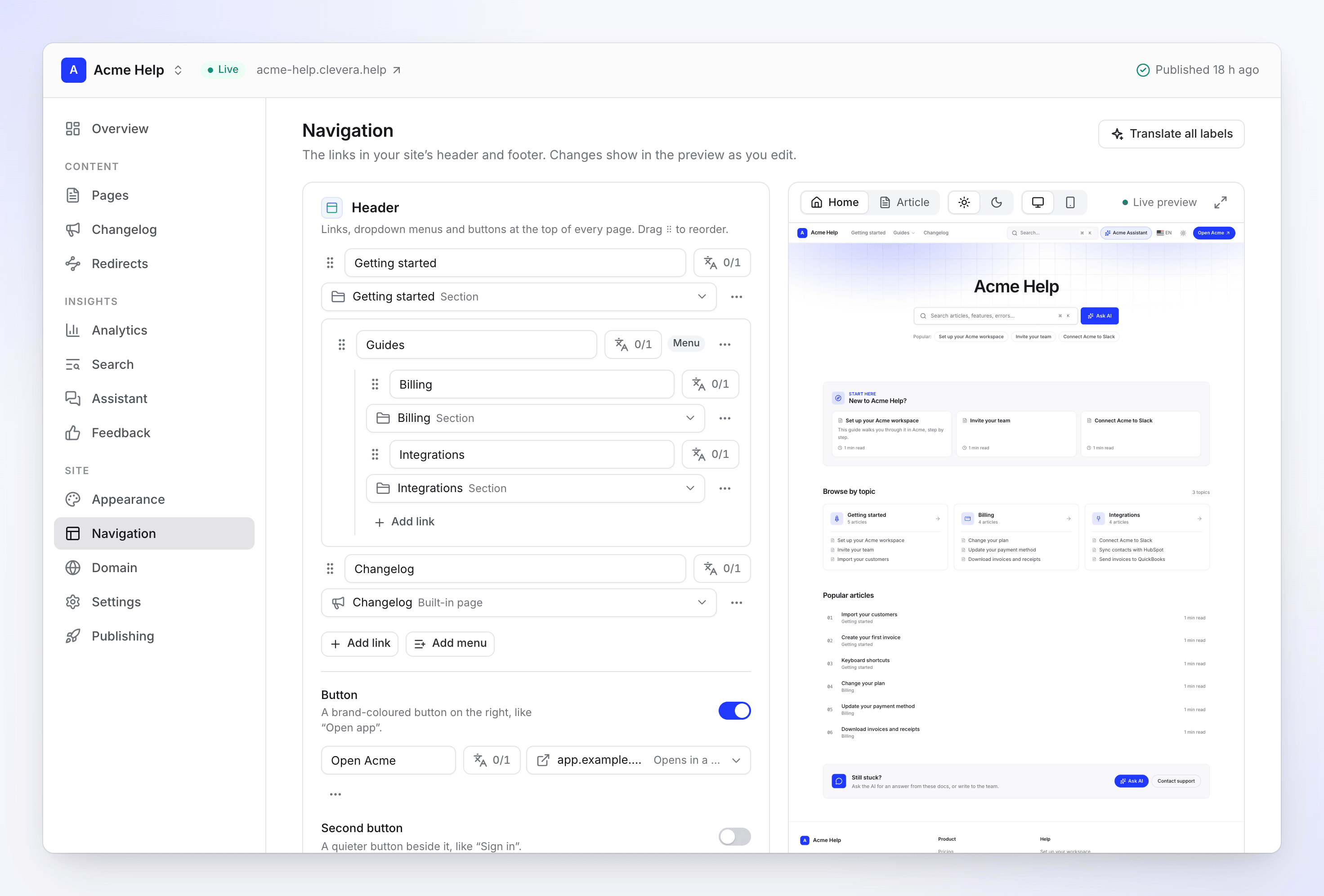
A tela de Navegação com sua visualização ao vivo Adicionar e organizar links
Adicione links, menus e colunas conforme descrito abaixo. Arraste a alça ⠿ para reordenar qualquer item.
Direcionar cada link para algum lugar
Dê um rótulo a cada link e, em seguida, clique no destino dele para escolher para onde vai. Veja Destinos de link.
Salvar e publicar
Clique em Salvar na barra de Alterações não salvas (ou Descartar para desfazer). Em seguida, publique o site para colocar os menus no ar.
Se um link não tiver destino ou tiver um endereço inválido, a barra dirá, por exemplo, "Corrija 2 links para salvar."
Cabeçalho
"Links, menus suspensos e botões no topo de cada página."
| Parte | O que é |
|---|---|
| Adicionar link | Um link de texto no cabeçalho |
| Adicionar menu | Um menu suspenso com um Rótulo do menu (como "Produto") e links dentro dele. "Um menu vazio não é mostrado aos leitores." |
| Botão | "Um botão com a cor da marca à direita, como "Abrir app"." |
| Segundo botão | "Um botão mais discreto ao lado, como "Entrar"." Disponível após o primeiro botão ser adicionado. |
| Pesquisar no cabeçalho | "A barra de pesquisa ao lado dos links (⌘K funciona de qualquer forma)." Ativado por padrão. |
Sem links no cabeçalho, "Os leitores ainda veem seu logotipo, a pesquisa e a troca de idioma."
Para mover um link para dentro de um menu, abra suas Ações de link e escolha Mover para "Produto"; escolha Mover para fora do menu para trazê-lo de volta. Remover menu e seus links exclui um menu com tudo o que está dentro dele.
Rodapé
"Colunas de links, links jurídicos e links sociais na parte inferior de cada página."
| Parte | O que é |
|---|---|
| Colunas | Grupos de links, cada um com um Título da coluna (como "Empresa"). Adicionar coluna adiciona uma. "Uma coluna vazia não é mostrada aos leitores." |
| Links jurídicos | "A linha inferior: privacidade, termos, cookies, expediente." Adicionar link legal adiciona um. |
| Links sociais | Ícones para seus perfis. Veja Links sociais. |
| Texto abaixo do logotipo | Até 200 caracteres. "Vazio usa o subtítulo da sua página inicial." |
| Linha inferior | A pequena linha na parte inferior, até 160 caracteres. Vazio mostra "© 2026 Acme Help" com o ano e o nome do seu site. |
Destinos de link
Clique no destino de um link ("Links para: nada ainda" em um novo link) para abrir Escolher para onde vai:
| Grupo | Destinos |
|---|---|
| Páginas | Qualquer artigo ou página do site. Pesquise-os pelo nome. |
| Seções | Uma seção da barra lateral. Seções ocultas são marcadas como Oculto. |
| Páginas do site | Suas páginas Sobre, landing, jurídicas e outras páginas do site |
| Páginas integradas | Início (/), Contato (/contact), Registro de alterações (/changelog), Pesquisar (/search) |
| Link externo… | Qualquer outro endereço: "Use um endereço completo (https://…), mailto: ou tel:." Ative Abrir em uma nova guia se quiser que ele abra separadamente. |
Links para páginas seguem as alterações: se você renomear uma página ou alterar seu endereço, o link continua funcionando.
| O link mostra | O que significa |
|---|---|
| "Os leitores ainda não veem este link: o que ele aponta não está publicado." | A página existe, mas não está no ar. Ela aparece assim que a página for publicada. |
| "Link quebrado: o que ele apontava não existe mais, então os leitores não o verão. Escolha outro destino." | A página ou seção foi removida. Escolha um novo destino ou remova o link. |
Links sociais
Clique em Adicionar link social e cole o endereço do perfil. "Cole um link e nós escolheremos a plataforma." O Clevera reconhece cerca de 90 plataformas, desde LinkedIn, X (Twitter), YouTube, GitHub e Discord até WhatsApp, WeChat e Trustpilot. Se ele escolher a errada, escolha outra em Plataforma. Use Site para seu próprio site ou Endereço de e-mail para um link de e-mail.
| Você vê | O que fazer |
|---|---|
| "Isso parece um link do LinkedIn." | O endereço corresponde a outra plataforma além da escolhida. Clique para usá-lo. |
| "Use um link completo, como https://example.com/you." | Links sociais precisam de um endereço https:// completo. |
| "Use um endereço de e-mail, como [email protected]." | A plataforma Endereço de e-mail precisa de um endereço de e-mail. |
Você pode adicionar até 12 links sociais em cada plano. Reordene-os com Mover para cima e Mover para baixo.
Traduzir rótulos de menu
Quando seu site tem mais de um idioma, cada rótulo pode ser diferente por idioma. Clique em Traduzir todos os rótulos no topo: isso "Preenche os idiomas que faltam em cada rótulo. Revise e salve." Quando tudo estiver traduzido, dirá "Cada rótulo está em todos os idiomas."
Após a execução: "Rótulos traduzidos. Revise e salve." Traduzir rótulos é gratuito e não custa créditos. Um workspace pode executar isso 60 vezes por hora; depois disso, você verá "Você traduziu muito na última hora. Tente novamente em breve." Rótulos que você deixar vazios em um idioma mostrarão o texto do idioma padrão.
Limites por plano
| Gratuito | Starter | Pro, Business, Custom | |
|---|---|---|---|
| Itens do cabeçalho (links e menus) | 3 | 6 | 6 |
| Menus suspensos | Nenhum | 3 | 3 |
| Links em cada menu | 8 | 8 | 8 |
| Botões | 1 | 2 | 2 |
| Colunas do rodapé | 4 | 5 | 5 |
| Links em cada coluna | 8 | 10 | 10 |
| Links jurídicos | 6 | 6 | 6 |
| Links sociais | 12 | 12 | 12 |
Ao atingir um limite, o botão de adicionar é desativado e uma nota como "Até 3 itens." aparece com um ícone de cadeado quando um plano superior permite mais. Veja Planos e limites do site de documentação.
Solução de problemas
| Você vê | O que fazer |
|---|---|
| "Corrija 2 links para salvar." | Dois links não têm destino ou têm um endereço que não é permitido. Corrija os links marcados em vermelho. |
| "Corrija um link social para salvar" | Um link social não é um endereço https:// completo ou um e-mail válido. |
| "Não foi possível salvar os menus. Tente novamente." | Nada foi salvo. Tente novamente em um momento. |
| "Nenhuma tradução retornou. Tente novamente." | A tradução do rótulo não retornou nada. Execute Traduzir todos os rótulos novamente. |
| Um menu ou coluna está faltando no site ativo | Está vazio ou as alterações ainda não foram publicadas. Adicione um link e publique. |
| "Sem visualização ainda" | "A visualização aparece assim que o site tem uma página para mostrar. Seus menus ainda salvam." |