

Configurar o assistente do site de documentação
Ative o Assistente de IA no seu site de documentação, defina seu nome, tom e alternativa, gerencie perguntas iniciais e veja quantas respostas seu plano inclui a cada mês.
O Assistente de IA responde às perguntas dos seus leitores em linguagem simples, usando apenas as páginas que você publicou, e vincula cada resposta às páginas de onde ela veio. Este artigo aborda como ativá-lo, as configurações, as perguntas iniciais e o limite mensal de respostas.
Antes de começar
- O assistente está disponível em todos os planos, incluindo o Gratuito. Seu plano define quantas respostas seu workspace recebe por mês (veja Respostas mensais).
- As respostas não consomem créditos. Elas são descontadas apenas das respostas mensais.
- Para alterar as configurações, você precisa ser o proprietário do workspace, um administrador ou um editor.
- As configurações, assim como o restante do site, chegam aos leitores quando você publica.
Ativar o assistente
O assistente fica desativado em um novo site.
Abrir as configurações do assistente
Abra seu site de documentação e vá para Configurações → Assistente de IA. Você também pode abrir Insights → Assistente e clicar em Ativar.
Ligar o assistente
Ative Mostrar o assistente. Os leitores verão Perguntar à IA no cabeçalho, na página inicial e na pesquisa.
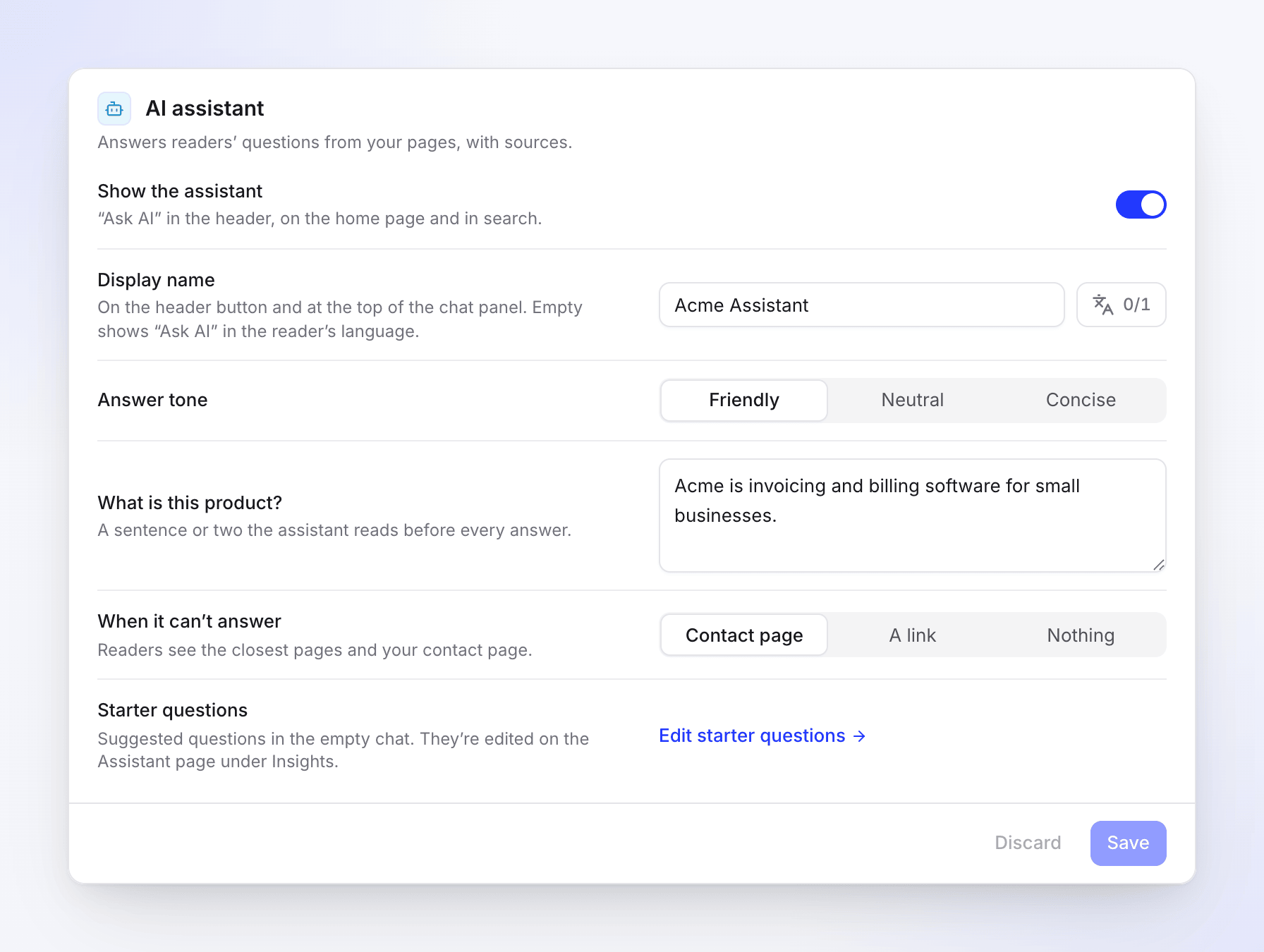
As configurações do Assistente de IA Escolher o que acontece quando ele não consegue responder
Em Quando não conseguir responder, escolha Página de contato, Um link ou Nada. Veja As configurações.
Salvar e publicar
Clique em Salvar e, em seguida, publique o site. O botão Perguntar à IA aparecerá no site ativo com essa publicação.
As configurações
Todas elas estão em Configurações → Assistente de IA. Enquanto Mostrar o assistente estiver desativado, as outras linhas ficarão cinzas.
| Configuração | O que faz | Padrão | Plano |
|---|---|---|---|
| Mostrar o assistente | Mostra Perguntar à IA no cabeçalho, na página inicial e na pesquisa. | Desativado | Todos os planos |
| Nome de exibição | O nome no botão do cabeçalho e no topo do painel de chat, por idioma do site. Até 40 caracteres. | Vazio: os leitores veem "Perguntar à IA" no idioma deles | Starter e superior |
| Tom de resposta | Amigável, Neutro ou Conciso. | Amigável | Starter e superior |
| O que é este produto? | Uma ou duas frases que o assistente lê antes de cada resposta, para que ele saiba o que é seu produto. Até 2.000 caracteres. | Vazio | Starter e superior |
| Quando não conseguir responder | O que os leitores veem quando a documentação não cobre a pergunta. | Página de contato | Todos os planos |
| Link | Exibido quando você escolhe Um link: seu portal de suporte, comunidade ou página de agendamento. Deve começar com https:// ou http://. |
— | Todos os planos |
| Perguntas iniciais | Editar perguntas iniciais abre Insights → Assistente. | — | Todos os planos |
Opções de Quando não conseguir responder:
| Opção | O que os leitores veem |
|---|---|
| Página de contato | As páginas mais próximas e sua página de contato. Se seu formulário de contato estiver desativado, os leitores veem apenas páginas relacionadas. |
| Um link | As páginas mais próximas e seu link. |
| Nada | Apenas as páginas mais próximas. |
O formulário de contato em si é configurado em Configurações → Feedback e contato. Veja Coletar feedback e mensagens dos leitores.
O que os leitores veem
- Perguntar à IA no cabeçalho, na página inicial e na pesquisa. Quando a pesquisa não encontra nada, os leitores são informados de que podem perguntar ao Assistente de IA em vez disso.
- Perguntar à IA sobre esta página em um artigo, o que abre o chat com uma pergunta sobre aquela página.
- Um painel de chat com algumas perguntas iniciais (Tente perguntar), uma caixa de pergunta (até 2.000 caracteres) e Novo chat.
- Respostas com Fontes numeradas que vinculam às suas páginas, e a linha "A IA pode cometer erros. Verifique as fontes."
- Copiar resposta, Boa resposta e Má resposta abaixo de cada resposta. As avaliações aparecem em Insights → Assistente.
Como o assistente responde:
- Ele usa apenas suas páginas publicadas. Rascunhos, alterações não publicadas e páginas que você ocultou da navegação são deixados de fora. Páginas do site, como Sobre, FAQ ou páginas legais, também são usadas.
- Ele responde no idioma em que o leitor escreve.
- Ele lembra das últimas mensagens da conversa, para que os leitores possam fazer perguntas de acompanhamento.
- Quando a documentação não cobre uma pergunta, ele diz isso em vez de adivinhar e mostra o que você escolheu em Quando não conseguir responder.
Perguntas iniciais
As perguntas iniciais são as sugestões em um chat vazio, em Tente perguntar. Suas respostas são preparadas com antecedência, então um leitor que clica em uma recebe a resposta imediatamente e isso não conta para suas respostas mensais.
Você as gerencia em Insights → Assistente, no cartão Tente perguntar:
- Cada idioma do site tem sua própria lista de até 6 perguntas. Os leitores veem as 4 primeiras.
- A Clevera reescreve a lista uma vez por dia com base no que os leitores perguntam e pesquisam. Um novo site começa com "Sem sugestões ainda" até que os leitores comecem a perguntar; você pode adicionar as suas imediatamente.
- Adicionar uma pergunta, Editar e Remover alteram a lista. Fixar mantém uma pergunta durante a atualização diária; perguntas fixadas aparecem primeiro.
- Regenerar escreve um novo conjunto agora.
- As alterações chegam aos leitores na próxima publicação.
Perguntas mensais
Cada workspace recebe um número de respostas do assistente por mês, compartilhado por todos os seus sites de documentação. A contagem é reiniciada no dia 1º de cada mês (UTC).
| Plano | Respostas por mês |
|---|---|
| Gratuito | 300 |
| Starter | 1.000 |
| Pro | 5.000 com 2 assentos, mais 1.000 para cada assento extra |
| Business | 20.000 |
| Personalizado | 20.000, ou conforme acordado em seu contrato |
Algumas respostas não contam:
- Clicar em uma pergunta inicial.
- Respostas servidas a partir do cache de respostas: quando um leitor abre um novo chat com uma pergunta que já foi respondida recentemente, ele recebe a mesma resposta e ela não é contabilizada.
- Perguntas que o assistente não conseguiu responder devido a um erro.
Limites que protegem suas respostas de um site muito movimentado ou de um único leitor:
| Limite | Valor |
|---|---|
| Um site por dia | Até 20% das respostas mensais do workspace |
| Um leitor por dia | 30 perguntas por site |
| Perguntas enviadas muito rápido | Leitores veem "Você está enviando perguntas rapidamente. Aguarde um momento e tente novamente." |
Você pode acompanhar a contagem em dois lugares:
- Configurações → Assistente de IA → Perguntas mensais: "Incluído no" seu plano, a data de reinicialização e quantas perguntas foram usadas.
- Insights → Assistente: o medidor de Respostas este mês, com "Quase esgotado" a partir de 90%, "Esgotado" em 100% e quantas respostas vieram do cache. Aumentar limite mostra os planos com mais respostas.
Quando o limite é atingido
- Leitores que fazem uma pergunta veem "O assistente não está disponível no momento. Pesquise na documentação em vez disso." A pesquisa continua funcionando.
- Insights → Assistente mostra "As respostas da IA estão pausadas até" a data de reinicialização, com Fazer upgrade.
- O assistente volta no dia 1º do próximo mês, ou assim que você mudar para um plano com mais respostas. Quando um site atinge sua cota diária, o assistente naquele site volta no dia seguinte (UTC).
Notificações de uso
O proprietário do workspace e os administradores recebem as notificações de uso; proprietários, administradores e editores recebem a notificação sobre perguntas sem resposta. Você pode alterar os canais nas suas configurações de notificação.
| Quando | Notificação | |
|---|---|---|
| 80% das respostas do mês usadas | "O assistente no site usou 80% das respostas deste mês" | Não, apenas no aplicativo |
| 100% usadas | "O assistente no site atingiu o limite deste mês", com Ver planos | Sim |
| Muitas perguntas que ele não conseguiu responder em um dia (pelo menos 10, e pelo menos 30% das perguntas do dia) | "O assistente no site não conseguiu responder n perguntas" | Não, apenas no aplicativo |
Você recebe cada notificação de uso uma vez por mês.
Revisar conversas
Insights → Assistente mostra o que os leitores perguntaram, para o intervalo de datas que você escolher:
- Conversas, Respondido (a parcela respondida a partir da documentação, comparada com o período anterior) e Avaliado como útil.
- A lista de Conversas, da mais recente para a mais antiga. Filtre por Todos, Não coberto (o assistente não conseguiu responder a partir da documentação), Avaliado negativamente ou Avaliado positivamente, ou pesquise nas mensagens. Abra uma para ver a transcrição completa com cada resposta e suas fontes.
- Perguntas sem resposta: "O que a documentação não conseguiu responder — escreva sobre isso a seguir". Escrever artigo inicia um novo artigo a partir da pergunta.
Veja Ler insights do site de documentação para intervalos de datas e por quanto tempo o histórico é mantido em cada plano.
Solução de problemas
| Você vê | Por que | O que fazer |
|---|---|---|
| Nenhum botão Perguntar à IA no site ativo | O assistente está desativado ou a alteração ainda não foi publicada. | Ative Mostrar o assistente, salve e publique. |
| Leitores veem "O assistente não está disponível no momento. Pesquise nos documentos." | O workspace atingiu o limite mensal de respostas, o site atingiu o limite diário, o leitor fez 30 perguntas hoje ou o serviço está temporariamente indisponível. | Verifique Insights → Assistente. Faça upgrade para obter mais respostas ou aguarde a redefinição. |
| O assistente diz que não pode responder a uma pergunta que seus documentos cobrem | A página está oculta, ainda não foi publicada ou a resposta está apenas em uma imagem ou vídeo. | Publique a página e escreva as etapas como texto. |
| Nome de exibição, Tom de resposta e O que é este produto? estão bloqueados | Eles estão disponíveis no plano Starter ou superior. | Faça upgrade do workspace. |
| "Insira um link completo, começando com https://" | Um link foi escolhido e o link está faltando ou incompleto. | Cole o endereço completo. |
| As linhas estão cinzas com "Sites pausados são somente leitura." | O site foi pausado após uma alteração de plano. | Veja Planos e limites do site de documentos. |