

Publicar artigos no Google Docs
Conecte uma conta do Google e publique artigos do Clevera como novos Google Docs no Meu Drive, com capturas de tela copiadas para o documento. O que o Clevera pode acessar, como a formatação é convertida, por que cada publicação cria um novo documento e erros comuns.
Publique um artigo do Clevera como um novo Google Doc, com suas capturas de tela copiadas para o documento. O Clevera solicita ao Google o acesso mais restrito possível: ele cria documentos e não pode ver ou alterar nada mais no seu Drive.
Antes de começar
- No Clevera: o workspace está no plano Pro ou Personalizado, e você é um proprietário ou administrador para conectar o Google Docs. Uma vez conectado, qualquer pessoa que possa editar um artigo pode publicá-lo. Veja Publicar artigos em suas outras ferramentas.
- No Google: qualquer conta do Google, pessoal ou Google Workspace. Se o administrador do Google da sua empresa limitar aplicativos de terceiros, talvez ele precise autorizar o Clevera primeiro.
- De quem é o Drive: cada documento vai para o Meu Drive da conta do Google que foi conectada, mesmo quando um colega de equipe publica. Conecte uma conta de equipe compartilhada se várias pessoas forem publicar.
Conectar o Google Docs
Comece pelas Integrações
No Clevera, clique no nome do seu workspace na barra lateral, escolha Integrações, encontre o Google Docs e clique em Conectar.
Escolha a conta do Google
O Google solicitará que você escolha uma conta. Escolha aquela cujo Drive deve armazenar os documentos.
Permitir acesso
O Google lista o que o Clevera solicita. Clique em Continuar (ou Permitir).
O Google mostra Por que Ver, editar, criar e excluir apenas os arquivos específicos do Google Drive que você usa com este aplicativo Permite que o Clevera crie documentos. Ele não pode abrir arquivos que não criou. Ver o endereço de e-mail da sua Conta do Google principal Mostrado como a conta conectada no Clevera Ver suas informações pessoais Seu nome e foto, mostrados na conexão Você retornará para Integrações com a mensagem "Google Docs conectado com sucesso a [email protected]!".
Os logins do Google expiram a cada hora, aproximadamente; o Clevera os renova em segundo plano, então você só precisa reconectar se alguém remover o acesso do Clevera.
Publicar um artigo no Google Docs
Abra a aba Publicar
No editor, clique em Compartilhar → Publicar e clique no bloco Google Docs em Pronto para publicar.
Confirmar o Meu Drive
Em Onde ele vai, o único local listado é o Meu Drive. O Clevera não pode listar suas pastas, pois isso exigiria acesso aos seus outros arquivos. Publicado como mostra o título e "Sempre cria um novo documento".
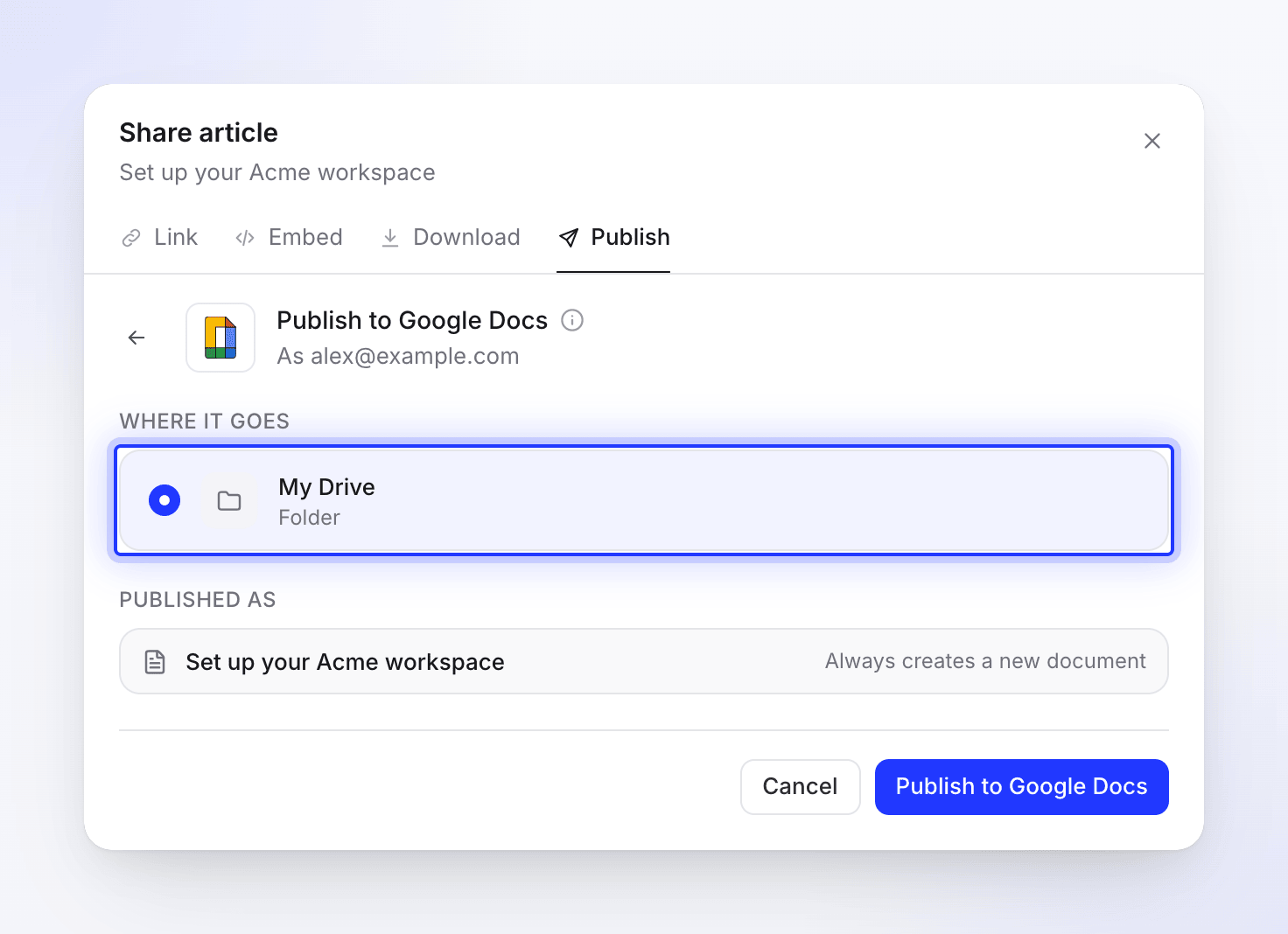
O Clevera só pode criar documentos, então o Meu Drive é o único local que ele lista. Publicar
Clique em Publicar no Google Docs. Quando terminar, você verá "Publicado no Google Docs." e "Publicar novamente cria um novo documento." Clique em Abrir no Google Docs para vê-lo. Mova-o para uma pasta ou compartilhe-o pelo Google Drive como de costume. Ele é privado para a conta conectada até que você o compartilhe.
Você pode fechar a janela Compartilhar enquanto o processo é executado; uma notificação avisa quando ele terminar.
Como o documento fica
O nome do documento é o título do artigo. O documento contém apenas o artigo: o vídeo do qual o artigo se originou não é adicionado.
| No Clevera | No Google Docs |
|---|---|
| Cabeçalhos 1–6 | Estilos de Cabeçalho 1–6 |
| Negrito, itálico, tachado, sublinhado, links | Mantidos. Links para outras páginas do Clevera mantêm apenas o texto. |
| Destaques, sobrescrito, subscrito | Mantidos |
| Código em linha | Courier New em um fundo cinza |
| Blocos de código | Parágrafos em Courier New sombreados, com o título do código em negrito acima |
| Listas com marcadores e numeradas | Listas com marcadores e numeradas |
| Checklists | Uma lista de caixas de seleção quando nenhum item está marcado; caso contrário, linhas começando com ☐ ou ☑ |
| Citações | Parágrafos recuados com uma linha à esquerda |
| Divisores | Uma linha horizontal |
| Tabelas | Tabelas com uma linha de cabeçalho em negrito e alinhamento de coluna |
| Callouts | Um parágrafo sombreado e com borda com um ícone e o título do callout em negrito: info ℹ️, dica 💡, aviso ⚠️, nota 📝, sucesso ✅, perigo 🚨 |
| Passos numerados | Uma lista numerada: título de cada passo em negrito, seu conteúdo recuado abaixo dele |
| Abas | Rótulo de cada aba em negrito, seguido pelo seu conteúdo |
| Seções recolhíveis | O título em negrito seguido pelo conteúdo, sempre aberto |
| Cards | Uma lista com marcadores: o título vinculado em negrito, depois a descrição. Ícones de card são omitidos. |
| Equações | Seu texto TeX, ou um bloco de código para equações de bloco |
| Capturas de tela | Imagens copiadas para o documento, com a legenda em itálico; alinhamento e largura mantidos (400 pt de largura por padrão) |
| Vídeos e incorporações no artigo | Um link ▶️ com o título do vídeo. Um vídeo do Clevera é incluído apenas quando o link de compartilhamento desse vídeo está ativado. |
O Google copia as capturas de tela para o documento, para que continuem funcionando mesmo se você excluir o artigo no Clevera. O Google aceita imagens PNG, JPEG e GIF; outros formatos, e qualquer imagem que o Google não consiga buscar, são adicionados como links.
Publicar novamente após editar
A publicação funciona apenas em uma direção. O documento não é atualizado quando você edita o artigo no Clevera, e as edições feitas no Google Docs nunca retornam ao Clevera. O Clevera não pode abrir documentos para alterá-los, então cada publicação cria um novo documento e o Clevera nunca pergunta sobre um artigo existente com o mesmo título. Exclua ou renomeie a cópia antiga no Google Drive você mesmo.
Desconectar e revogar acesso
- No Clevera, abra Integrações, clique em Google Docs, depois em Desconectar e confirme. Os documentos que você já publicou permanecem no Drive.
- Para remover o Clevera da sua conta do Google também, abra
myaccount.google.com, vá para Segurança → Suas conexões com aplicativos e serviços de terceiros, escolha Clevera e Excluir todas as conexões.
Solução de problemas
| Você vê | O que fazer |
|---|---|
| "Não foi possível publicar no Google Docs" com uma mensagem do Google | O Google recusou parte do artigo. O Clevera move o documento parcialmente criado para a lixeira do seu Drive, para que nenhuma cópia vazia seja deixada. Verifique a mensagem, altere o artigo se necessário e clique em Tente novamente. |
| "Falha na conexão: …" ou "Falha ao conectar ao Google Docs: …" | Você cancelou na tela do Google, ou seu administrador do Google bloqueia o aplicativo. Conecte novamente ou peça ao seu administrador. |
| "Nenhum token de acesso recebido do Google." ou "Falha ao conectar ao Google Docs. Tente novamente." | Conecte novamente. |
| "Nenhum token de atualização disponível. Reconecte sua conta do Google." ou "Falha ao atualizar o token do Google. Reconecte." | O acesso foi removido na sua conta do Google, ou o login não pode ser renovado. Clique em Reconectar. |
| "O conteúdo do artigo está vazio ou inválido." | O artigo ainda não tem conteúdo. Abra-o, verifique-o e depois publique. |
| Uma mensagem do Google, como um erro de cota ou permissão | O Google recusou a criação do documento. Verifique se a conta tem armazenamento no Drive disponível e tente novamente. |
| "Falha ao publicar no Google Docs. Tente novamente." | Clique em Tente novamente. Se continuar falhando, reconecte. |
| O documento não está onde meu colega de equipe esperava | Ele está no Meu Drive da conta conectada, não na do autor da publicação. Compartilhe-o a partir de lá. |