

Escrever páginas para um site de documentação
Escreva um novo artigo diretamente no seu site de documentação, em branco ou a partir de um rascunho de IA, edite e visualize páginas no local, leia os status das páginas e adicione artigos a um site a partir de Conteúdo, do editor de artigos ou da janela de Compartilhamento.
Cada página em um site de documentação é um artigo na sua biblioteca, portanto, você pode escrevê-lo em dois lugares: diretamente na tela de Páginas do site ou em qualquer lugar onde você já escreve artigos no Clevera e, em seguida, adicioná-lo a um site. Este artigo aborda ambos, os status de página que você verá e como uma página chega aos leitores.
Antes de começar
- Para escrever novos artigos em um site, você precisa ser proprietário, administrador ou Criador de Conteúdo. Editores podem editar páginas existentes, mas não criar novas; eles veem "Sua função pode editar conteúdo existente, mas não pode criar novo conteúdo."
- Para publicar, você precisa ser proprietário, administrador ou editor. Criadores de Conteúdo escrevem, e um deles publica.
Escrever um novo artigo no site
Abrir Novo artigo
Em Páginas, clique em Adicionar páginas (ou Adicionar páginas aqui... no menu de uma seção), escolha Escreva aqui e clique em Continuar.
Preencher a caixa de diálogo
Novo artigo diz "Ele é salvo na sua biblioteca e exibido neste site."
Campo O que inserir título Até 200 caracteres Adicionar a O nível superior, uma seção ou um grupo Idioma Um dos idiomas do site Começar com Em branco: "Uma página vazia, pronta para escrever." Rascunho com IA: "A partir de um tópico, com a IA do editor. Você revisa antes que ele permaneça." O que ele deve cobrir? Exibido para Rascunho com IA: descreva o tópico. "Nada é gasto até que você execute o rascunho no editor." Criá-lo
Clique em Criar artigo (ou Criar e rascunhar). O artigo abre no editor na tela de Páginas. Com Rascunho com IA, a IA do editor começa a partir do seu tópico, e você mantém ou altera o que ela escreve.
O novo artigo vai para a pasta que a seção segue, se ela seguir uma. Caso contrário, ele é salvo no nível superior de Conteúdo. Ele permanece como Não pronto até que tenha texto, portanto, um artigo vazio nunca é publicado.
Editar e visualizar uma página
Clique em qualquer página em Páginas para abri-la. A barra lateral esquerda lista as páginas do site; a barra na parte superior mostra a página, seu status e estes controles:
| Controle | O que faz |
|---|---|
| Editar / Visualização | Escreva no editor ou veja a página como o site a renderiza |
| Visualizar como site (P) | Visualização completa com o cabeçalho e a navegação do site |
| Dispositivo | Computador ou Telefone na visualização |
| Tema | Claro ou Escuro na visualização |
| Detalhes | Abre o painel direito: Página (suas configurações), Insights e Feedback |
| mais | Abrir no editor do aplicativo, Abrir página ao vivo e Abrir editor de vídeo para páginas de vídeo |
| Voltar para páginas | Retorna à árvore |
O editor é o mesmo que você usa para qualquer artigo: texto, títulos, capturas de tela, chamadas, blocos de vídeo e muito mais. Veja Editar um artigo e suas capturas de tela. As edições são salvas conforme você digita.
Se um artigo ainda estiver sendo escrito pela IA, a página diz "Sendo escrito pela IA... Ele abre para edição quando a execução terminar." Se o artigo estiver em uma coleção que você não pode abrir, você ainda pode alterar as configurações da página e ver seus insights.
Status da página
O status ao lado de uma página informa se os leitores veem seu texto mais recente.
| Status | Significado | O que fazer |
|---|---|---|
| Ao vivo | Os leitores veem esta versão. | Nada |
| Alterado | Editado desde a última publicação. | Publique para mostrar o novo texto. |
| Ainda não publicado | Adicionado desde a última publicação. | Publique. |
| Não pronto | O artigo está inacabado ou vazio. | Termine-o no editor; ele é publicado assim que estiver pronto. |
| Oculto | Publicado, mas não na navegação. | Ative Mostrar na navegação para listá-lo. |
| Agendado | Entra no ar em uma data definida. | Nada; ele é publicado então. |
A barra da página mostra Ao vivo ou Ainda não está no ar com "Os leitores veem esta página após a próxima publicação."
Adicionar um artigo de outro lugar no Clevera
A partir de Conteúdo
Em Conteúdo, abra o menu de um artigo e escolha Adicionar ao site de documentação.... A opção aparece quando seu espaço de trabalho tem um site de documentação, e apenas para artigos.
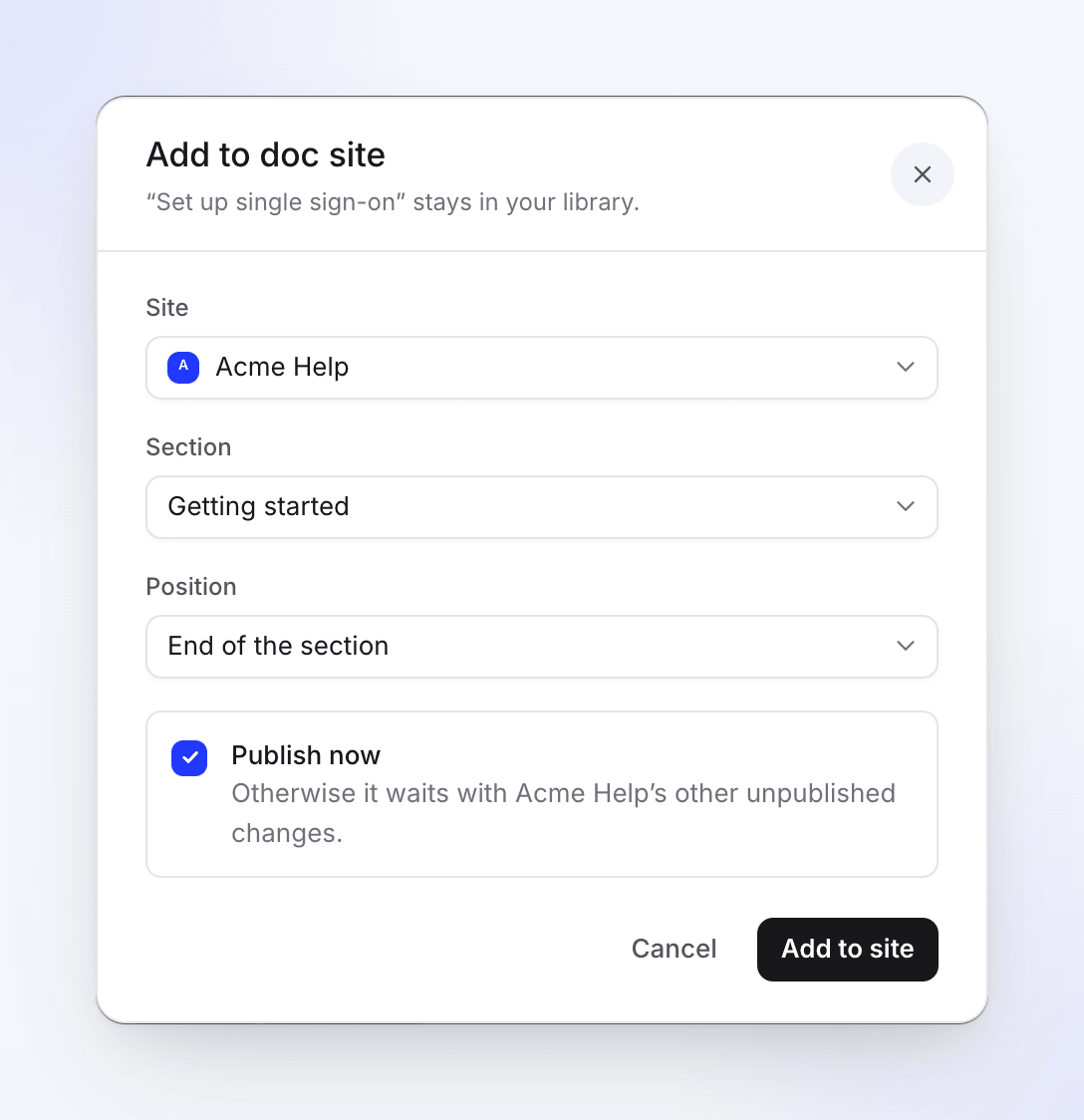
| Campo | O que faz |
|---|---|
| Site | O site ao qual adicioná-lo. Sites em que ele já está mostram "Já está neste site." |
| Seção | Nível superior ou uma seção |
| Posição | Fim da lista, Fim da seção ou Após “Instalar o aplicativo” |
| Publicar agora | Publica o site logo após adicionar. Com Publicar automaticamente ativado, ele fica desativado: "Publicar automaticamente está ativado: ele entra no ar em alguns segundos de qualquer maneira." Sem direitos de publicação, você vê "Ele entra no ar quando um administrador ou editor publica o site." |
Clique em Adicionar ao site. O artigo "permanece na sua biblioteca", e uma mensagem confirma, por exemplo, "Adicionado a Acme Help › Introdução."
A partir da janela de Compartilhamento
No editor de artigos, clique em Compartilhar → Publicar. Sites de documentação Clevera ("Suas centrais de ajuda hospedadas") é listado primeiro, com uma linha por site: "Não está neste site" com Adicionar ao site, ou o estado da página com um link para ela.
Ver onde um artigo está ao vivo
- Em Conteúdo, um globo ao lado do título de um artigo significa que ele está em um site de documentação. Passe o mouse sobre ele para ver "Ao vivo em Acme Help" (ou "Em Acme Help" antes da primeira publicação) e o endereço da página. Um ponto âmbar significa que uma publicação alteraria algo.
- No editor de artigos, uma pílula na barra superior nomeia o site, por exemplo "Acme Help · Alterado desde a publicação", com Publicar. Com vários sites, ele lê "Em 2 sites" e abre uma lista.
Pessoas que não podem publicar veem o estado da pílula sem o botão.
Escrever em mais de um idioma
Uma página tem um artigo por idioma, e cada um é escrito e publicado por conta própria. Em Páginas, use o filtro Idioma para ver as páginas de um idioma. Uma página aberta em um idioma para o qual não tem artigo mostra "Ainda não há artigo neste idioma." Leitores em um idioma sem tradução veem a página do idioma padrão com um aviso curto. Veja Adicionar idiomas a um site de documentação.
Solução de problemas
| Mensagem | O que significa |
|---|---|
| "Dê um título ao artigo." | título está vazio. |
| "Não foi possível criar o artigo. Tente novamente em um momento." | O artigo não foi criado. Tente novamente. |
| "Você não pode criar itens neste espaço de trabalho." | Sua função não pode criar conteúdo. Peça a um proprietário, administrador ou Criador de Conteúdo. |
| "Você ainda não tem um site de documentação ao qual possa adicionar páginas." | Nenhum site existe, ou sua função não pode alterar suas páginas. Clique em Abrir sites de documentação. |
| "Não foi possível adicioná-lo. Tente novamente." | A adição falhou. Tente novamente; se o site estiver pausado ou suspenso, ele é somente leitura. |