

Controle quem pode ler um site de documentação
Torne um site de documentação público, proteja-o com uma senha compartilhada ou limite-o aos membros do seu espaço de trabalho. Desconecte leitores e escolha como mecanismos de busca e ferramentas de IA veem um site público: indexação, mapa do site, cópias em llms.txt e o cartão social.
Todo site de documentação é público por padrão: qualquer pessoa com o link pode lê-lo e mecanismos de busca podem listá-lo. Nos planos Pro ou superior, você pode tornar um site privado, com uma senha compartilhada ou apenas para membros do seu espaço de trabalho. Este artigo aborda ambos, como desconectar leitores e as configurações de Search & SEO que controlam o que mecanismos de busca e ferramentas de IA veem.
Antes de começar
- Proprietários, administradores e editores podem alterar quem pode ler um site.
- Senha e Login no espaço de trabalho estão incluídos nos planos Pro, Business e Custom. Nos planos Free e Starter, eles exibem um cadeado.
Escolha quem pode ler o site
Acesso aberto
Abra seu site de documentação e vá para Configurações → Acesso. "Quem pode ler o site."
Escolha uma opção
Opção Quem pode ler Público "Qualquer pessoa com o link pode ler, e mecanismos de busca podem listá-lo." Senha "Leitores inserem uma senha compartilhada. Oculto dos mecanismos de busca." Login no espaço de trabalho "Apenas membros do seu espaço de trabalho, conectados com Clevera." 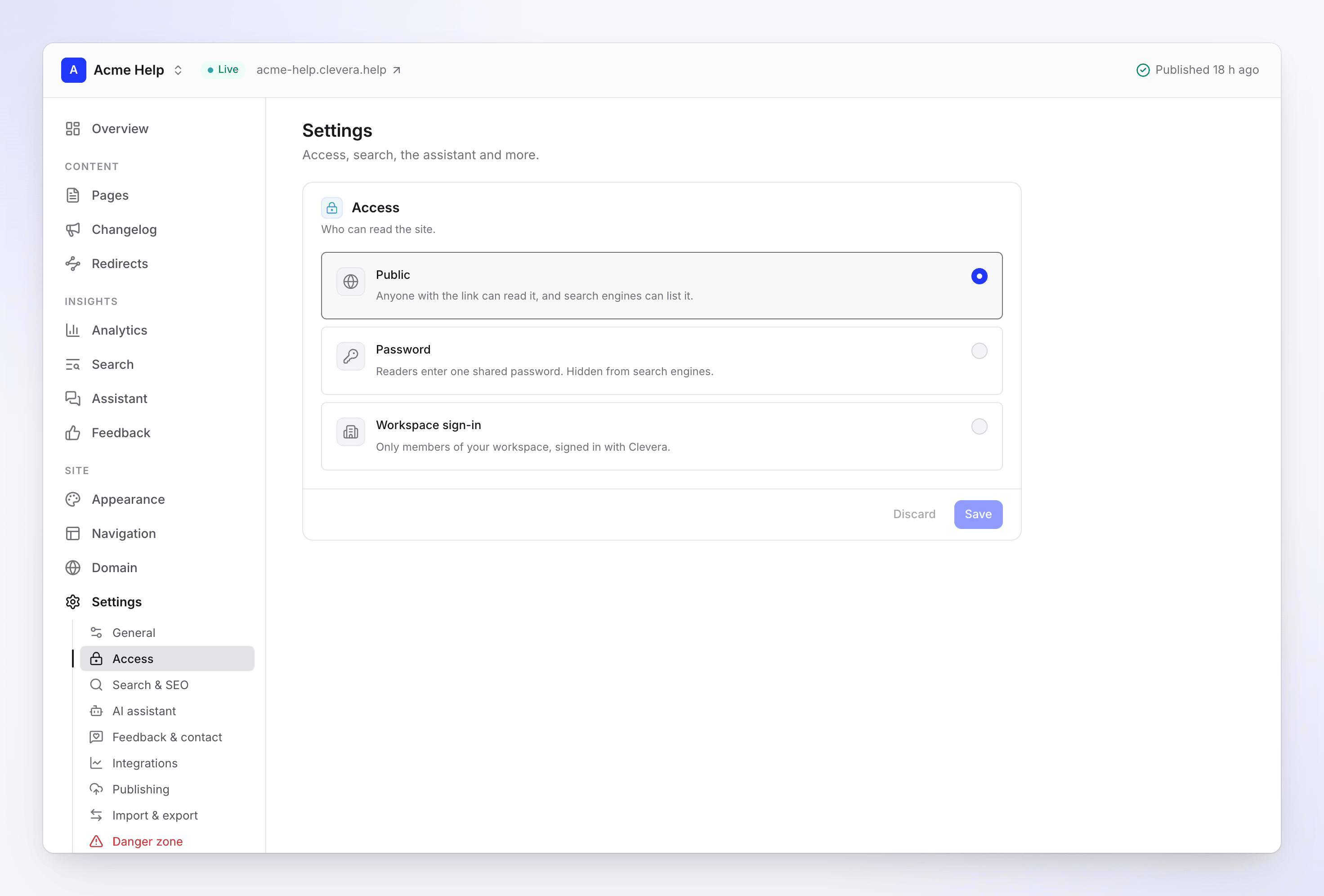
As três opções de acesso Definir uma senha
Com Senha, digite uma senha em Definir uma senha: "Pelo menos 10 caracteres." Compartilhe-a você mesmo com seus leitores; o Clevera não a envia.
Salvar
Clique em Salvar. A alteração entra em vigor para os leitores imediatamente, e o Clevera republica o site automaticamente para adicionar ou remover a página de login. Você verá "Leitores precisam da senha para abrir este site.", "Apenas membros deste espaço de trabalho podem abrir este site." ou "Qualquer pessoa pode ler este site."
O que os leitores veem
Em um site privado, cada página solicita acesso primeiro. Os leitores veem "Este site é privado" e:
| Opção | O que o leitor faz |
|---|---|
| Senha | "Insira a senha para ler." Eles digitam a senha em Senha e clicam em Abrir site. |
| Login no espaço de trabalho | "Faça login com sua conta do espaço de trabalho Acme Inc. para ler." Eles clicam em Continuar com Clevera e fazem login com sua conta Clevera. |
Todo o conteúdo de um site privado fica atrás desta página: artigos, busca, o assistente, /llms.txt e as cópias em Markdown das páginas. Funciona da mesma forma no seu domínio personalizado.
- Login no espaço de trabalho permite o acesso de qualquer membro do espaço de trabalho que possui o site, independentemente da função. Alguém que não é membro verá "Você não tem acesso a este site de documentação" com "Apenas membros do espaço de trabalho que possui Acme Help podem abrir este site. Faça login com a conta que você usa lá."
- Uma senha incorreta exibe "Essa senha não funcionou." Após várias tentativas seguidas: "Muitas tentativas. Aguarde um minuto e tente novamente."
Desconectar leitores
Os leitores permanecem conectados em seus dispositivos por um tempo, para que não precisem fazer login a cada visita. Para encerrar todas as sessões de uma vez, clique em Desconectar todos em Sessões de leitor e confirme. "Todo leitor precisa inserir a senha ou fazer login novamente."
O Clevera também desconecta todos automaticamente quando:
- você altera a senha ("Alterá-la desconecta todos."),
- você alterna um site para Senha ou Login no espaço de trabalho, a partir de público ou da outra opção privada,
- alguém sai ou é removido do espaço de trabalho, em sites que usam Login no espaço de trabalho. Membros atuais simplesmente fazem login novamente.
Search & SEO
Configurações → Search & SEO define "Como mecanismos de busca e ferramentas de IA veem o site."
| Configuração | O que faz | Padrão |
|---|---|---|
| Permitir mecanismos de busca | "Google e outros podem listar suas páginas." | Ativado |
| Mapa do site | Publica /sitemap.xml, a lista de páginas que mecanismos de busca leem |
Ativado |
| cópias em llms.txt e Markdown | "Permite que ferramentas de IA leiam seus documentos: /llms.txt e uma cópia .md de cada página." | Ativado |
| Cartão social | "A imagem exibida quando uma página é compartilhada.": Logotipo + título, Título + imagem ou Cor da marca | Logotipo + título |
Clique em Salvar após uma alteração. Ela chegará aos leitores na sua próxima publicação.
- "Sites privados nunca são indexados." Em um site privado, Permitir mecanismos de busca fica desativado e bloqueado: "Torne o site público em Acesso para permitir mecanismos de busca."
- Desativar Permitir mecanismos de busca solicita que os mecanismos de busca não listem o site. Páginas já listadas serão removidas ao longo dos dias ou semanas seguintes, conforme o ritmo do mecanismo de busca.
- Um novo site no plano Free pode levar alguns dias até que os mecanismos de busca o listem.
Se o seu plano mudar
Se o seu espaço de trabalho mudar para um plano sem sites privados, um site privado será retirado do ar (despublicado), nunca tornando-se público. Para trazê-lo de volta, faça um upgrade ou defina-o como Público e publique. Até lá, publicá-lo exibirá "Seu plano não inclui sites de documentação privados. Torne o site público ou faça um upgrade para publicá-lo." Veja Planos e limites de sites de documentação.
Solução de problemas
| Você vê | O que fazer |
|---|---|
| "Pelo menos 10 caracteres." / "Use pelo menos 10 caracteres." | Aumente a senha. |
| "Defina uma senha para este site." | Escolher Senha requer uma senha na primeira vez. |
| Um cadeado em Senha ou Login no espaço de trabalho | Sites privados exigem o plano Pro ou superior. |
| Um leitor diz "Não conseguimos fazer seu login agora. Tente novamente em alguns minutos." | O login está temporariamente indisponível. Peça para tentarem novamente em breve. |
| Um colega de equipe vê "Você não tem acesso a este site de documentação" | Ele está conectado com uma conta que não está no seu espaço de trabalho. Peça para trocar de conta ou convide-o. |
| Leitores ainda conseguem entrar após um colega sair | Em sites com Senha, altere a senha; sair do espaço de trabalho não altera uma senha compartilhada. |