

Configurar SSO com SAML 2.0
Conecte o Clevera ao seu provedor de identidade com SAML 2.0: o ID da Entidade e a URL ACS para fornecer ao seu IdP, configurações de assinatura e Name ID, os atributos que o Clevera lê, cada campo de configuração, testes e como ativar o SSO.
Conecte o Clevera ao seu provedor de identidade (IdP) com SAML 2.0 para que sua equipe faça login com a conta da empresa. Este artigo lista todos os campos na caixa de diálogo de configuração do Clevera, os valores exatos que seu IdP precisa e como testar e ativar o recurso.
Para saber o que o SSO altera para seus membros, leia Entenda o single sign-on primeiro. Para telas passo a passo do IdP, consulte os guias para Okta, Microsoft Entra ID e Google Workspace.
Antes de começar
- Você é o Proprietário de um workspace em um Plano personalizado.
- Você pode criar um aplicativo SAML no seu IdP ou está trabalhando com alguém que possa.
- Você conhece todos os domínios de e-mail que sua equipe usa, como
acme.exampleeeu.acme.example.
Valores para fornecer ao seu IdP
O Clevera mostra esses valores na caixa de diálogo de configuração em "Para a pessoa que está configurando seu provedor de identidade", cada um com um botão de copiar. Copie-os de lá: o ID da Entidade contém o ID do seu próprio workspace.

| Rótulo do Clevera | O que é no seu IdP | Valor |
|---|---|---|
| ID da Entidade / URI de Público | URI de Público, ID da Entidade SP, Identificador | https://app.clevera.ai/sso/metadata/ seguido pelo ID do seu workspace |
| URL ACS (URL de Resposta) | URL do Assertion Consumer Service, URL de single sign-on, URL de resposta | https://app.clevera.ai/sso/saml/callback |
| URL de metadados SP | Metadados do provedor de serviço | O mesmo endereço do ID da Entidade. Ele fornece os metadados SAML do Clevera como XML, para IdPs que podem importá-los. |
Configure o aplicativo no seu IdP da seguinte forma:
| Configuração do IdP | Defina como |
|---|---|
| Formato do Name ID | EmailAddress (urn:oasis:names:tc:SAML:1.1:nameid-format:emailAddress) |
| Valor do Name ID | O e-mail de trabalho da pessoa |
| Assinatura | Assinar tanto a resposta SAML quanto a asserção. Recomenda-se SHA-256. |
| Criptografia de asserção | Desativado. O Clevera não aceita asserções criptografadas. |
| Solicitações de autenticação assinadas | Não é necessário. O Clevera envia solicitações não assinadas. |
| Binding para a URL ACS | HTTP POST |
| RelayState padrão, login iniciado pelo IdP | Deixe vazio. O login deve começar na página de login do Clevera. |
Atributos que o Clevera lê
O e-mail vem do Name ID. Se o Name ID não for um endereço de e-mail, o Clevera procura pelo primeiro destes atributos:
| Finalidade | Nomes de atributos que o Clevera aceita, em ordem |
|---|---|
email, http://schemas.xmlsoap.org/ws/2005/05/identity/claims/emailaddress, User.Email |
|
| Nome | firstName, http://schemas.xmlsoap.org/ws/2005/05/identity/claims/givenname, User.FirstName, first_name |
| Sobrenome | lastName, http://schemas.xmlsoap.org/ws/2005/05/identity/claims/surname, User.LastName, last_name |
| Nome de exibição (usado quando não há nome ou sobrenome) | displayName, http://schemas.xmlsoap.org/ws/2005/05/identity/claims/name, User.Name, name |
Os nomes são usados apenas quando o Clevera cria uma nova conta. Sem nenhum atributo de nome, a conta é nomeada após a parte do e-mail antes do @. O Clevera não lê atributos de grupo ou função: todos criados pelo SSO recebem a função padrão que você escolher abaixo.
Conecte seu IdP no Clevera
Abra a aba Segurança
Abra o menu do workspace na parte superior da barra lateral, escolha Configurações da equipe, depois Segurança. Em Single sign-on, clique em Configurar SSO. A caixa de diálogo Configurar single sign-on será aberta.
Provedor
Escolha seu Provedor de identidade (Okta, Microsoft Entra ID (Azure AD), OneLogin, Google Workspace, JumpCloud ou Provedor SAML/OIDC personalizado) e defina o Protocolo como SAML 2.0. Copie os valores na caixa cinza para o seu IdP e clique em Continuar.
O nome do provedor é o que os membros veem no botão de login, por exemplo, Continuar com Okta. Com Provedor SAML/OIDC personalizado, o botão diz Continuar com SSO.
Provedor de identidade
Cole os valores da página de configuração SAML do seu IdP. Consulte a referência de campos. Clique em Continuar.
Domínios e funções
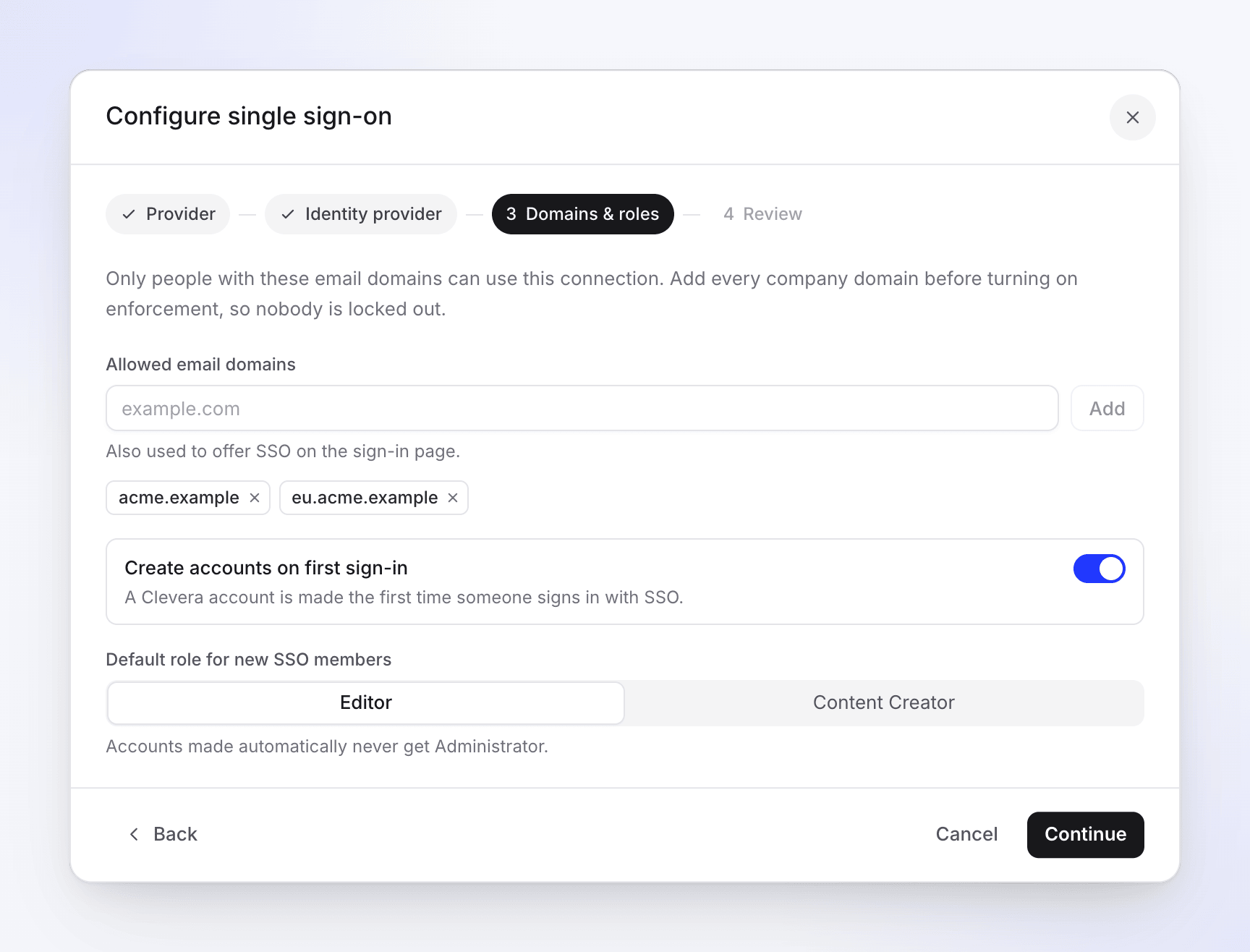
Digite cada domínio de e-mail em Domínios de e-mail permitidos e clique em Adicionar (ou pressione Enter). Em seguida, escolha se deseja Criar contas no primeiro login e selecione a Função padrão para novos membros de SSO. Consulte Domínios e funções.
Revisão
Verifique o resumo e clique em Salvar configuração. Você verá "Configuração de SSO salva. Execute um teste e, em seguida, ative-o." Salvar não ativa o SSO.
Campos do provedor de identidade

| Campo | Obrigatório | O que colar | Como seu IdP chama isso |
|---|---|---|---|
| ID da Entidade do IdP | Sim | O emissor do IdP, exatamente como seu IdP mostra | Emissor do Provedor de Identidade, ID da Entidade, Identificador do Microsoft Entra |
| URL de login SSO | Sim | A URL para a qual o Clevera envia as pessoas para login (Binding de redirecionamento HTTP) | URL de Single Sign-On do Provedor de Identidade, URL de login, URL de SSO |
| URL de logout | Não | A URL de logout único do seu IdP. "Deixe em branco, a menos que seu provedor precise de logout único." | URL de Single Logout, URL de logout |
| Certificado X.509 | Sim | O certificado de assinatura do seu IdP | Certificado X.509, Certificado (Base64) |
O certificado
- Cole o certificado inteiro. As linhas
-----BEGIN CERTIFICATE-----e-----END CERTIFICATE-----são opcionais; espaços e quebras de linha são ignorados. - Use o texto Base64 (PEM), não um arquivo
.cerbinário. Se você baixou um arquivo, abra-o em um editor de texto e copie seu conteúdo. - O Clevera o armazena criptografado e nunca mais o exibe. Ao editar a conexão posteriormente, o campo diz "Um certificado está armazenado. Deixe em branco para mantê-lo."
- Executar teste informa se o certificado não pode ser lido ou expirou.
Domínios e funções
| Configuração | O que faz | Padrão |
|---|---|---|
| Domínios de e-mail permitidos | Apenas pessoas com esses domínios de e-mail podem usar a conexão. Os domínios também decidem quando a página de login oferece SSO. Pelo menos um é necessário. | Nenhum |
| Criar contas no primeiro login | "Uma conta Clevera é criada na primeira vez que alguém faz login com SSO." A nova conta entra neste workspace. | Ativado |
| Função padrão para novos membros de SSO | A função que as novas contas recebem: Editor(a), Criador de conteúdo ou Administrador. Administrador só é oferecido quando Criar contas no primeiro login está desativado: "Contas criadas automaticamente nunca recebem Administrador." | Editor(a) |
Sobre domínios:
- Um domínio corresponde exatamente.
acme.examplenão cobreeu.acme.example; adicione cada um. - Digite apenas o domínio (
acme.example), não um e-mail. Um@inicial é removido. - Um domínio pode pertencer a apenas um workspace do Clevera. Se outro workspace já o estiver usando, salvar mostrará "O domínio acme.example já está atribuído a outra equipe." Entre em contato com o suporte se esse for o seu domínio.
Criadores de conteúdo usam uma licença de criador; Editores não. Se a função padrão for Criador de conteúdo e todas as licenças de criador estiverem ocupadas, alguém que entrar via SSO se tornará um Editor(a), para que o SSO nunca exceda sua contagem de licenças. Adicione uma licença e altere a função deles em Configurações da equipe → Membros quando estiver pronto. Consulte Entenda workspaces, funções e licenças de criador.
Teste a conexão
Execute a verificação
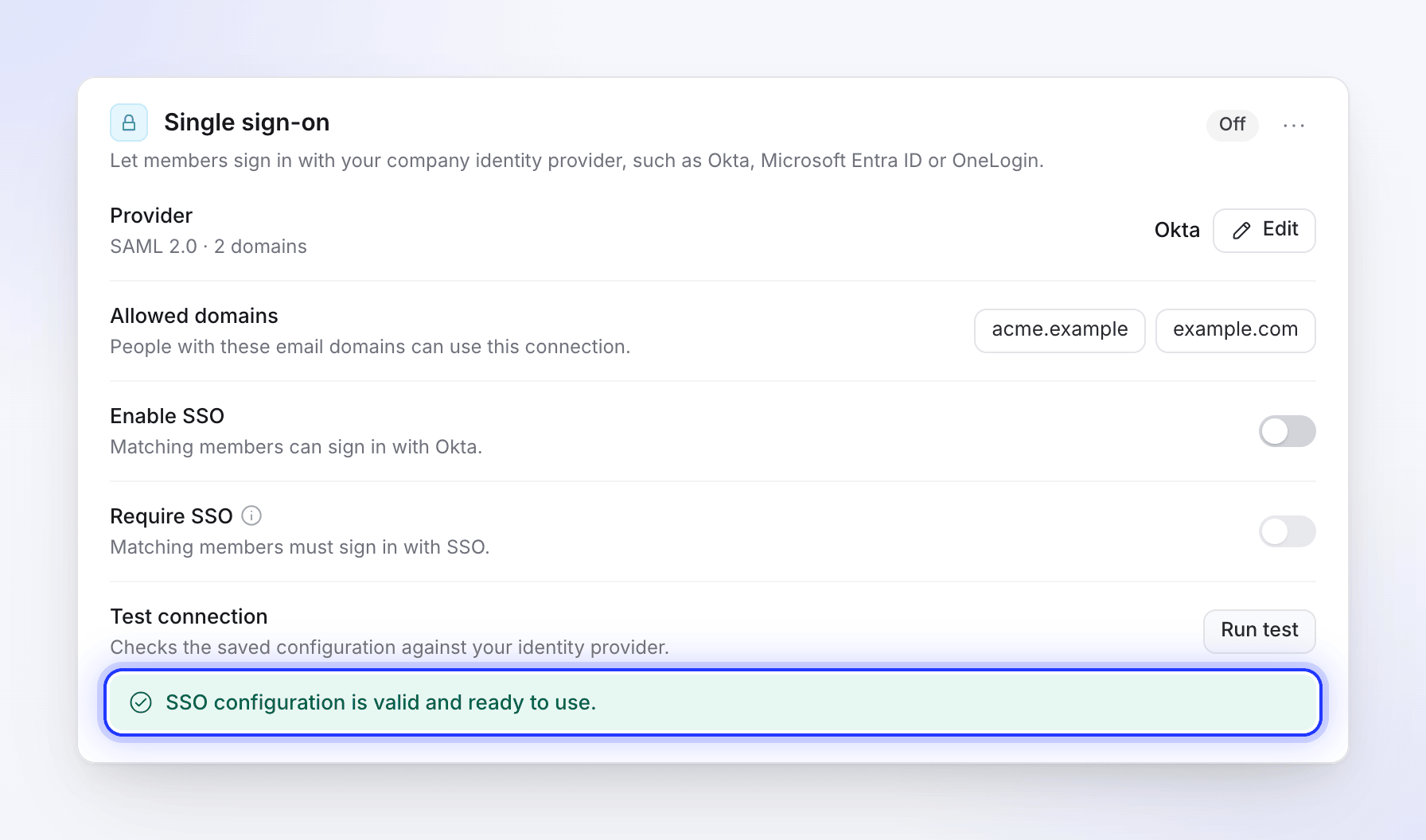
De volta à aba Segurança, clique em Executar teste ao lado de Testar conexão. Ele verifica as configurações salvas: se o ID da Entidade, a URL de login e o certificado estão presentes, se a URL é válida e se o certificado é legível e não expirou.
Você verá "A configuração de SSO é válida e está pronta para uso." ou "A configuração de SSO tem problemas que precisam ser resolvidos." com uma lista. Consulte Corrigir problemas de login SSO.
Execute o teste antes de ativar o SSO. Ative o SSO
Ative Ativar SSO. Você verá "SSO ativado." O selo de status muda de Desativado para Ativo.
Faça login como um membro de teste
Abra uma janela anônima no navegador, acesse a página de login do Clevera e digite o e-mail de um membro (ou de uma nova pessoa, caso as contas sejam criadas no primeiro login). Clique em Continue with (Continuar com) seu provedor e faça login no seu IdP. Você deve ser direcionado para a página inicial do Clevera dessa pessoa no seu workspace.
Sua própria sessão não é afetada e, como proprietário, você sempre pode fazer login com sua senha.
Run test (Executar teste) não entra em contato com seu IdP, portanto, o login real na etapa 3 é o único teste completo. Inicie-o a partir da página de login do Clevera: um teste iniciado a partir do painel do seu IdP será recusado.
Exigir SSO
Quando todos puderem fazer login, ative Require SSO (Exigir SSO) ("Membros correspondentes devem fazer login com SSO."). Você verá "SSO is now required." (O SSO agora é obrigatório) e o selo exibirá Active · enforced (Ativo · aplicado).
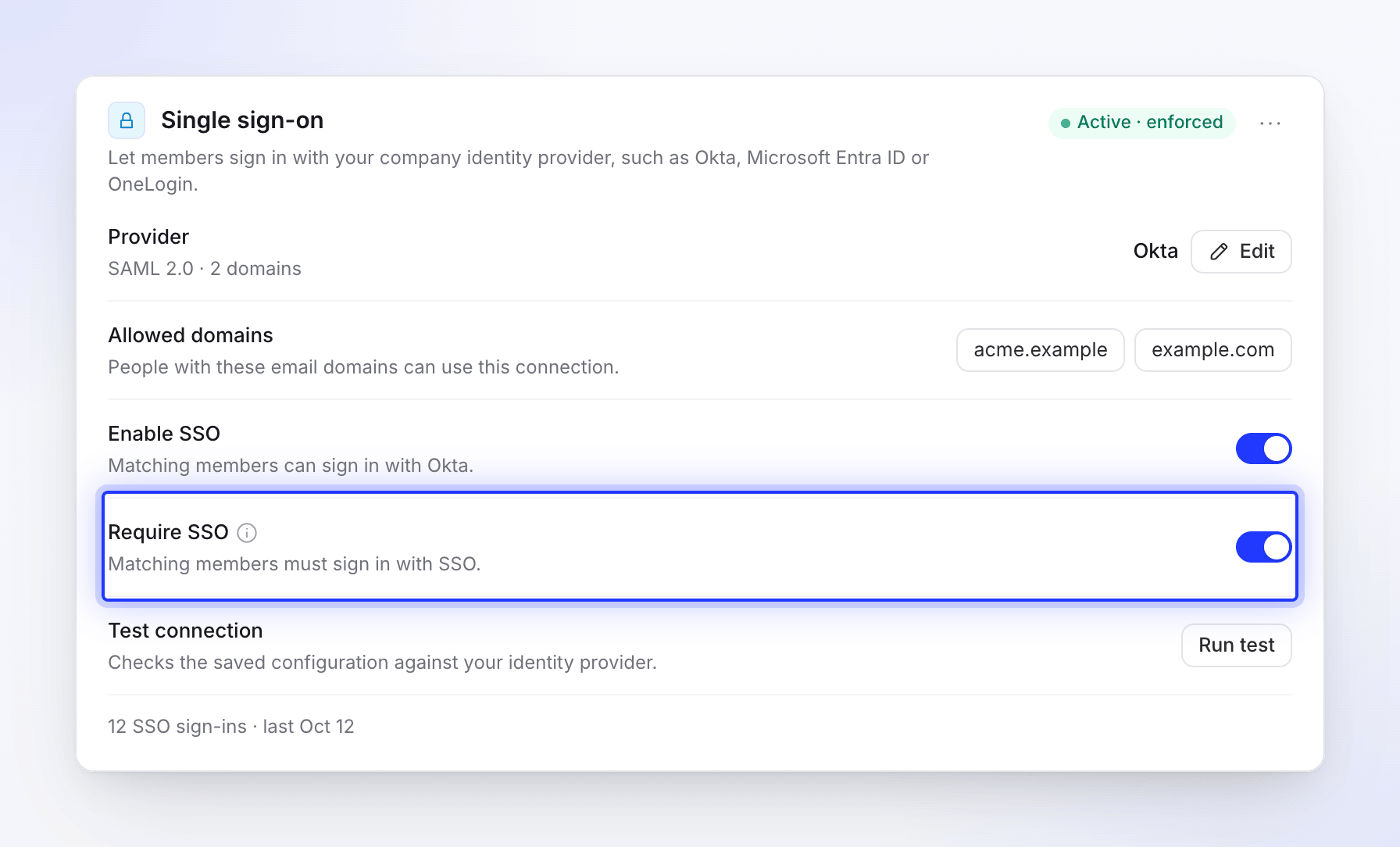
A partir de então, membros em seus domínios não podem usar uma senha ou o Google, e alguém novo em seus domínios não pode criar uma conta Clevera com uma senha: eles obtêm sua conta fazendo login com SSO. Você só pode ativá-lo enquanto Enable SSO (Ativar SSO) estiver ligado, e desligar o Enable SSO também o desativa.
Logout único
Se você preencher a Logout URL (URL de logout), os metadados do Clevera também listarão um endereço de logout: https://app.clevera.ai/sso/saml/slo (Binding de redirecionamento HTTP). Quando seu IdP envia uma solicitação de logout para lá, o Clevera desconecta a pessoa e a envia de volta para seu IdP.
Sair do Clevera não desconecta as pessoas do seu IdP.
Alterar ou remover a conexão
- Alterar: clique em Editar ao lado de Provider (Provedor). A caixa de diálogo abre com seus valores salvos; deixe o certificado em branco para mantê-lo.
- Desativar temporariamente: desligue Enable SSO (Ativar SSO). As configurações permanecem salvas.
- Remover: abra o menu ao lado do selo de status e escolha Remove SSO configuration (Remover configuração de SSO), depois Remove SSO (Remover SSO). "Membros que fazem login com SSO precisarão redefinir sua senha para continuar fazendo login."
A linha Provider (Provedor) mostra o protocolo e quantos domínios você possui. Assim que as pessoas usarem o SSO, uma linha como "12 SSO sign-ins · last Oct 12" (12 logins via SSO · último em 12 de out) aparecerá na parte inferior da seção.