

Use várias gravações, imagens e PDFs em um único vídeo
Um vídeo de Como fazer ou uma Demonstração de produto pode combinar até 3 gravações, 20 imagens ou páginas de PDF e 3 PDFs. Defina a ordem dos vídeos, diga o que cada arquivo é e escolha quais imagens e páginas aparecerão na tela.
Um vídeo de Como fazer ou uma Demonstração de produto não precisa vir de uma única gravação. Você pode fornecer várias tomadas, capturas de tela, slides e PDFs, e a IA conta uma história única através deles: ela reproduz os vídeos na ordem que você definiu, mostra as imagens onde a narração precisa delas e lê os PDFs em busca de fatos.
Isso funciona para vídeos de Como fazer e Demonstração de produto. Refinamentos e artigos usam apenas um vídeo.
O que você pode adicionar
| Material | Até | Tamanho por arquivo | Usado para |
|---|---|---|---|
| Vídeos | 3 | MP4 até 250 MB | Exibidos em ordem. O primeiro é a gravação principal. |
| Imagens | 20 imagens e páginas de PDF exibidas, no total | 8 MB | Exibidas por padrão, mantidas na tela para sua narração. |
| PDFs | 3 | 40 MB, 30 páginas | Lidos em busca de fatos por padrão. Você pode exibir páginas escolhidas em vez disso. |
Uma imagem ou página de PDF que você definir como Apenas fatos não conta para as 20 exibidas. Links não podem ser usados em vídeos de como fazer e demonstração.
Adicione seus materiais
Adicione os vídeos
Clique em + e use Grave sua tela, Enviar vídeo ou Escolher da biblioteca uma vez para cada vídeo. As linhas desaparecem do menu quando você tem 3.
Adicione imagens e PDFs
Clique em + → Enviar imagens ou PDF, ou solte arquivos na caixa. Enquanto um PDF está sendo lido, seu bloco indica isso, e Gerar aguarda com "Seu PDF ainda está sendo lido — um momento."
Coloque os vídeos em ordem
Com mais de um vídeo, uma lista aparece abaixo da caixa: "Contaremos a história nesta ordem". Use Reproduzir antes e Reproduzir depois para reordená-los. Em O que ele mostra (opcional), adicione uma nota curta que o narrador lerá, por exemplo "A visão do administrador" (até 120 caracteres).
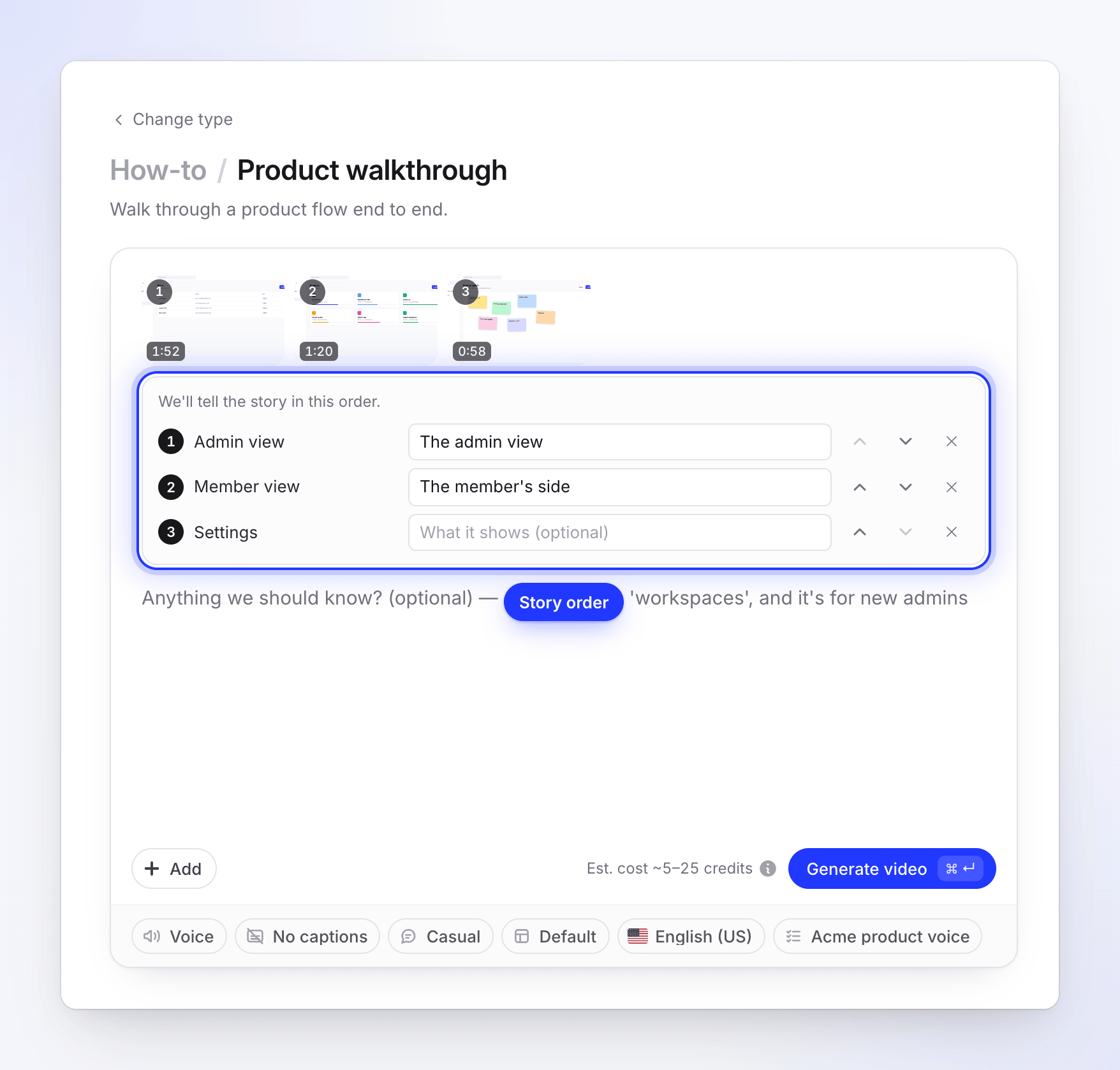
Diga o que cada imagem e PDF é
Uma segunda lista mostra cada imagem e PDF com um botão Mostrar / Apenas fatos e uma caixa de nota, "O que é isto? Como devemos usá-lo?" (até 120 caracteres). Assim que a IA adivinha o que um arquivo é, a caixa de nota é recolhida atrás de Adicionar uma nota. Para um PDF exibido, use Páginas para exibir para escolher as páginas; se você não escolher nenhuma, todas as páginas contam, a partir da primeira.
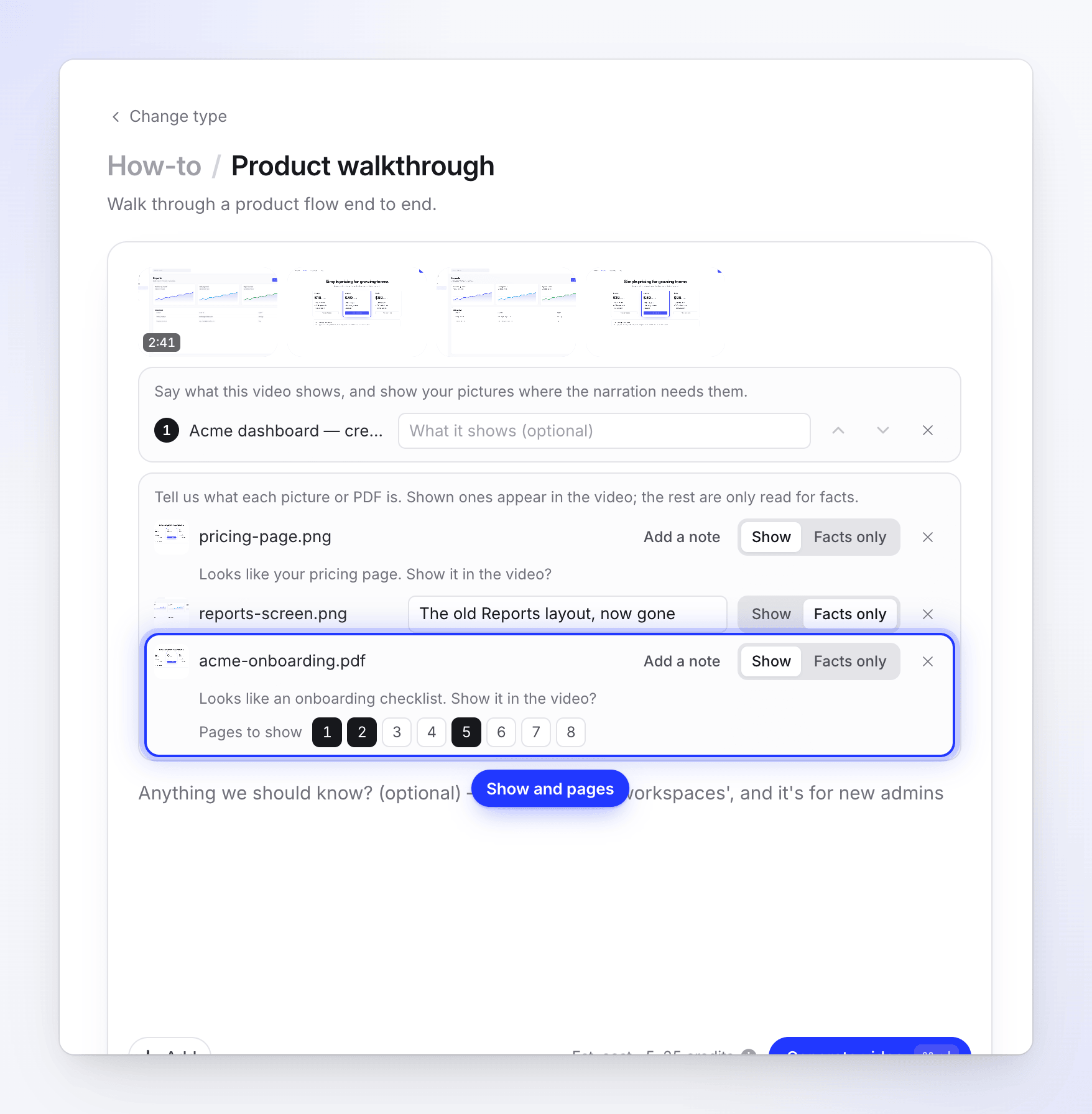
Gerar
Clique em Gerar vídeo. Se a IA não conseguiu identificar como usar alguns arquivos, uma folha abre primeiro; veja Quando a IA não tem certeza.
Como a IA lê seus arquivos
Assim que você anexa uma imagem ou PDF, a IA analisa o arquivo. A linha mostra "Lendo isto…", depois um palpite como "Parece ser sua página de preços. Exibir no vídeo?" com sua sugestão já selecionada. Altere se estiver incorreto.
| Escolha | O que acontece |
|---|---|
| Mostrar | A imagem ou página aparece no vídeo, mantida enquanto a narração fala sobre ela. A IA decide onde ela se encaixa: na introdução, ao lado de uma etapa, em um resumo ou no final. |
| Apenas fatos | O arquivo não é exibido. A IA o lê em busca de nomes, números e termos para usar no roteiro. |
Imagens começam em Mostrar e PDFs em Apenas fatos, exceto quando não há vídeo e nenhuma imagem exibida: então um PDF começa em Mostrar e suas páginas se tornam o vídeo. A narração nunca lê o nome de um arquivo em voz alta. Sua nota importa mais do que o nome do arquivo: "Este é o layout antigo, mencione que ele não existe mais" diz à IA algo que nenhum arquivo pode dizer.
Quando a IA não tem certeza
Se a IA não conseguiu posicionar um arquivo, sua linha é marcada como Precisa da sua resposta. Quando você pressiona Gerar vídeo, uma folha intitulada "Algumas perguntas rápidas" lista esses arquivos com "Isto parece …, mas não temos certeza. Exibir no vídeo?". Escolha Mostrar ou Apenas fatos para cada um, e adicione uma nota se desejar. Deixar a IA decidir aceita todas as sugestões. O botão indica "2 restantes para responder" até que cada um seja respondido, então Gerar.
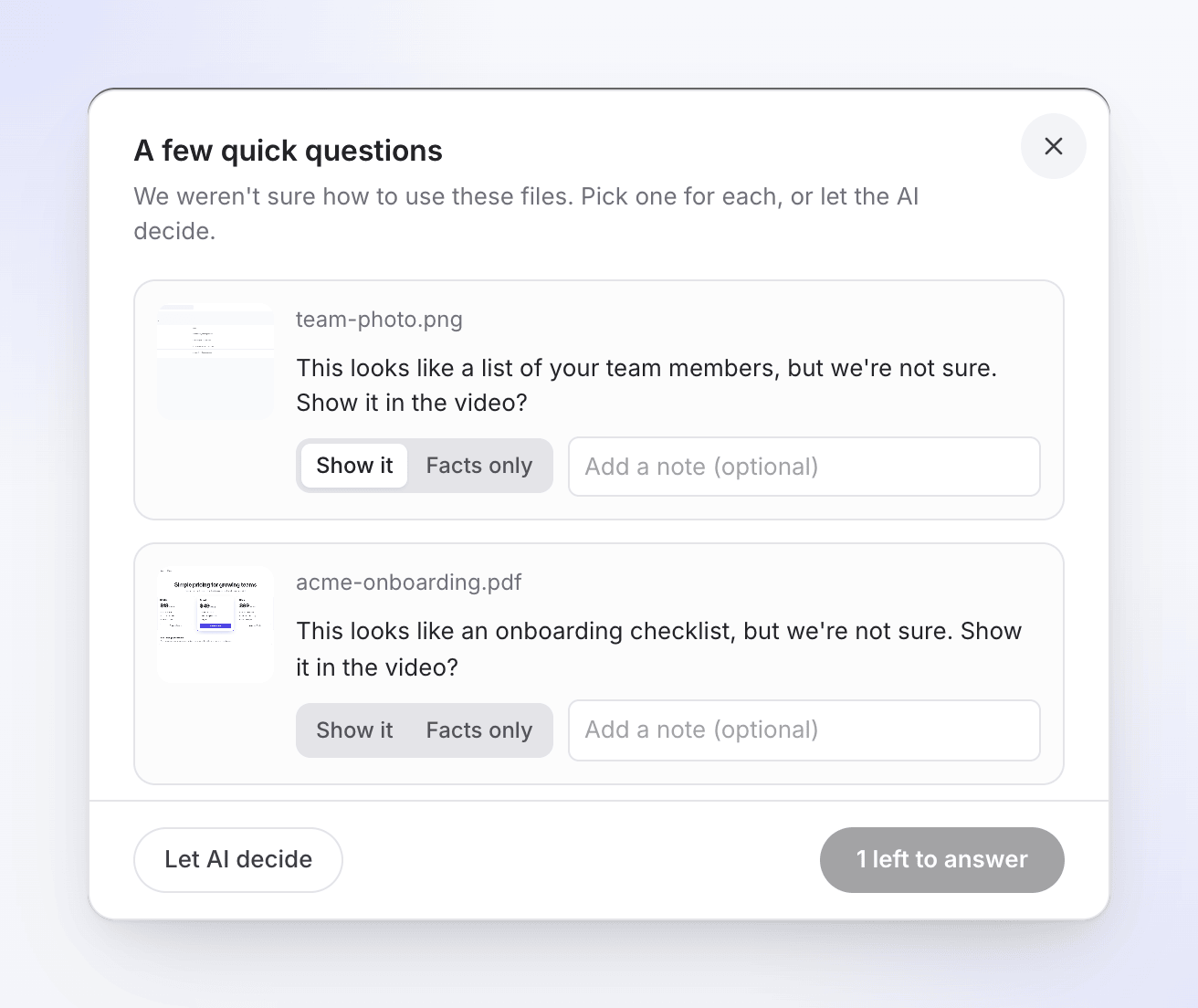
A IA também pode perguntar durante a geração: "Isto deve aparecer no vídeo?". Se você não responder dentro de 10 minutos, ela mantém as escolhas que você já fez. Veja Responder às perguntas da IA durante a geração.
Custo e duração
A estimativa é baseada na duração total de tudo o que é exibido: os vídeos mais alguns segundos para cada imagem ou página exibida. Um vídeo de como fazer ou demonstração geralmente custa 5–25 créditos para até 5 minutos de filmagem. No plano Gratuito, o vídeo completo pode ter até 3 minutos.
Legendas, voz, tom e modelo funcionam da mesma forma que para uma única gravação.
Mensagens que você pode ver
| Mensagem | O que fazer |
|---|---|
| "Use no máximo 3 vídeos em um como fazer ou demonstração." | Remova um vídeo. |
| "Exiba no máximo 20 imagens e páginas de PDF em um vídeo. Defina o restante como "Apenas fatos"." | Defina algumas imagens ou páginas como Apenas fatos, ou escolha menos Páginas para exibir. |
| "Anexe no máximo 3 PDFs a um vídeo." | Remova um PDF, ou combine-os em um único arquivo. |
| "O vídeo 2 ainda está processando. Aguarde até que esteja pronto." | Aguarde o processamento desse vídeo terminar. |
| "O vídeo 2 já está neste vídeo. Remova a cópia." | A mesma gravação foi adicionada duas vezes. |
| "O vídeo 2 foi feito a partir de imagens ou outros vídeos. Adicione os originais em vez disso." | Adicione as gravações e imagens originais. |
| "Não conseguimos preparar o vídeo 2 para análise da IA. Envie-o novamente." | Envie esse arquivo novamente. |
| "Imagens SVG não podem ser exibidas no vídeo ainda. Exporte como PNG, ou defina como "Apenas fatos"." | Exporte o SVG como PNG, ou defina como Apenas fatos. |
| "Não conseguimos exibir as páginas de …, então ele é usado apenas para fatos." | As páginas do PDF não puderam ser transformadas em imagens. Exporte as páginas como imagens e envie-as. |