

Use a sincronização e o ritmo para ajustar a filmagem à narração
Escolha quais partes da sua gravação serão reproduzidas em cada etapa narrada e a velocidade: adicione e corte clipes, defina velocidades de 0,5× a 8×, congele um quadro com um congelamento e veja como o vídeo e a narração se encaixam.
Sincronização e ritmo decide quais partes da sua gravação serão reproduzidas enquanto a narração de uma etapa é falada, e a que velocidade. Use isso quando a imagem e a voz estiverem desalinhadas: a voz fala sobre um botão que o espectador ainda não consegue ver, um carregamento de página lento demora, ou o vídeo continua após o término da narração.
Antes de começar
- Sincronização e ritmo está disponível em vídeos de instruções e demonstrações de produtos feitos a partir de uma gravação que você realizou com o aplicativo desktop Clevera, ou de um arquivo de vídeo que você enviou.
- Gravações feitas com uma versão mais antiga do aplicativo desktop usam Configurações de evento em vez disso. Consulte Alterar a velocidade e a visibilidade do evento em gravações antigas.
- Clipes sociais funcionam de forma diferente: selecione a gravação de tela no clipe e use Segmentos nas opções. Consulte Editar um clipe social.
- Você precisa de direitos de edição no vídeo. Alterar a sincronização e o ritmo é gratuito; não é necessário gravar a voz novamente.
Como uma etapa é montada
Um vídeo de instruções é uma sequência de etapas. Cada etapa combina uma linha de narração com as partes da sua gravação que são reproduzidas enquanto ela é falada. Essas partes são chamadas de clipes aqui.
Your recording (one long take)
0:00 ───────[ A ]──────────[ B ]────────[ C ]──────────── 4:12

Step 3 on the timeline
┌──────────────┬────────┬───────────┐
│ Clip A at 1× │ freeze │ Clip B 2× │      ← what viewers see
└──────────────┴────────┴───────────┘
"Click Invite, type Sam's email, then press Send."   ← narration
Três regras explicam tudo o que a janela faz:
- Uma etapa dura tanto quanto a mais longa de suas duas metades: a narração ou os clipes somados aos quadros congelados. Nada é cortado.
- Os clipes são reproduzidos na ordem da gravação. Você escolhe quais momentos mostrar e a velocidade, não a ordem deles. Um clipe que você adiciona é inserido em seu lugar na linha do tempo da gravação.
- Cada etapa possui seus próprios clipes. Editar a etapa 3 nunca altera a filmagem da etapa 2 ou da etapa 4. As etapas seguintes se movem para mais tarde ou mais cedo na linha do tempo se a etapa 3 ficar mais longa ou mais curta, e seus zooms e elementos se movem com elas.
Quando os clipes são mais curtos que a narração, o último quadro é mantido até que a voz termine. Quando os clipes na velocidade Normal estão um pouco longos demais, o Clevera os acelera para no máximo 1,25× para que se ajustem. Além disso, o vídeo continua após a narração em silêncio, e a etapa fica mais longa.
Uma etapa sem áudio não tem narração para corresponder, portanto, ela dura exatamente o tempo de seus clipes e quadros congelados.
Como a IA ajusta a filmagem
Quando a IA cria o vídeo, ela escolhe os clipes e as velocidades de cada etapa seguindo algumas regras, para que a imagem e a voz permaneçam juntas:
- Cerca de 0,8 s de filmagem é reproduzida antes de cada clique, para que o espectador veja para onde o ponteiro está indo.
- Movimentos e cliques que ocorrem após o término de uma linha podem ser reproduzidos a 2× (até 1,5× enquanto a linha ainda está sendo falada).
- A imagem nunca fica parada por mais de um segundo sob a voz.
- Pedaços muito curtos de filmagem são evitados, para que a imagem não pisque.
As mesmas regras são executadas novamente, apenas para aquela etapa, quando a duração da narração muda: quando você regrava uma linha, quando o assistente a reescreve, quando você altera a voz e em cada tradução. Os zooms que você não alterou se movem com a filmagem.
Abrir a janela
Use qualquer uma destas opções:
- Na guia Roteiro, passe o mouse sobre uma etapa (ou selecione-a) e clique em Editar sincronização e ritmo (o ícone de cronômetro).
- Na linha do tempo, clique duas vezes na etapa ou clique com o botão direito nela e escolha Editar sincronização e ritmo.
- Para uma cena de Clipe ou Clipe de voz (incluindo os clipes de um vídeo em polonês), clique duas vezes nela na linha do tempo ou clique com o botão direito e escolha Editar sincronização e ritmo.
Na primeira vez que você a abrir, um tour de três partes apontará a gravação, a cena e um clipe. Conclua ou feche-o antes de salvar ("Conclua o tour primeiro").
O que há na janela
| Área | O que mostra |
|---|---|
| Pré-visualização (superior esquerda) | O vídeo. A pré-visualização mostra alterna entre Cena ("Reproduzir a cena como os espectadores a verão") e Gravação ("Reproduzir a gravação original"). Voltar um quadro e Avançar um frame percorrem o vídeo; Espaço reproduz. |
| Faixa de Gravação | Toda a sua gravação, com sua duração total. As partes já nesta etapa estão iluminadas e numeradas. Dois marcadores mostram A cena anterior termina aqui e A próxima cena começa aqui, para que você possa ver a filmagem das etapas vizinhas. |
| Faixa de Cena | A etapa como os espectadores a veem, da esquerda para a direita, com sua duração na tela. Os mesmos números vinculam cada bloco à sua parte da gravação. A barra abaixo é a narração. Um bloco de Congelar listrado é o congelamento automático do último quadro. |
| Painel de Sincronização (direita) | Duas barras, Narração e Vídeo, e uma linha que indica como elas se encaixam. |
| Painel de seleção (direita) | O clipe ou quadro congelado selecionado e suas configurações. Sem nada selecionado, uma lista curta de Editando sobre como editar. |
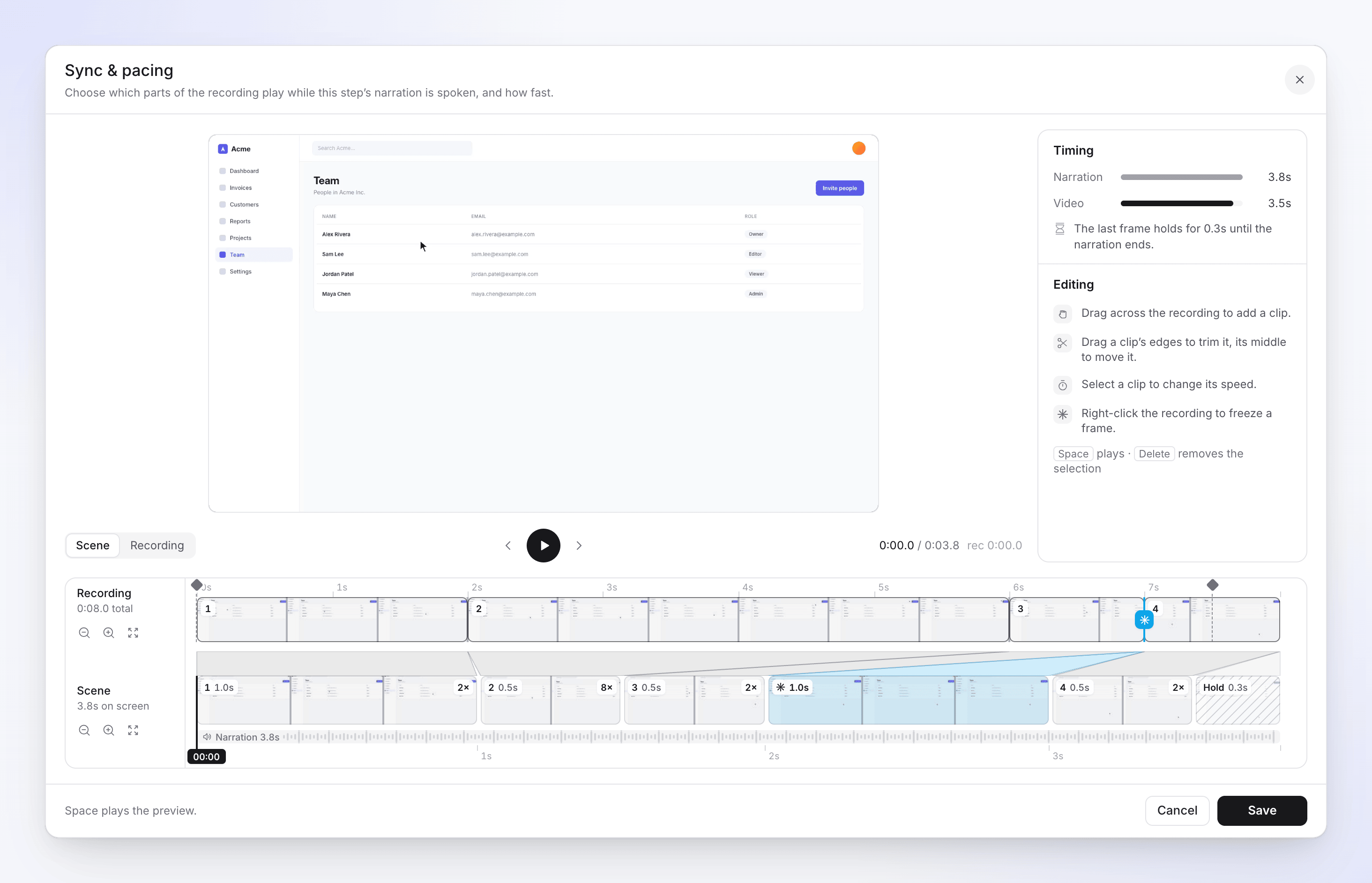
Cada faixa possui Reduzir, Ampliar e um botão de ajuste (Mostrar a gravação inteira na faixa de gravação, Ajustar à largura na faixa de cena).
Ler o painel de sincronização
| Mensagem | O que significa | O que fazer |
|---|---|---|
| "O vídeo cobre a narração." | A imagem e a voz terminam juntas. | Nada. |
| "O último quadro congela por 2,4s até a narração terminar." | Os clipes acabam cedo; o último quadro permanece parado. | Tudo bem para um congelamento curto. Para um longo, adicione um clipe ou diminua a velocidade. |
| "O vídeo passa 3,0s da narração. Corte um clipe ou acelere um." | A imagem continua em silêncio após a voz parar. | Corte um clipe, escolha uma velocidade mais rápida ou remova um clipe. |
| "Clipes definidos como 1× reproduzem a 1,12× para ajustar à narração." | O Clevera acelerou levemente seus clipes Normal para que se ajustassem. | Nada, ou escolha uma velocidade você mesmo. |
| "Nenhum clipe ainda. Arraste pela gravação para adicionar um." | A etapa não tem filmagem. | Adicione um clipe; Salvar permanece desativado até que você o faça ("Adicione um clipe à linha do tempo da cena primeiro"). |
| "Isso dura tanto quanto seus clipes: 6,0s." | Uma cena de Clipe não tem narração, então sua duração segue seus clipes. | Nada. |
Adicionar, cortar e remover clipes
| Para | Faça isto |
|---|---|
| Adicionar um clipe | Arraste sobre a filmagem esmaecida na faixa de Gravação. Um cartão pergunta "Adicionar este clipe à cena?" com o intervalo e a duração. Clique em Adicionar clipe. |
| Cortar um clipe | Selecione-o e arraste sua borda esquerda ou direita (Arraste para cortar o início / Arraste para cortar o fim) em qualquer faixa. |
| Mover um clipe para outra filmagem | Arraste a parte iluminada na faixa de Gravação. |
| Remover um clipe | Selecione-o e pressione Excluir, ou abra Ações do clipe (⋯) e escolha Remover clipe. |
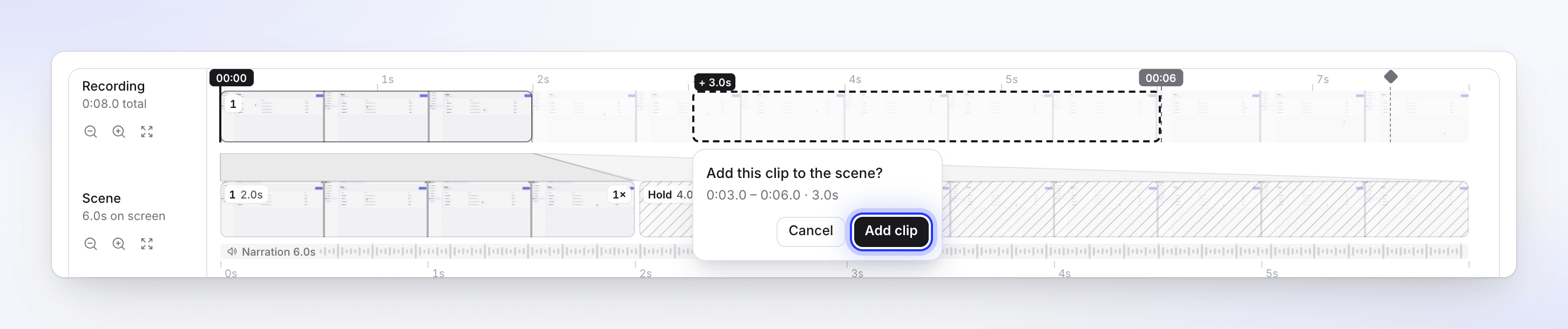
Um clipe não pode sobrepor filmagens que já estão na etapa: "Esse intervalo já está coberto por clipes ou quadros congelados." Uma etapa sempre mantém pelo menos um clipe, portanto, Remover clipe está desativado para o último. Os clipes têm pelo menos 0,1 segundos de duração.
Alterar a velocidade de um clipe
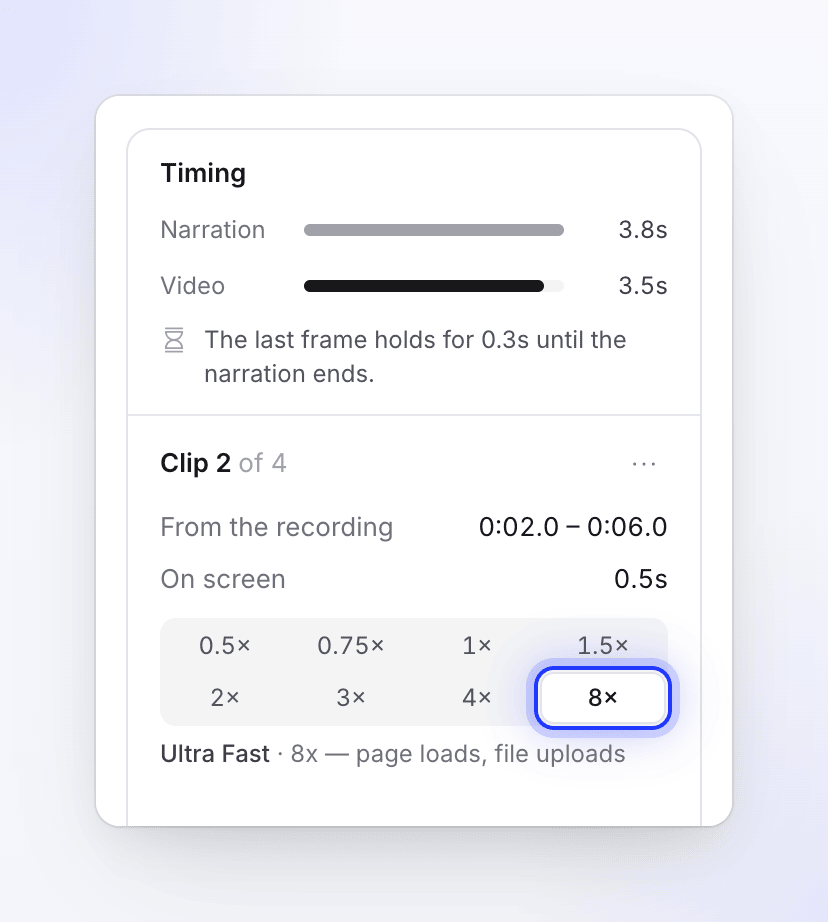
Selecione um clipe. O painel mostra Clipe 2 de 3, seu intervalo Da gravação (por exemplo, "0:41.2 – 0:58.0"), quanto tempo ele dura Na tela e oito velocidades:
| Velocidade | Rótulo | Bom para |
|---|---|---|
| 0,5× | Muito Lento | "saborear um pequeno detalhe" |
| 0,75× | Lento | "pausa suave" |
| 1× | Normal (padrão) | "velocidade real" |
| 1,5× | Moderado | "um pouco mais rápido que o normal" |
| 2× | Rápido | "IU repetitiva previsível" |
| 3× | Ágil | "navegação ágil" |
| 4× | Muito Rápido | "rolagens longas / preenchimento de formulários" |
| 8× | Ultra Rápido | "carregamentos de página, uploads de arquivos" |
Um clipe de 10 segundos na gravação leva 5 segundos em Rápido e 1,25 segundos em Ultra Rápido. As teclas de seta percorrem as velocidades assim que o seletor estiver em foco.
Dois clipes que ficam lado a lado na gravação e terminam na mesma velocidade se unem em um único clipe.
Apenas clipes Normal são acelerados automaticamente para se ajustarem à narração. Um clipe que você definir para qualquer outra velocidade mantém essa velocidade exatamente.
Congelar um quadro com um quadro congelado
Um quadro congelado para a imagem em um quadro pelo tempo que você definir, por exemplo, para permitir que o espectador leia um diálogo enquanto a voz o explica.
Coloque o indicador de reprodução no quadro
Reproduza ou avance a pré-visualização até o quadro que deseja congelar.
Adicione o congelamento
Clique com o botão direito na faixa de Gravação naquele ponto. Um cartão pergunta "Adicionar um quadro congelado aqui?" ("Congela o quadro em 0:47.3"). Clique em Adicionar congelamento. Ou selecione um clipe, abra Ações do clipe (⋯) e escolha Congelar quadro no indicador de reprodução; essa opção só fica ativa enquanto o indicador de reprodução estiver dentro do clipe.
Defina por quanto tempo ele congela
O congelamento é selecionado e a visualização muda para Cena. Altere Duração (0,2–60 segundos, padrão de 1 segundo) ou arraste as bordas do bloco de congelamento na faixa da cena (Arraste para alterar o tempo de duração).
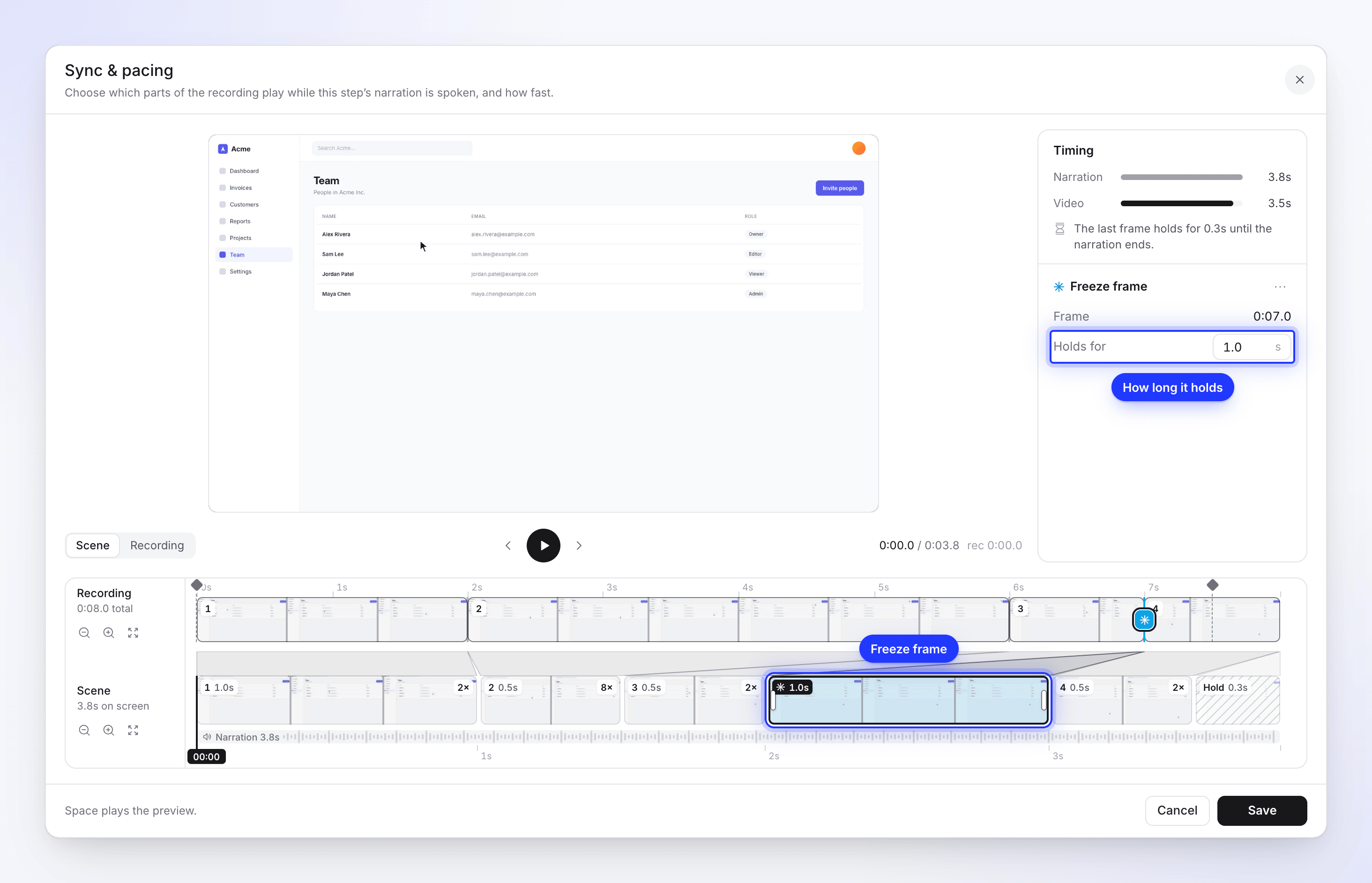
Um congelamento no meio de um clipe o divide em dois ao redor do quadro congelado. Remover quadro de congelamento (no menu ⋯ do congelamento ou Excluir) une as duas metades novamente. Quadros de congelamento seguem a ordem da gravação como os clipes: "Clipes de vídeo e quadros de congelamento devem permanecer na ordem da gravação."
Salvar ou desfazer suas alterações
- Salvar grava a etapa e recarrega a linha do tempo: "Partes do vídeo da cena salvas." O áudio da narração permanece exatamente como estava.
- Redefinir alterações (canto inferior esquerdo, após você alterar algo) retorna a janela para como ela estava quando você a abriu.
- Cancelar fecha sem salvar.
O Desfazer da barra superior não reverte uma alteração salva de sincronização e ritmo: o Desfazer cobre zooms, elementos e outras faixas, não as etapas em si. Para voltar, abra o Histórico de revisões e restaure a versão anterior. Veja Restaurar uma versão anterior de um vídeo.
A sincronização e o ritmo pertencem ao idioma que você está editando. Uma tradução feita posteriormente começa a partir das suas etapas editadas; uma tradução feita anteriormente mantém a sua própria. Veja Entender as versões de idioma.
Introduções, conclusões e etapas apenas com congelamento
Algumas etapas mantêm um quadro durante toda a narração em vez de reproduzir filmagens: a Introdução e a Conclusão, e uma narração que você adicionou com Adicionar congelamento em O que os espectadores veem. Para essas, a janela abre em um modo mais simples: "Escolha o quadro da gravação que permanece na tela enquanto a narração é reproduzida." Clique ou arraste na gravação para escolher o quadro e, em seguida, Salvar ("Quadro de congelamento salvo."). A duração da etapa sempre segue sua narração.
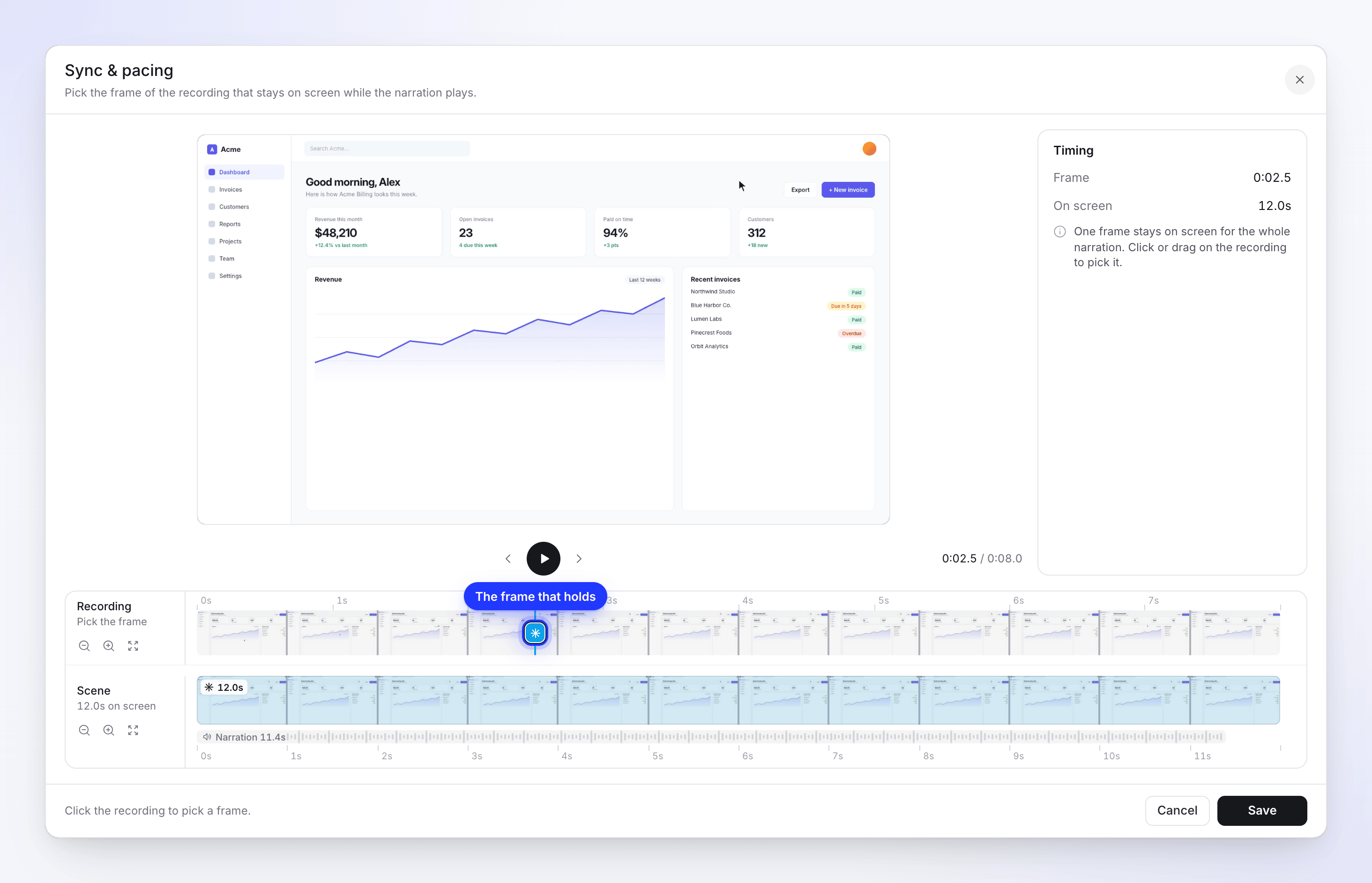
Uma introdução feita como uma prévia de momentos de toda a gravação reproduz clipes e abre no modo normal.
Cenas de Clipe e Clipe de voz
Um Clipe ("Clipe silencioso da sua gravação de tela.") e um Clipe de voz (com sua própria voz gravada, em vídeos em polonês) não possuem narração por IA, portanto, sua duração é simplesmente a duração de seus clipes. A janela diz "Escolha quais partes da gravação serão reproduzidas, em que ordem e em que velocidade." e sua faixa inferior é chamada de Clipe. Em um Clipe de voz, sua voz gravada acelera ou desacelera com a imagem.
Uma cena de imagem (imagem) não tem filmagem para editar: "Uma cena de imagem não tem intervalo de vídeo para editar. Altere sua duração na linha do tempo."
Exemplo prático
A etapa 4 de "Convidar um colega para a Acme" diz: "Abra Configurações, depois Membros e clique em Convidar." A narração tem 6,0 segundos. Seu único clipe reproduz 0:40–0:54 da gravação, 14 segundos, porque a página de Configurações levou 6 segundos para carregar (0:44–0:50).
- Abra Editar sincronização e ritmo na etapa 4. O painel diz "O vídeo passa 8,0s da narração. Corte um clipe ou acelere um."
- Selecione o clipe 1 e arraste sua borda direita de volta para 0:44, onde a página começa a carregar.
- Arraste sobre 0:44–0:50 na gravação e clique em Adicionar clipe. Em seguida, arraste sobre 0:50–0:54 e adicione também. A etapa agora tem três clipes.
- Selecione o clipe 2 (o carregamento) e escolha Muito rápido (8×). Seis segundos de carregamento agora levam 0,75 segundos.
- O painel diz "O vídeo passa 2,8s da narração." Selecione o clipe 1 e escolha Rápido (2×), depois faça o mesmo para o clipe 3. O painel agora diz "O último quadro dura 1,3s até a narração terminar."
- Clique com o botão direito na faixa Gravação em 0:53, onde o botão Convidar está visível, clique em Adicionar congelamento e deixe Duração em 1 segundo para que o espectador veja o botão antes do clique. O congelamento divide o clipe 3 em dois, então a etapa agora mostra quatro clipes numerados com o congelamento entre os dois últimos.
- O painel diz "O último quadro dura 0,3s até a narração terminar." Isso é o suficiente. Clique em Salvar.
A etapa 4 agora tem 6 segundos de duração em vez de 14, e as etapas 5 a 8 movem-se 8 segundos para trás, com seus zooms e elementos.
Solução de problemas
| Mensagem | O que fazer |
|---|---|
| "A gravação não está disponível" | Clique em Recarregar. Se persistir, o arquivo da gravação não pode ser encontrado; entre em contato com o suporte. |
| "Não foi possível ler as miniaturas deste vídeo, mas o tempo e a edição ainda funcionam." | Edite normalmente; apenas a faixa de imagem está faltando. |
| "Este clipe é muito curto para dividir." | Mova a agulha de reprodução para mais longe das bordas do clipe antes de adicionar um quadro de congelamento. |
| "O segmento 2 é muito curto. O comprimento mínimo é 100 ms." | Alongue ou remova esse clipe. |
| "O quadro de congelamento 1 é muito curto. O comprimento mínimo é 200 ms." | Aumente Duração para pelo menos 0,2 segundos. |
| Editar sincronização e ritmo está faltando em uma etapa | A gravação é de um aplicativo de desktop mais antigo (use Configurações de evento), a etapa é um cartão ou uma imagem, ou você não tem direitos de edição. |