

Verifique para onde foram seus créditos
Use a página de Uso para ver quantos créditos seu workspace utilizou, em quê, por quem e a partir de qual tipo de crédito, compare cada tarefa com sua estimativa, preveja se os créditos durarão o ciclo e exporte o histórico como CSV.
A página de Uso mostra cada crédito que seu workspace utilizou e recebeu: quantos, em quê, por quem e a partir de qual tipo de crédito. Use-a para ver quanto um vídeo realmente custou, quem está usando mais e se seus créditos durarão até a próxima recarga.
Abrir a página de Uso
Você pode chegar lá de várias maneiras:
- Clique no nome do seu workspace na parte superior da barra lateral e, em seguida, em Uso.
- Clique no medidor de créditos na parte inferior da barra lateral (o anel de créditos quando a barra lateral mostra apenas ícones) e, em seguida, em Ver uso.
- Na página inicial, clique em Abrir Uso no bloco de créditos.
- Em Faturamento, clique em Ver uso no cartão de Créditos.
O que você vê depende da sua função:
| Quem | O que a página mostra |
|---|---|
| Proprietário, administradores e membros com acesso ao faturamento | O workspace inteiro: carteira, uso de cada membro, créditos adicionados e expirados, e a previsão. A página é chamada de Uso. |
| Todos os outros | Apenas seu próprio uso, além de um status de Créditos da equipe (créditos disponíveis, Acabando ou Sem créditos). A página é chamada de Seu uso. |
As coleções que você não pode abrir são agrupadas em "Coleções que você não pode abrir", e seus itens não são nomeados.
Escolha um período
O seletor de período na parte superior define o que cada seção mostra: 1 dia, 7 dias, 30 dias, este ciclo (o padrão, desde sua última recarga até hoje), último ciclo ou Personalizado. Cada período é comparado com o anterior, por exemplo, "último ciclo, até a data".
Leia o resumo
| Cartão | O que ele mostra |
|---|---|
| créditos usados | Créditos gastos em gerações no período, menos quaisquer créditos que devolvemos. Exportações e edições manuais são gratuitas, por isso nunca aparecem aqui. |
| Restante neste ciclo / Créditos restantes | Créditos incluídos, bônus e comprados que seu workspace tem agora. |
| Pago a partir de | Qual tipo de crédito pagou pelo uso do período: Plano, Bônus ou Comprado. Os créditos incluídos são usados primeiro, depois os bônus e, por fim, os comprados; portanto, o bônus só aparece depois que os créditos do plano para o ciclo são utilizados. |
| Média por dia | Créditos usados divididos pelos dias no período até o momento. Hoje conta como um dia. |
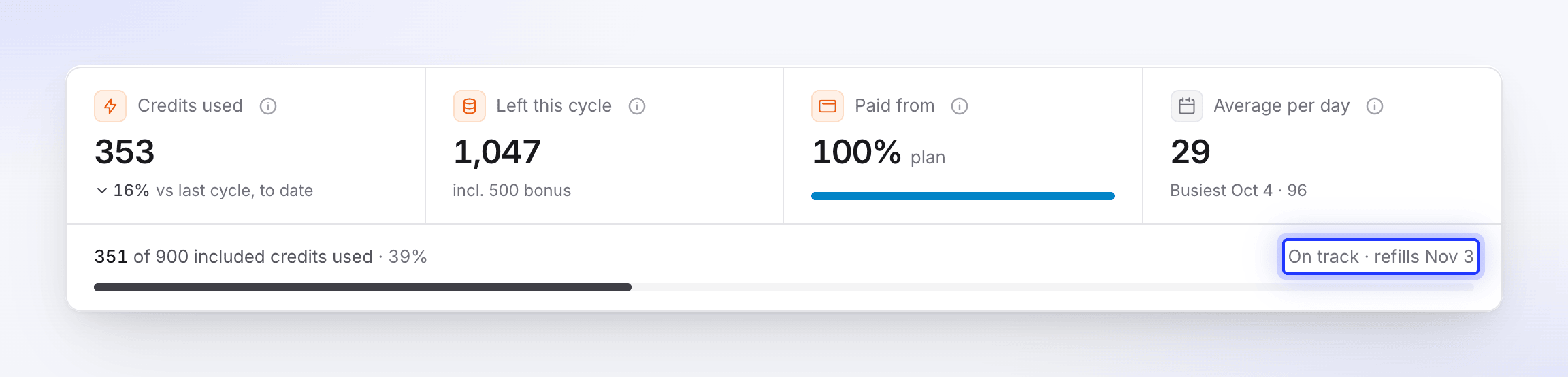
Abaixo dos cartões, uma barra mostra quantos dos créditos incluídos do ciclo foram usados, e uma breve previsão informa se seus créditos durarão, como No caminho certo · recarrega em 3 de nov. Passe o mouse sobre ela para ver a previsão completa:
- "No caminho certo: neste ritmo, você usará cerca de 600 de 900 créditos incluídos até 3 de nov."
- "Os créditos incluídos acabam por volta de 28 de out; depois disso, cerca de 150 créditos bônus e comprados cobrirão você até 3 de nov."
- "Neste ritmo, você ficará sem créditos por volta de 30 de out, 4 dias antes da recarga dos seus créditos incluídos em 3 de nov."
Quando os créditos parecem insuficientes, a previsão oferece um botão como Comprar 1 × 1.000 créditos (proprietário) ou Fazer upgrade. A previsão aparece após alguns dias de uso.
Veja o que utilizou seus créditos
Observe o gráfico
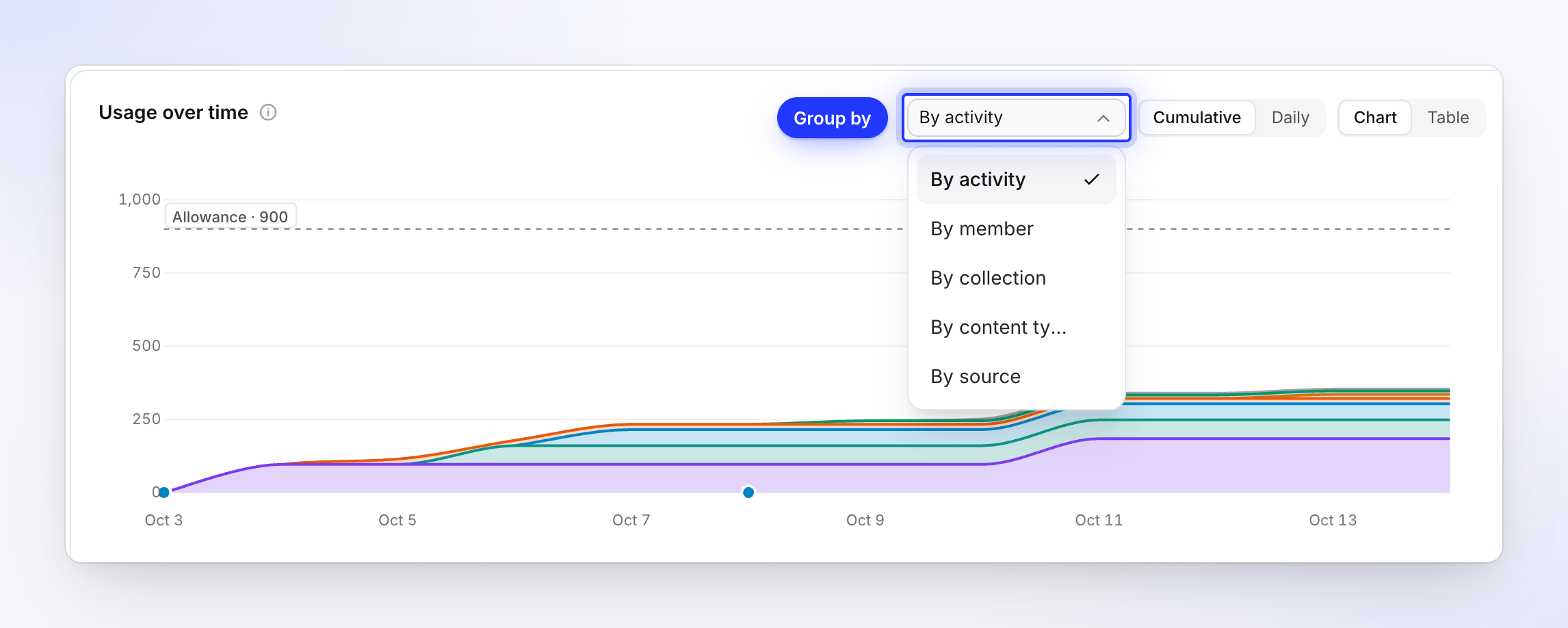
Uso ao longo do tempo mostra os créditos por dia (ou por semana para períodos longos). Use Agrupar por para dividi-lo Por atividade, Por membro, Por coleção, Por tipo de conteúdo ou Por origem, e alterne para Cumulativo para ver o total acumulado. Os seis maiores grupos recebem sua própria cor; o restante é agrupado como Outros.
Verifique as maiores tarefas
O que os utilizou lista os itens e execuções que consumiram mais créditos. Cada tarefa mostra a faixa típica que estimamos antes da execução e se ela ficou "Dentro da estimativa de 50–120" ou "Acima da estimativa de 50–120". Alterne a aba para Atividades ou Tipos de conteúdo para ver um gráfico de rosca.
Compare membros e coleções
Por membro mostra os créditos de cada pessoa e em quantos itens elas trabalharam; Automatizado cobre o trabalho que nenhuma pessoa iniciou. Por coleção mostra os créditos gastos em cada coleção, contados onde o item estava quando os créditos foram usados.
Leia o histórico
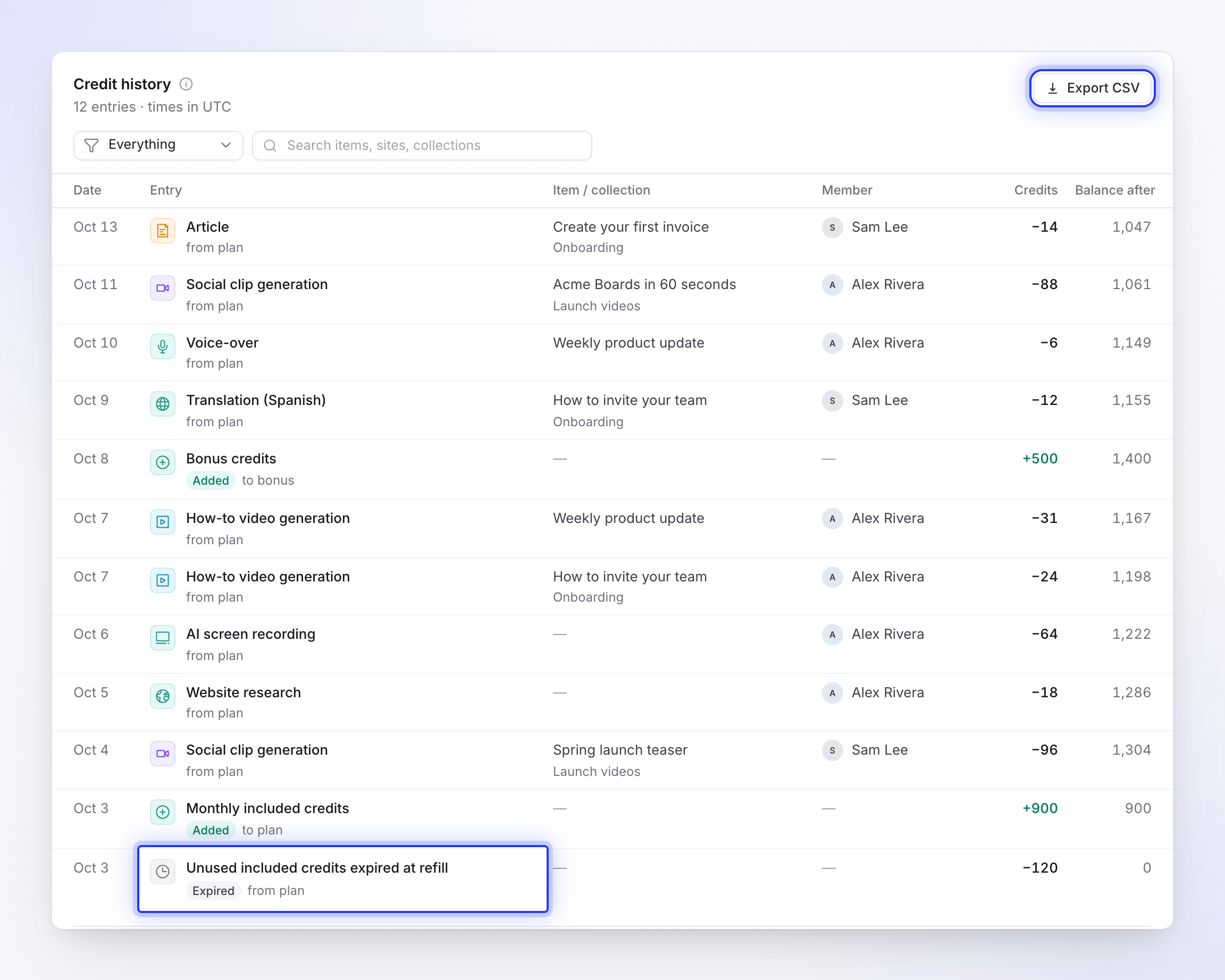
Histórico de créditos lista cada movimento, do mais recente para o mais antigo, com Data, Entrada, Item / coleção, membro, Créditos, Pago a partir de e Saldo após. O uso é agrupado por item, atividade e dia. Filtre por membro, coleção ou atividade, mostre apenas Uso, Créditos adicionados, Expirado ou Correções, ou pesquise itens, sites e coleções. Os filtros permanecem no topo da página enquanto você rola. Clique em uma linha para abrir seus detalhes.
O que cada atividade significa
Cada cobrança no histórico é rotulada com o que a IA fez:
| Atividade | O que é |
|---|---|
| How-to video generation | Criação de um vídeo de instruções a partir de uma gravação |
| Product demo generation | Criação de uma demonstração de produto |
| Teaser clip generation | Criação de um teaser curto a partir de uma gravação |
| Video clean-up & styling | Limpeza ou reestilização de uma gravação com o Polish |
| Social clip generation | Criação de um clipe para redes sociais |
| Article | Escrita de um artigo |
| Article AI | O menu de IA no editor de artigos: reescritas e sugestões |
| Translation | Tradução de um vídeo ou artigo |
| AI avatar | Criação do vídeo com avatar |
| Voice-over | Gravação de narração por IA, incluindo a narração de um vídeo de instruções e novas narrações após edições de roteiro |
| AI images & music | Imagens ou músicas que a IA criou para o vídeo |
| AI assistant edit | Uma alteração que você solicitou ao assistente |
| AI screen recording | Gravação com IA |
| Website research | A IA lendo um site que você vinculou |
| Document reading | Leitura de PDFs e documentos que você anexou |
| Recording analysis | Compreensão do que acontece na sua gravação |
| Premise check | Verificação se o briefing contém os fatos necessários para um vídeo, como a oferta em uma promoção de oferta |
| Other | Qualquer outra coisa |
Pequenas edições do assistente dentro da franquia de uso justo diário são gratuitas, portanto, não aparecem no histórico. Veja Saiba quando os créditos são cobrados.
As entradas que adicionam créditos são marcadas como Adicionado, por exemplo, Créditos mensais incluídos a cada recarga, Créditos bônus ou um pacote de créditos. Créditos incluídos não utilizados expiraram na recarga, marcado como Expirado, mostra os créditos incluídos que terminaram em uma recarga, e Correções mostra um ajuste.
Reembolsos por execuções com falha
Quando uma geração, tradução, Gravação com IA ou pesquisa de site falha do nosso lado, cada crédito utilizado é devolvido ao tipo de crédito de origem (incluído, bônus ou comprado). O retorno aparece como sua própria linha no histórico, nomeado após a atividade que ele devolve, como Reembolso de execução com falha · Social clip generation ou Reembolso de execução com falha · AI avatar. Uma execução que utilizou várias atividades recebe uma linha por atividade. créditos usados no resumo já desconta o reembolso. Veja Saiba quando os créditos são cobrados para saber quais execuções são reembolsadas.
Exportar o histórico como CSV
Clique em Exportar CSV acima do histórico de créditos. O arquivo cobre o período e os filtros que você escolheu, com estas colunas: Data, Hora, Entrada, Atividade, Item, Coleção, Tipo de conteúdo, Membro, De / para, Créditos incluídos, Créditos bônus, Créditos comprados, Créditos, Cobranças, Saldo após.
Solução de problemas
| Você vê | O que fazer |
|---|---|
| "No credit activity yet" | Nada utilizou créditos neste workspace ainda. Os créditos são usados quando você gera vídeos, clipes, artigos e traduções. |
| "No credits used in this period" | Escolha um intervalo maior. |
| "Too many entries to search at once" | Escolha um intervalo de datas menor ou limpe a pesquisa ou o filtro de atividade. |
| "We couldn't load the summary." | Recarregue a página. Seus números estão seguros. |