

Defina as opções do vídeo com os seletores
A linha de seletores abaixo da caixa de composição contém todas as configurações para o seu vídeo: formato e duração, voz, legendas, aparência, avatar de IA, idioma, música, tom, modelo e regras de IA. Veja todas as opções e seus padrões, por tipo de vídeo.
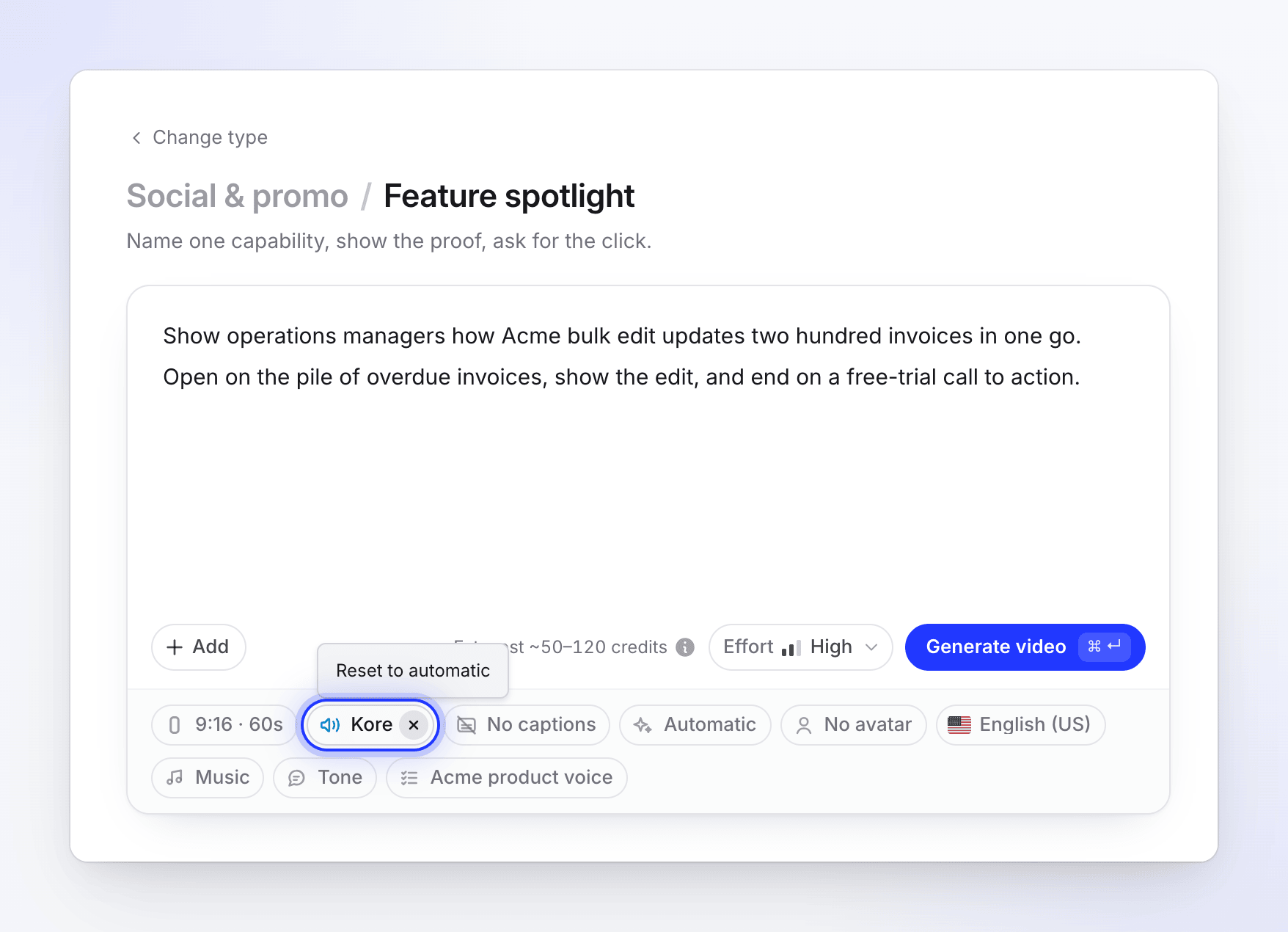
Abaixo do resumo na página de composição, há uma linha de seletores. Cada seletor mostra o valor atual de uma configuração; clique nele para alterá-lo. Cada seletor já possui um padrão sensato, então você só precisa mexer naqueles que desejar.
Como os seletores funcionam
- Um seletor com contorno mostra um valor Automático: o padrão da Clevera ou o que o tipo sugere.
- Um seletor preenchido foi Definido por você. Passe o mouse sobre ele e clique em ✕ ("Redefinir para automático") para voltar ao padrão.
- Passe o mouse sobre qualquer seletor para ver o que seu valor significa, por exemplo, "Música: nós escolheremos uma trilha".
- Os seletores quebram para uma segunda linha quando há muitos. Nenhum fica oculto.
- Aparência, Avatar de IA e Modelo abrem uma janela; os outros abrem um pequeno menu.
A Clevera lembra da sua última Aparência, Idioma e Voz neste navegador para cada espaço de trabalho, para que seu próximo vídeo comece com eles.
Quais seletores cada tipo mostra
| Tipo de vídeo | Seletores |
|---|---|
| Clipes sociais | Formato · Voz · Legendas · Aparência · Avatar de IA · Idioma · Música · Tom · Regras de IA, além de Esforço ao lado de Gerar |
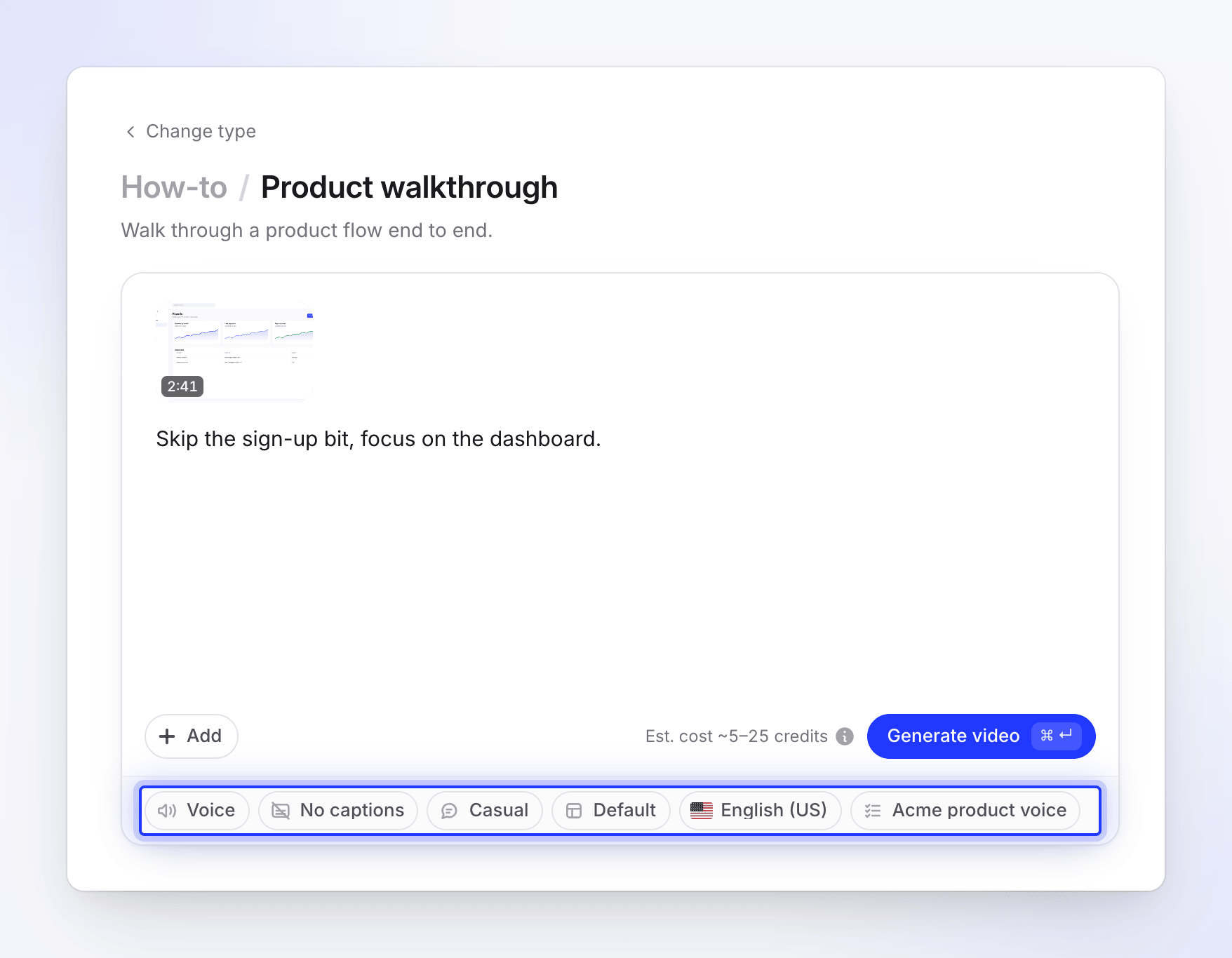
| Como fazer e Demonstração de produto | Voz · Legendas · Tom · Modelo · Idioma · Regras de IA |
| Limpeza | Formato · Legendas · Modelo · Idioma · Regras de IA (mantém sua própria voz) |
| Estilizado para compartilhamento | Um campo de título, depois Formato · Legendas · Modelo · Idioma · Regras de IA |
| Artigo | Tom · Profundidade · Marcador de captura de tela · Idioma · Regras de IA |
Vídeos de "Como fazer" e demonstrações de produto seguem o formato da gravação (geralmente 16:9), por isso não possuem o seletor de Formato. Você pode alterar a proporção no editor após o vídeo ser criado. Vídeos de polimento (Limpeza e Estilizado para compartilhamento) não podem ser traduzidos depois de criados, então escolha o idioma aqui.
Opções de clipe social
| Seletor | Opções | Padrão |
|---|---|---|
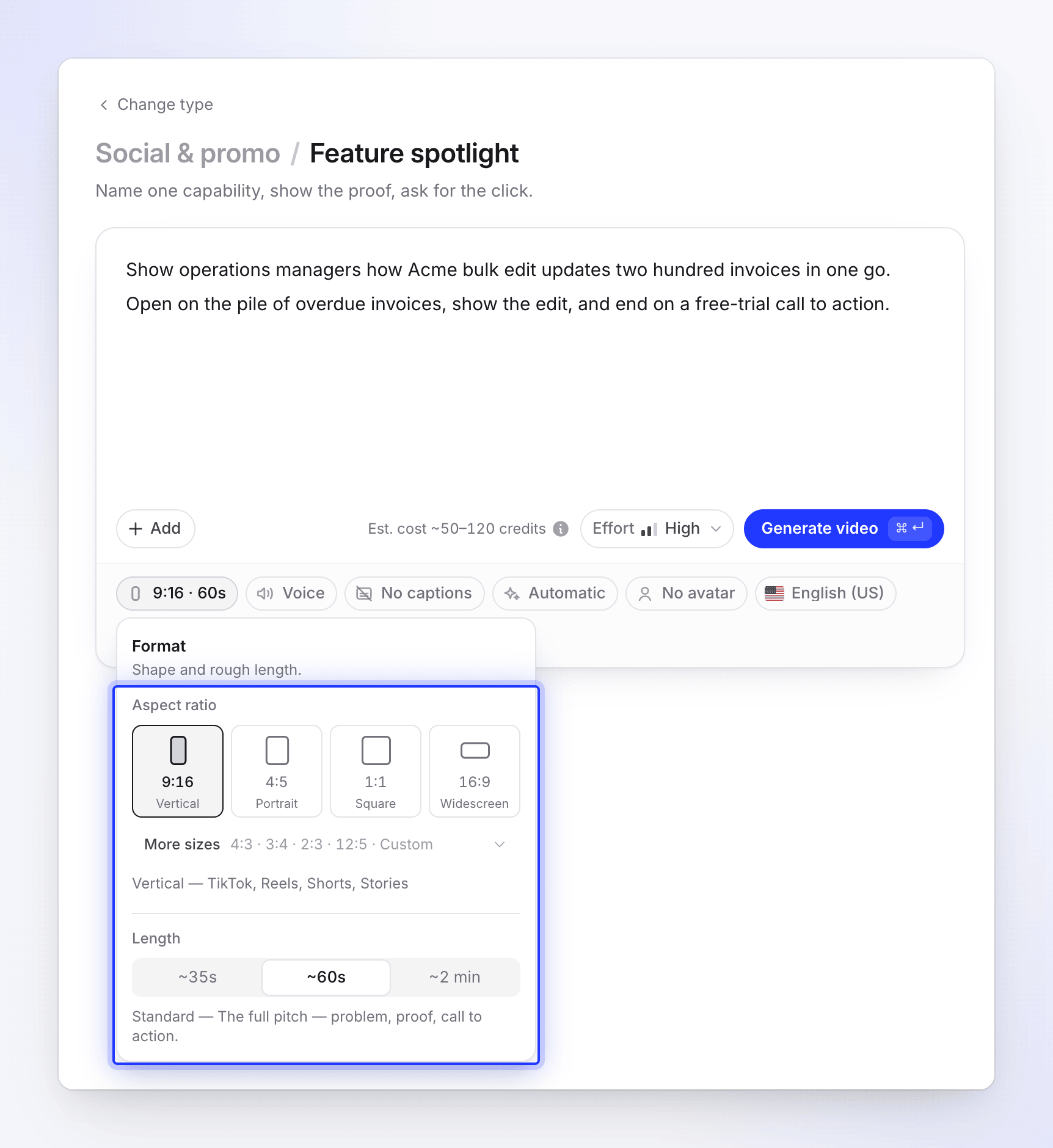
| Formato ("Forma e duração aproximada.") | Formas 9:16, 4:5, 1:1, 16:9; em Mais tamanhos: 4:3, 3:4, 2:3, 12:5 e Tamanho personalizado ("Qualquer largura e altura, em pixels"). Durações Curto (~35 s), Padrão (~1 min), Longo (~2 min), Passo a passo completo (~4 min). | Definido pelo tipo, por exemplo 9:16 · ~1 min. O seletor aparece como "9:16 · 60s". |
| Voz ("Quem lê o roteiro. Pressione play para ouvir uma.") | Sem voz, suas vozes Recentes, depois Todas as vozes. Abas Integrado e ElevenLabs. | Ligado, com uma voz escolhida para combinar com o idioma. Desligado em tipos baseados em música. |
| Legendas ("Mostrar o que a voz diz.") | Mostrar legendas ("As palavras faladas, na tela.") ou Sem legendas ("Apenas voz."). Apenas exibido enquanto houver uma voz. | Desligado, para todos os tipos. |
| Aparência | Automático ("nós escolheremos o estilo, cores e fontes") ou um dos 7 estilos, com as cores do próprio estilo, uma paleta ou até 5 cores personalizadas. | Automático |
| Avatar de IA | Um apresentador e sua aparência, além de Tempo de tela: Abrindo, Gancho e fechamento, Maioria, Vídeo inteiro. Apenas planos pagos. | Sem avatar, exceto o tipo Avatar de IA, que precisa de um. |
| Idioma ("Para o roteiro, voz e texto na tela.") | 74 idiomas e variantes, com pesquisa e seus recentes primeiro. | Inglês (EUA), ou o que você usou por último |
| Música ("A base sob a voz.") | Escolha uma trilha para mim ("Uma trilha que se ajusta ao ritmo e humor.") ou Sem música ("Apenas voz e efeitos sonoros."). | Escolha uma trilha para mim |
| Tom ("Como o roteiro soa.") | Automático ("Combine com a aparência e o material."), Confiante, Amigável, Divertido, Calmo, Autoritário. | Automático |
| Regras de IA | Os conjuntos de regras do seu espaço de trabalho e os da Clevera. Marque quantos desejar. | O padrão do seu espaço de trabalho, se você definiu um |
| Esforço (botão ao lado de Gerar, "Quanto cuidado é dedicado ao vídeo.") | Médio ("Rápido e limpo, pronto mais cedo.", custo mais baixo), Alto ("Movimento mais rico, verificado conforme é criado.", custo padrão), Extra ("Revisão extra em cada cena. Mais lento.", custo mais alto). No plano Gratuito, Alto e Extra mostram uma etiqueta Pago e não podem ser escolhidos. | Alto em planos pagos; Médio no plano Gratuito |
Ao alterar a forma, as durações que são muito longas para ela desaparecem e a duração muda para a mais longa que se encaixa. Por exemplo, 9:16 vai até Longo, porque plataformas verticais limitam vídeos a 3 minutos.
No plano Gratuito, apenas a duração Curto pode ser escolhida para seu único clipe social Gratuito, e ele é feito mais curto que um Curto pago.
Tipos baseados em música (Hook reel, Music & motion, Launch teaser, Mystery teaser, Offer promo, Event promo) começam com Sem voz. Você pode ligar a voz para qualquer um deles.
Mais detalhes: Defina o formato, tamanho e duração, Escolha uma aparência, Adicione um avatar de IA e Escolha um nível de esforço.
Opções de Como fazer e Demonstração de produto
| Seletor | Opções | Padrão |
|---|---|---|
| Voz | Mesmo menu acima: vozes Integrado e ElevenLabs, cada uma com uma amostra. | Uma voz escolhida para combinar com o idioma |
| Legendas | Mostrar legendas ou Sem legendas | Sem legendas |
| Tom (o estilo de fala) | Casual ("Conversacional e acessível, como um colega explicando uma tarefa."), Expressivo ("Energético e envolvente com expressões naturais como risadas e entusiasmo."), Formal ("Profissional e autoritário. Melhor para tutoriais corporativos e documentação oficial.") | Casual |
| Modelo ("O fundo, música, introdução e cartões de título do seu vídeo.") | Modelos integrados ou os do seu próprio espaço de trabalho. Você pode criar, duplicar e definir um padrão aqui. | O padrão do seu espaço de trabalho, ou um integrado |
| Idioma | 74 idiomas e variantes | Inglês (EUA), ou o que você usou por último |
| Regras de IA | Como acima | O padrão do seu espaço de trabalho |
A música para esses vídeos vem do modelo, não de um seletor. Veja Use um modelo de vídeo para sua marca.
Opções de polimento
| Seletor | Opções | Padrão |
|---|---|---|
| Formato | Original ("Mantém a forma em que seu vídeo foi gravado"), Vertical · 9:16, Retrato · 4:5, Quadrado · 1:1, Widescreen · 16:9, Clássico · 4:3, Vertical · 3:4 | Original |
| Legendas | Legendas da sua própria voz, ou nenhuma | Desligado em Limpeza, ligado para Estilizado para compartilhamento |
| Modelo | Como para vídeos de como fazer | O padrão do seu espaço de trabalho, ou um integrado |
| Idioma | 74 idiomas e variantes | Inglês (EUA), ou o que você usou por último |
| Regras de IA | Como acima | O padrão do seu espaço de trabalho |
O polimento nunca redubla você. Veja Limpe ou reestilize uma gravação com Polimento.
Opções de artigo
| Seletor | Opções | Padrão |
|---|---|---|
| Tom | Automático ("Escolhemos a partir da gravação e da profundidade."), Profissional, Amigável, Técnico, Conversacional | Automático |
| Profundidade ("Quanto detalhe o artigo cobre.") | Automático, Breve ("Uma referência rápida: os passos e as telas principais, pouco mais."), Padrão ("Um guia completo: cada passo, por que importa e as telas principais."), Em profundidade ("Tudo: contexto, pré-requisitos, cada tela, solução de problemas e perguntas frequentes.") | Automático |
| Marcador de captura de tela ("Desenhado onde a gravação clicou.") | Verde, Vermelho, Azul, Amarelo, Roxo, Laranja, Rosa | Verde |
| Idioma | 74 idiomas e variantes | Inglês (EUA), ou o que você usou por último |
| Regras de IA | Como acima | O padrão do seu espaço de trabalho |
Veja Transforme uma gravação em um artigo.
Opções e custo
A maioria dos seletores não altera muito o preço. Aqueles que alteram:
- Esforço define o intervalo de créditos de um clipe social: Médio 30–60, Alto 50–120, Extra 80–160.
- Avatar de IA adiciona créditos extras, mais para tempos de tela mais longos.
- Duração do Formato: vídeos mais longos exigem mais trabalho dentro do intervalo.
A estimativa ao lado de Gerar é atualizada conforme você os altera. Veja Leia a estimativa de créditos antes de gerar.