

Använd flera inspelningar, bilder och PDF-filer i en video
En instruktion eller produktdemo kan kombinera upp till 3 inspelningar, 20 bilder eller PDF-sidor och 3 PDF-filer. Ställ in ordningen på videorna, ange vad varje fil är och välj vilka bilder och sidor som ska visas på skärmen.
En instruktionsvideo eller produktdemo behöver inte komma från en enda inspelning. Du kan ge den flera tagningar, skärmdumpar, bilder och PDF-filer, och AI:n berättar en sammanhängande historia genom dem: den spelar upp videorna i den ordning du valt, visar bilder där berättarrösten behöver dem och läser PDF-filer för att få fram fakta.
Detta fungerar för Instruktion och Produktdemo-videor. Polish och artiklar använder endast en video.
Vad du kan lägga till
| Material | Upp till | Storlek per fil | Används för |
|---|---|---|---|
| Videor | 3 | MP4 upp till 250 MB | Visas i ordning. Den första är huvudinspelningen. |
| Bilder | 20 bilder och PDF-sidor som visas totalt | 8 MB | Visas som standard, hålls kvar på skärmen under berättarrösten. |
| PDF-filer | 3 | 40 MB, 30 sidor | Läsas för fakta som standard. Du kan välja att visa specifika sidor istället. |
En bild eller PDF-sida som du ställer in på Endast fakta räknas inte in i de 20 som visas. Länkar kan inte användas i instruktions- och demovideor.
Lägg till ditt material
Lägg till videor
Klicka på + och använd Spela in din skärm, Ladda upp video eller Välj från bibliotek en gång för varje video. Raderna försvinner från menyn när du har 3 stycken.
Lägg till bilder och PDF-filer
Klicka på + → Ladda upp bilder eller PDF, eller släpp filer i rutan. Medan en PDF läses in står det på dess bricka, och Generera väntar med "Din PDF läses fortfarande in — ett ögonblick."
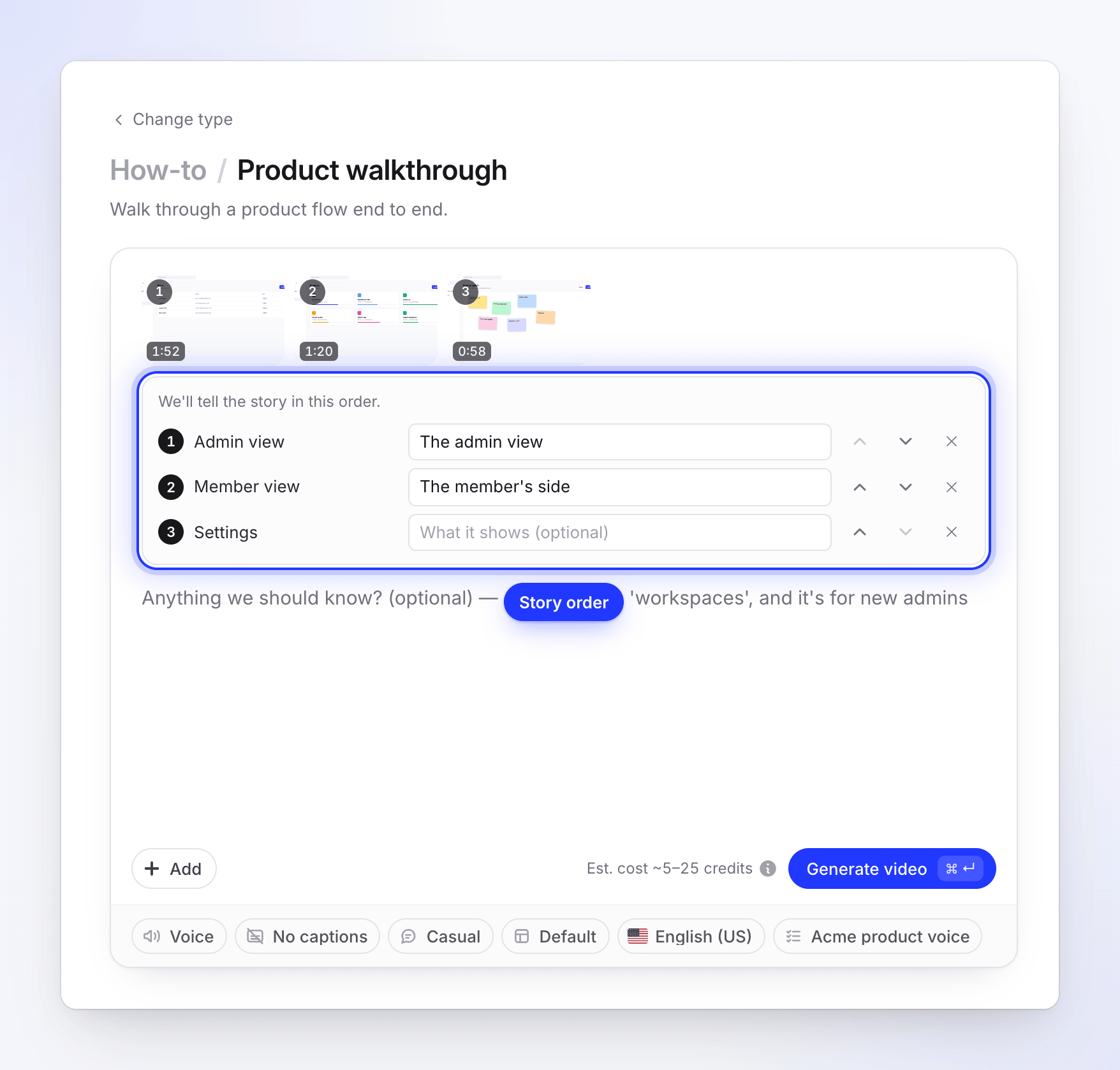
Sätt videorna i ordning
När du har mer än en video visas en lista under rutan: "Vi berättar historien i denna ordning". Använd Spela upp tidigare och Spela upp senare för att ändra ordningen. I Vad den visar (valfritt), lägg till en kort anteckning som berättarrösten läser upp, till exempel "Admin-vyn" (upp till 120 tecken).
Ange vad varje bild och PDF är
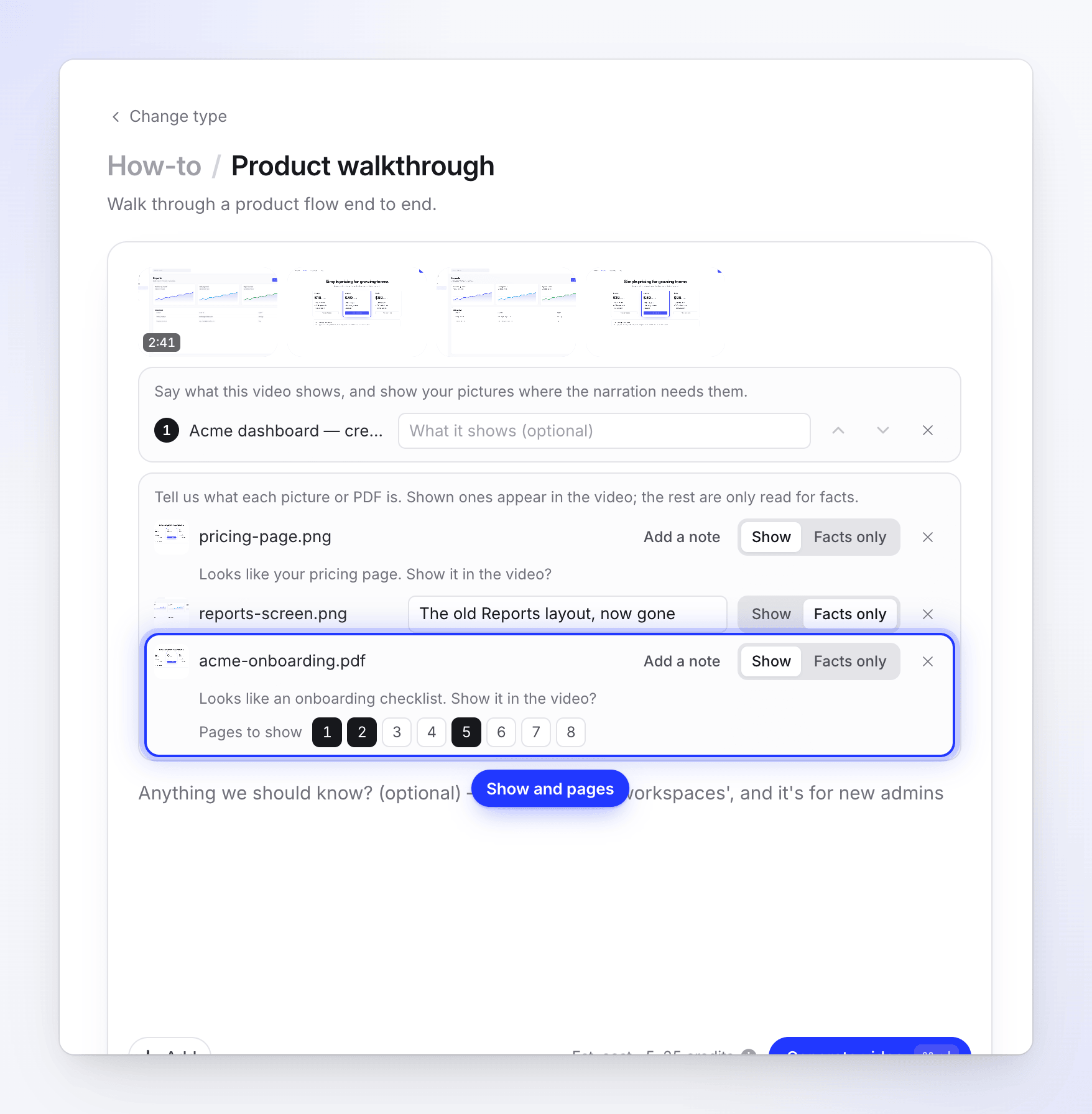
En andra lista visar varje bild och PDF med en Visa / Endast fakta-växlare och en anteckningsruta, "Vad är detta? Hur ska vi använda den?" (upp till 120 tecken). När AI:n har gissat vad en fil är, fälls anteckningsrutan in bakom Lägg till en anteckning. För en PDF som visas, använd Sidor att visa för att välja sidor; om du inte väljer några räknas alla sidor, från den första.
Generera
Klicka på Generera video. Om AI:n inte kunde avgöra hur vissa filer ska användas öppnas ett fönster först; se När AI:n är osäker.
Hur AI:n läser dina filer
Så fort du bifogar en bild eller PDF tittar AI:n på den. Raden visar "Läser in…", följt av en gissning som "Ser ut som din prissida. Visa den i videon?" med förslaget redan valt. Ändra om det är fel.
| Val | Vad händer |
|---|---|
| Visa | Bilden eller sidan visas i videon och hålls kvar medan berättarrösten pratar om den. AI:n bestämmer var den passar: i introt, vid ett steg, i en sammanfattning eller i slutet. |
| Endast fakta | Filen visas inte. AI:n läser den för att få fram namn, siffror och formuleringar att använda i manuset. |
Bilder startar på Visa och PDF-filer på Endast fakta, förutom när det inte finns någon video eller visad bild: då startar en PDF på Visa och dess sidor blir videon. Berättarrösten läser aldrig upp ett filnamn. Din anteckning betyder mer än filnamnet: "Detta är den gamla layouten, nämn att den är borta" berättar något för AI:n som ingen fil kan.
När AI:n är osäker
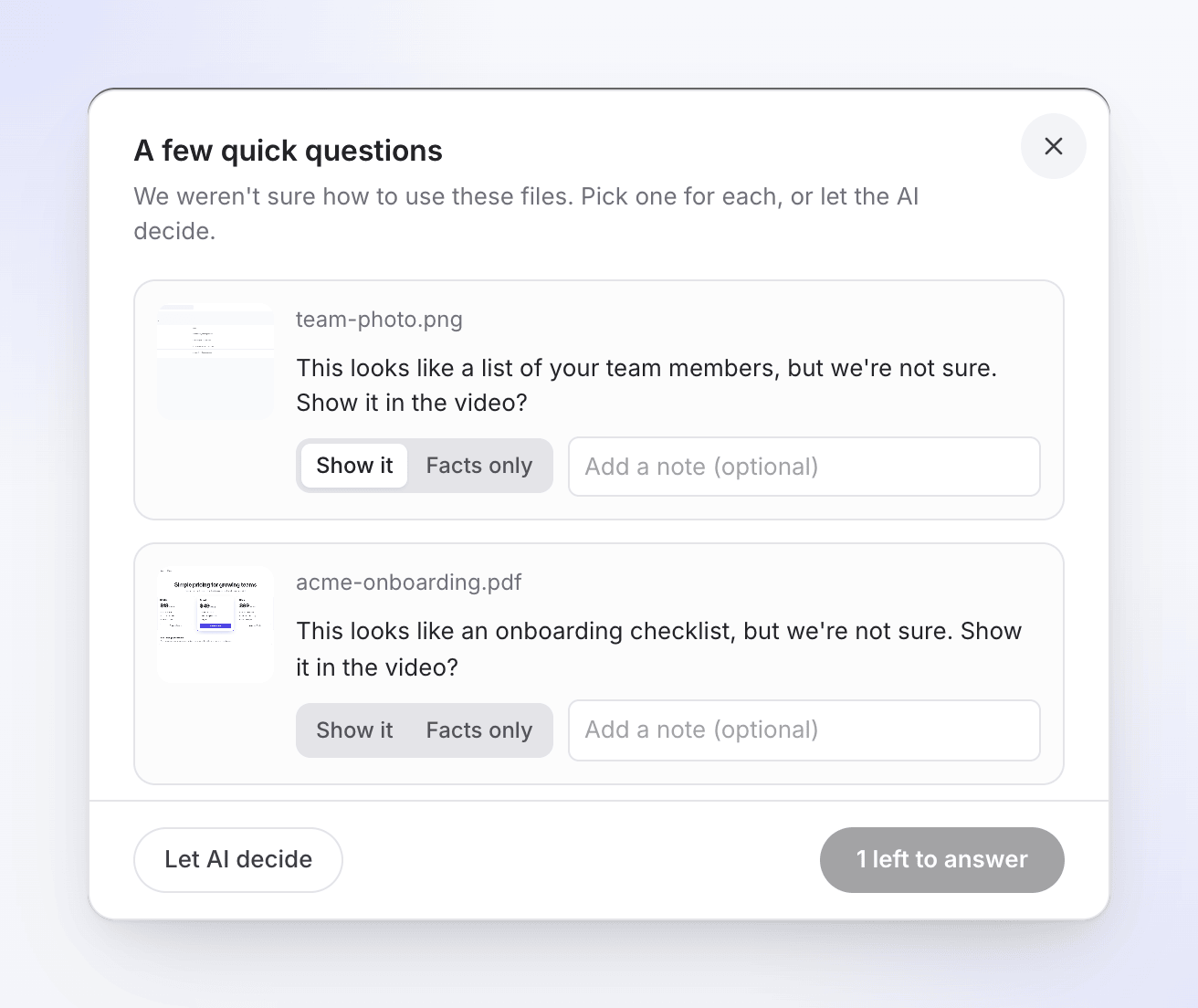
Om AI:n inte kunde placera en fil markeras raden som Väntar på ditt svar. När du trycker på Generera video öppnas ett fönster med titeln "Några snabba frågor" som listar dessa filer med "Detta ser ut som …, men vi är inte säkra. Visa den i videon?" Välj Visa den eller Endast fakta för varje, och lägg till en anteckning om du vill. Låt AI:n bestämma accepterar alla förslag. Knappen visar "2 kvar att svara på" tills varje fråga är besvarad, därefter Generera.
AI:n kan också fråga under genereringen: "Ska detta visas i videon?". Om du inte svarar inom 10 minuter behåller den de val du redan gjort. Se Svara på AI:ns frågor under generering.
Kostnad och längd
Uppskattningen baseras på den totala längden av allt som visas: videorna plus några sekunder för varje visad bild eller sida. En instruktion eller demo kostar vanligtvis 5–25 krediter för upp till 5 minuters material. På gratisplanen kan hela videon vara upp till 3 minuter lång.
Undertexter, röst, ton och mall fungerar på samma sätt som för en enskild inspelning.
Meddelanden du kan se
| Meddelande | Vad du ska göra |
|---|---|
| "Använd högst 3 videor i en instruktion eller demo." | Ta bort en video. |
| "Visa högst 20 bilder och PDF-sidor i en video. Ställ in resten på "Endast fakta"." | Ställ in några bilder eller sidor på Endast fakta, eller välj färre Sidor att visa. |
| "Bifoga högst 3 PDF-filer till en video." | Ta bort en PDF, eller kombinera dem till en fil. |
| "Video 2 bearbetas fortfarande. Vänta tills den är klar." | Vänta på att videons bearbetning ska bli klar. |
| "Video 2 finns redan i denna video. Ta bort kopian." | Samma inspelning lades till två gånger. |
| "Video 2 skapades själv från bilder eller andra videor. Lägg till originalen istället." | Lägg till de ursprungliga inspelningarna och bilderna. |
| "Vi kunde inte förbereda video 2 för AI-analys. Ladda upp den igen." | Ladda upp filen igen. |
| "SVG-bilder kan inte visas i videon än. Exportera den som PNG, eller ställ in den på "Endast fakta"." | Exportera SVG-filen som PNG, eller ställ in den på Endast fakta. |
| "Vi kunde inte visa sidorna i …, så den används endast för fakta." | PDF-filens sidor kunde inte göras om till bilder. Exportera sidorna som bilder och ladda upp dem. |