

Publicera en ändringslogg och omdirigeringar för en dokumentationssida
Skriv, schemalägg och översätt ändringslogginlägg med ett RSS-flöde, och se till att gamla adresser fortsätter fungera med automatiska och manuella omdirigeringar på din dokumentationssida.
Varje dokumentationssida har en ändringslogg för att berätta för läsare vad som har lanserats, med en egen sida och ett RSS-flöde. Den här artikeln täcker hur du skriver, schemalägger och översätter inlägg, samt skärmen Omdirigeringar som ser till att gamla adresser fungerar när sidor flyttas.
Innan du börjar
- Ändringsloggen och omdirigeringar ingår i alla abonnemang. Att schemalägga ett inlägg för ett framtida datum ingår i Starter och uppåt, och ditt abonnemang begränsar hur många omdirigeringar du kan lägga till manuellt (se Abonnemang).
- Nya inlägg kan skrivas av arbetsytans ägare, administratörer och innehållsskapare; redaktörer kan ändra befintliga inlägg. Omdirigeringar kan ändras av ägaren, administratörer och redaktörer.
- Inlägg och omdirigeringar når läsare vid sidans nästa publicering. Med automatisk publicering aktiverad sker detta av sig självt ett par minuter efter att du slutat redigera.
Skriv ett ändringslogginlägg
Öppna ändringsloggen
Öppna din dokumentationssida och klicka på Ändringslogg i gruppen Innehåll. Klicka sedan på Nytt inlägg.
Skriv inlägget
Fyll i titel ("Vad har lanserats?"), en valfri Sammanfattning för listan och RSS-flödet, samt Brödtext. Skriv
/i brödtexten för rubriker, listor och bilder, eller klistra in Markdown eller bilder direkt. Läsare ser inlägget precis som det ser ut här.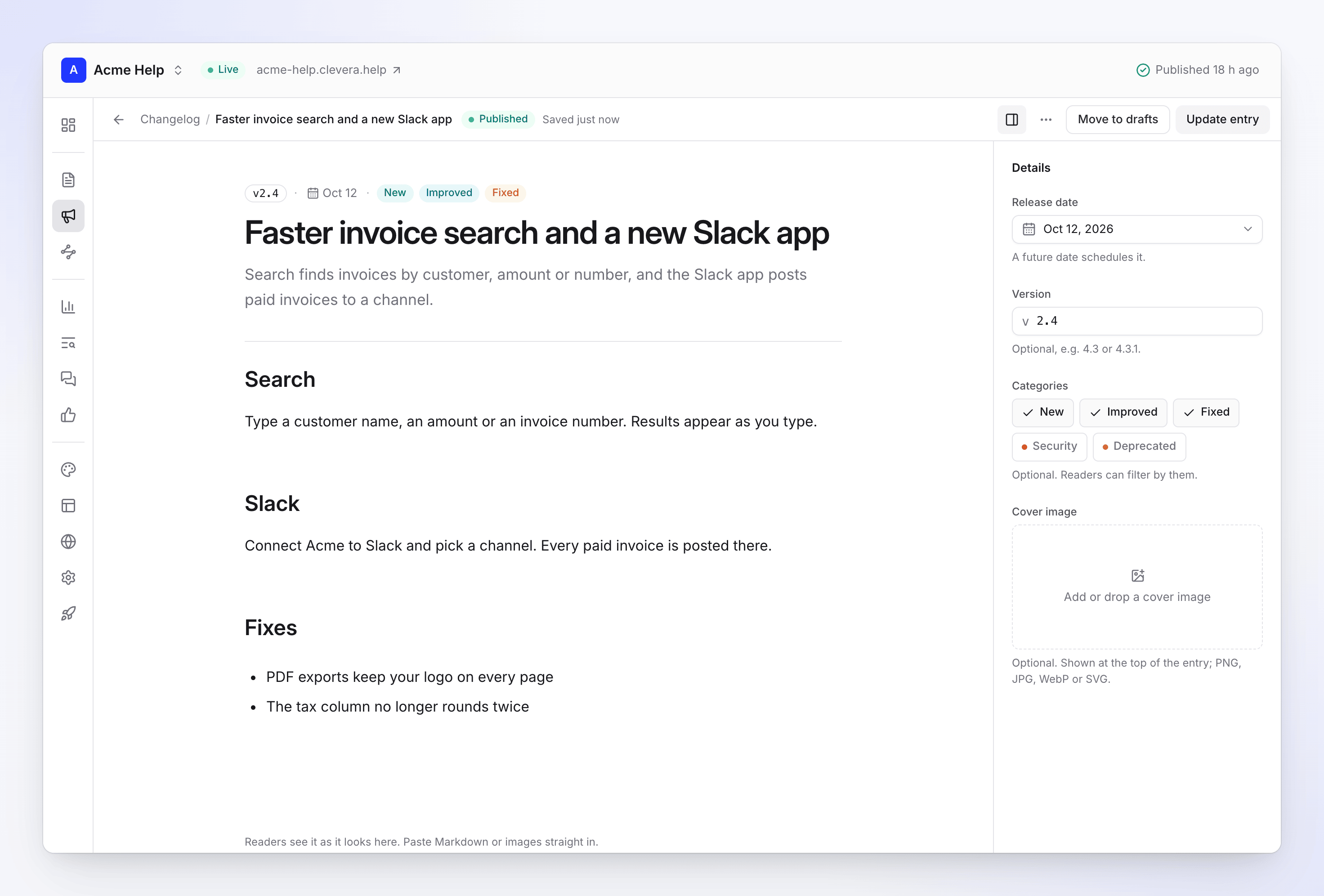
Redigeraren för ändringslogginlägg Lägg till detaljer
Klicka på Detaljer för att ställa in Utgivningsdatum, en valfri Version (till exempel 4.3 eller 4.3.1), upp till fem Kategorier och en Omslagsbild.
Spara eller publicera
Klicka på Spara utkast för att fortsätta arbeta på det, eller Publicera inlägg för att lägga till det i ändringsloggen. Det visas på den publika sidan vid sidans nästa publicering.
Fält för inlägg
| Fält | Vad det gör | Begränsningar |
|---|---|---|
| titel | Inläggets rubrik. Krävs. | Upp till 200 tecken |
| Sammanfattning | En kort rad för ändringsloggens lista och RSS-flödet. Valfritt. | Upp till 500 tecken |
| Brödtext | Vad som ändrats, med rubriker, listor, bilder och länkar. | — |
| Utgivningsdatum | Datumet inlägget visas. Ett framtida datum schemalägger det. | Starter och uppåt för framtida datum |
| Version | Ett versionsnummer som visas med inlägget. Valfritt. | Upp till 50 tecken |
| Kategorier | ny, Förbättrad, Åtgärdad, Säkerhet, Föråldrad. Läsare kan filtrera efter dem. Valfritt. | Upp till 5 |
| Omslagsbild | Visas högst upp i inlägget. Valfritt. | PNG, JPG, WebP eller SVG |
Dina ändringar sparas i webbläsaren medan du skriver. Om du lämnar sidan utan att spara erbjuder redigeraren att återställa dem nästa gång: "Osparade ändringar återställda". Tryck på ⌘S (Ctrl S på Windows) för att spara utan att ändra inläggets status.
Status för inlägg
| Status | Betydelse |
|---|---|
| Utkast | Inte på den publika sidan. |
| Schemalagd | Publicerad med ett framtida utgivningsdatum. Det visas på sitt datum, vid nästa publicering efter det. Clevera kontrollerar var några minuter och publicerar sidan när ett schemalagt inlägg ska visas. |
| Publicerad | På ändringsloggen efter sidans nästa publicering. |
På skärmen Ändringslogg, filtrera efter status (Alla, Utkast, Publicerad, Schemalagd) eller sök efter titel eller version.
Redigera, avpublicera eller ta bort ett inlägg
- Öppna ett inlägg för att redigera det, klicka sedan på Uppdatera inlägg.
- mer → Flytta till utkast tar bort det från ändringsloggen vid nästa publicering.
- mer → Historik listar varje sparande av inlägget, nyast först: skapat, publicerat, flyttat till utkast, redigerat, med vem som gjorde det.
- mer → Ta bort inlägg tar bort det. Det försvinner från ändringsloggen och RSS-flödet vid din nästa publicering.
- Öppna på webbplatsen öppnar inlägget på din publika sida.
Översätt inlägg
Skriv inlägg på sidans standardspråk. På en sida med fler språk kommer publicering av ett inlägg att be dig bekräfta: "Detta inlägg kommer att översättas till dessa språk:", med listan. Knappen ändras då till Publicera och översätt (eller Uppdatera och översätt, Schemalägg och översätt).
- Clevera översätter inlägget till varje publicerat språk på sidan i bakgrunden. Du ser "Översätter till 2 språk." när det startar.
- När du uppdaterar ett inlägg översätts endast de ändrade delarna igen.
- Översättning använder krediter, som visas som Article AI i din kreditaktivitet. Om din arbetsyta har slut på krediter publiceras inlägget endast på standardspråket och översättningen görs vid en senare publicering.
- Tills en översättning är klar ser läsare på det språket "Inte ännu tillgänglig på" deras språk.
Se Lägg till språk på en dokumentationssida för sidans språk.
Vad läsare ser
- Ändringsloggen finns på
/changelogpå din sida (andra språk under deras språkprefix). Inlägg visas med nyast först, med datum, version och kategorier, och läsare kan filtrera efter kategori. - Varje inlägg har sin egen sida.
- RSS-flödet finns på
/changelog/rss.xml(varje språk har sitt eget). Kopiera adressen med RSS-flöde på skärmen Ändringslogg och dela den, eller lägg till den i din sidfot som en social länk.
Omdirigeringar
En omdirigering skickar läsare och sökmotorer från en gammal adress till en ny. Öppna Omdirigeringar i gruppen Innehåll.
Automatiska omdirigeringar
När du flyttar eller döper om en sida som redan har publicerats lägger Clevera till en permanent (301) omdirigering från den gamla adressen, på alla sidans språk. Dessa visas som Auto ("Lades till när en sidas adress ändrades.").
- Kedjor slås samman: om en sida flyttas två gånger pekar den första adressen direkt till den nyaste.
- En borttagen sidas adress omdirigeras till dess sektion (eller startsidan) från nästa publicering.
- Sidor som aldrig publicerats får ingen; ingen har den gamla länken.
- Automatiska omdirigeringar kan inte redigeras och räknas inte mot ditt abonnemangs gräns.
Lägg till en omdirigering manuellt
Använd en manuell omdirigering för gamla länkar från andra ställen, som ett tidigare hjälpcenter eller en sida som aldrig funnits här.
- Klicka på Ny omdirigering.
- I Från, ange den gamla sökvägen på den här sidan, som
/old-page. - I Till, ange en sökvägen på den här sidan (
/new-page) eller en fullständighttps://-adress. - Välj Typ: 301 permanent ("Sidan flyttades permanent. Sökmotorer flyttar över dess ranking.") eller 302 Tillfällig ("Den gamla adressen kommer tillbaka senare. Sökmotorer behåller den indexerad.").
- Klicka på Skapa omdirigering. Den fungerar från nästa publicering.
Hur sökvägar matchas
- Sökvägar matchas utan versaler, frågesträngar (
?…), ankare (#…) och avslutande snedstreck./Old-Page/?ref=mailoch/old-pageär samma sökväg. - Från kan inte vara startsidan, en sökväg som redan omdirigeras, eller en sökväg där en sida finns nu ("path är en sida på den här webbplatsen. Flytta eller ta bort sidan först.").
- En omdirigering kan inte peka på sig själv eller skapa en loop.
- Det finns inga jokertecken; varje omdirigering är en sökväg.
Hantera omdirigeringar
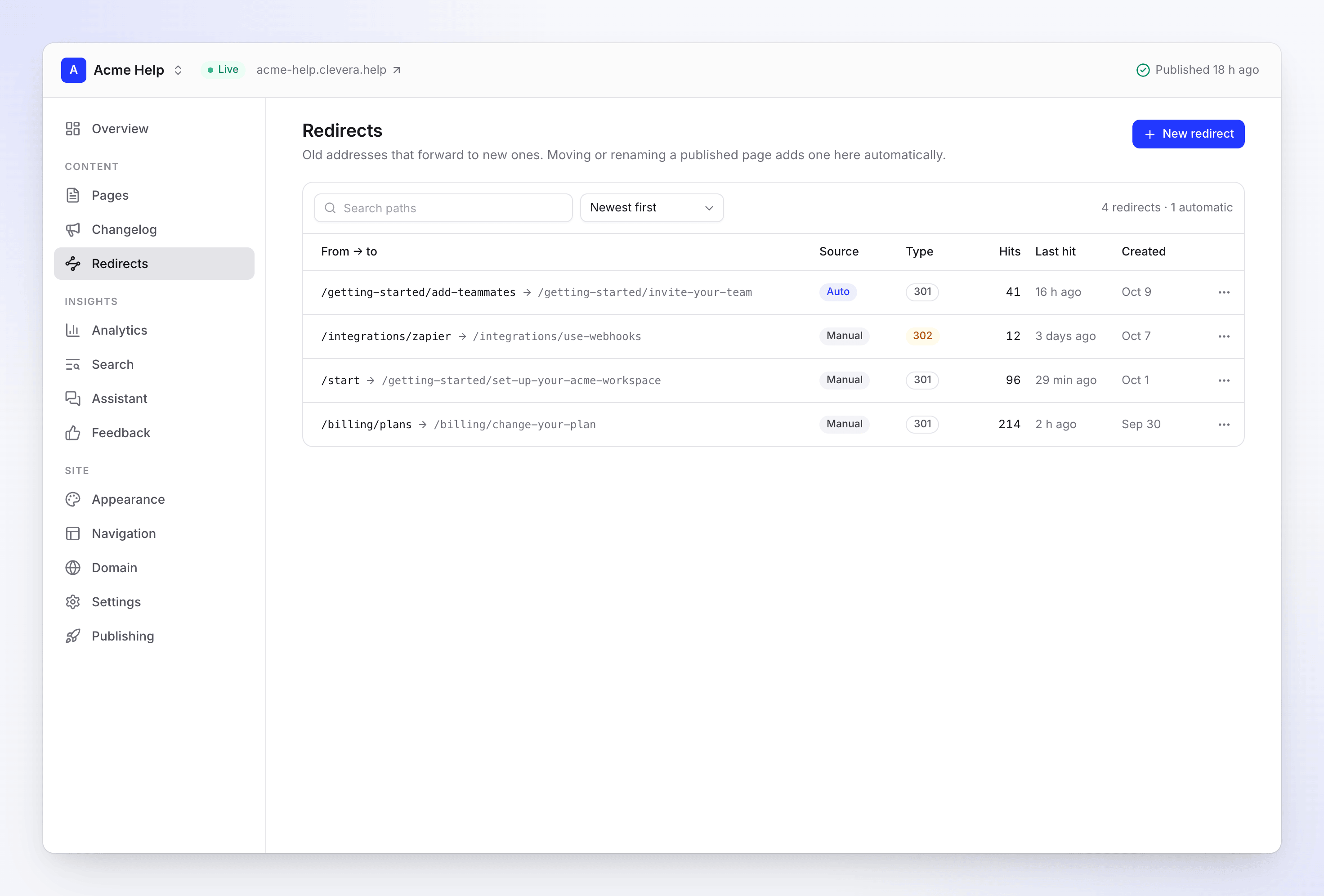
- Sortera efter Nyast först, Flest träffar eller Sökväg A–Ö, och sök efter sökvägar.
- Träffar visar hur många läsare varje omdirigering vidarebefordrade, uppdateras varje timme, och Senaste träff när den senast användes.
- Testa omdirigering öppnar den gamla sökvägen på din publika sida.
- Redigera och Ta bort finns i varje rads meny.
Abonnemang
| Free | Starter | Pro, Business, Custom | |
|---|---|---|---|
| Ändringslogg | Ja | Ja | Ja |
| Schemalägg inlägg för ett framtida datum | Nej | Ja | Ja |
| Manuella omdirigeringar per sida | 20 | 500 | Obegränsat (upp till 2 000) |
| Automatiska omdirigeringar | Obegränsat | Obegränsat | Obegränsat |
Skärmen Omdirigeringar visar hur många manuella omdirigeringar du använder, som "12 av 20 manuella". Vid gränsen berättar "Ditt abonnemang inkluderar upp till 20 omdirigeringar per sida." vilket abonnemang som inkluderar fler.
Om din arbetsyta flyttas till ett abonnemang med en lägre gräns fortsätter dina äldsta manuella omdirigeringar upp till den nya gränsen att fungera. Resten behålls men markeras som Inaktiv ("Över ditt abonnemangs gräns för omdirigeringar: sparad, inte publicerad.") tills du uppgraderar eller tar bort några. Ett inlägg som schemalagts före en nedgradering behåller sitt datum.
Felsökning
| Du ser | Vad du ska göra |
|---|---|
| "Schemalagd publicering ingår i Starter och uppåt." | Ställ in dagens datum eller ett tidigare, eller uppgradera. |
| "Ge inlägget en titel." | Lägg till en titel innan du sparar. |
| Ett inlägg eller en omdirigering finns inte på den publika sidan | Publicera sidan. Kontrollera Publicerar för en misslyckad publicering. |
| "path omdirigeras redan någonstans." | Redigera den befintliga omdirigeringen istället. |
| "Detta skulle skapa en loop: …" | Peka Till på den slutgiltiga adressen. |
| "Startsidan kan inte omdirigeras." | Välj en annan sökväg. |
| "Du har 2 000 manuella omdirigeringar, det högsta antal en sida kan ha. Ta bort en för att lägga till en annan." | Ta bort omdirigeringar som inte får några träffar. |