

Konfigurera assistenten för din dokumentationssida
Aktivera AI-assistenten på din dokumentationssida, ställ in dess namn, ton och fallback, hantera startfrågor och se hur många svar ditt abonnemang inkluderar varje månad.
AI-assistenten besvarar dina läsares frågor med enkla ord, använder endast sidor du har publicerat och länkar varje svar till de sidor det kommer ifrån. Den här artikeln täcker hur du aktiverar den, inställningarna, startfrågorna och den månatliga gränsen för svar.
Innan du börjar
- Assistenten ingår i alla abonnemang, inklusive Free. Ditt abonnemang avgör hur många svar din arbetsyta får varje månad (se Månatliga svar).
- Svar kostar inga krediter. De dras endast från de månatliga svaren.
- För att ändra inställningarna måste du vara ägare av arbetsytan, administratör eller redigerare.
- Inställningar, precis som resten av sidan, når läsarna när du publicerar.
Aktivera assistenten
Assistenten är avstängd på en ny sida.
Öppna assistentens inställningar
Öppna din dokumentationssida och gå till Inställningar → AI-assistent. Du kan även öppna Insikter → Assistent och klicka på Aktivera.
Slå på den
Aktivera Visa assistenten. Läsare ser då Fråga AI i sidhuvudet, på startsidan och i sökfunktionen.
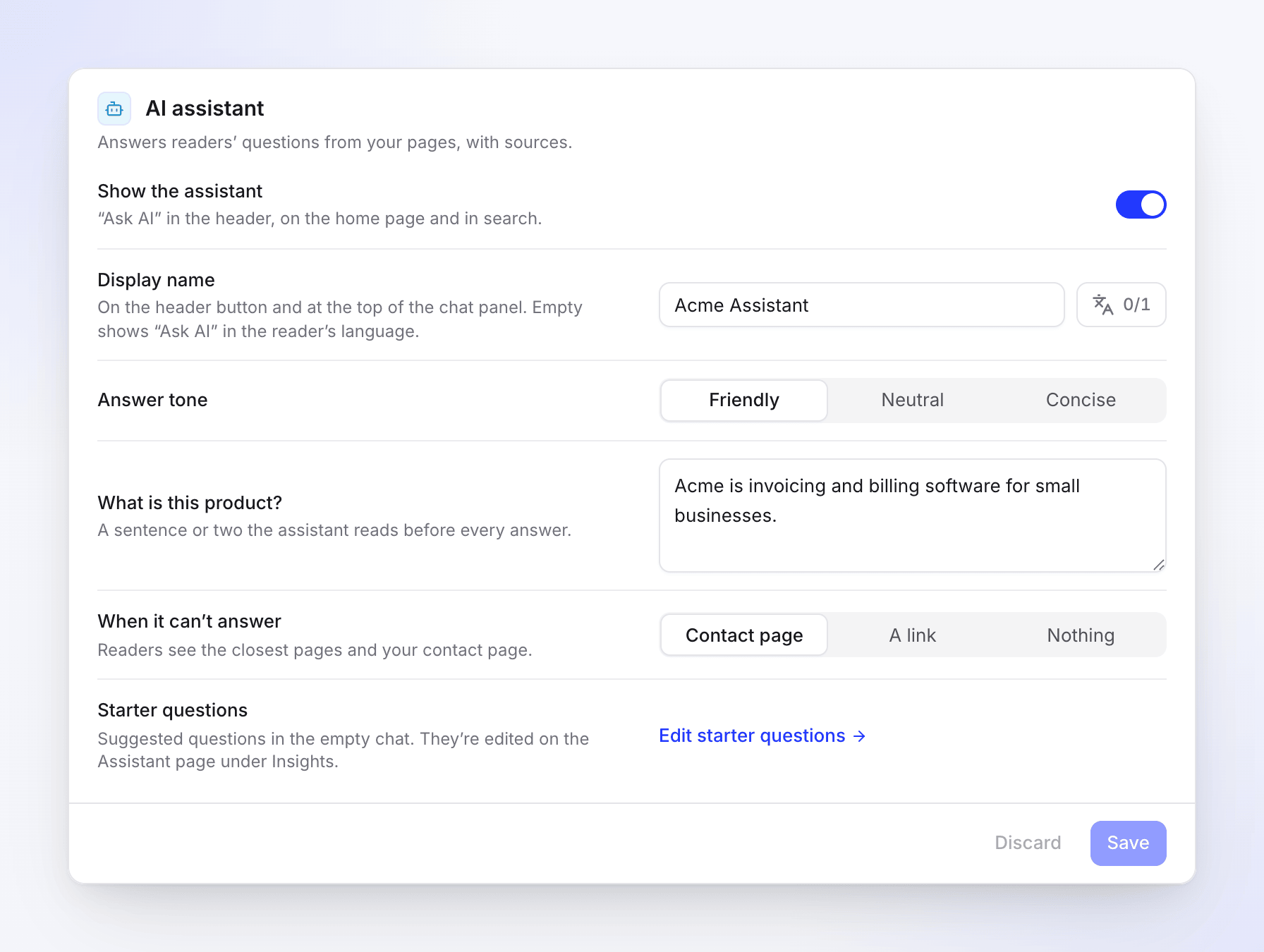
Inställningar för AI-assistenten Välj vad som händer när den inte kan svara
Under När den inte kan svara, välj Kontaktsida, En länk eller Ingenting. Se Inställningarna.
Spara och publicera
Klicka på Spara och publicera sedan sidan. Knappen Fråga AI visas på den live-publicerade sidan.
Inställningarna
Alla dessa finns under Inställningar → AI-assistent. Medan Visa assistenten är avstängd är de andra raderna gråmarkerade.
| Inställning | Vad den gör | Standard | Abonnemang |
|---|---|---|---|
| Visa assistenten | Visar Fråga AI i sidhuvudet, på startsidan och i sökfunktionen. | Av | Alla abonnemang |
| Visningsnamn | Namnet på knappen i sidhuvudet och högst upp i chattpanelen, per språksida. Upp till 40 tecken. | Tomt: läsare ser "Fråga AI" på sitt språk | Starter och uppåt |
| Svarston | Vänlig, Neutralt eller Kortfattad. | Vänlig | Starter och uppåt |
| Vad är detta för produkt? | En mening eller två som assistenten läser före varje svar, så att den vet vad din produkt är. Upp till 2 000 tecken. | Tomt | Starter och uppåt |
| När den inte kan svara | Vad läsare ser när dokumentationen inte täcker frågan. | Kontaktsida | Alla abonnemang |
| Länk | Visas när du väljer En länk: din supportportal, community eller bokningssida. Måste börja med https:// eller http://. |
— | Alla abonnemang |
| Startfrågor | Redigera startfrågor öppnar Insikter → Assistent. | — | Alla abonnemang |
Alternativ för När den inte kan svara:
| Alternativ | Läsare ser |
|---|---|
| Kontaktsida | De närmaste sidorna och din kontaktsida. Om ditt kontaktformulär är avstängt ser läsare endast relaterade sidor. |
| En länk | De närmaste sidorna och din länk. |
| Ingenting | Endast de närmaste sidorna. |
Själva kontaktformuläret ställs in under Inställningar → Feedback & kontakt. Se Samla in feedback och meddelanden från läsare.
Vad läsare ser
- Fråga AI i sidhuvudet, på startsidan och i sökfunktionen. När sökningen inte hittar något får läsarna veta att de kan fråga AI-assistenten istället.
- Fråga AI om denna sida på en artikel, vilket öppnar chatten med en fråga om den sidan.
- En chattpanel med några startfrågor (Prova att fråga), en frågeruta (upp till 2 000 tecken) och Ny chatt.
- Svar med numrerade Källor som länkar till dina sidor, samt raden "AI kan göra misstag. Kontrollera källorna."
- Kopiera svar, Bra svar och Dåligt svar under varje svar. Betyg visas under Insikter → Assistent.
Hur assistenten svarar:
- Den använder endast dina publicerade sidor. Utkast, opublicerade ändringar och sidor du dolt från navigeringen utelämnas. Sidor som Om oss, FAQ eller juridiska sidor används också.
- Den svarar på det språk läsaren skriver på.
- Den kommer ihåg de senaste meddelandena i konversationen, så att läsare kan ställa följdfrågor.
- När dokumentationen inte täcker en fråga säger den det istället för att gissa, och visar vad du valde under När den inte kan svara.
Startfrågor
Startfrågor är förslagen i en tom chatt, under Prova att fråga. Deras svar är förberedda i förväg, så en läsare som klickar på en får svaret direkt och det räknas inte mot dina månatliga svar.
Du hanterar dem under Insikter → Assistent, i kortet Prova att fråga:
- Varje språksida har sin egen lista med upp till 6 frågor. Läsare ser de första 4.
- Clevera skriver om listan en gång om dagen baserat på vad läsare frågar och söker efter. En ny sida börjar med "Inga förslag ännu" tills läsare börjar fråga; du kan lägga till egna direkt.
- Lägg till en fråga, Redigera och Ta bort ändrar listan. Fäst behåller en fråga genom den dagliga uppdateringen; fästa frågor visas först.
- Återskapa skriver en ny uppsättning nu.
- Ändringar når läsarna vid nästa publicering.
Månatliga svar
Varje arbetsyta får ett antal assistentsvar per månad, delat av alla dess dokumentationssidor. Räkningen nollställs den 1:a varje månad (UTC).
| Abonnemang | Svar per månad |
|---|---|
| Free | 300 |
| Starter | 1 000 |
| Pro | 5 000 med 2 platser, plus 1 000 för varje extra plats |
| Business | 20 000 |
| Custom | 20 000, eller enligt avtal i ditt kontrakt |
Vissa svar räknas inte:
- Att klicka på en startfråga.
- Svar som serveras från svarscachen: när en läsare öppnar en ny chatt med en fråga som redan besvarats nyligen, får de samma svar och det räknas inte.
- Frågor som assistenten inte kunde besvara på grund av ett fel.
Gränser som skyddar dina svar från en upptagen sida eller en enskild läsare:
| Gräns | Värde |
|---|---|
| En sida per dag | Upp till 20 % av arbetsytans månatliga svar |
| En läsare per dag | 30 frågor per sida |
| Frågor skickas för snabbt | Läsare ser "Du skickar frågor för snabbt. Vänta en stund och försök igen." |
Du kan följa räkningen på två ställen:
- Inställningar → AI-assistent → Månatliga frågor: "Ingår i" ditt abonnemang, datum för nollställning och hur många frågor som använts.
- Insikter → Assistent: mätaren Svar denna månad, med "Nästan slut" från 90 %, "Slut" vid 100 % och hur många svar som kom från cachen. Höj tak visar abonnemang med fler svar.
När gränsen är nådd
- Läsare som ställer en fråga ser "Assistenten är inte tillgänglig just nu. Sök i dokumentationen istället." Sökfunktionen fortsätter fungera.
- Insikter → Assistent visar "AI-svar är pausade fram till" nollställningsdatumet, med Uppgradera.
- Assistenten kommer tillbaka den 1:a i nästa månad, eller så snart du byter till ett abonnemang med fler svar. När en sida når sin dagliga andel kommer assistenten på den sidan tillbaka nästa dag (UTC).
Användningsmeddelanden
Ägaren av arbetsytan och administratörer får användningsmeddelanden; ägare, administratörer och redigerare får meddelandet om obesvarade frågor. Du kan ändra kanalerna i dina aviseringsinställningar.
| När | Meddelande | E-post |
|---|---|---|
| 80 % av månadens svar använda | "Assistenten på sida har använt 80 % av månadens svar" | Nej, endast i appen |
| 100 % använda | "Assistenten på sida nådde månadens gräns", med Se abonnemang | Ja |
| Många frågor den inte kunde besvara på en dag (minst 10, och minst 30 % av dagens frågor) | "Assistenten på sida kunde inte besvara n frågor" | Nej, endast i appen |
Du får varje användningsmeddelande en gång i månaden.
Granska konversationer
Insikter → Assistent visar vad läsare frågade, för det datumintervall du väljer:
- Konversationer, Besvarad (andelen som besvarades från dokumentationen, jämfört med föregående period) och Markerad som hjälpsam.
- Listan Konversationer, nyast först. Filtrera den efter Alla, Inte täckt (assistenten kunde inte svara från dokumentationen), Nedröstad eller Uppröstad, eller sök i meddelandena. Öppna en för hela transkriptionen med varje svar och dess källor.
- Obesvarade frågor: "Vad dokumentationen inte kunde besvara — skriv dessa härnäst". Skriv artikel startar en ny artikel utifrån frågan.
Se Läs insikter för dokumentationssidan för datumintervall och hur länge historik sparas på varje abonnemang.
Felsökning
| Du ser | Varför | Vad du kan göra |
|---|---|---|
| Ingen Fråga AI-knapp på den publika webbplatsen | Assistenten är avstängd eller så har ändringen inte publicerats än. | Aktivera Visa assistenten, spara och publicera sedan. |
| Läsare ser "Assistenten är inte tillgänglig just nu. Sök i dokumentationen istället." | Arbetsytan har förbrukat sina månatliga svar, webbplatsen har nått sin dagliga gräns, läsaren har ställt 30 frågor idag eller så är tjänsten tillfälligt nere. | Kontrollera Insikter → Assistent. Uppgradera för fler svar eller vänta på återställning. |
| Assistenten säger att den inte kan svara på en fråga som finns i din dokumentation | Sidan är dold, inte publicerad än eller så finns svaret bara i en bild eller video. | Publicera sidan och skriv stegen som text. |
| Visningsnamn, Svarston och Vad är detta för produkt? är låsta | De kräver Starter eller högre. | Uppgradera arbetsytan. |
| "Ange en fullständig länk, som börjar med https://" | En länk är vald och länken saknas eller är ofullständig. | Klistra in hela adressen. |
| Raderna är gråmarkerade med "Pausade webbplatser är skrivskyddade." | Webbplatsen är pausad efter en ändring av abonnemang. | Se Abonnemang och begränsningar för dokumentationswebbplatser. |