

Sposta, condividi o elimina diversi elementi contemporaneamente
Seleziona diversi video, clip o articoli nella pagina **Contenuto** e spostali in una raccolta o cartella, copia i loro link o spostali nel cestino in una volta sola. Copre la barra di selezione multipla, il menu dell'elemento ⋯, il limite di 500 elementi e le autorizzazioni.
In Contenuto puoi selezionare diversi video, clip e articoli e spostarli in una raccolta, copiare i loro link o eliminarli in un colpo solo. Ogni elemento ha anche un menu ⋯ per azioni singole.
Seleziona elementi
Scegli il primo elemento
Passa il mouse su una scheda e spunta la casella nell'angolo in alto a sinistra. Nella visualizzazione elenco, spunta la casella all'inizio della riga. In fondo alla pagina apparirà una barra con il numero di elementi selezionati.
Aggiungine altri
Quando c'è qualcosa di selezionato, cliccare su una scheda la seleziona invece di aprirla. Per selezionare una serie di elementi, tieni premuto Shift e clicca sull'ultimo: tutto ciò che si trova tra i due assumerà lo stesso stato.
Seleziona tutto
Premi ⌘ A (Ctrl A su Windows) o spunta la casella nell'intestazione dell'elenco per selezionare ogni elemento caricato. Se l'elenco contiene più elementi di quelli caricati, sopra l'elenco apparirà Seleziona tutto con il totale. Cliccaci per selezionare ogni elemento che corrisponde alla sezione e ai filtri in cui ti trovi, fino a un massimo di 500.
Agisci sulla selezione
Usa la barra in fondo alla pagina (vedi La barra di selezione multipla). Premi Esc o clicca su Cancella selezione per ricominciare.
Su telefono o tablet, tieni premuta una scheda per selezionarla.
Seleziona con la tastiera
| Tasti | Cosa fa |
|---|---|
| J / K o i tasti freccia | Spostati tra gli elementi |
| X | Seleziona o deseleziona l'elemento selezionato |
| Shift X | Seleziona tutto dall'ultimo elemento scelto a quello selezionato |
| ⌘ A | Seleziona tutti gli elementi caricati (premi di nuovo per deselezionarli) |
| M | Sposta la selezione in una raccolta |
| Delete o Backspace | Sposta la selezione nel cestino |
| Esc | Cancella selezione |
L'elenco completo si trova in Trova, filtra e ordina il tuo contenuto.
La barra di selezione multipla
La barra mostra quanti elementi sono selezionati, seguita dalle sue azioni, in questo ordine:
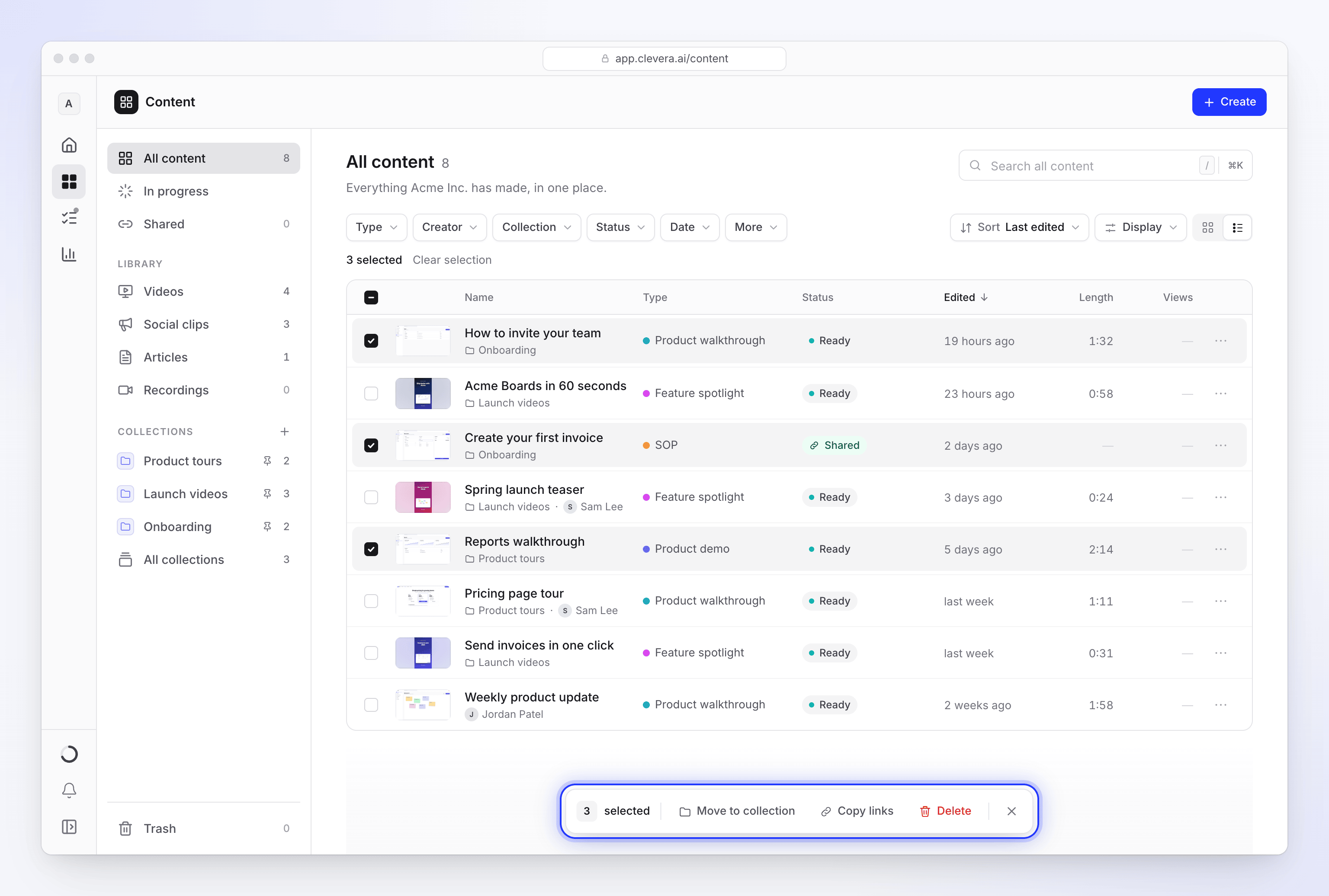
| Azione | Cosa fa |
|---|---|
| Sposta nella cartella | Inserisce gli elementi in una cartella. Solo all'interno di una raccolta che ha cartelle. Vedi cartelle. |
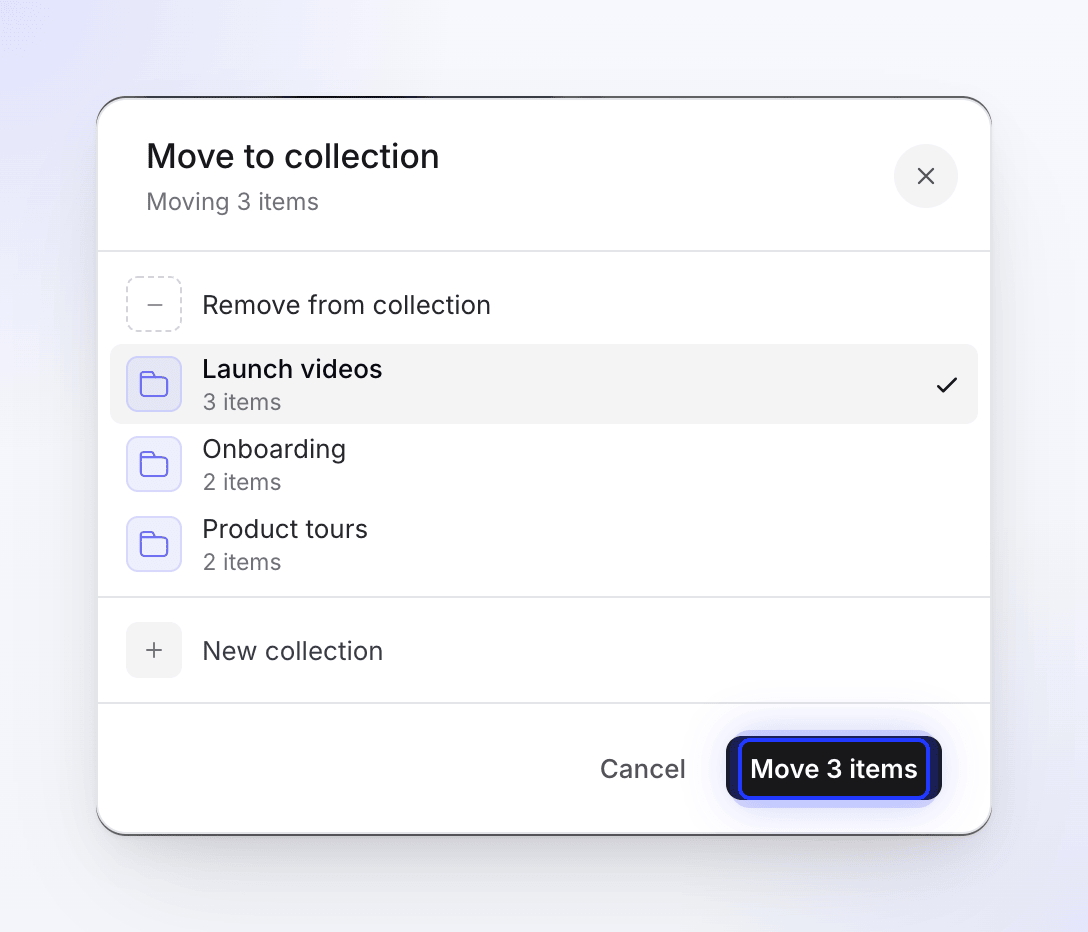
| Sposta nella raccolta | Apre Sposta nella raccolta. Scegli una raccolta, o Rimuovi dalla raccolta, quindi clicca su Sposta 3 elementi (il pulsante indica il conteggio; per un singolo elemento leggi Sposta qui). |
| Rimuovi | Solo all'interno di una raccolta: rimuove gli elementi da essa. |
| Copia link | Copia il link di condivisione di ogni elemento selezionato, uno per riga. Mostrato quando almeno un elemento selezionato è condiviso. |
| Elimina | Sposta gli elementi nel cestino, dopo la tua conferma |
| × (Cancella selezione) | Deseleziona tutto |
Nella sezione Cestino, la barra offre invece Ripristina ed Elimina definitivamente. Elimina definitivamente viene eseguito in background: la pagina dice "Eliminazione di 3 elementi in corso…", e qualsiasi elemento che non può essere eliminato torna nel cestino. Vedi Elimina e ripristina video e articoli.
Puoi anche trascinare una scheda, o una selezione di schede, su una raccolta fissata nella barra laterale (sotto Contenuto) per spostarla lì.
Conferma un'eliminazione
Elimina chiede prima: "Spostare 3 elementi nel cestino?" con "3 elementi andranno nel cestino. Puoi ripristinarli lì per 7 giorni." Clicca su Sposta nel cestino.
Dopo un'azione
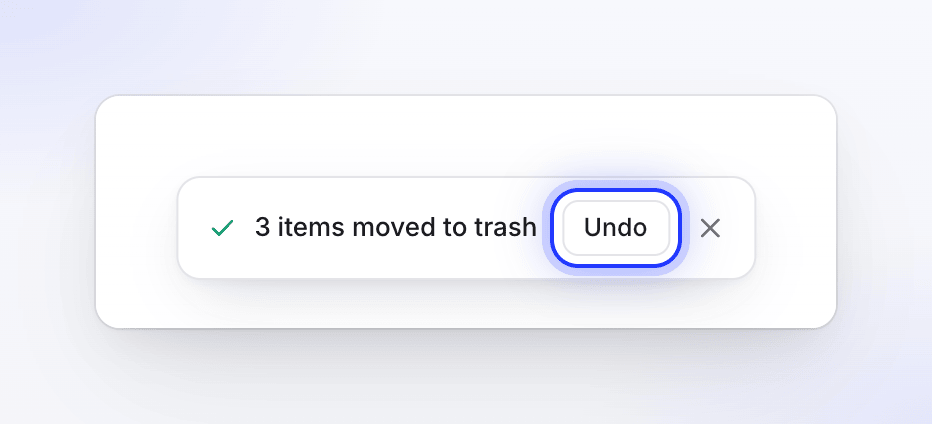
Quando un'azione termina, la barra mostra cosa è successo per alcuni secondi, ad esempio "3 elementi spostati in Lancio Q3". Dopo uno spostamento nel cestino, clicca su Annulla per rimettere tutto a posto.
Se alcuni elementi non hanno potuto essere modificati, la riga lo indica e spiega il perché:
| Parte del messaggio | Significato |
|---|---|
| "1 già presente" | L'elemento era già in quella raccolta |
| "2 non consentito" | Non hai il diritto di modificare quegli elementi (vedi Chi può fare cosa) |
| "1 non ha potuto essere modificato" | Qualcosa è andato storto per quell'elemento. Riprova. |
| "solo i primi 500" | Hai selezionato più di 500 elementi. Esegui di nuovo l'azione per i restanti. |
| "2 link copiati · 1 non ancora condiviso" | Gli elementi senza un link di condivisione sono esclusi da Copia link |
Gli altri elementi vengono comunque modificati: un elemento che non può essere spostato non blocca mai gli altri.
Il menu dell'elemento
Ogni elemento ha un menu ⋯ (al passaggio del mouse nella griglia, alla fine della riga nell'elenco). Mostra solo ciò che ti è consentito fare con quell'elemento.
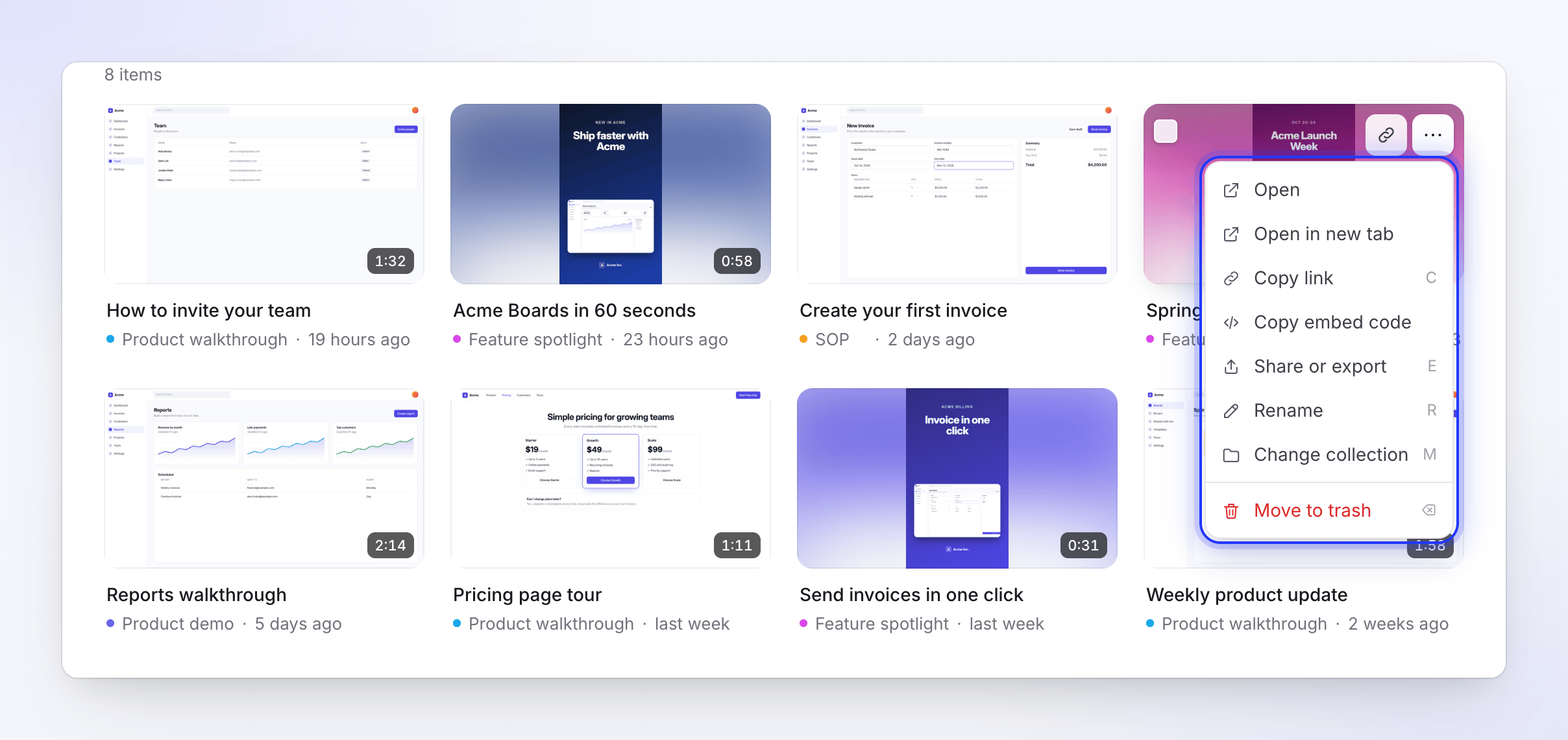
| Voce di menu | Cosa fa | Scorciatoia |
|---|---|---|
| Apri | Apre l'editor | Enter |
| Apri in una nuova scheda | Apre l'editor in una nuova scheda del browser | ⌘ Enter |
| Copia link | Copia il link di condivisione. Solo per elementi condivisi. | C |
| Copia codice di incorporamento | Copia il codice per incorporarlo in un sito. Solo per elementi condivisi. | |
| Condividi o esporta (Condividi per gli articoli) | Apre l'elemento con la sua finestra di condivisione | E |
| Rinomina | Cambia il titolo | R |
| Sposta nella cartella… | Solo all'interno di una raccolta che ha cartelle | |
| Aggiungi alla raccolta / Cambia raccolta | Apre Sposta nella raccolta | M |
| Sposta nel cestino | Lo sposta subito nel cestino, con Annulla | Delete |
Nella sezione Cestino, il menu ha Ripristina ed Elimina definitivamente.
Non esiste un'azione di duplicazione e gli elementi non possono essere spostati in un altro spazio di lavoro.
Chi può fare cosa
Ciò che puoi fare con un elemento dipende dal tuo ruolo nello spazio di lavoro e dalla raccolta dell'elemento. Vedi ruoli e posti creatore e accesso alla raccolta.
| Azione | Chi può farlo |
|---|---|
| Spostare in o fuori da una raccolta | La persona che ha creato l'elemento, il proprietario dello spazio di lavoro e gli Amministratori. La raccolta in cui lo sposti deve essere una in cui puoi aggiungere elementi. |
| Rinomina, condividi | Chiunque, su elementi creati da loro o in una raccolta dove possono modificare elementi. Il proprietario dello spazio di lavoro e gli Amministratori su qualsiasi elemento. |
| Sposta nel cestino, ripristina, elimina definitivamente | Il proprietario dello spazio di lavoro e gli Amministratori su qualsiasi elemento. I Creatori di contenuti su elementi creati da loro o in una raccolta dove hanno accesso completo (Manager). Tutti hanno accesso completo in una raccolta di Team. Gli Editor non possono eliminare. |
Gli elementi che non ti è consentito modificare vengono saltati e contati come "non consentito".
Risoluzione dei problemi
| Vedi | Cosa fare |
|---|---|
| "Nessuno di questi è ancora condiviso." | Nessun elemento selezionato ha un link di condivisione. Condividili prima. Vedi Condividi un video con un link. |
| "Condividilo prima per ottenere un link." | Copia link richiede che l'elemento sia condiviso. |
| "Quella raccolta non è disponibile." | La raccolta è stata eliminata o non puoi più aggiungervi elementi. Scegline un'altra. |
| "Qualcosa è andato storto. Nulla è stato modificato." | Controlla la tua connessione e riprova. |
| "Impossibile copiare negli appunti." | Il tuo browser ha bloccato l'accesso agli appunti. Consentilo e riprova. |
| Aggiungi alla raccolta manca dal menu di un elemento | Non hai creato questo elemento. Chiedi al suo creatore, al proprietario dello spazio di lavoro o a un Amministratore di spostarlo. |