

Organizza i video in raccolte e cartelle
Raggruppa video, clip e articoli in raccolte, ordinali in cartelle (un solo livello, una cartella per elemento) e controlla chi può aprire o modificare ogni raccolta con l'accesso A livello di team, Privato o Persone specifiche.
Le Raccolte raggruppano i tuoi video, clip e articoli e decidono chi nel tuo team può aprirli e modificarli. All'interno di una raccolta, le cartelle ordinano gli elementi su un unico livello. Questo articolo tratta la creazione di raccolte, l'accesso e i ruoli, le cartelle, il branding e l'eliminazione.
Come funzionano le raccolte
- Le raccolte si trovano in Contenuto. L'elenco Raccolte nella navigazione a sinistra di Contenuto mostra ogni raccolta che puoi aprire, prima quelle aggiunte, con il conteggio degli elementi. Tutte le raccolte le mostra tutte come riquadri. Le raccolte aggiunte appaiono anche sotto Contenuto nella barra laterale dell'app.
- Una raccolta è una vista di Contenuto. Aprine una e le sezioni (Tutti i contenuti, In corso, Condiviso, Video, Clip social, Articoli, Registrazioni) mostreranno solo gli elementi di quella raccolta. Cestino e Tutte le raccolte ti riportano fuori.
- Un elemento si trova al massimo in una raccolta alla volta. Spostarlo in un'altra raccolta lo rimuove dalla prima.
- Le cartelle sono su un unico livello. Non ci sono cartelle dentro altre cartelle e un elemento si trova in una cartella o in nessuna.
- L'accesso è impostato per raccolta: A livello di team, Privato o Persone specifiche.
- Gli elementi al di fuori di qualsiasi raccolta vengono mostrati nella libreria Contenuto solo per la persona che li ha creati, il proprietario dell'area di lavoro e gli Amministratori. Gli altri membri del team non li vedono nella loro libreria o nella ricerca, ma possono aprirne uno se invii loro il link. Solo la persona che lo ha creato, il proprietario dell'area di lavoro e gli Amministratori possono modificarlo. Inserisci il lavoro condiviso in una raccolta.
- Chi può creare raccolte: il proprietario, gli Amministratori e i Creatori di contenuti.
Crea una raccolta
Avvia una nuova raccolta
In Contenuto, fai clic su Nuova collezione accanto a Raccolte nella navigazione a sinistra, o sulla pagina Tutte le raccolte.
Dalle un nome e un aspetto
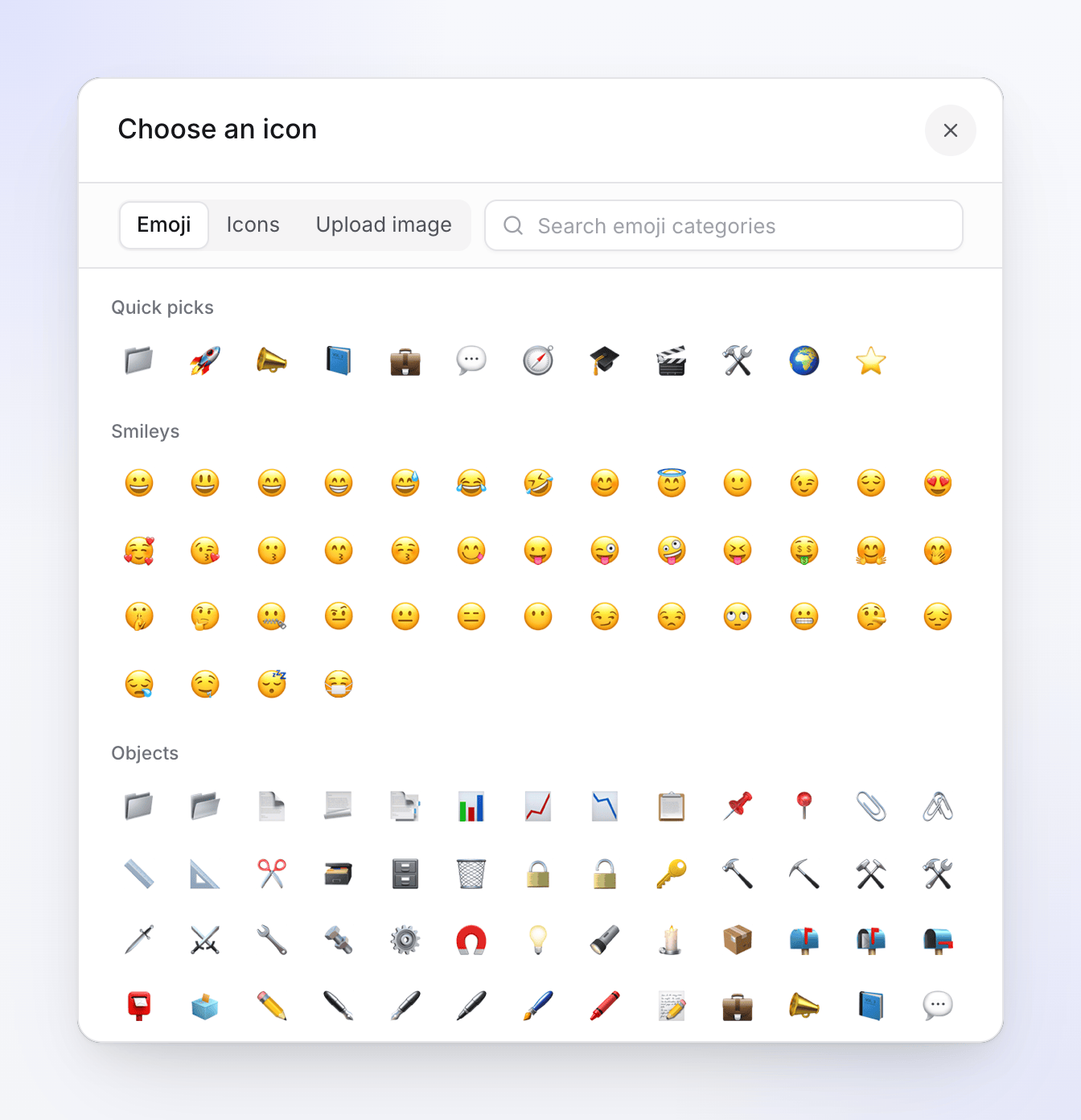
Digita un Nome (da 3 a 32 caratteri). Fai clic sul segno accanto (Cambia icona e colore) per scegliere un'icona e un Colore. L'icona viene applicata immediatamente:
- Scelte rapide: dodici emoji comuni.
- Altre icone: un selettore più ampio con le schede Emoji, Icone e Carica immagine. Un'immagine caricata può essere "PNG, JPG, SVG, GIF, WebP (max 1MB)" e viene ritagliata in un quadrato.
Fai clic su Aggiungi descrizione per aggiungere una descrizione facoltativa fino a 255 caratteri.
Scegli chi può aprirla
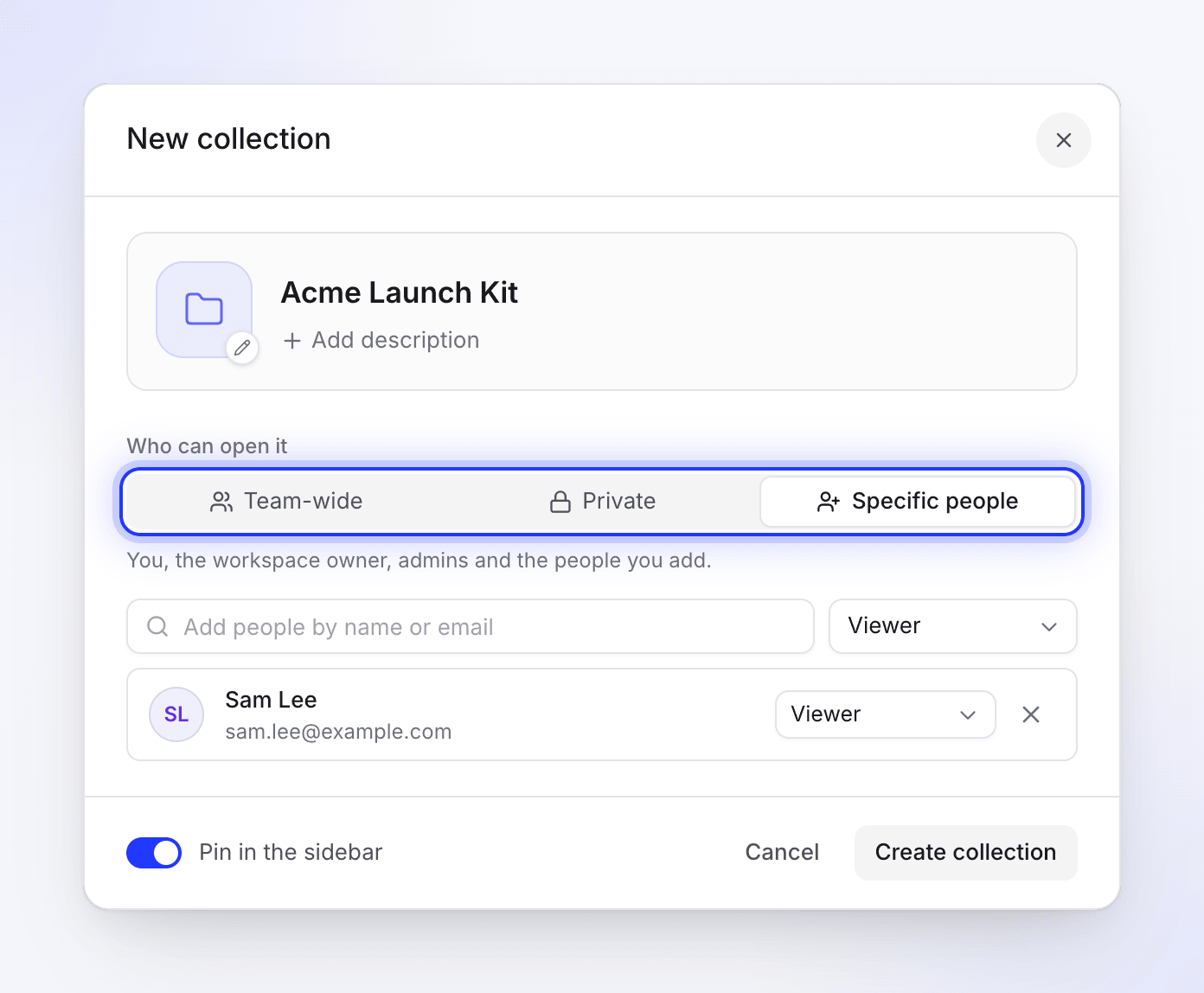
Sotto Chi può aprirlo, scegli A livello di team, Privato o Persone specifiche (vedi Accesso e ruoli). Per Persone specifiche, aggiungi i membri del team per nome o email e scegli un Ruolo per le persone che aggiungi. Appaiono sotto Persone che hai aggiunto.
Aggiungila e creala
Attiva Aggiungi alla barra laterale per tenerla sotto Contenuto nella barra laterale dell'app. Fai clic su Crea raccolta, o premi ⌘ Invio (Ctrl Invio su Windows).
Accesso e ruoli
| Accesso | Chi può aprirlo |
|---|---|
| A livello di team | "Tutti in Acme Inc. possono aprirlo. Ciò che possono fare segue il loro ruolo nell'area di lavoro." |
| Privato | "Solo tu, i proprietari dell'area di lavoro e gli amministratori. Non appare a nessun altro, nemmeno nella ricerca." |
| Persone specifiche | "Tu, i proprietari dell'area di lavoro, gli amministratori e le persone che aggiungi, ognuno come Visualizzatore, Editor o Responsabile." |
Le persone che aggiungi a una raccolta di Persone specifiche ottengono uno dei tre ruoli:
| Ruolo | Cosa possono fare |
|---|---|
| Visualizzatore | "Apre e guarda tutto nella raccolta." |
| Editor | "Modifica anche i contenuti e aggiunge nuovi elementi." |
| Responsabile | "Cambia anche le impostazioni e l'accesso, elimina elementi e la raccolta." |
Il creatore della raccolta, il proprietario dell'area di lavoro e gli Amministratori hanno sempre accesso completo a ogni raccolta, incluse quelle Private, e non possono essere rimossi. I ruoli dell'area di lavoro si applicano comunque: un Editor nell'area di lavoro non può creare nuovi video in nessuna raccolta. Vedi ruoli e posti creatore.
Cambia chi ha accesso
Apri la raccolta e fai clic sulla riga delle persone nell'intestazione ("4 persone · Gestisci accesso"), o scegli Gestisci accesso dal suo menu ⋯. Le persone che non possono modificare l'accesso vedono invece Vedi chi ha accesso.
Il pannello Accesso elenca le Persone con accesso con i loro ruoli. Usa Aggiungi persone da Acme Inc. per aggiungere qualcuno, cambiare un ruolo o rimuovere una persona. Cosa può fare ogni ruolo? spiega i ruoli. Passare una raccolta a Privato o A livello di team richiede prima una conferma ("Rendere privato?" / "Rendere a livello di team?"), perché cambia immediatamente chi può aprirla.
Lavora all'interno di una raccolta
Apri una raccolta dalla navigazione a sinistra di Contenuto o da Tutte le raccolte. La sua intestazione mostra il nome, il numero di elementi e quando è stata attiva l'ultima volta, oltre a:
- Aggiungi contenuto: scegli tra i tuoi video, clip e articoli finiti per importarli.
- Analisi: visualizzazioni e prestazioni, per tutto ciò che è nella raccolta.
- La riga delle persone: chi può aprirla, con Gestisci accesso o Vedi chi ha accesso.
- Il menu ⋯: Rinomina, Cambia icona, Impostazioni, Gestisci accesso, Sposta qui il contenuto esistente, Nuova cartella, Aggiungi alla barra laterale, Vedi analisi ed Elimina. Vedi solo le azioni che il tuo ruolo consente.
Aggiungi elementi a una raccolta
- Dalla raccolta: Aggiungi contenuto nella sua intestazione, o Sposta qui il contenuto esistente nel suo menu ⋯.
- Dalla tua libreria o dall'editor: Aggiungi alla raccolta su un elemento (o Cambia raccolta se è già in una). Nella libreria, premi M su un elemento selezionato.
- Trascinando: rilascia gli elementi su una raccolta aggiunta nella barra laterale dell'app.
I nuovi video che avvii dall'interno di una raccolta finiscono lì.
Organizza con le cartelle
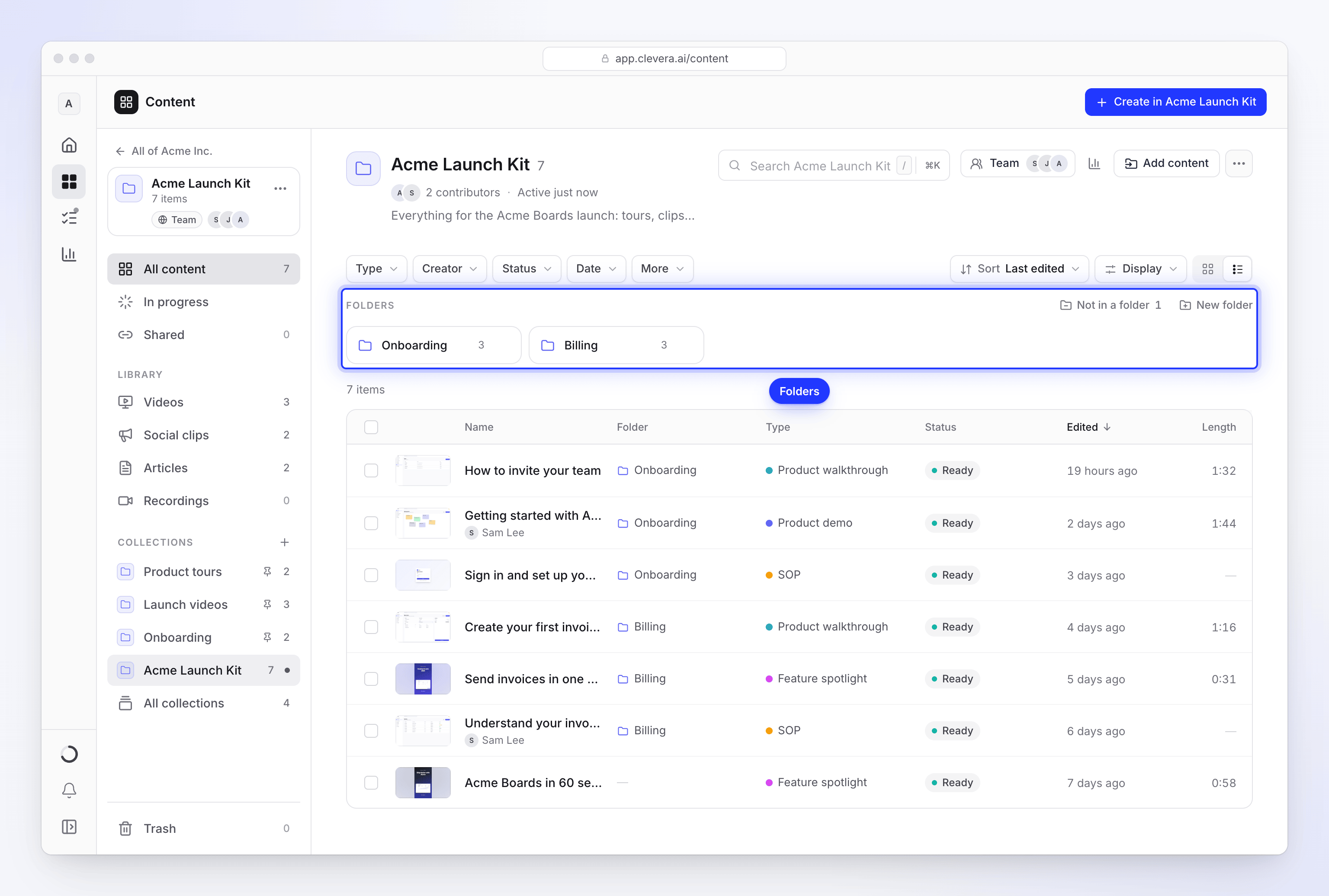
In Tutti i contenuti di una raccolta, le cartelle si trovano su uno scaffale sopra gli elementi: ogni cartella come riquadro, Non in una cartella con il suo conteggio, e Nuova cartella. Fai clic su una cartella per vedere solo i suoi elementi; Mostra tutti gli elementi ti riporta all'intera raccolta. Puoi anche raggruppare l'elenco per Cartella in Visualizzazione.
Crea una cartella
Fai clic su Nuova cartella. Imposta l'Icona e nome, un Colore e, con + Aggiungi una descrizione, una descrizione fino a 500 caratteri. Fai clic su Crea cartella.
Sposta gli elementi all'interno
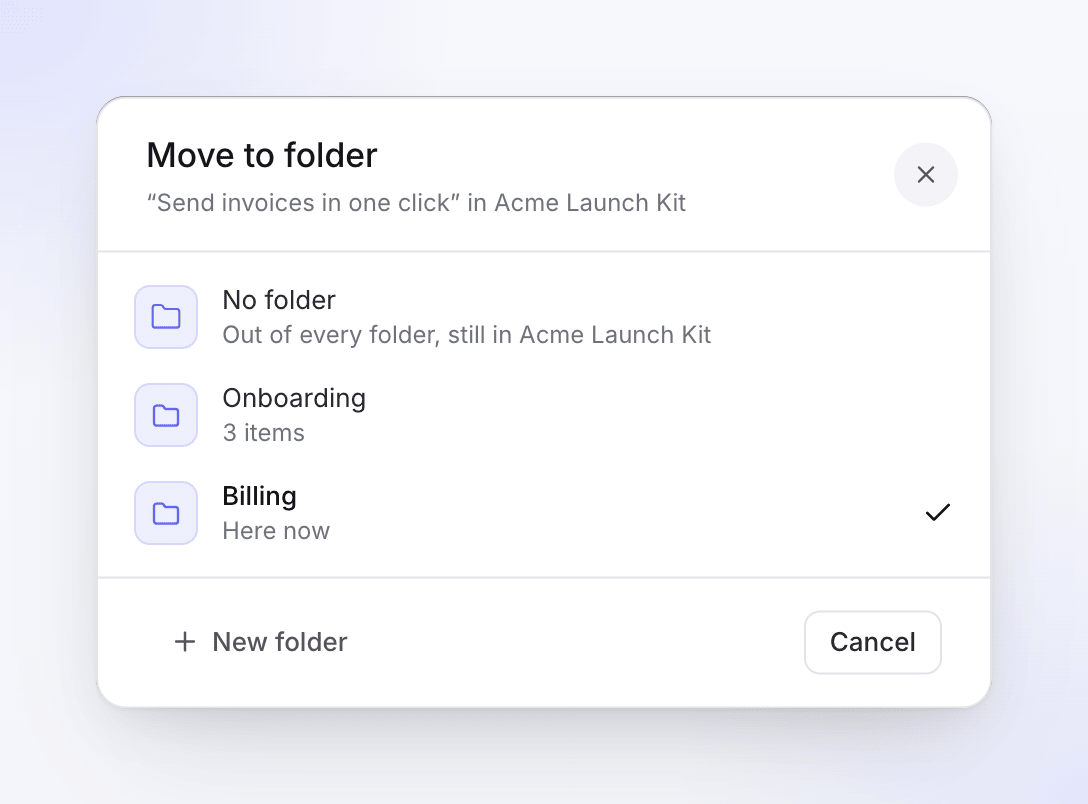
Trascina gli elementi su una cartella, o usa Sposta nella cartella… su un elemento o una selezione. Il selettore elenca Nessuna cartella ("Fuori da ogni cartella, ancora in" la raccolta), ogni cartella (quella attuale dice "Qui ora") e Nuova cartella. Ogni spostamento offre Annulla.
Estrai gli elementi
Trascina gli elementi su Non in una cartella, o sul nome della raccolta nel percorso di navigazione mentre una cartella è aperta. Puoi anche scegliere Nessuna cartella in Sposta nella cartella.
Disponi le cartelle
Trascina un riquadro cartella per riordinarlo. Dal menu ⋯ di una cartella, scegli Rinomina e stile, spostala a sinistra o a destra, o Elimina cartella.
L'eliminazione di una cartella non elimina mai gli elementi: "I suoi 12 elementi tornano ad Acme Launch Kit; nient'altro viene eliminato."
| Azione cartella | Chi può farlo |
|---|---|
| Crea, rinomina, riordina, elimina cartelle | Responsabili della raccolta, il creatore, il proprietario e gli Amministratori |
| Sposta elementi tra le cartelle | Chiunque possa modificare gli elementi nella raccolta |
Branding e impostazioni
Apri il menu ⋯ della raccolta e scegli Impostazioni. Impostazioni e Accesso si aprono come pannelli all'interno di Contenuto, con le schede Impostazioni e Accesso e un link Torna a alla raccolta.
| Sezione | Impostazione | Dettagli |
|---|---|---|
| Base | Nome | "Da 3 a 32 caratteri." |
| Icona | "Mostrata nella barra laterale e sul suo riquadro." | |
| Descrizione | "Mostrata sotto il nome nella pagina della raccolta." | |
| Accesso | Chi può aprirlo | Mostra l'accesso attuale. Gestisci accesso apre il pannello Accesso. |
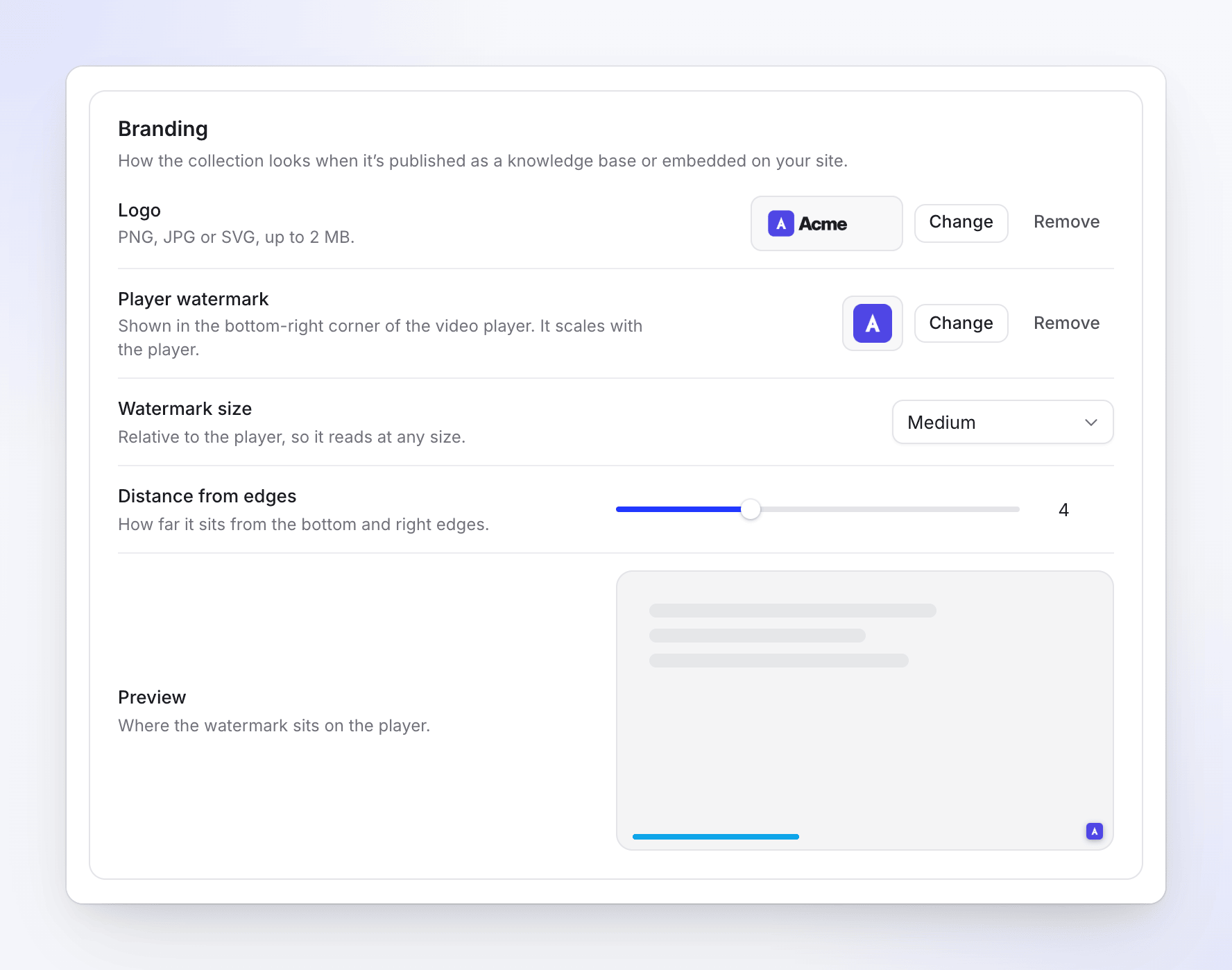
| Branding | Colore accento | "Tinta la sua icona, copertina e incorporamenti." |
| Logo | "PNG, JPG o SVG, fino a 2 MB." Usato su pagine condivise e incorporamenti | |
| Filigrana lettore | "Mostrata nell'angolo in basso a destra del lettore video. Si ridimensiona con il lettore." PNG, JPG o SVG, fino a 2 MB | |
| Dimensione filigrana | Da Molto piccola a Molto grande | |
| Distanza dai bordi | 1–10. Ripristina a 4 la riporta al valore predefinito. |
Un'Anteprima mostra dove si trova la filigrana sul lettore. Fai clic su Salva modifiche quando hai finito.
Aggiungi, trova ed elimina
- Aggiungi alla barra laterale mantiene una raccolta a portata di clic sotto Contenuto nella barra laterale dell'app. Rimuovi dalla barra laterale la rimuove. Puoi anche aggiungere una raccolta cliccando sull'icona della puntina sul suo riquadro.
- Tutte le raccolte mostra ogni raccolta come un riquadro con una copertina, il conteggio degli elementi e delle cartelle e il relativo accesso. I riquadri sono raggruppati in Aggiunto e Tutto il resto.
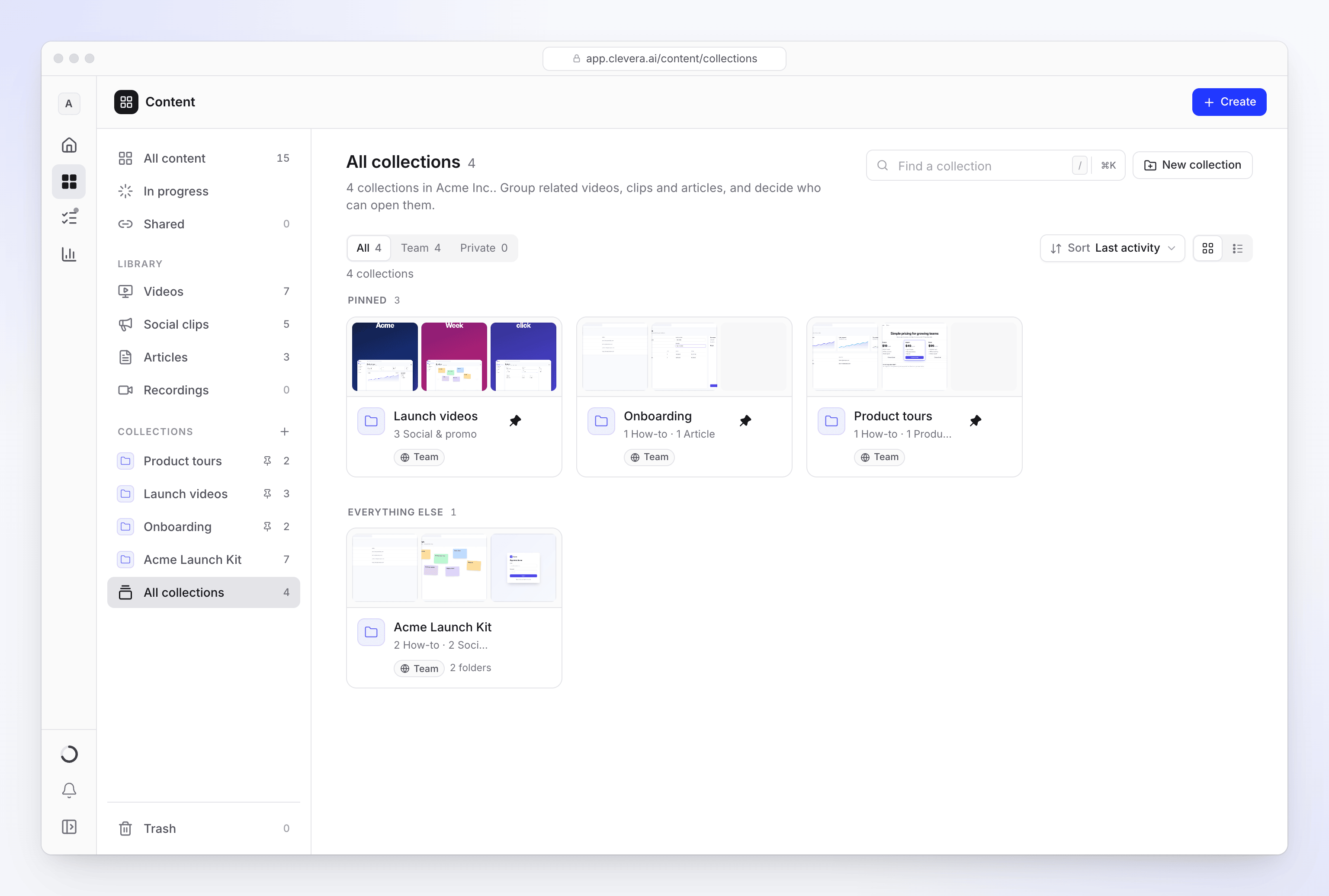
- Trova una raccolta cerca le raccolte per nome. Chi può aprire filtra tra Tutti, Team o Privato (Privato include le raccolte per Persone specifiche).
- Ordina per Ultima attività, Nome, Elementi o Data di creazione e passa dalla visualizzazione a Griglia a quella a elenco.
- Elimina funziona solo su una raccolta vuota. Se sono presenti elementi, vedrai "Svuota prima la raccolta" e "Spostali in un'altra raccolta o eliminali, quindi elimina la raccolta." Una raccolta vuota chiede "Elimina raccolta?" e avvisa che "verrà eliminata per tutti nel workspace. Questa operazione non può essere annullata."
Risoluzione dei problemi
| Vedi | Cosa fare |
|---|---|
| "Usa almeno 3 caratteri." / "Usa 32 caratteri o meno." | I nomi delle raccolte devono avere da 3 a 32 caratteri. |
| "Aggiungi almeno una persona o scegli Privato." | Le raccolte per Persone specifiche richiedono almeno una persona. |
| "L'immagine deve essere inferiore a 1MB." | Le immagini delle icone possono pesare fino a 1 MB. |
| "Seleziona un file JPEG, PNG o SVG." / "Il logo deve essere inferiore a 2MB." | Usa un file PNG, JPG o SVG più piccolo. |
| "Dai un nome alla cartella." | Le cartelle devono avere un nome. |
| "Impossibile spostare gli elementi. Nulla è stato modificato." | Riprova; verifica di poter modificare gli elementi in questa raccolta. |
| Un compagno di team non riesce a trovare una raccolta | È Privato, oppure non è stato aggiunto a una raccolta per Persone specifiche. |
| Un compagno di team non riesce a trovare un elemento che non è in una raccolta | Gli elementi fuori dalle raccolte vengono mostrati solo nella libreria di chi li ha creati (e per il proprietario e gli Amministratori). Spostalo in una raccolta che possono aprire o invia loro il link. |