

Pubblica articoli sui tuoi altri strumenti
Connetti Notion, Confluence, Google Docs, ClickUp, GitBook, ReadMe, Help Scout e host Git al tuo spazio di lavoro, quindi pubblica qualsiasi articolo Clevera su di essi. Scopri chi può connettere e pubblicare, come funziona la ripubblicazione e come vengono trasferiti immagini, video e formattazione.
Le integrazioni inviano un articolo Clevera finito negli strumenti che il tuo team legge già: un wiki, un sito di documentazione, un'assistenza clienti o un repository di codice. Connetti uno strumento una volta per lo spazio di lavoro, quindi pubblica qualsiasi articolo su di esso dal pulsante Condividi dell'editor.
Prima di iniziare
- Piano: le integrazioni fanno parte dei piani Pro e Personalizzato. Nei piani Free e Starter, la pagina Integrazioni mostra "Le integrazioni sono incluse in Pro" con Passa a Pro, e la scheda Pubblica dell'editor mostra "La pubblicazione sui tuoi strumenti è inclusa in Pro" con Esegui l'upgrade.
- Chi connette: solo i proprietari e gli amministratori dello spazio di lavoro possono connettere o disconnettere uno strumento. Tutti gli altri vedono "Solo i proprietari e gli amministratori del team possono connettere o disconnettere le integrazioni. Puoi comunque pubblicare su quelli connessi dall'editor."
- Chi pubblica: chiunque possa modificare l'articolo. Qualcuno che può solo visualizzarlo vede "Puoi visualizzare questo elemento ma non pubblicarlo. Chiedi a qualcuno che può modificarlo."
- Contenuto: ciò che pubblichi è l'Articolo. Il video da cui proviene non viene aggiunto alla pagina. I video raggiungono l'altro strumento solo quando li inserisci all'interno dell'articolo come blocco video (vedi Come vengono trasferiti immagini e video).
Cosa puoi connettere
| Strumento | Cosa crea Clevera lì | Tu scegli | Come ti connetti |
|---|---|---|---|
| Notion | Una pagina | Il livello superiore dello spazio di lavoro, una pagina o un database | Accedi con Notion |
| Confluence | Una pagina all'inizio di uno spazio | Uno spazio | Accedi con Confluence |
| Google Docs | Un nuovo Google Doc in Il mio Drive | Niente (sempre Il mio Drive) | Accedi con Google Docs |
| ClickUp | Un Doc | Uno spazio di lavoro | Accedi con ClickUp |
| GitBook | Una pagina all'inizio di uno spazio | Uno spazio | Chiave di accesso |
| ReadMe | Una guida | Una categoria di guida | Chiave API |
| Help Scout | Un articolo Docs | Un sito Docs, poi una raccolta | Chiave API Docs |
| GitHub, GitLab, Bitbucket | Un file Markdown e i suoi screenshot, in un commit | Un account, un repository e una cartella | Accedi |
| WordPress | Non viene inviato nulla: inserisci video e articoli Clevera nei post con blocchi o widget | Configura dal plugin WordPress | Plugin WordPress |
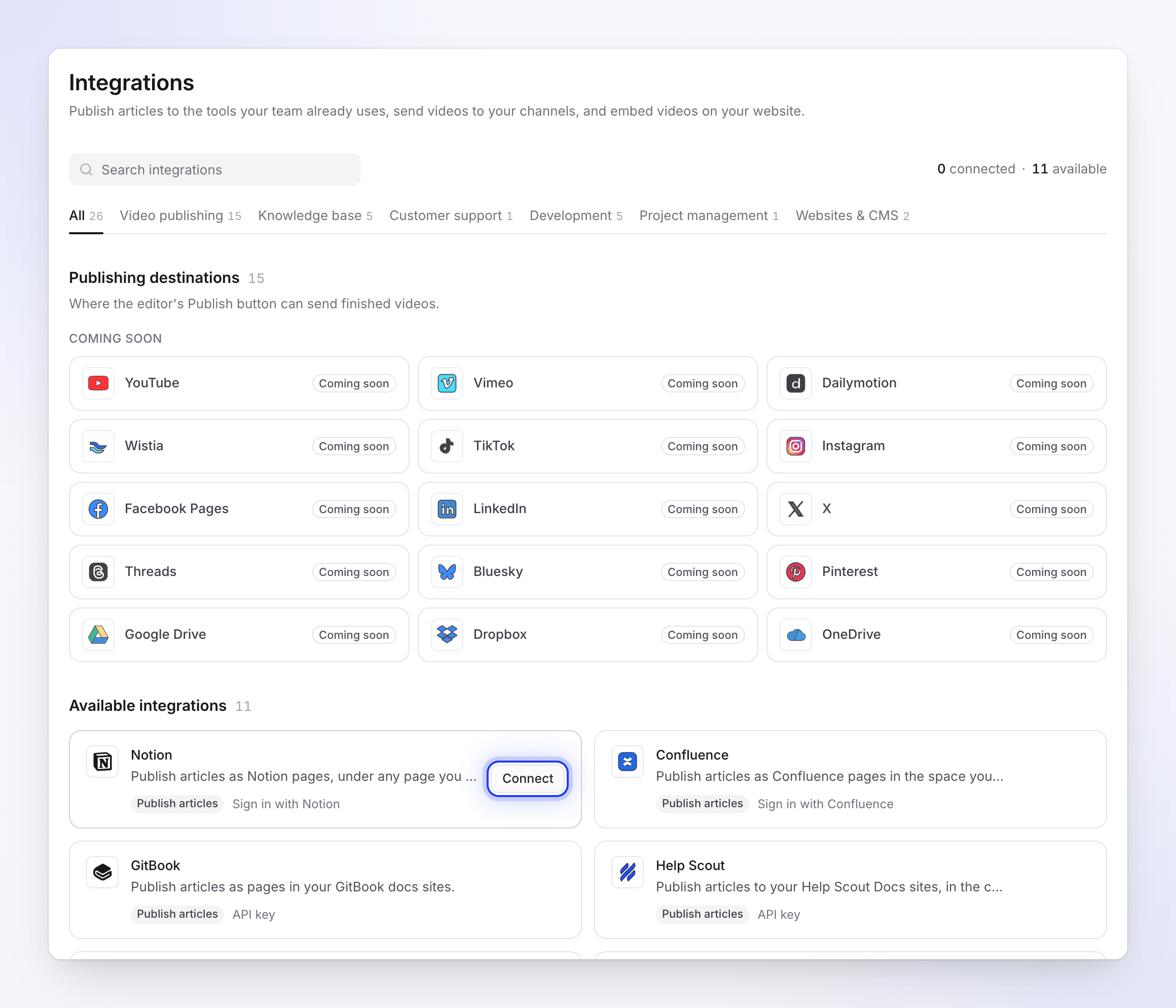
Ogni connessione appartiene allo spazio di lavoro, non alla persona che l'ha creata. Ogni strumento può avere una connessione per spazio di lavoro (WordPress può averne una per sito). Connettersi di nuovo con un account diverso sostituisce la vecchia connessione.
Connetti uno strumento
Apri Integrazioni
Fai clic sul nome del tuo spazio di lavoro nella parte superiore della barra laterale e scegli Integrazioni. La pagina elenca prima gli strumenti Connesso, poi le Integrazioni disponibili. Cerca o filtra per categoria (Base di conoscenza, Assistenza clienti, Sviluppo, Gestione progetto, Siti web e CMS).
Fai clic su Connetti
Ogni scheda mostra cosa fa lo strumento (Pubblica articoli, Incorpora video, Incorpora articoli) e come si connette: Accedi con…, Chiave API o … plugin. Il pulsante Connetti appare quando punti il cursore su una scheda.
- Gli strumenti Accedi ti inviano alla schermata di autorizzazione dello strumento, dove l'app è denominata Clevera. Approvala e tornerai a Integrazioni con "Notion connesso correttamente ad Acme Inc.!" (con il tuo strumento e account).
- Gli strumenti Chiave API aprono Connetti…: incolla la chiave, fai clic su Controlla chiave, scegli i siti su cui pubblicare, quindi fai clic su Connetti. Vedrai, ad esempio, "Help Scout connesso."
- WordPress mostra Configura con i passaggi da seguire all'interno di WordPress.
Controlla la connessione
Lo strumento si sposta su Connesso con il nome del suo account, un badge di stato e una riga come "Nessun articolo pubblicato" o "Pubblicato 2 ore fa · 4 articoli".
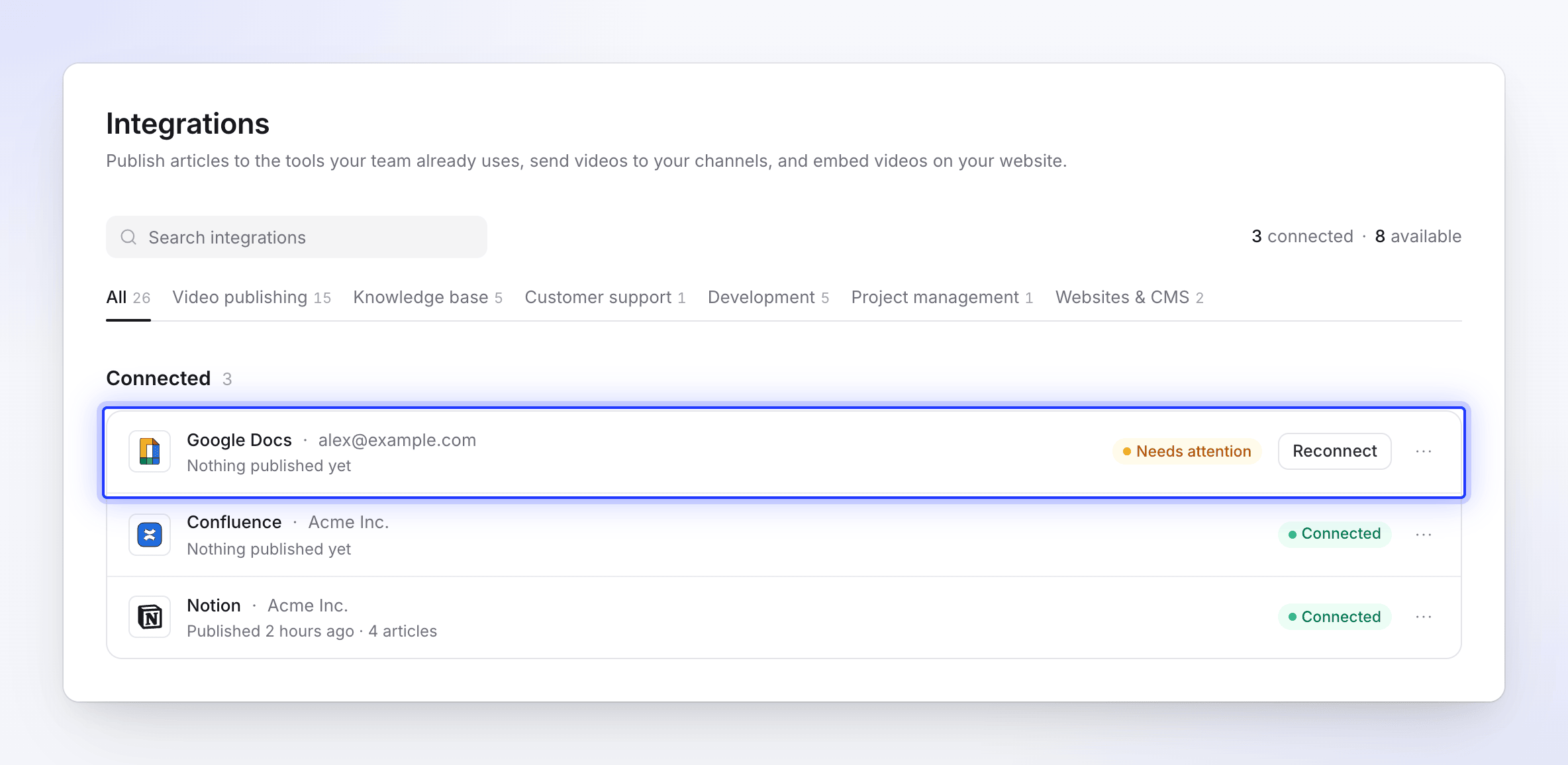
Una connessione che richiede attenzione mostra Riconnetti sulla sua riga.
Pubblica un articolo
Apri la scheda Pubblica
Apri l'articolo (o un video che ha un articolo) e fai clic su Condividi → Pubblica. Sotto Pubblica l'articolo, gli strumenti appaiono come riquadri in due gruppi:
- Pronto per la pubblicazione: strumenti connessi. Un riquadro recita "Connesso · Acme Inc." (l'account connesso), o "Pubblicato 2 ore fa" una volta che questo articolo è stato inviato lì.
- Connetti per pubblicare: strumenti contrassegnati come Non collegato o Da riconnettere. Facendo clic su uno di essi si apre la pagina Integrazioni.
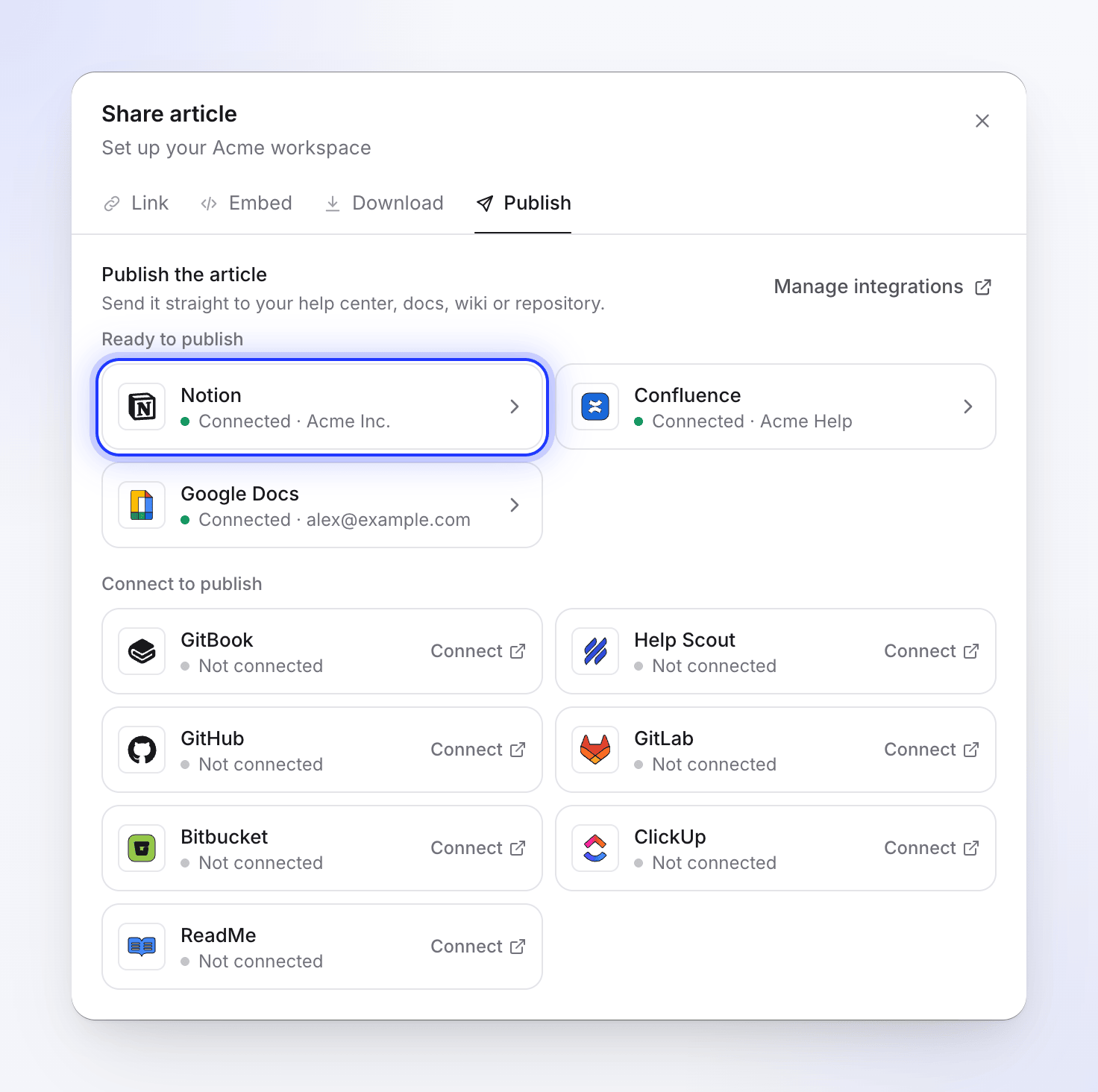
Gli strumenti connessi appaiono per primi. Scegli dove va
Fai clic su uno strumento connesso. Sotto Dove va, scegli il posto in quello strumento (una pagina, uno spazio, un repository e una cartella…). Clevera ricorda l'ultimo posto che hai scelto per ogni strumento. Pubblicato come mostra il titolo che l'articolo ottiene lì.
Fai clic sulla ⓘ accanto al titolo, Cosa viene convertito in Notion (con il nome del tuo strumento), per vedere come viene trasferita la formattazione.
Pubblica
Fai clic su Pubblica su Notion (con il nome del tuo strumento). I passaggi vengono mostrati mentre vengono eseguiti: "Ricerca di una copia esistente in Notion", quindi Avvio, Caricamento file 2 di 5 (Notion e Confluence caricano prima gli screenshot) e Scrittura della pagina.
Se lo strumento ha già un articolo con lo stesso titolo lì, Clevera chiede cosa fare per primo (vedi Pubblica di nuovo dopo aver modificato).
Aprilo
Al termine vedrai "Pubblicato su Notion." con il titolo dell'articolo, la sua posizione e un Collegamento che puoi copiare. Fai clic su Apri in Notion per vederlo, o Pubblica altrove per tornare all'elenco.
La pubblicazione viene eseguita sui nostri server, quindi puoi chiudere la finestra Condividi mentre lavora. Quando finisce, una notifica ti dice "Pubblicato su Notion.". Se fallisce mentre la finestra è aperta, il motivo appare nel flusso con Riprova, o Riconnetti quando la connessione ne ha bisogno.
L'articolo viene pubblicato nella lingua che hai aperto nell'editor. Cambia lingua nella barra superiore per pubblicare una traduzione. La pubblicazione non utilizza mai crediti.
Puoi pubblicare fino a 20 volte al minuto. Dopodiché vedrai "Troppi tentativi di pubblicazione. Attendi un momento prima di riprovare."
Pubblica di nuovo dopo aver modificato
La pubblicazione crea una copia e va solo in una direzione. Quando modifichi l'articolo in Clevera, la copia nell'altro strumento rimane com'era finché non pubblichi di nuovo. Le modifiche apportate dalle persone alla copia nell'altro strumento non tornano mai a Clevera.
Quando pubblichi un articolo il cui titolo esiste già nel posto che hai scelto, Clevera mostra "Questo articolo è già in Notion" e ti chiede di "Scegliere cosa succede all'articolo esistente.". Fai clic su Visualizzalo per aprire quello esistente, quindi scegli:
| Opzione | Cosa succede | Pulsante |
|---|---|---|
| Aggiorna l'articolo esistente | L'articolo esistente ottiene questa versione (vedi la tabella sotto). | Aggiorna in Notion |
| Crea un nuovo articolo | "Mantieni quello esistente e aggiungi questo con un nuovo titolo." Clevera suggerisce un Nuovo titolo come "Configurazione fatturazione (2)". | Crea nuovo articolo |
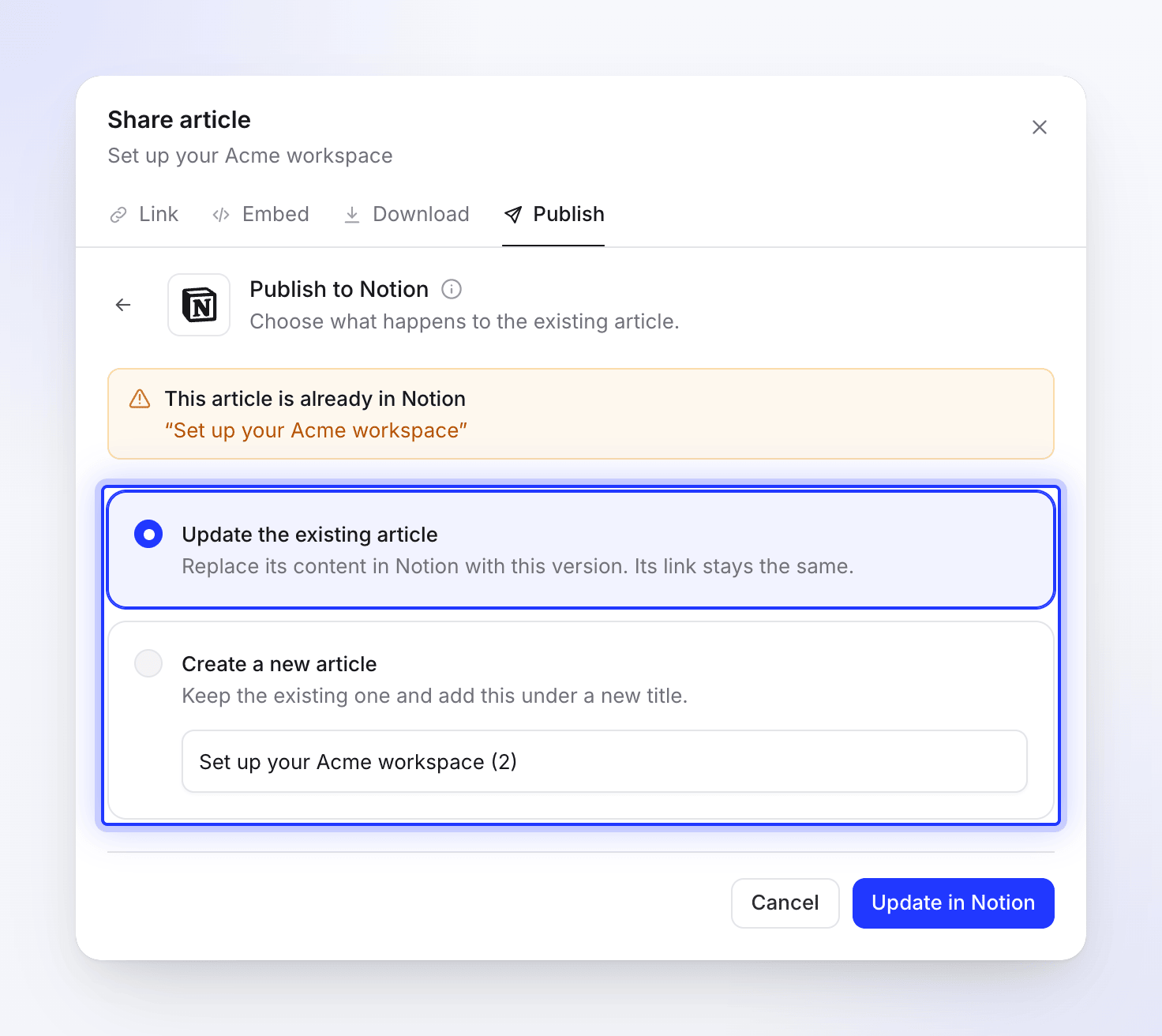
Cosa fa Aggiorna l'articolo esistente dipende dallo strumento:
| Strumento | Aggiornamento |
|---|---|
| Confluence, GitBook, ReadMe, ClickUp, Help Scout | Aggiorna la stessa pagina. Il suo indirizzo rimane lo stesso. |
| GitHub, GitLab, Bitbucket | Sovrascrive lo stesso file in un nuovo commit. |
| Notion | Crea una nuova pagina nello stesso posto, quindi sposta la vecchia pagina nel cestino di Notion. L'indirizzo cambia e i commenti sulla vecchia pagina rimangono con la vecchia pagina. |
| Google Docs | Non chiede mai: ogni pubblicazione crea un nuovo documento. |
Le modifiche apportate dalle persone nell'altro strumento vengono sovrascritte da un aggiornamento.
Come vengono trasferiti immagini e video
Una pagina pubblicata non inizia mai con il video da cui proviene l'articolo. Vengono pubblicati solo i blocchi video che inserisci all'interno dell'articolo (un Video Clevera, un file video o un elemento incorporato come YouTube), ognuno dove si trova nell'articolo. Vedi Mostra un video in un articolo.
Un blocco Video Clevera viene pubblicato solo quando il collegamento di condivisione di quel video è attivo. Con il collegamento disattivato, il blocco viene escluso dalla pagina pubblicata.
| Strumento | Screenshot | Video all'interno dell'articolo |
|---|---|---|
| Notion | Caricati in Notion | I file video fino a 20 MB vengono caricati; YouTube viene riprodotto in un blocco video; un video Clevera diventa un'anteprima del link |
| Confluence | Caricati come allegati della pagina | I video YouTube e Clevera vengono riprodotti nella pagina; i file video diventano link |
| Google Docs | Copiati nel documento | Link con ▶️ |
| Help Scout | Caricati in Help Scout | I video YouTube e Clevera vengono riprodotti nell'articolo; i file video diventano link |
| GitHub, GitLab, Bitbucket | Inviati al repository accanto al file Markdown | Una miniatura o un poster che rimanda al video, più un link ▶ |
| GitBook | Caricati nello spazio | Blocchi di incorporamento |
| ReadMe | Caricati in ReadMe | Incorporamenti |
| ClickUp | Un link 🖼️ per screenshot | Link ▶ |
Cosa cambia nella formattazione
Clevera converte l'articolo nel formato specifico di ogni strumento. Titoli, paragrafi, grassetto, corsivo, link, elenchi, citazioni e divisori vengono mantenuti ovunque. Le icone delle schede non vengono mai trasferite e i link ad altre pagine Clevera mantengono il testo ma perdono il collegamento, poiché tali indirizzi non esistono al di fuori di Clevera.
| Strumento | Cosa viene convertito |
|---|---|
| Notion | Schede, callout, toggle, tabelle, codice, equazioni e checklist vengono pubblicati nativamente; i passaggi diventano un elenco numerato. |
| Confluence | Callout, tabelle, codice, checklist, espansioni e immagini vengono pubblicati nativamente; i passaggi diventano un elenco numerato; le schede diventano sezioni con titolo. |
| Google Docs | Titoli, elenchi, tabelle, immagini e checklist vengono pubblicati nativamente; callout, codice e citazioni diventano paragrafi ombreggiati; i passaggi diventano un elenco numerato; le schede diventano sezioni etichettate; i video diventano link. |
| Help Scout | Tabelle, codice e video vengono pubblicati nativamente; i callout diventano riquadri colorati; le schede diventano sezioni con titolo. |
| GitHub, GitLab | I callout diventano avvisi; tabelle, checklist, formule matematiche e sezioni comprimibili vengono pubblicati nativamente; i passaggi diventano un elenco numerato; le schede diventano sezioni etichettate; i video diventano link. |
| Bitbucket | Tabelle e codice vengono pubblicati nativamente; i callout diventano citazioni; le schede diventano sezioni etichettate; i video diventano link. |
| GitBook | Suggerimenti, schede, passaggi, titoli di codice e incorporamenti vengono pubblicati nativamente. |
| ReadMe | Callout, titoli di codice e schede di codice vengono pubblicati nativamente; le schede diventano sezioni etichettate. |
| ClickUp | Titoli, elenchi, tabelle e codice vengono pubblicati; i callout diventano citazioni, le checklist diventano righe ☐/☑, video e immagini diventano link. |
Lo stesso riepilogo appare sotto Cosa viene convertito in… nella scheda Pubblica. L'articolo di ogni strumento elenca i dettagli.
Gestisci o disconnetti una connessione
In Integrazioni, fai clic su uno strumento connesso (o sul suo menu ⋯) per:
- Configura: lo stato, l'account, chi l'ha connesso e quando, e l'ultima pubblicazione.
- Riconnetti: esegue nuovamente l'accesso (o il controllo della chiave). Usalo quando lo stato mostra Errore o Richiede attenzione, o per cambiare account.
- Disconnetti: chiede "Disconnettere Notion?" con "Non potrai più pubblicare su di esso dall'editor. I contenuti già pubblicati rimarranno in Notion."
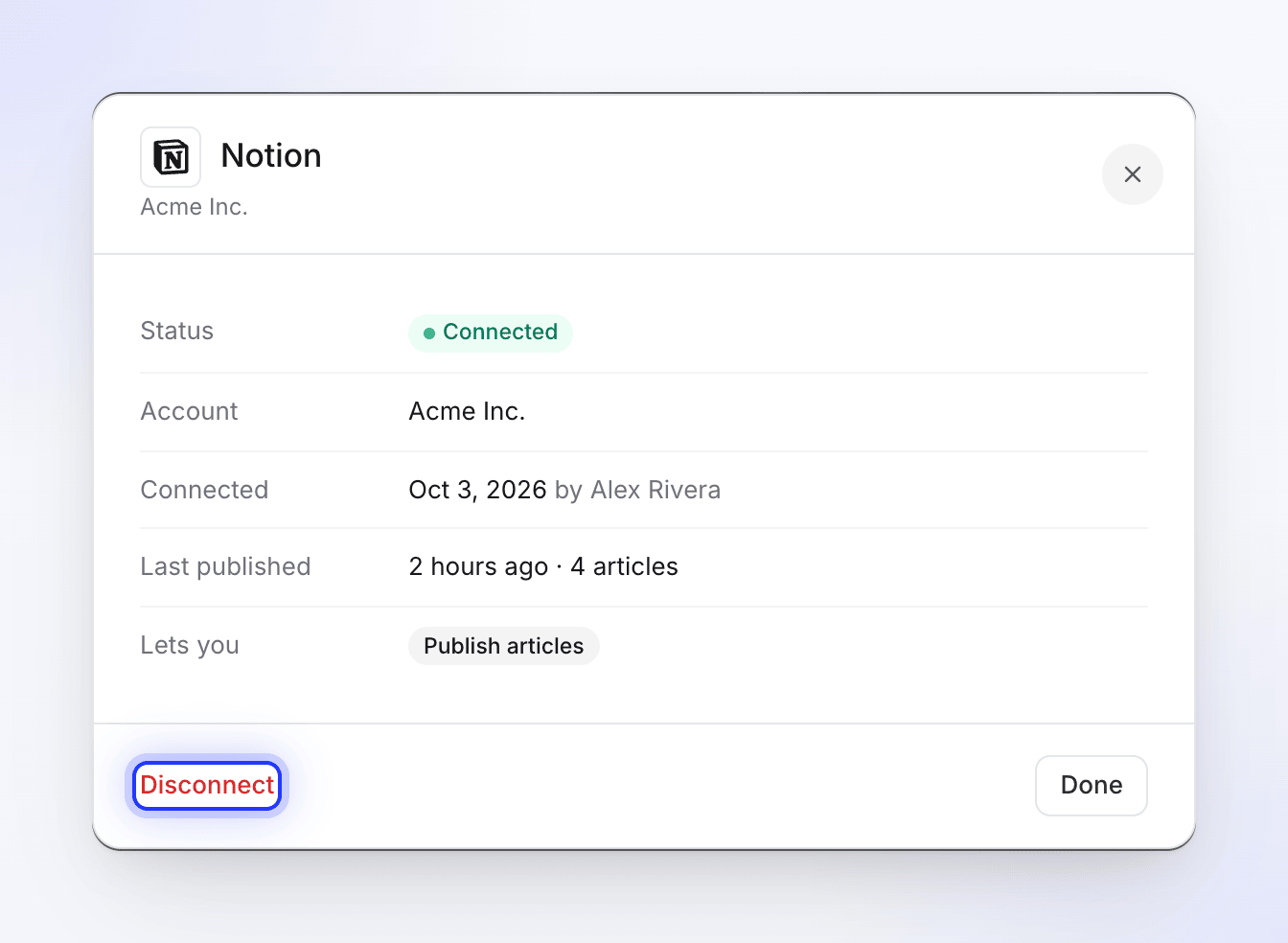
La disconnessione elimina l'accesso memorizzato di Clevera, ma lo strumento potrebbe ancora elencare Clevera come app autorizzata. Per revocarla anche lì, segui i passaggi nell'articolo di ogni strumento. Un workspace che non è più Pro può comunque disconnettere i propri strumenti.
Quando una connessione smette di funzionare
Alcuni strumenti (tra cui Confluence e Google Docs) utilizzano accessi che Clevera rinnova in background. Se un rinnovo fallisce, la connessione mostra Errore o Richiede attenzione e la persona che l'ha connessa riceve una notifica: "La tua connessione a Confluence è scaduta" / "Riconnettila per continuare a pubblicare."
Se qualcuno rimuove l'accesso di Clevera all'interno dello strumento, la pubblicazione mostra "Riconnetti Notion per pubblicare" (con il nome del tuo strumento) e un pulsante Riconnetti nel flusso. Nella scheda Pubblica, il riquadro dello strumento indica Da riconnettere. In entrambi i casi, fai clic su Riconnetti.
Risoluzione dei problemi
| Vedi | Cosa fare |
|---|---|
| "Le integrazioni sono incluse nei piani Pro e Custom." | Esegui l'upgrade del workspace. Vedi Scegli un piano. |
| "Non hai l'autorizzazione per gestire le integrazioni. Solo i proprietari del team e gli amministratori possono eseguire questa azione." | Chiedi a un proprietario o a un amministratore di connettere lo strumento. |
| "Puoi visualizzare questo elemento ma non pubblicarlo. Chiedi a qualcuno che può modificarlo." | Puoi solo visualizzare questo articolo. Chiedi a qualcuno con accesso di modifica di pubblicarlo o di darti l'accesso di modifica. |
| "Troppi tentativi di connessione. Riprova più tardi." | Attendi un minuto e connettiti di nuovo. |
| "Stato di autorizzazione non valido. Riprova." o "Autorizzazione scaduta. Riprova." | L'accesso ha richiesto più di 10 minuti o è stato eseguito in un'altra scheda. Fai clic su Connetti di nuovo. |
| "Connetti prima Notion nella pagina Integrazioni." | Lo strumento non è connesso. Chiedi a un proprietario o a un amministratore di connetterlo. |
| "Impossibile caricare le tue posizioni Notion" | Fai clic su Riprova. Se si ripete, riconnetti lo strumento. |
| "Impossibile pubblicare su Notion" con il motivo dello strumento | Fai clic su Riprova. Se indica che la connessione lo richiede, fai clic su Riconnetti. |
| "Genera prima l'articolo, poi pubblicalo qui." | L'articolo non è ancora pronto. Attendi che finisca. |
| "Nessun articolo trovato. Genera prima un articolo." | Questa lingua non ha alcun articolo. Cambia lingua o generane uno. |
| "Le integrazioni non sono state caricate" | Fai clic su Riprova o ricarica la pagina. |