

Pubblica articoli su GitLab
Connetti GitLab.com e pubblica qualsiasi articolo Clevera come file Markdown, con i relativi screenshot, nel progetto e nella cartella che preferisci: autorizzazioni, branch protetti, nomi dei file, immagini, aggiornamenti e messaggi di errore.
Connetti GitLab una volta sola e potrai pubblicare qualsiasi articolo Clevera in un progetto GitLab come file Markdown, pronto per un sito di documentazione, una cartella docs/ o un manuale di progetto. Questo articolo spiega come connettersi, scegliere il progetto e la cartella, l'aspetto del file e come funzionano gli aggiornamenti.
Prima di iniziare
- Piano: la pubblicazione su GitLab è inclusa nei piani Pro e Custom. Nei piani Free e Starter, la scheda Pubblica mostra "La pubblicazione sui tuoi strumenti è inclusa nel piano Pro". Vedi Scegli un piano.
- Ruolo in Clevera: solo il proprietario dell'area di lavoro o un Amministratore può connettere o disconnettere GitLab. Una volta connesso, chiunque possa modificare un articolo può pubblicarlo.
- Solo GitLab.com: Clevera si connette a GitLab.com. I server GitLab gestiti autonomamente non sono supportati.
- Ruolo in GitLab: Clevera elenca i progetti in cui l'account che effettua la connessione ha il ruolo di Developer o superiore. Per eseguire il commit su un branch predefinito protetto, tale account solitamente deve avere il ruolo di Maintainer (vedi Branch protetti).
- Un articolo: pubblichi l'articolo che appartiene a un video o a una registrazione. Generalo prima; vedi Trasforma una registrazione in un articolo.
La pubblicazione non utilizza crediti.
Connetti GitLab
Apri Integrazioni
Nella barra laterale, apri il menu dell'area di lavoro e scegli Integrazioni. Trova GitLab sotto Integrazioni disponibili (o nella scheda Sviluppo) e clicca su Connetti.
Accedi a GitLab e autorizza
Accedi a GitLab.com se non l'hai già fatto. GitLab ti chiederà di autorizzare Clevera con i seguenti ambiti:
Ambito GitLab Perché apiL'API dei file di GitLab ne ha bisogno per creare e aggiornare i file read_userPer mostrare il tuo nome utente GitLab in Clevera read_repositoryPer verificare se un file esiste già write_repositoryPer eseguire il commit del file Markdown e delle sue immagini Clicca su Autorizza.
Verifica la connessione
Tornerai a Integrazioni con il messaggio "GitLab connesso correttamente a" seguito dal tuo nome utente GitLab. GitLab si sposterà nell'elenco Connesso con un badge Connesso. Prima di pubblicare qualsiasi cosa, leggerai "Nessun elemento ancora pubblicato".
Pubblica un articolo
Apri la scheda Pubblica
Nell'editor, clicca su Condividi e apri la scheda Pubblica. Sotto Pubblica l'articolo, clicca sul riquadro GitLab sotto Pronto per la pubblicazione.
L'articolo viene pubblicato nella lingua che hai aperto nell'editor. Cambia lingua nella barra superiore prima di pubblicare una traduzione.
Scegli il progetto e la cartella
Sotto Dove viene salvato, scegli:
Campo Cosa scegliere Note Repository Il progetto GitLab per il file Progetti in cui sei Developer o superiore, ordinati per aggiornamento recente. Il primo è selezionato per te Cartella Un percorso come docsoarticles/guides"Il file Markdown viene creato qui. Lascia vuoto per la root del repository." Inizia come docs. Le cartelle che non esistono ancora verranno createClevera ricorderà la tua scelta per la prossima volta.
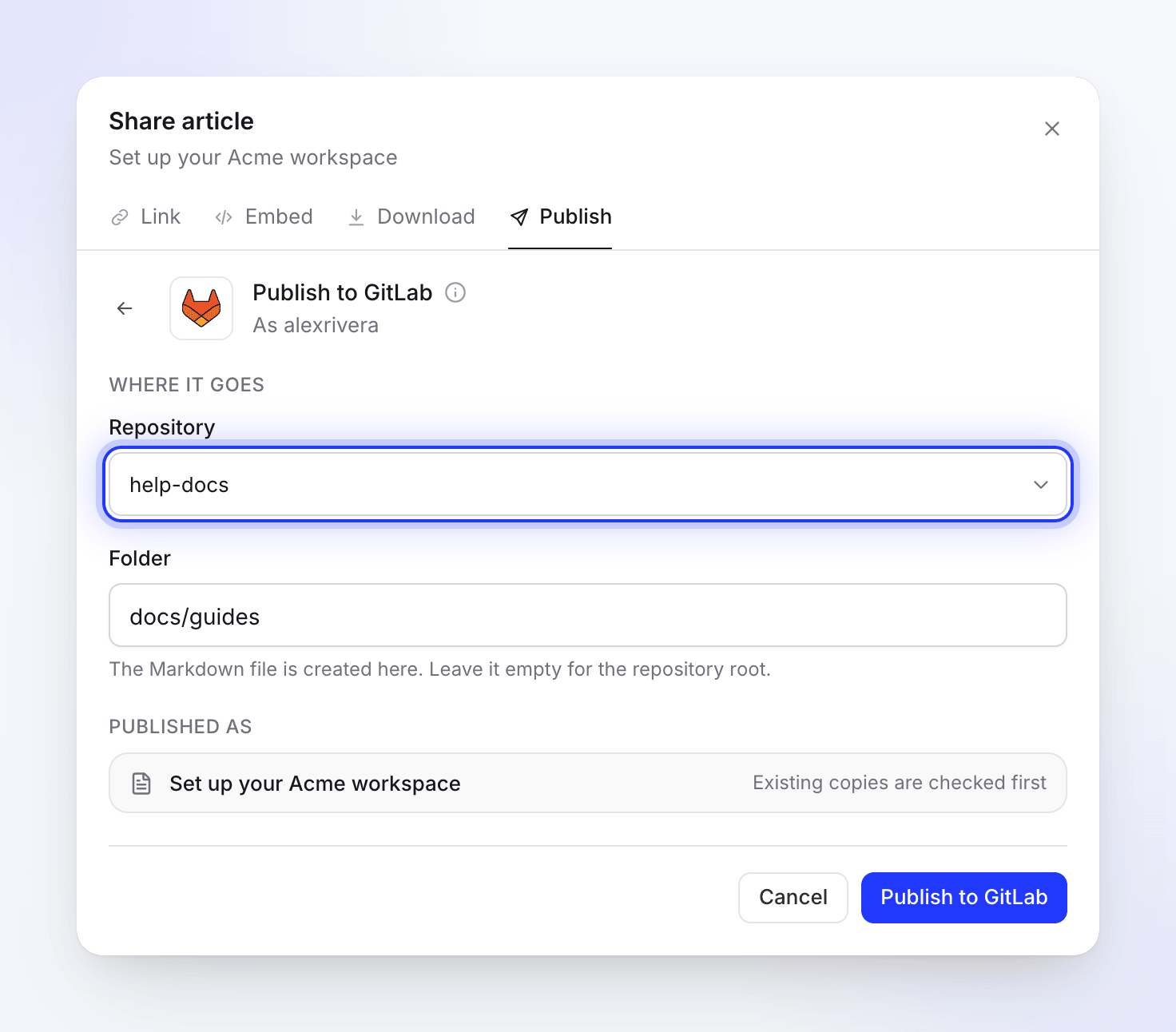
Progetti in cui il tuo account GitLab è Developer o superiore. Pubblica
Clicca su Pubblica su GitLab. Vedrai "Ricerca di una copia esistente in GitLab", poi Scrittura della pagina. Al termine, vedrai "Pubblicato su GitLab." Clicca su Apri in GitLab per vedere il file.
Puoi chiudere la finestra Condividi mentre l'operazione è in corso; una notifica ti avviserà quando sarà completata.
Dove va il file
- Branch: il branch predefinito del progetto (solitamente
main). Clevera esegue il commit direttamente su di esso; non apre una merge request e non puoi scegliere un altro branch. - Nome del file: il titolo in minuscolo, con gli spazi sostituiti da trattini, che termina con
.md. "Create your first invoice" diventacreate-your-first-invoice.md. I titoli in altri alfabeti o con accenti vengono traslitterati in caratteri latini ("Créer une facture" diventacreer-une-facture.md). Un titolo che non può essere traslitterato, come uno composto solo da emoji, riceve un breve codice fisso (article-più 8 caratteri). I nomi vengono troncati a 80 caratteri. - Immagini: gli screenshot dell'articolo finiscono in
assets/<file name>/all'interno della stessa cartella, nello stesso commit. - Messaggio di commit:
Add article: <title>, oUpdate article: <title>quando aggiorni un file esistente. - Autore del commit: l'account GitLab che ha connesso l'integrazione.
Branch protetti
GitLab protegge il branch predefinito per impostazione predefinita e solitamente solo i Maintainer possono eseguire il push su di esso. Se l'account connesso è un Developer, il commit viene rifiutato con "GitLab ha rifiutato il commit: è necessario l'accesso Developer o superiore e il branch non deve essere protetto." Assegna a quell'account il ruolo di Maintainer oppure consenti ai Developer di eseguire il push in Impostazioni → Repository → Branch protetti nel progetto.
Aspetto del file
Clevera scrive in Markdown che GitLab è in grado di visualizzare, con un breve blocco di front matter all'inizio:
---
title: "Create your first invoice"
created_at: "2026-10-12T09:30:00+00:00"
updated_at: "2026-10-12T10:05:00+00:00"
source: "Clevera"
---
| Nell'articolo Clevera | Nel file Markdown |
|---|---|
| Intestazioni, grassetto, corsivo, barrato, codice inline | Markdown standard |
| Link | Mantenuti. I link ad altre pagine Clevera mantengono solo il testo, poiché non funzionerebbero in un repository |
| Elenchi puntati, numerati e annidati | Elenchi Markdown standard |
| Checklist | Elenchi di attività (- [ ] / - [x]) |
| Tabelle | Tabelle Markdown |
| Blocchi di codice | Blocchi di codice recintati con il linguaggio; un titolo del codice diventa una riga in grassetto sopra |
| Callout | Avvisi di GitLab con il titolo sulla stessa riga, come > [!WARNING] Careful: info e nota come NOTE, suggerimento e successo come TIP, avviso come WARNING, pericolo come CAUTION |
| Passaggi numerati | Un elenco numerato: il titolo di ogni passaggio in grassetto, il suo contenuto annidato sotto |
| Schede | L'etichetta di ogni scheda in grassetto, seguita dal suo contenuto |
| Toggle | Una sezione comprimibile <details> |
| Schede | Un elenco di link con le relative descrizioni; le icone delle schede vengono omesse |
| Evidenziato, apice, pedice | Tag <mark>, <sup> e <sub> |
| Equazioni | Matematica ($…$ e blocchi matematici) |
| Screenshot e immagini | File immagine sottoposti a commit nel progetto, con la didascalia in corsivo |
| Video e incorporamenti | Un poster o un'anteprima YouTube che rimanda al video, più un link ▶ con il suo titolo |
Il video da cui proviene l'articolo non viene aggiunto al file. Un video Clevera inserito nell'articolo diventa un link al suo player, solo quando il link di condivisione del video è attivo. Vedi Mostra un video in un articolo.
Immagini
Gli screenshot vengono sottoposti a commit nel tuo progetto accanto al file e i link Markdown puntano ad essi tramite percorso relativo (assets/<file name>/…). Continuano a funzionare senza Clevera e, in un progetto privato, rimangono privati quanto il resto del progetto.
Un file video caricato nell'articolo non viene sottoposto a commit. Rimane un link a Clevera che scade dopo un po'; pubblica di nuovo per rinnovarlo.
Usalo con un sito di documentazione
Se GitLab Pages o un altro generatore di siti statici (come MkDocs, Docusaurus o Hugo) crea la tua documentazione dal progetto, imposta Cartella sulla cartella che legge. Ogni pubblicazione è un commit normale, quindi la tua pipeline viene eseguita come al solito. La maggior parte dei generatori legge title dal front matter e ignora i campi che non conosce.
Aggiorna un articolo già pubblicato
La pubblicazione è unidirezionale. Le modifiche apportate in Clevera rimangono in Clevera finché non pubblichi di nuovo, e le modifiche apportate al file in GitLab non vengono mai riportate in Clevera.
Quando pubblichi nello stesso progetto e cartella, Clevera trova il file con lo stesso nome e mostra "Questo articolo è già presente in GitLab." Clicca su Visualizzalo per aprire il file esistente, quindi scegli:
| Opzione | Cosa succede in GitLab | Pulsante |
|---|---|---|
| Aggiorna l'articolo esistente | Lo stesso file e le sue immagini vengono sovrascritti in un nuovo commit. | Aggiorna in GitLab |
| Crea un nuovo articolo | "Mantieni quello esistente e aggiungi questo con un nuovo titolo." Clevera suggerisce un Nuovo titolo come "Create your first invoice (2)", che diventa un nuovo file. | Crea nuovo articolo |
Se il titolo è cambiato in Clevera, anche il nome del file cambia, quindi la pubblicazione crea un nuovo file accanto a quello vecchio. Elimina o rinomina tu stesso il vecchio file in GitLab. Nulla in Clevera elimina file dal tuo progetto.
Disconnetti GitLab
- Apri Integrazioni, clicca sul menu ⋯ sulla riga di GitLab e scegli Disconnetti (oppure clicca su GitLab e poi su Disconnetti).
- Conferma. "Non puoi più pubblicare su di esso dall'editor. Il contenuto che hai già pubblicato rimane in GitLab."
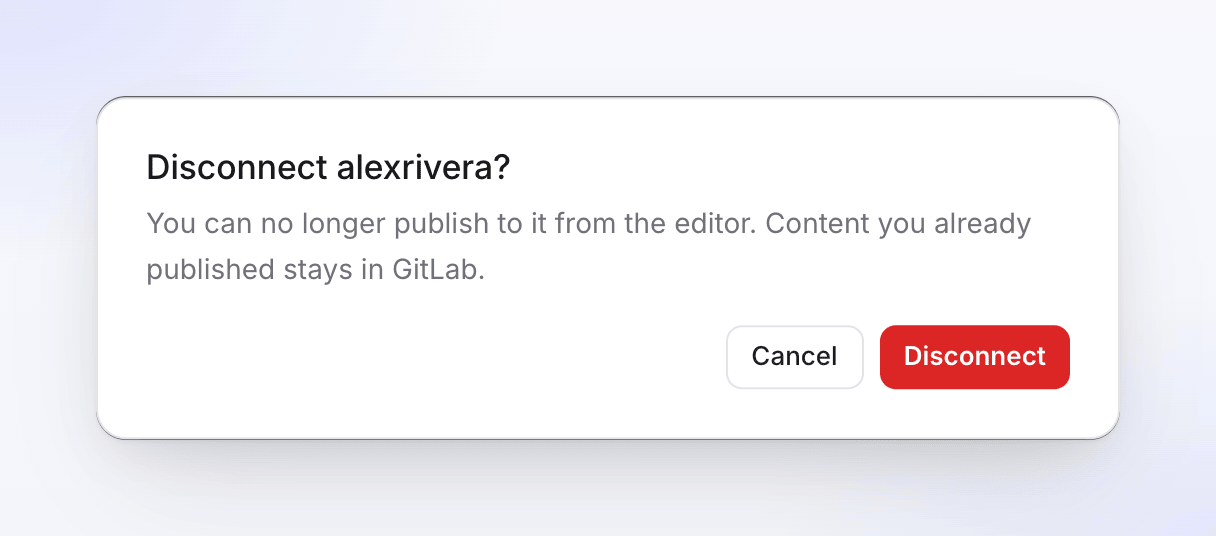
La disconnessione elimina i token di Clevera. Per revocare l'accesso di Clevera anche su GitLab, apri il menu dell'avatar di GitLab → Modifica profilo → Applicazioni, trova Clevera sotto Applicazioni autorizzate e clicca su Revoca.
Risoluzione dei problemi
| Vedi | Cosa fare |
|---|---|
| "Le integrazioni sono incluse nei piani Pro e Custom." | Passa il workspace al piano Pro. Vedi Scegli un piano. |
| Nessun pulsante Connetti nella pagina Integrazioni | Solo il proprietario o un amministratore può connettersi. Chiedi a uno di loro. |
| "Puoi visualizzare questo elemento ma non pubblicarlo. Chiedi a qualcuno che possa modificarlo." | Per pubblicare l'articolo, devi avere l'accesso in modifica. |
| "Connetti prima GitLab nella pagina Integrazioni." | GitLab non è ancora connesso in questo workspace. Chiedi a un proprietario o a un amministratore di connetterlo. |
| "Nessun repository in questo account." | L'account connesso non ha il ruolo Developer o superiore in alcun progetto. Aggiungilo al progetto o riconnettiti con un altro account. |
| Un progetto non è presente nell'elenco | Verifica che l'account connesso abbia il ruolo Developer o superiore. L'elenco contiene fino a 1.000 progetti, ordinati dal più recente. |
| "Impossibile caricare le tue posizioni GitLab" | Clicca su Riprova. Se il problema persiste, riconnetti GitLab. |
| "GitLab ha rifiutato il commit: è necessario l'accesso Developer o superiore e il branch non deve essere protetto." | Di solito si tratta di un branch predefinito protetto. Vedi Branch protetti. |
| "GitLab ha rifiutato il commit." seguito dal motivo indicato da GitLab | Leggi il motivo di GitLab, risolvilo nel progetto, quindi clicca su Riprova. |
| "Il progetto GitLab non è stato trovato o non hai più accesso ad esso." | Il progetto è stato spostato o eliminato, oppure l'account ha perso l'accesso. Scegli un altro progetto o correggi l'accesso in GitLab. |
| "GitLab ha rifiutato il token di accesso. Riconnetti GitLab." o "Nessun token di aggiornamento disponibile. Riconnetti il tuo account GitLab." | Clicca su Riconnetti o apri Integrazioni e clicca su Riconnetti nella riga di GitLab. |
| "Impossibile aggiornare il token di GitLab. Riconnetti." | L'autorizzazione è stata revocata in GitLab. Riconnetti. |
| "Raggiunto il limite di frequenza di GitLab. Attendi un momento e riprova." | Attendi un minuto, quindi clicca su Riprova. |
| "Connessione non riuscita:" seguito dal motivo di GitLab | Hai rifiutato l'autorizzazione o GitLab l'ha negata. Clicca di nuovo su Connetti e autorizza. |
| "Stato di autorizzazione non valido. Riprova." o "Autorizzazione scaduta. Riprova." | L'accesso ha richiesto troppo tempo o è avvenuto in un'altra scheda. Ricomincia da Connetti. |
| "Il contenuto dell'articolo è vuoto o non valido." | L'articolo non ha contenuti in questa lingua. Generalo o scrivilo, quindi pubblica di nuovo. |
| "Nessun articolo trovato. Genera prima un articolo." | Il video non ha un articolo nella lingua che hai aperto. Generalo o cambia lingua. |
| "Troppi tentativi di pubblicazione. Attendi un momento prima di riprovare." | Puoi pubblicare fino a 20 volte al minuto. Attendi un minuto. |
| "Pubblicazione su GitLab non riuscita. Riprova." | Clicca su Riprova. Se continua a non funzionare, riconnetti GitLab e contatta l'assistenza. |
| La connessione mostra Richiede attenzione o Errore | Clicca su Riconnetti nella riga e autorizza di nuovo. |