

Usa diverse registrazioni, immagini e PDF in un unico video
Una guida pratica o una demo prodotto può combinare fino a 3 registrazioni, 20 immagini o pagine PDF e 3 PDF. Imposta l'ordine dei video, specifica cosa contiene ogni file e scegli quali immagini e pagine mostrare sullo schermo.
Una guida pratica o una demo prodotto non deve necessariamente provenire da una sola registrazione. Puoi fornire diverse riprese, screenshot, slide e PDF, e l'IA racconterà una storia unica attraverso di essi: riprodurrà i video nell'ordine da te stabilito, mostrerà le immagini dove la narrazione lo richiede e leggerà i PDF per ricavarne i fatti.
Questa funzione è disponibile per i video di tipo Guida pratica e Demo prodotto. Le funzioni di rifinitura e gli articoli utilizzano un solo video.
Cosa puoi aggiungere
| Materiale | Massimo | Dimensione per file | Utilizzato per |
|---|---|---|---|
| Video | 3 | MP4 fino a 250 MB | Mostrati in ordine. Il primo è la registrazione principale. |
| Immagini | 20 immagini e pagine PDF mostrate, in totale | 8 MB | Mostrate per impostazione predefinita, mantenute sullo schermo durante la narrazione. |
| 3 | 40 MB, 30 pagine | Letti per i fatti per impostazione predefinita. Puoi scegliere di mostrare pagine specifiche. |
Un'immagine o una pagina PDF impostata su Solo fatti non viene conteggiata tra le 20 mostrate. I link non possono essere utilizzati nei video di tipo guida pratica e demo.
Aggiungi i tuoi materiali
Aggiungi i video
Fai clic su + e usa Registra lo schermo, Carica un video o Scegli dalla libreria una volta per ogni video. Le righe scompaiono dal menu quando ne hai aggiunti 3.
Aggiungi immagini e PDF
Fai clic su + → Carica immagini o PDF, oppure trascina i file nel riquadro. Mentre un PDF viene letto, il suo riquadro lo indica e la funzione Genera attende con il messaggio "Il tuo PDF è ancora in fase di lettura: un momento".
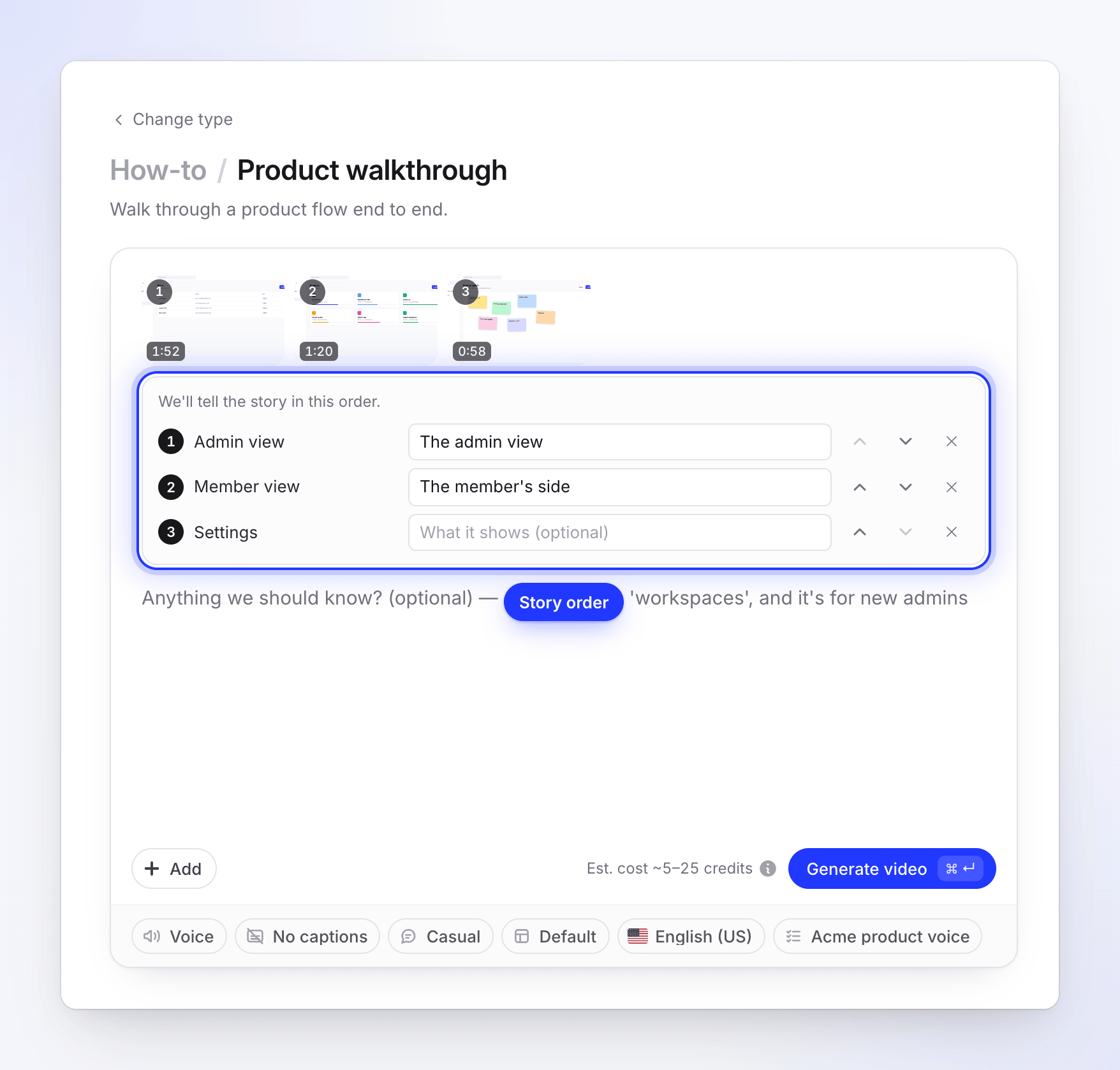
Metti i video in ordine
Con più di un video, sotto il riquadro appare un elenco: "Racconteremo la storia in questo ordine". Usa Riproduci prima e Riproduci dopo per riordinarli. In Cosa mostra (opzionale), aggiungi una breve nota che il narratore leggerà, ad esempio "La vista amministratore" (fino a 120 caratteri).
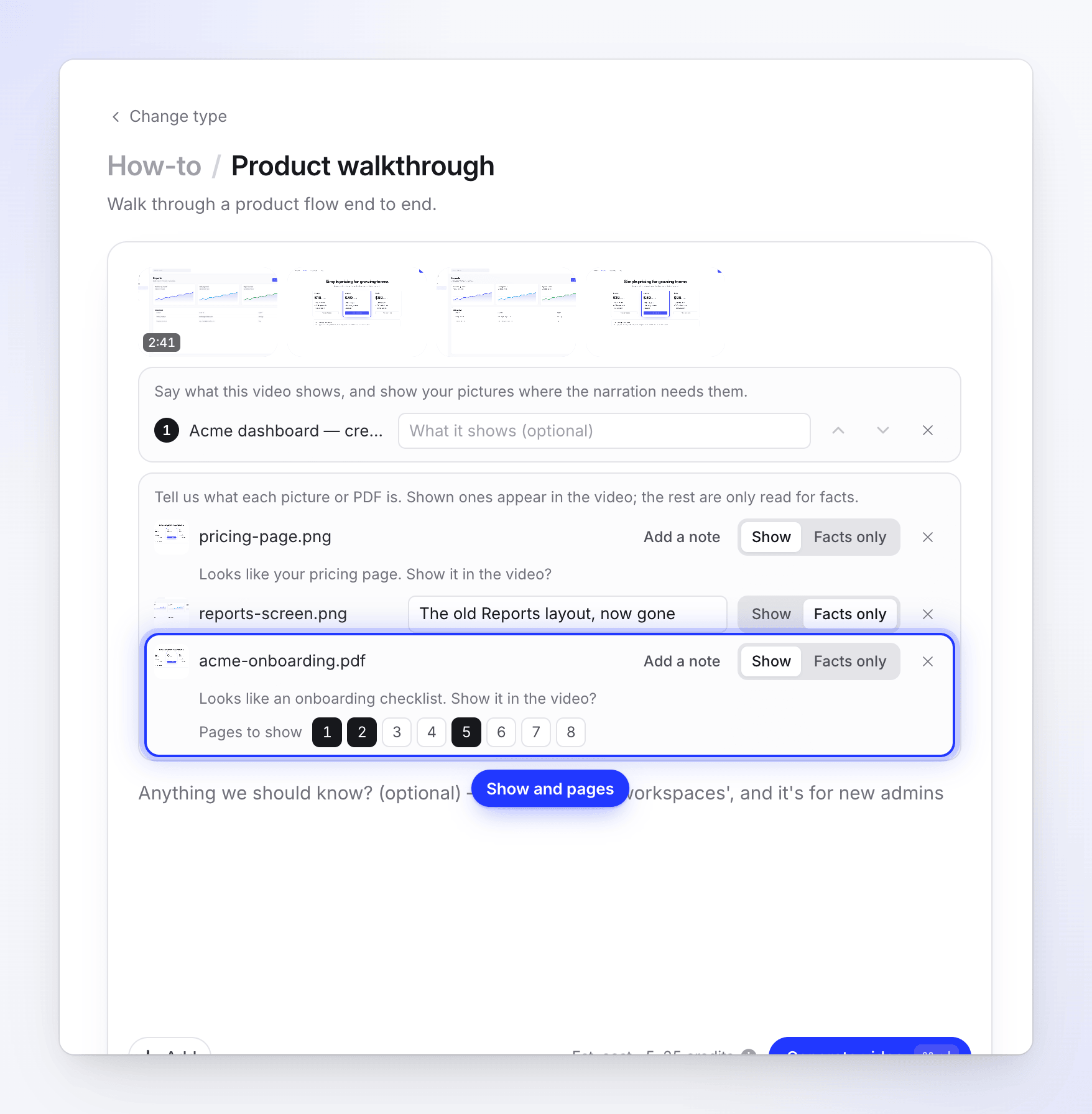
Specifica cosa è ogni immagine e PDF
Un secondo elenco mostra ogni immagine e PDF con un interruttore Mostralo / Solo fatti e una casella per le note, "Cos'è questo? Come dovremmo usarlo?" (fino a 120 caratteri). Una volta che l'IA ha intuito di cosa si tratta, la casella della nota viene ripiegata sotto Aggiungi una nota. Per un PDF mostrato, usa Pagine da mostrare per selezionare le pagine; se non ne selezioni nessuna, verranno conteggiate tutte le pagine, a partire dalla prima.
Genera
Fai clic su Genera video. Se l'IA non è riuscita a capire come utilizzare alcuni file, si aprirà prima una scheda; vedi Quando l'IA non è sicura.
Come l'IA legge i tuoi file
Non appena alleghi un'immagine o un PDF, l'IA lo esamina. La riga mostra "Lettura in corso...", poi un suggerimento come "Sembra la tua pagina dei prezzi. Mostrala nel video?" con l'opzione già selezionata. Modificala se è errata.
| Scelta | Cosa succede |
|---|---|
| Mostralo | L'immagine o la pagina appare nel video, mantenuta mentre la narrazione ne parla. L'IA decide dove si adatta: nell'intro, accanto a un passaggio, in un riepilogo o alla fine. |
| Solo fatti | Il file non viene mostrato. L'IA lo legge per ricavare nomi, numeri e termini da utilizzare nel copione. |
Le immagini iniziano su Mostralo e i PDF su Solo fatti, tranne quando non ci sono video e nessuna immagine mostrata: in quel caso un PDF inizia su Mostralo e le sue pagine diventano il video. La narrazione non legge mai il nome del file. La tua nota è più importante del nome del file: "Questo è il vecchio layout, menziona che non c'è più" comunica all'IA qualcosa che nessun file può trasmettere.
Quando l'IA non è sicura
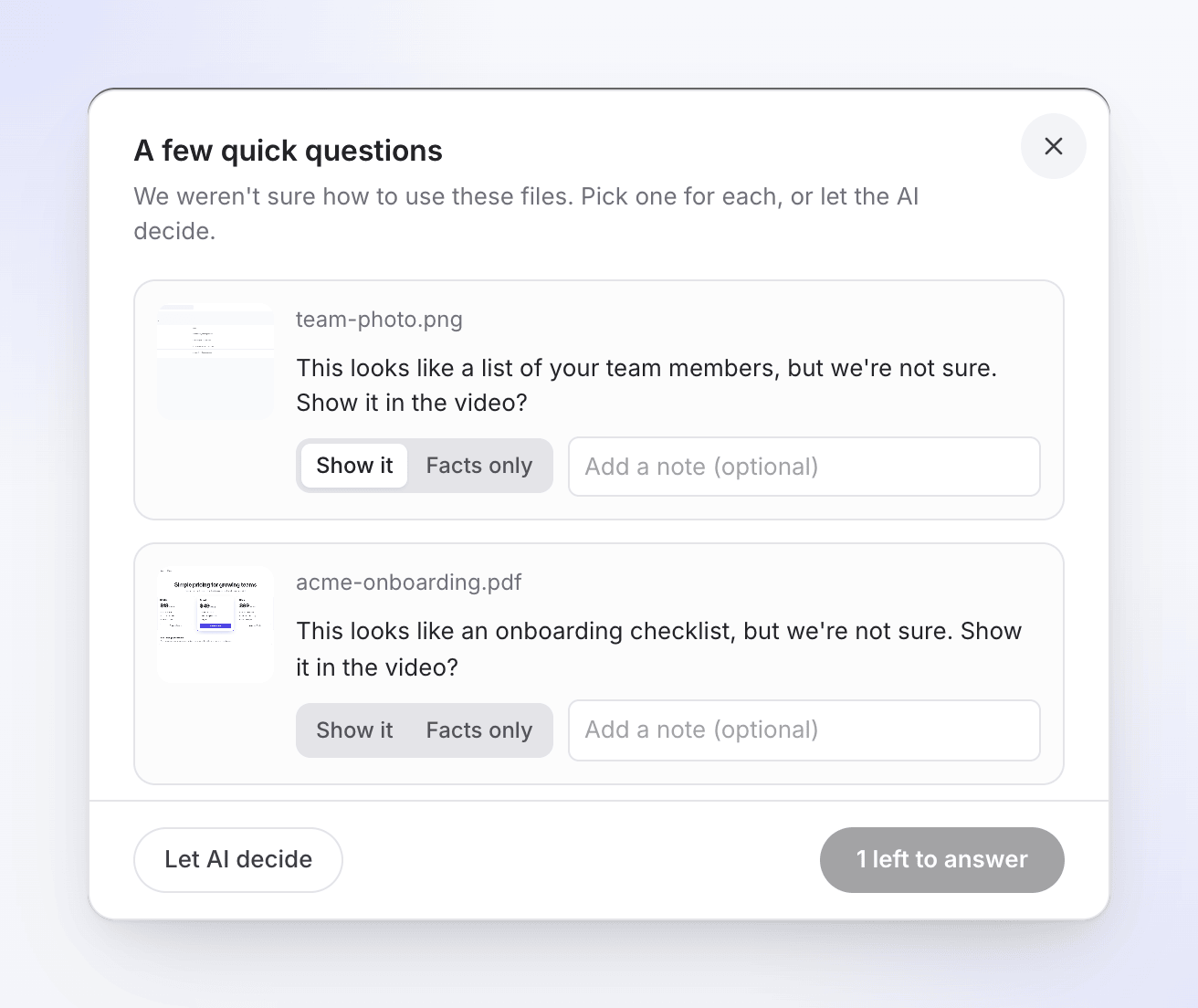
Se l'IA non è riuscita a posizionare un file, la sua riga è contrassegnata come Richiede una tua risposta. Quando premi Genera video, si apre una scheda intitolata "Alcune domande rapide" che elenca quei file con "Sembra ..., ma non ne siamo sicuri. Mostralo nel video?". Scegli Mostralo o Solo fatti per ciascuno e aggiungi una nota se vuoi. Lascia decidere all'IA accetta ogni suggerimento. Il pulsante indica "2 risposte rimanenti" finché non viene data una risposta per ciascuno, poi appare Genera.
L'IA potrebbe anche chiedere durante la generazione: "Questo dovrebbe apparire nel video?". Se non rispondi entro 10 minuti, manterrà le scelte che hai già fatto. Vedi Rispondi alle domande dell'IA durante la generazione.
Costo e durata
La stima si basa sulla durata totale di tutto ciò che viene mostrato: i video più alcuni secondi per ogni immagine o pagina mostrata. Una guida pratica o una demo costa solitamente 5–25 crediti per un massimo di 5 minuti di filmato. Con il piano Free, l'intero video può durare fino a 3 minuti.
Sottotitoli, voce, tono e modello funzionano allo stesso modo di una singola registrazione.
Messaggi che potresti visualizzare
| Messaggio | Cosa fare |
|---|---|
| "Usa al massimo 3 video in una guida pratica o demo." | Rimuovi un video. |
| "Mostra al massimo 20 immagini e pagine PDF in un video. Imposta le restanti su "Solo fatti"." | Imposta alcune immagini o pagine su Solo fatti, o seleziona meno Pagine da mostrare. |
| "Allega al massimo 3 PDF a un video." | Rimuovi un PDF o combinali in un unico file. |
| "Il video 2 è ancora in fase di elaborazione. Attendi che sia pronto." | Attendi il completamento dell'elaborazione del video. |
| "Il video 2 è già presente in questo video. Rimuovi la copia." | La stessa registrazione è stata aggiunta due volte. |
| "Il video 2 è stato realizzato a partire da immagini o altri video. Aggiungi invece gli originali." | Aggiungi le registrazioni e le immagini originali. |
| "Non siamo riusciti a preparare il video 2 per l'analisi dell'IA. Caricalo di nuovo." | Carica di nuovo quel file. |
| "Le immagini SVG non possono ancora essere mostrate nel video. Esportale come PNG o impostale su "Solo fatti"." | Esporta l'SVG come PNG o impostalo su Solo fatti. |
| "Non siamo riusciti a mostrare le pagine di ..., quindi viene utilizzato solo per i fatti." | Le pagine del PDF non sono state convertite in immagini. Esporta le pagine come immagini e carica quelle. |