

Trasforma una registrazione dello schermo in una guida pratica
Trasforma una registrazione dello schermo in una guida passo-passo narrata. Scegli il tipo di guida, aggiungi la tua registrazione, controlla le opzioni e genera. L'IA scrive la voce fuori campo, taglia i tempi morti e ingrandisce i tuoi clic.
Un video di tipo guida pratica trasforma una registrazione dello schermo in una guida narrata: l'IA osserva ciò che fai, scrive e registra una voce fuori campo, elimina le attese e i tentativi falliti, e ingrandisce ogni clic. Usalo quando vuoi che qualcuno sia in grado di ripetere un'attività dopo averla guardata.
Prima di iniziare
- Una registrazione dell'attività. Registrala con l'app desktop Clevera, carica un MP4 che hai già o scegline uno dalla tua libreria. Puoi anche lasciare che l'IA registri un'applicazione web per te con Registra con IA. Consigliamo registrazioni inferiori a 30 minuti.
- Parla mentre registri, se puoi. Non hai bisogno di un buon microfono o di una ripresa perfetta. L'IA ascolta ciò che hai detto e usa la tua spiegazione come base per lo script, poi sostituisce la tua voce con una chiara voce fuori campo dell'IA.
- Un ruolo che può creare. I proprietari del workspace, gli amministratori e i Content Creator possono creare video. Gli editor vedono Crea e Genera video disattivati, con il messaggio "Il tuo ruolo può modificare i contenuti esistenti ma non può crearne di nuovi."
- Crediti. Un video di tipo guida pratica costa solitamente 5–25 crediti per una registrazione fino a 5 minuti. Le registrazioni più lunghe costano di più. Vedi Leggi la stima dei crediti.
Crea un video di tipo guida pratica
Scegli il tipo di guida
Fai clic su Crea, apri la famiglia Guida pratica e scegli la scheda che corrisponde alla tua guida. Il tipo cambia il modo in cui l'IA apre, scandisce e chiude il video; vedi I quattro tipi di guida pratica.
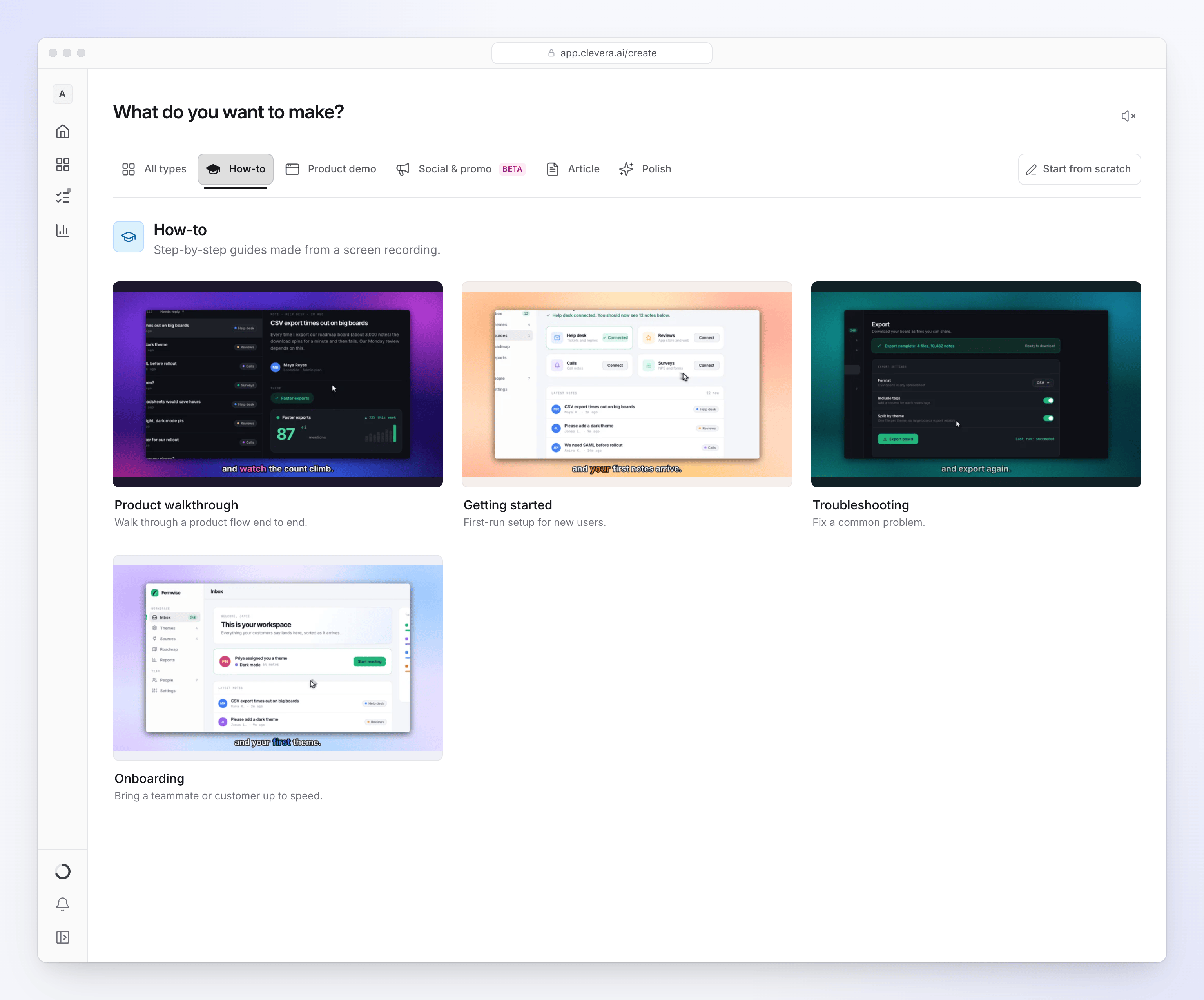
Ogni tipo cambia il modo in cui l'IA apre e scandisce la guida. Aggiungi la tua registrazione
Fai clic su + nel riquadro e scegli una delle righe Riprese:
- Registra lo schermo apre l'app desktop Clevera. Una finestra, "Continua dall'app desktop Clevera", ti dice di passare all'app e fare clic su Avvia registrazione. Quando interrompi, la registrazione viene caricata e si apre nel tuo browser, pronta per l'uso.
- Carica un video accetta un file MP4 fino a 250 MB.
- Scegli dalla libreria elenca le registrazioni che hai già effettuato o caricato. Le registrazioni che non vengono utilizzate da alcun video per 15 giorni vengono eliminate automaticamente.
Puoi aggiungere fino a 3 video, oltre a immagini e PDF. Vedi Usa diverse registrazioni, immagini e PDF in un unico video.
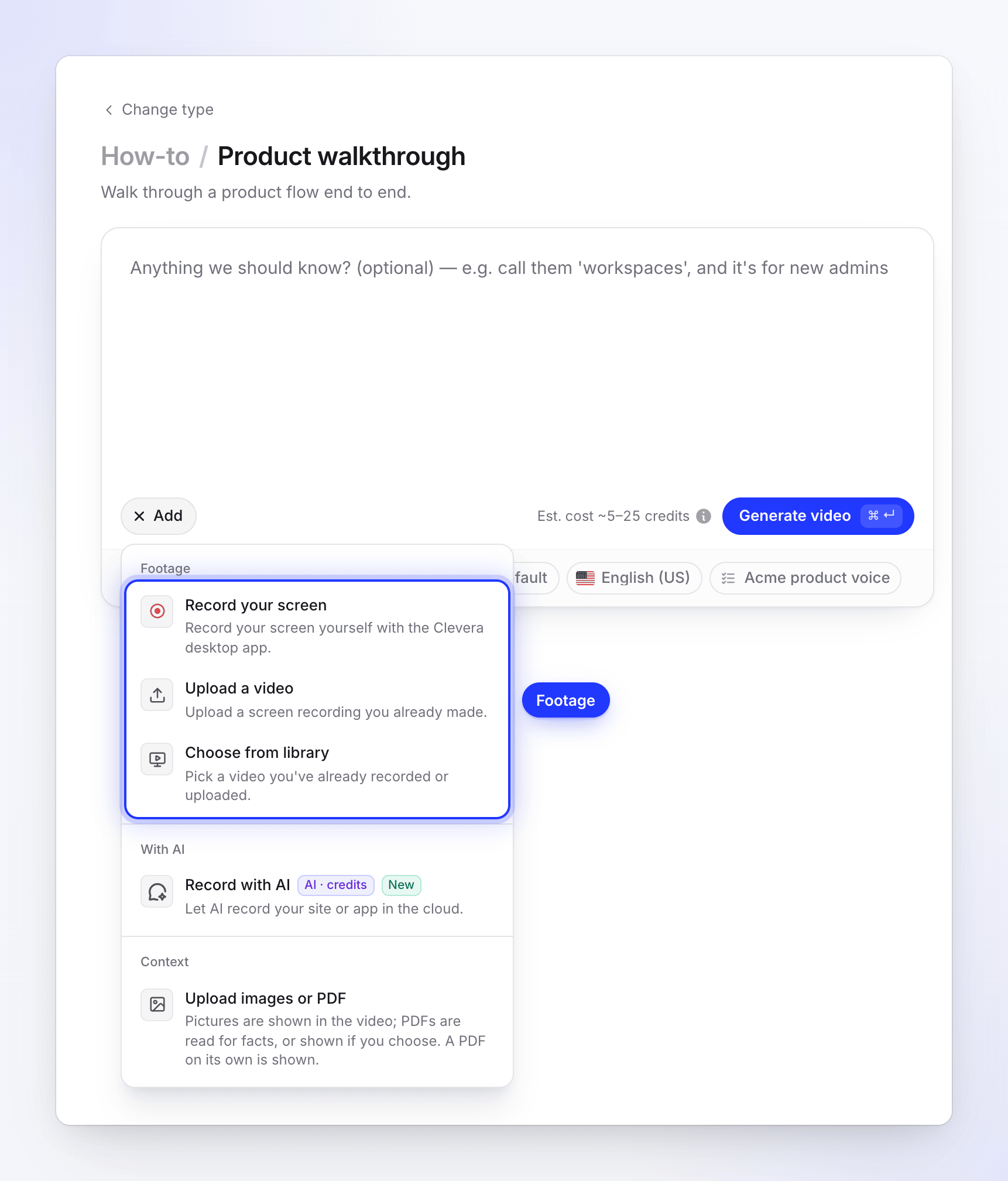
Aggiungi fino a 3 video, oltre a immagini e PDF. Comunica all'IA tutto ciò che dovrebbe sapere
Il brief è facoltativo per una guida pratica. Usalo per ciò che la registrazione non può mostrare, ad esempio "salta la parte di registrazione, concentrati sulla dashboard" oppure "il pubblico è composto da nuovi amministratori". Può contenere fino a 5.000 caratteri. Vedi Scrivi un brief che ottenga un buon video.
Controlla le opzioni
Le pillole sotto il riquadro mostrano le impostazioni correnti. Modificane una qualsiasi o lasciale così come sono. Vedi Opzioni per i video di tipo guida pratica.
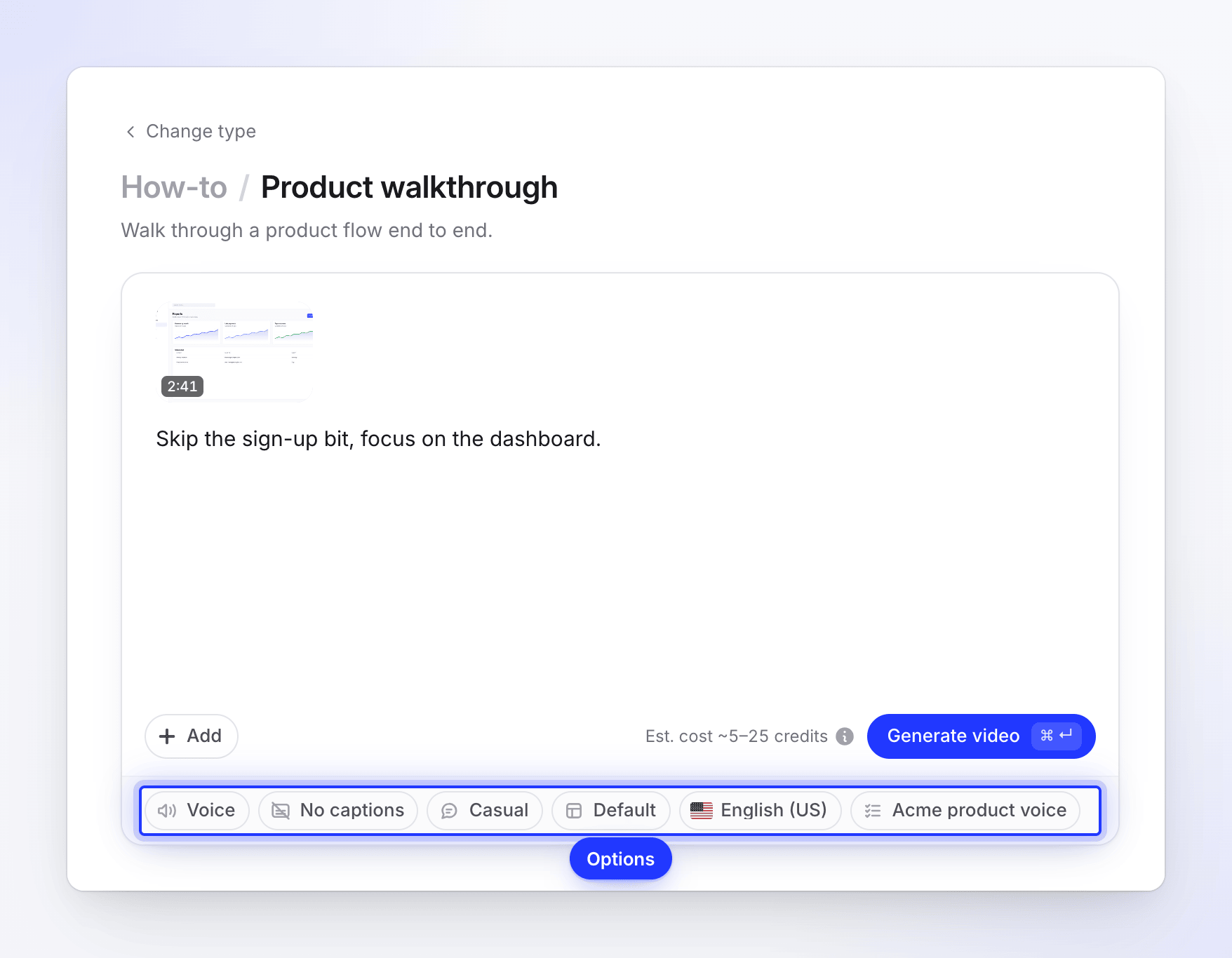
Lascia le pillole così come sono o modificane una qualsiasi. Genera
Controlla il costo accanto al pulsante, quindi fai clic su Genera video (o premi ⌘↵ su Mac, Ctrl↵ su Windows). La pagina di generazione si apre e mostra ogni fase man mano che avviene. Puoi chiudere la scheda; il video continuerà a essere generato.
Se manca qualcosa quando premi Genera video, un breve messaggio te lo indicherà, ad esempio "Aggiungi prima un video: registra, carica o scegli dalla tua libreria." Vedi Correggi ciò che manca quando premi Genera.
I quattro tipi di guida pratica
| Tipo | Usalo per | Come l'IA modella il video |
|---|---|---|
| Walkthrough prodotto | Esplorare un flusso di prodotto dall'inizio alla fine. | Si apre su cosa fa l'area e a chi è utile. Si muove rapidamente attraverso la navigazione e si sofferma su ogni funzionalità. |
| Per iniziare | Configurazione iniziale per i nuovi utenti. | Si apre sul primo successo che l'utente raggiungerà. Si attiene ai passaggi minimi, definisce i termini del prodotto la prima volta che appaiono e salta le impostazioni facoltative che non spieghi. |
| Risoluzione dei problemi | Risolvere un problema comune. | Si apre nominando il sintomo o l'errore esatto. Segue diagnosi, risoluzione, verifica; spiega perché ogni passaggio risolve il problema e avverte prima di qualsiasi azione irreversibile. |
| Onboarding | Mettere al corrente un collega o un cliente. | Si apre calorosamente su ciò che l'utente sarà in grado di fare. Lo orienta su ogni schermata prima di entrare nei dettagli e tralascia il gergo che la schermata non introduce. |
Tutti e quattro mantengono ogni opzione, impostazione e suggerimento che spieghi durante la registrazione. Differiscono nell'apertura, nel ritmo e in ciò che tralasciano.
Opzioni per i video di tipo guida pratica
| Pillola | Cosa imposta | Predefinito |
|---|---|---|
| Voce | Chi legge lo script. Premi play per ascoltare un esempio. Voci integrate o le tue voci ElevenLabs. | Una voce integrata |
| Sottotitoli | Mostra sottotitoli (le parole pronunciate, sullo schermo) o Nessun sottotitolo. | Nessun sottotitolo |
| Tono | Come suona la voce fuori campo: Informale, Espressivo o Formale. | Informale |
| Modello | Lo sfondo, la musica, l'intro e le schede titolo. Vedi Usa un modello video per il tuo brand. | Il modello predefinito del tuo workspace |
| Lingua | La lingua dello script, della voce e del testo sullo schermo. 74 lingue. | Inglese (US), o l'ultima che hai usato |
| Regole IA | Regole che l'IA segue, come le parole da evitare. Vedi Crea e applica regole IA. | Le regole predefinite del tuo workspace |
Le opzioni di tono significano:
- Informale: colloquiale e accessibile, come un collega che spiega un'attività.
- Espressivo: energico e coinvolgente, con espressioni naturali come risate ed entusiasmo.
- Formale: professionale e autorevole. Ideale per tutorial aziendali e documentazione ufficiale.
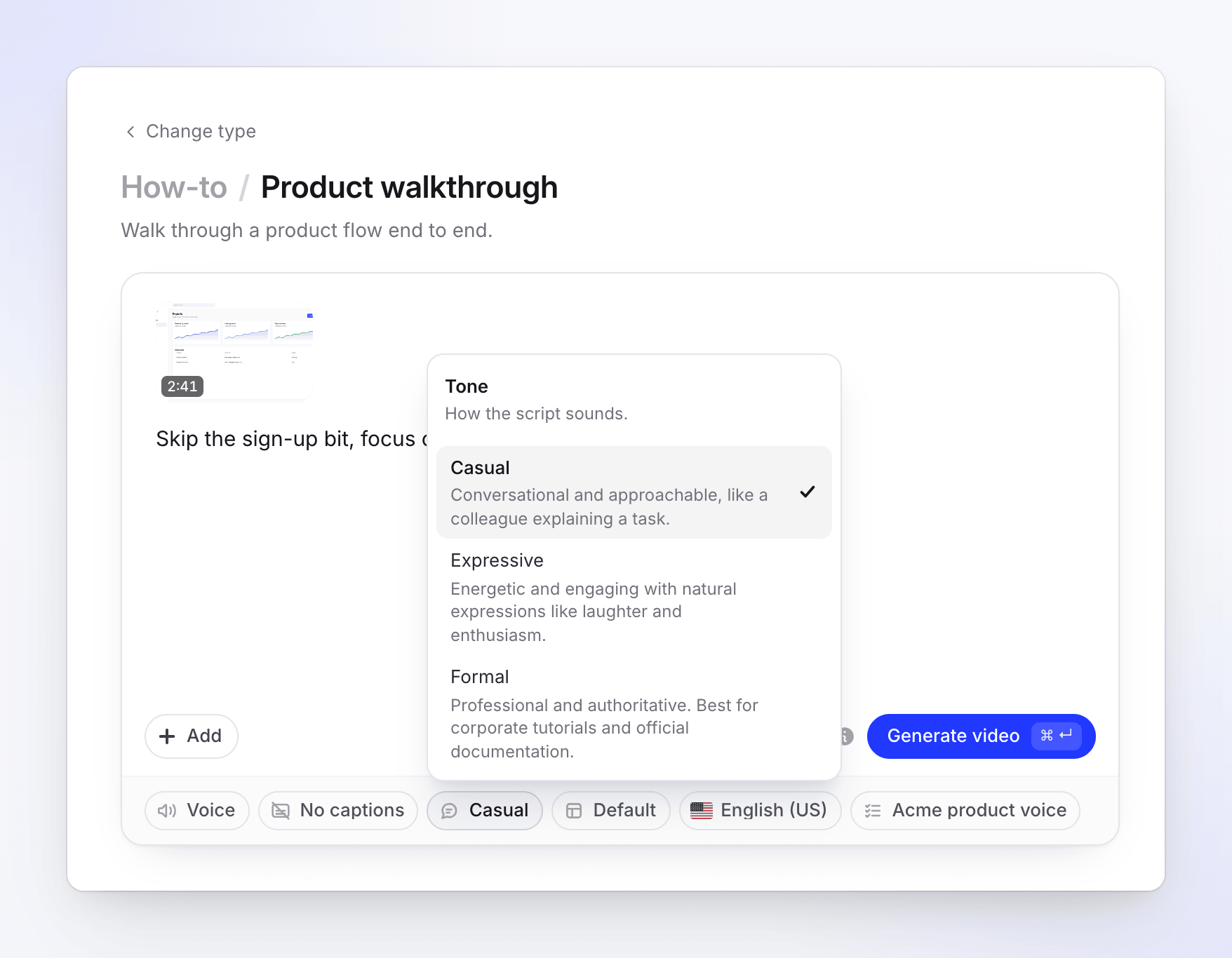
I video di tipo guida pratica seguono la forma della tua registrazione, solitamente orizzontale. Non ci sono pillole per formato, durata, aspetto o avatar: la durata segue la tua registrazione una volta che l'IA l'ha tagliata. Puoi modificare le proporzioni nell'editor dopo che il video è stato creato. La tua ultima voce e lingua vengono ricordate per il video successivo.
Cosa fa l'IA con la tua registrazione
La pagina di generazione mostra cinque fasi: Analisi dei tuoi materiali, Pianificazione della storia, Progettazione delle scene, Aggiunta di musica e rifiniture e Sto finendo. Dietro di esse:
- Osserva la registrazione e legge ciò che hai detto. Se hai parlato, la tua spiegazione guida lo script: cosa cliccare e perché, i suggerimenti e gli avvertimenti, nel tuo ordine. Senza una traccia vocale, scrive in base a ciò che mostra lo schermo e non inventa mai funzionalità, numeri o risultati.
- Taglia ciò di cui l'utente non ha bisogno. Deviazioni, caricamenti, tentativi, momenti di inattività e momenti fuori tema vengono tagliati o accelerati. La digitazione viene accelerata anziché rimossa, in modo che l'utente veda comunque ciò che è stato inserito.
- Scrive uno script continuo, poi lo divide in parti di circa 8–14 secondi che vengono riprodotte sopra le riprese corrispondenti (le parti più lunghe vengono divise). Ogni riga viene pronunciata mentre la sua azione è sullo schermo: circa 0,8 s di riprese vengono riprodotti prima di ogni clic, i clic e i movimenti che seguono una riga possono essere riprodotti a 2×, e l'immagine non rimane mai ferma per più di un secondo circa sotto la voce.
- Si apre con una breve introduzione parlata su alcuni momenti di anteprima della tua registrazione, e si chiude sul risultato.
- Registra la voce fuori campo, aggiunge un titolo e i titoli dei capitoli, e applica il tuo modello: sfondo, musica, scheda di introduzione e, nei video più lunghi, fino a due schede titolo di capitolo.
- Aggiunge zoom sui tuoi clic e sulla digitazione. Le registrazioni dell'app desktop ottengono il risultato più fluido perché Clevera ridisegna il tuo cursore. Vedi Comprendi gli zoom automatici e gli effetti del cursore.
Dopo la creazione
Fai clic su Apri il tuo video nella pagina di generazione. Nell'editor puoi riscrivere qualsiasi riga e riregistrarla con la stessa voce, cambiare voce, musica, sottotitoli e sfondo, regolare o rimuovere gli zoom e aggiungere elementi. Puoi anche chiedere all'assistente di farlo per te: riscrivere la narrazione, tagliare o accelerare le riprese, aggiungere o rimuovere zoom, schede e sovrapposizioni, cambiare musica, sottotitoli, proporzioni, sfondo o voce, o tradurre il video. Le grandi modifiche mostrano prima un piano con una stima dei crediti.
L'esportazione di un MP4 non costa mai crediti (i download in formato MP4 sono disponibili nei piani a pagamento).
Risoluzione dei problemi
| Messaggio o problema | Cosa fare |
|---|---|
| "This recording is still processing. Please wait until it is ready." | Attendi il completamento dell'elaborazione della registrazione, quindi premi di nuovo Genera video. |
| "The Free plan makes videos up to 3 minutes. Trim the recording or upgrade to make longer videos." | Usa una registrazione più breve o esegui l'upgrade del tuo piano. |
| "The Free plan runs one generation at a time." | Attendi il completamento del video corrente o esegui l'upgrade. |
| "Choose a template." / "Create a template to continue." | Apri la pillola Modello e seleziona o crea un modello. |
| The heads-up "I could not watch your recording closely, so the video uses it as one long take" | Il video è stato creato, ma senza i soliti tagli. Aprilo e controlla il ritmo, oppure riprova con la stessa registrazione. |