

Usa la sincronizzazione e il ritmo per adattare il filmato alla narrazione
Scegli quali parti della tua registrazione riprodurre sotto ogni passaggio narrato e a quale velocità: aggiungi e taglia clip, imposta velocità da 0.5× a 8×, blocca un fotogramma con un fermo immagine e leggi come si adattano video e narrazione.
Sincronizzazione e ritmo decide quali parti della tua registrazione riprodurre mentre viene pronunciata la narrazione di un passaggio e a quale velocità. Usalo quando l'immagine e la voce non sono allineate: la voce parla di un pulsante che lo spettatore non può ancora vedere, il caricamento lento di una pagina si trascina o il video continua dopo che la narrazione è terminata.
Prima di iniziare
- Sincronizzazione e ritmo si trova nei video tutorial e nelle demo di prodotto realizzati a partire da una registrazione effettuata con l'app desktop Clevera o da un file video caricato.
- Le registrazioni effettuate con una versione precedente dell'app desktop utilizzano invece le Impostazioni evento. Vedi Modifica la velocità e la visibilità degli eventi nelle registrazioni meno recenti.
- Le clip social funzionano in modo diverso: seleziona la registrazione dello schermo nella clip e usa i Segmenti nelle sue opzioni. Vedi Modifica una clip social.
- Devi disporre dei diritti di modifica sul video. Modificare la sincronizzazione e il ritmo è gratuito; non registra nuovamente la voce.
Com'è composto un passaggio
Un video tutorial è una serie di passaggi. Ogni passaggio abbina una riga di narrazione alle parti della tua registrazione che vengono riprodotte mentre viene pronunciata. Queste parti sono chiamate Clip qui.
Your recording (one long take)
0:00 ───────[ A ]──────────[ B ]────────[ C ]──────────── 4:12

Step 3 on the timeline
┌──────────────┬────────┬───────────┐
│ Clip A at 1× │ freeze │ Clip B 2× │      ← what viewers see
└──────────────┴────────┴───────────┘
"Click Invite, type Sam's email, then press Send."   ← narration
Tre regole spiegano tutto ciò che fa la finestra:
- Un passaggio dura quanto la più lunga delle sue due metà: la narrazione o le clip più i fermi immagine. Nulla viene tagliato.
- Le clip vengono riprodotte nell'ordine di registrazione. Scegli quali momenti mostrare e a quale velocità, non il loro ordine. Una clip che aggiungi si posiziona nel suo punto nella timeline della registrazione.
- Ogni passaggio possiede le proprie clip. Modificare il passaggio 3 non cambia mai il filmato del passaggio 2 o del passaggio 4. I passaggi successivi si spostano più avanti o più indietro sulla timeline se il passaggio 3 diventa più lungo o più corto, e i relativi zoom ed elementi si spostano con essi.
Quando le clip sono più brevi della narrazione, l'ultimo fotogramma viene mantenuto finché la voce non termina. Quando le clip a velocità Normale sono un po' troppo lunghe, Clevera le accelera al massimo a 1.25× affinché si adattino. Oltre questo limite, il video prosegue oltre la narrazione in silenzio e il passaggio diventa più lungo.
Un passaggio disattivato non ha narrazione da abbinare, quindi dura esattamente quanto le sue clip e i suoi fermi immagine.
Come l'IA adatta il filmato
Quando l'IA crea il video, sceglie le clip e le velocità di ogni passaggio seguendo alcune regole, in modo che l'immagine e la voce rimangano insieme:
- Vengono riprodotti circa 0.8 s di filmato prima di ogni clic, in modo che lo spettatore veda dove si sta dirigendo il puntatore.
- I movimenti e i clic che avvengono dopo la fine di una riga possono essere riprodotti a 2× (fino a 1.5× mentre la riga è ancora pronunciata).
- L'immagine non rimane mai ferma per più di circa un secondo sotto la voce.
- Si evitano pezzi di filmato molto brevi, in modo che l'immagine non sfarfalli.
Le stesse regole vengono eseguite di nuovo, solo per quel passaggio, quando la sua narrazione cambia lunghezza: quando registri di nuovo una riga, quando l'assistente la riscrive, quando cambi la voce e in ogni traduzione. Gli zoom che non hai toccato si spostano con il filmato.
Apri la finestra
Usa uno di questi metodi:
- Nella scheda Script, passa il mouse sopra un passaggio (o selezionalo) e fai clic su Modifica sincronizzazione e ritmo (l'icona del timer).
- Sulla timeline, fai doppio clic sul passaggio, oppure fai clic destro su di esso e scegli Modifica sincronizzazione e ritmo.
- Per una scena di tipo Clip o Clip vocale (incluse le clip di un video in polacco), fai doppio clic su di essa nella timeline o fai clic destro e scegli Modifica sincronizzazione e ritmo.
La prima volta che la apri, un tour in tre parti ti mostrerà la registrazione, la scena e una clip. Termina o chiudi il tour prima di salvare ("Termina prima il tour").
Cosa c'è nella finestra
| Area | Cosa mostra |
|---|---|
| Anteprima (in alto a sinistra) | Il video. Mostra anteprima alterna tra Scena ("Riproduci la scena come la vedranno gli spettatori") e Registrazione ("Riproduci la registrazione originale"). Indietro di un fotogramma e Avanti di un fotogramma scorrono il video; Spazio avvia la riproduzione. |
| Corsia Registrazione | L'intera registrazione, con la sua durata totale. Le parti già presenti in questo passaggio sono illuminate e numerate. Due indicatori mostrano La scena precedente termina qui e La scena successiva inizia qui, così puoi vedere il filmato dei passaggi vicini. |
| Corsia Scena | Il passaggio come lo vedono gli spettatori, da sinistra a destra, con la sua durata sullo schermo. Gli stessi numeri collegano ogni blocco alla sua parte della registrazione. La barra sottostante è la narrazione. Un blocco Blocca a righe è il blocco automatico dell'ultimo fotogramma. |
| Pannello Tempistica (a destra) | Due barre, Narrazione e Video, e una riga che ti dice come si adattano. |
| Pannello di selezione (a destra) | La clip o il fermo immagine selezionato e le sue impostazioni. Senza nulla selezionato, un breve elenco Modifica in corso su come modificare. |
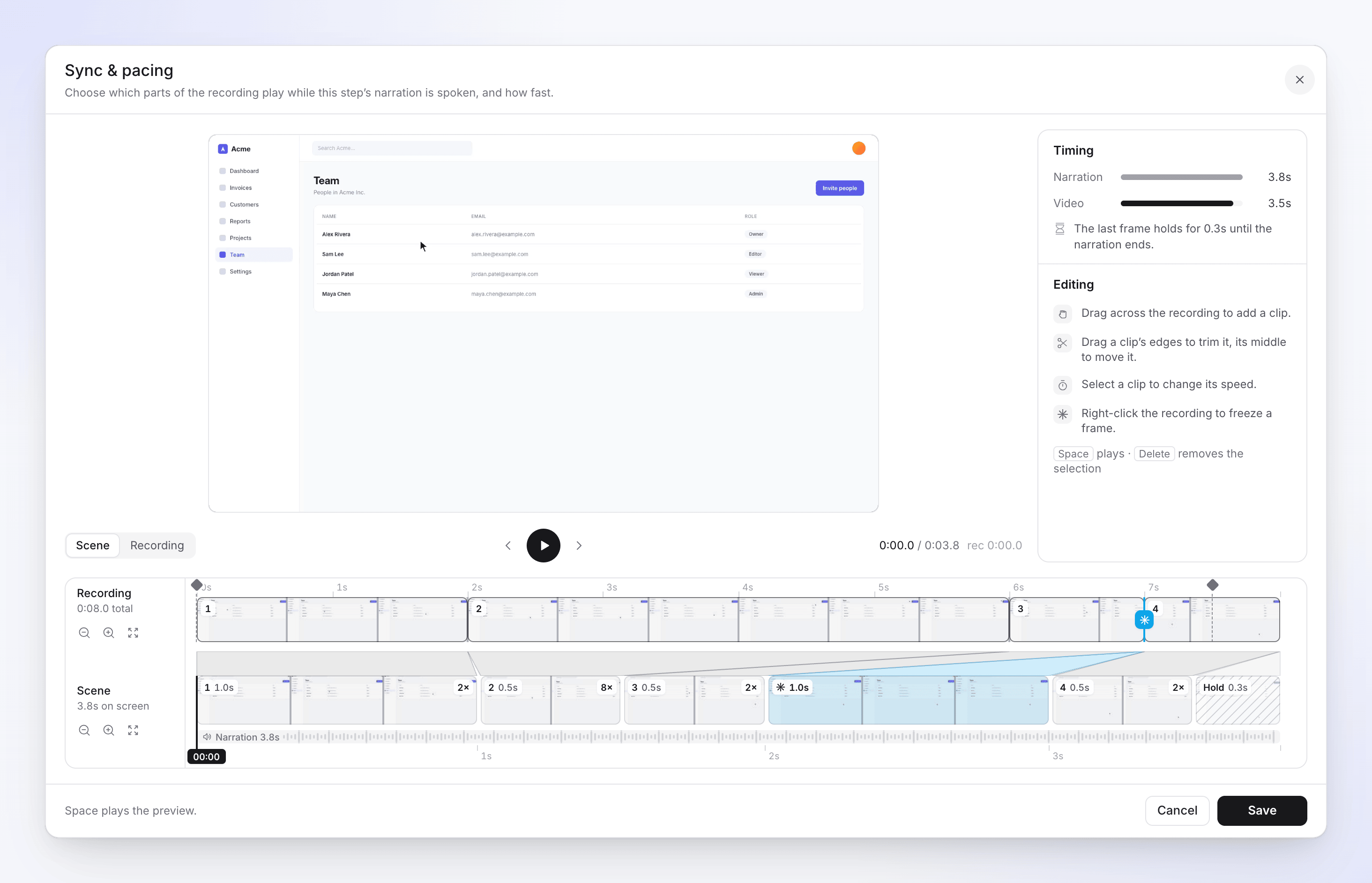
Ogni corsia ha Rimpicciolisci, Ingrandisci e un pulsante di adattamento (Mostra l'intera registrazione sulla corsia di registrazione, Adatta alla larghezza sulla corsia della scena).
Leggi il pannello della tempistica
| Messaggio | Cosa significa | Cosa fare |
|---|---|---|
| "Il video copre la narrazione." | Immagine e voce terminano insieme. | Nulla. |
| "L'ultimo fotogramma rimane bloccato per 2.4s finché la narrazione non termina." | Le clip terminano in anticipo; l'ultimo fotogramma rimane fermo. | Va bene per un blocco breve. Per uno lungo, aggiungi una clip o rallentane una. |
| "Il video prosegue per 3.0s oltre la narrazione. Taglia una clip o velocizzane una." | L'immagine continua in silenzio dopo che la voce si ferma. | Taglia una clip, scegli una velocità maggiore o rimuovi una clip. |
| "Le clip impostate su 1× vengono riprodotte a 1.12× per adattarsi alla narrazione." | Clevera ha leggermente accelerato le tue clip Normali per farle adattare. | Nulla, oppure scegli tu una velocità. |
| "Nessuna clip ancora. Trascina sulla registrazione per aggiungerne una." | Il passaggio non ha filmato. | Aggiungi una clip; Salva rimane disattivato finché non lo fai ("Aggiungi prima una clip alla timeline della scena"). |
| "Questo dura quanto le sue clip: 6.0s." | Una scena Clip non ha narrazione, quindi la sua durata segue le sue clip. | Nulla. |
Aggiungi, taglia e rimuovi clip
| Per | Fai questo |
|---|---|
| Aggiungere una clip | Trascina sul filmato oscurato nella corsia Registrazione. Una scheda chiede "Aggiungere questa clip alla scena?" con l'intervallo e la durata. Fai clic su Aggiungi clip. |
| Tagliare una clip | Selezionala, quindi trascina il suo bordo sinistro o destro (Trascina per tagliare l'inizio / Trascina per tagliare la fine) su una delle due corsie. |
| Spostare una clip su un altro filmato | Trascina la parte illuminata sulla corsia Registrazione. |
| Rimuovere una clip | Selezionala e premi Elimina, oppure apri Azioni clip (⋯) e scegli Rimuovi clip. |
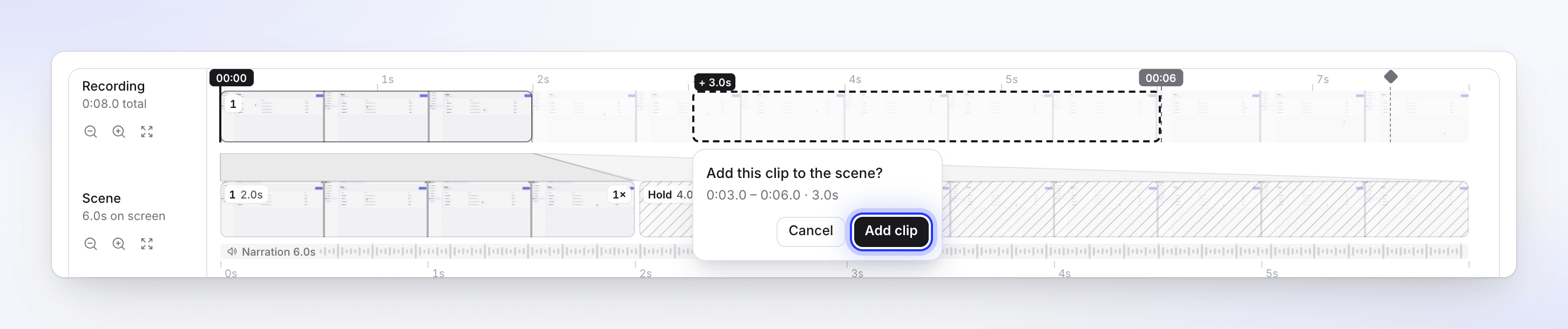
Una clip non può sovrapporsi a un filmato già presente nel passaggio: "Quell'intervallo è già coperto da clip o fermi immagine." Un passaggio mantiene sempre almeno una clip, quindi Rimuovi clip è disattivato per l'ultima. Le clip durano almeno 0.1 secondi.
Cambia la velocità di una clip
Seleziona una clip. Il pannello mostra Clip 2 di 3, il suo intervallo Dalla registrazione (ad esempio "0:41.2 – 0:58.0"), quanto dura Sullo schermo e otto velocità:
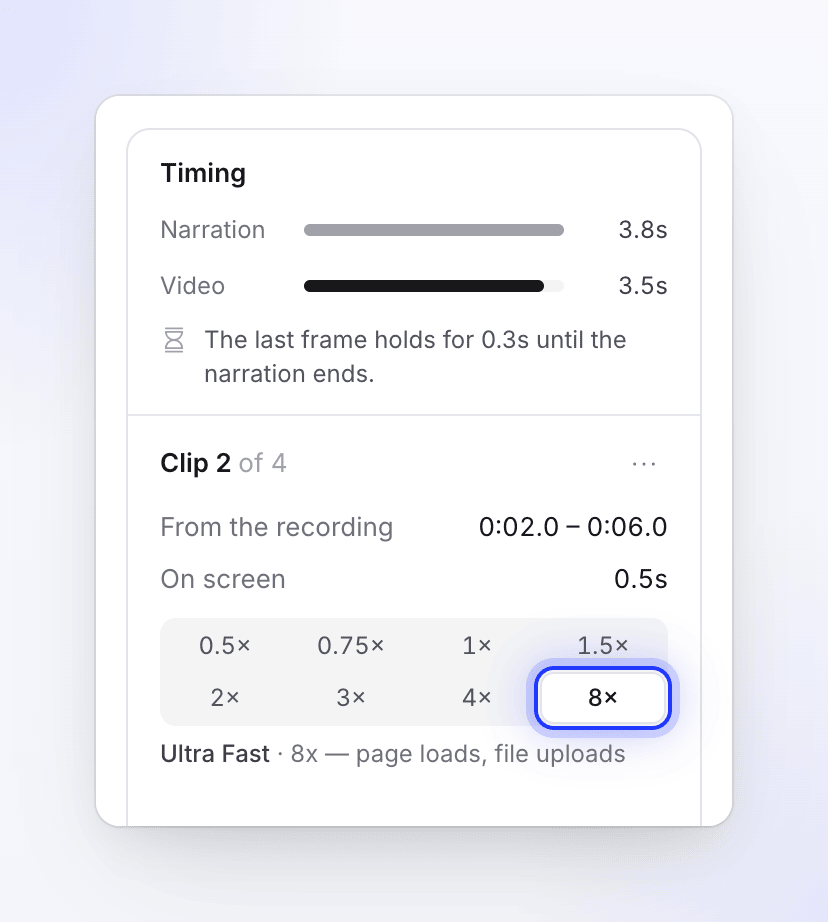
| Velocità | Etichetta | Adatta per |
|---|---|---|
| 0.5× | Molto Lento | "assaporare un piccolo dettaglio" |
| 0.75× | Lento | "indugio delicato" |
| 1× | Normale (predefinito) | "velocità reale" |
| 1.5× | Moderato | "leggermente più veloce del normale" |
| 2× | Veloce | "interfaccia utente ripetitiva prevedibile" |
| 3× | Vivace | "navigazione rapida" |
| 4× | Molto Veloce | "scorrimenti lunghi / compilazione moduli" |
| 8× | Ultra Veloce | "caricamenti pagina, caricamenti file" |
Una clip di 10 secondi nella registrazione dura 5 secondi a Veloce e 1.25 secondi a Ultra Veloce. I tasti freccia si spostano tra le velocità una volta che il selettore ha il focus.
Due clip che si trovano esattamente una accanto all'altra nella registrazione e finiscono alla stessa velocità si uniscono in un'unica clip.
Solo le clip Normali vengono accelerate automaticamente per adattarsi alla narrazione. Una clip impostata su qualsiasi altra velocità mantiene esattamente quella velocità.
Blocca un fotogramma con un fermo immagine
Un fermo immagine blocca l'immagine su un fotogramma per tutto il tempo che imposti, ad esempio per consentire allo spettatore di leggere una finestra di dialogo mentre la voce la spiega.
Posiziona la testina di riproduzione sul fotogramma
Riproduci o scorri l'anteprima fino al fotogramma che vuoi bloccare.
Aggiungi il fermo immagine
Fai clic destro sulla corsia Registrazione in quel punto. Una scheda chiede "Aggiungere un fermo immagine qui?" ("Blocca il fotogramma a 0:47.3"). Fai clic su Aggiungi fermo immagine. Oppure seleziona una clip, apri Azioni clip (⋯) e scegli Fermo immagine alla testina di riproduzione; questa opzione è attiva solo mentre la testina di riproduzione si trova all'interno della clip.
Imposta la durata del blocco
Il fermo immagine è selezionato e l'anteprima passa a Scena. Modifica Durata (0,2–60 secondi, predefinito 1 secondo) oppure trascina i bordi del blocco di fermo immagine sulla corsia della scena (Trascina per modificare la durata).
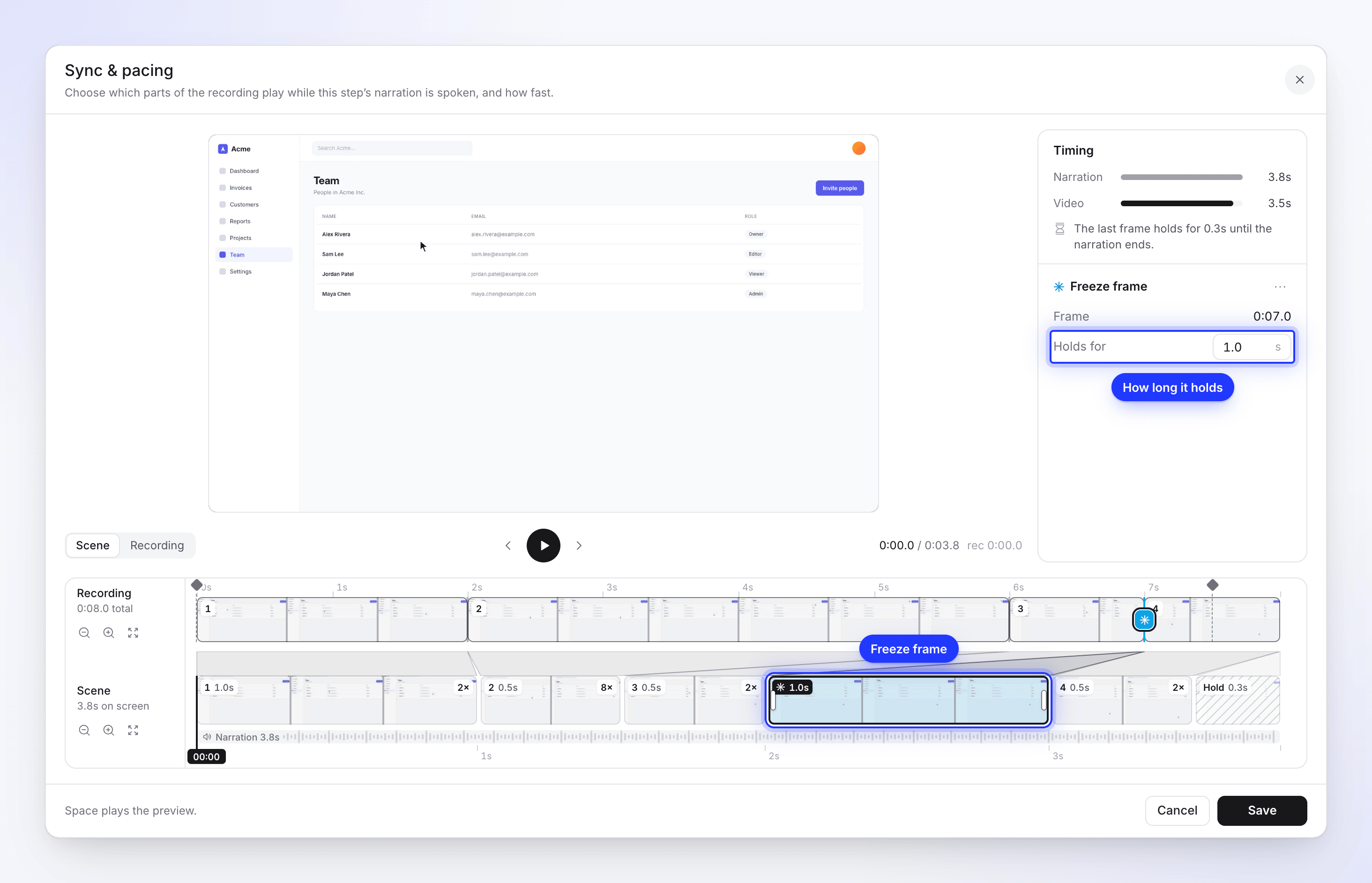
Un fermo immagine nel mezzo di una clip la divide in due attorno al fotogramma bloccato. Rimuovi fermo immagine (nel menu ⋯ del fermo immagine, o Elimina) unisce nuovamente le due metà. I fermi immagine seguono l'ordine di registrazione come le clip: "Le clip video e i fermi immagine devono mantenere l'ordine di registrazione."
Salva o annulla le modifiche
- Salva scrive il passaggio e ricarica la timeline: "Parti video della scena salvate." L'audio della narrazione rimane esattamente com'era.
- Annulla modifiche (in basso a sinistra, dopo aver apportato una modifica) riporta la finestra allo stato in cui si trovava all'apertura.
- Annulla chiude senza salvare.
L'Annulla nella barra superiore non annulla una modifica salvata di sincronizzazione e ritmo: Annulla copre zoom, elementi e altre tracce, non i passaggi stessi. Per tornare indietro, apri Cronologia delle revisioni e ripristina la versione precedente. Vedi Ripristinare una versione precedente di un video.
La sincronizzazione e il ritmo appartengono alla lingua che stai modificando. Una traduzione effettuata in seguito parte dai passaggi che hai modificato; una traduzione effettuata in precedenza mantiene i propri. Vedi Comprendere le versioni linguistiche.
Introduzioni, conclusioni e passaggi con solo fermo immagine
Alcuni passaggi mantengono un fotogramma per l'intera narrazione invece di riprodurre il filmato: l'Introduzione e la Conclusione, e una voce fuori campo che hai aggiunto con Fermo immagine sotto Cosa vedono gli spettatori. Per questi, la finestra si apre in una modalità più semplice: "Scegli il fotogramma della registrazione che rimane sullo schermo mentre viene riprodotta la narrazione." Clicca o trascina sulla registrazione per scegliere il fotogramma, quindi Salva ("Fermo immagine salvato."). La durata del passaggio segue sempre la sua narrazione.
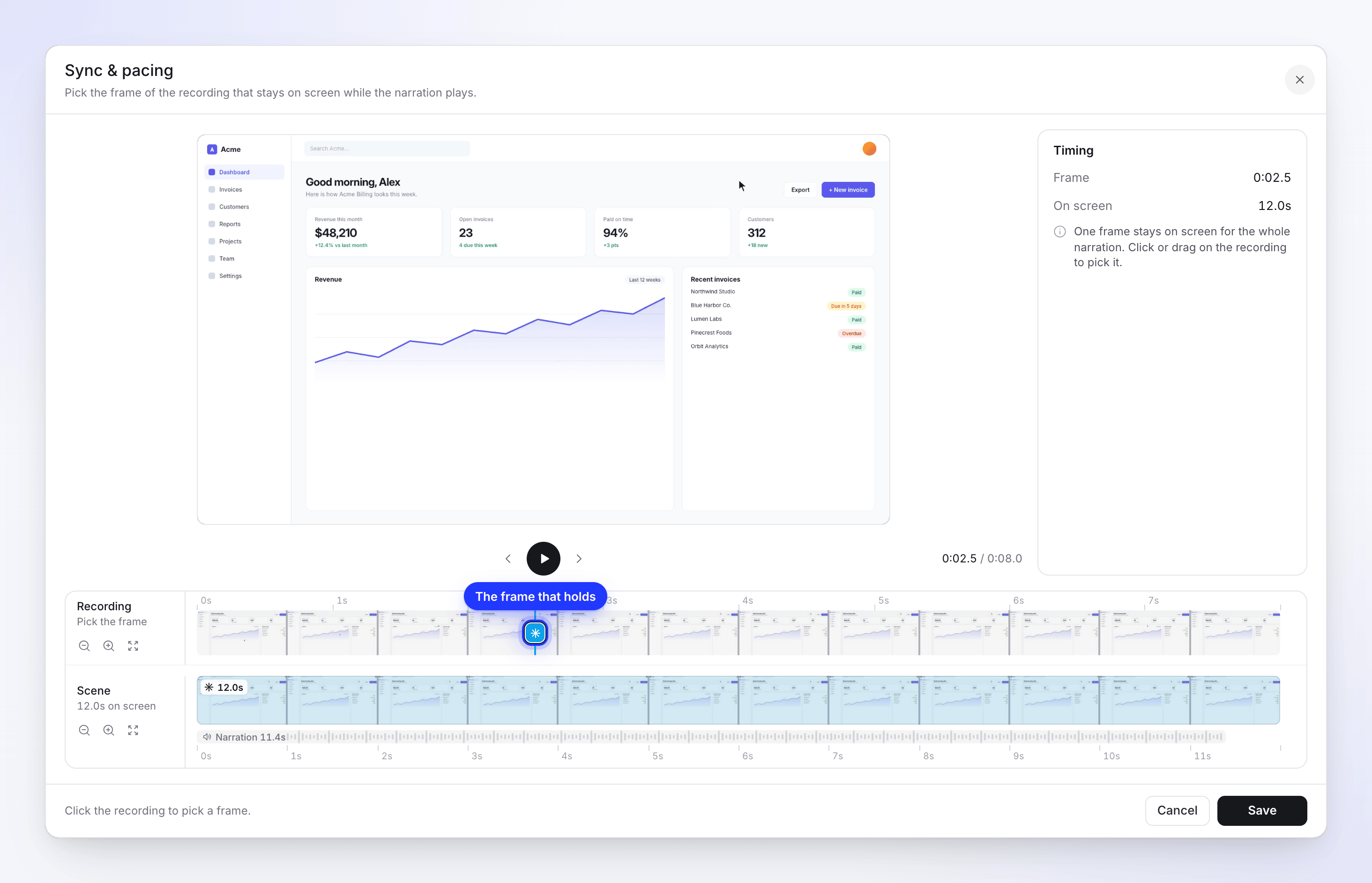
Un'introduzione creata come anteprima di momenti tratti dall'intera registrazione riproduce invece delle clip e si apre nella modalità normale.
Scene Clip e Clip vocale
Una Clip ("Clip silenziosa dalla registrazione dello schermo.") e una Clip vocale (con la tua voce registrata, nei video in polacco) non hanno narrazione AI, quindi la loro durata è semplicemente la durata delle loro clip. La finestra dice "Scegli quali parti della registrazione riprodurre, in quale ordine e a quale velocità." e la sua corsia inferiore si chiama Clip. In una Clip vocale, la tua voce registrata accelera o rallenta insieme all'immagine.
Una scena immagine (immagine) non ha filmati da modificare: "Una scena immagine non ha un intervallo video da modificare. Modifica la sua durata dalla timeline."
Esempio pratico
Il passaggio 4 di "Invita un collega su Acme" dice: "Apri Impostazioni, poi Membri e clicca su Invita." La narrazione dura 6,0 secondi. La sua unica clip riproduce 0:40–0:54 della registrazione, 14 secondi, perché la pagina Impostazioni ha impiegato 6 secondi per caricarsi (0:44–0:50).
- Apri Modifica sincronizzazione e ritmo sul passaggio 4. Il pannello dice "Il video dura 8,0s oltre la narrazione. Taglia una clip o velocizzane una."
- Seleziona la clip 1 e trascina il suo bordo destro indietro fino a 0:44, dove inizia il caricamento della pagina.
- Trascina su 0:44–0:50 sulla registrazione e clicca Aggiungi clip. Poi trascina su 0:50–0:54 e aggiungi anche quella. Il passaggio ora ha tre clip.
- Seleziona la clip 2 (il caricamento) e scegli Molto veloce (8×). Sei secondi di caricamento ora richiedono 0,75 secondi.
- Il pannello dice "Il video dura 2,8s oltre la narrazione." Seleziona la clip 1 e scegli Veloce (2×), poi fai lo stesso per la clip 3. Il pannello ora dice "L'ultimo fotogramma rimane per 1,3s fino alla fine della narrazione."
- Fai clic destro sulla corsia Registrazione a 0:53, dove il pulsante Invita è visibile, clicca Aggiungi fermo immagine e lascia Durata a 1 secondo in modo che lo spettatore veda il pulsante prima del clic. Il fermo immagine divide la clip 3 in due, quindi il passaggio ora mostra quattro clip numerate con il fermo immagine tra le ultime due.
- Il pannello dice "L'ultimo fotogramma rimane per 0,3s fino alla fine della narrazione." È abbastanza preciso. Clicca Salva.
Il passaggio 4 ora dura 6 secondi invece di 14, e i passaggi da 5 a 8 si spostano 8 secondi prima, con i loro zoom ed elementi.
Risoluzione dei problemi
| Messaggio | Cosa fare |
|---|---|
| "La registrazione non è disponibile" | Clicca Ricarica. Se persiste, il file della registrazione non è stato trovato; contatta l'assistenza. |
| "Impossibile leggere le miniature da questo video, ma la sincronizzazione e la modifica funzionano ancora." | Modifica come al solito; manca solo la striscia delle immagini. |
| "Questa clip è troppo breve per essere divisa." | Sposta la testina di riproduzione più lontano dai bordi della clip prima di aggiungere un fermo immagine. |
| "Il segmento 2 è troppo breve. La lunghezza minima è 100 ms." | Allunga o rimuovi quella clip. |
| "Il fermo immagine 1 è troppo breve. La lunghezza minima è 200 ms." | Aumenta Durata ad almeno 0,2 secondi. |
| Modifica sincronizzazione e ritmo manca su un passaggio | La registrazione proviene da un'app desktop precedente (usa Impostazioni evento), il passaggio è una scheda o un'immagine, oppure non hai i diritti di modifica. |