

Modifica una clip social
Orientati nell'editor di clip social: modifica manualmente parole, immagini, linee di voce fuori campo, musica, effetti sonori e sottotitoli, usa la timeline e le scorciatoie, e scopri cosa può cambiare solo l'assistente.
Una clip social si apre nella sua versione dell'editor: il video al centro, l'assistente sulla destra e una timeline che puoi mostrare quando ti serve. La maggior parte delle modifiche si effettua chiedendo all'assistente, ma puoi anche cambiare manualmente parole, immagini, linee di voce fuori campo, musica, effetti sonori e sottotitoli.
Prima di iniziare
- Devi avere i diritti di modifica sulla clip. Senza di essi, l'assistente non è disponibile e puoi solo visualizzare.
- Le clip social sono realizzate dal regista AI, che scrive ogni scena come motion design. Ecco perché le scene non hanno impostazioni di design proprie: ne modifichi le parole manualmente e tutto il resto tramite l'assistente.
- La modifica manuale è gratuita. Le richieste all'assistente, una nuova linea di voce fuori campo e i sottotitoli utilizzano i crediti.
L'editor di clip in sintesi
| Area | Cosa contiene |
|---|---|
| Barra superiore | Il logo Clevera (torna alla pagina Contenuti), il titolo della clip (clicca per rinominare), Annulla, Ripeti, Cronologia delle revisioni, il menu della lingua, Traduci, Condividi e ⋯ |
| Video | Clicca su parole, immagini o forme per selezionarle. Un sottile contorno mostra cosa verrebbe selezionato con un clic; i contorni non appaiono mai nel video esportato. |
| Colonna destra | Assistente (aperto per impostazione predefinita) o Impostazioni, commutabili dalla barra delle icone sul bordo del video. Selezionando un elemento, qui ne vedrai le opzioni. |
| Timeline | Inizialmente compressa. Premi T o clicca su Mostra timeline per aprirla. |
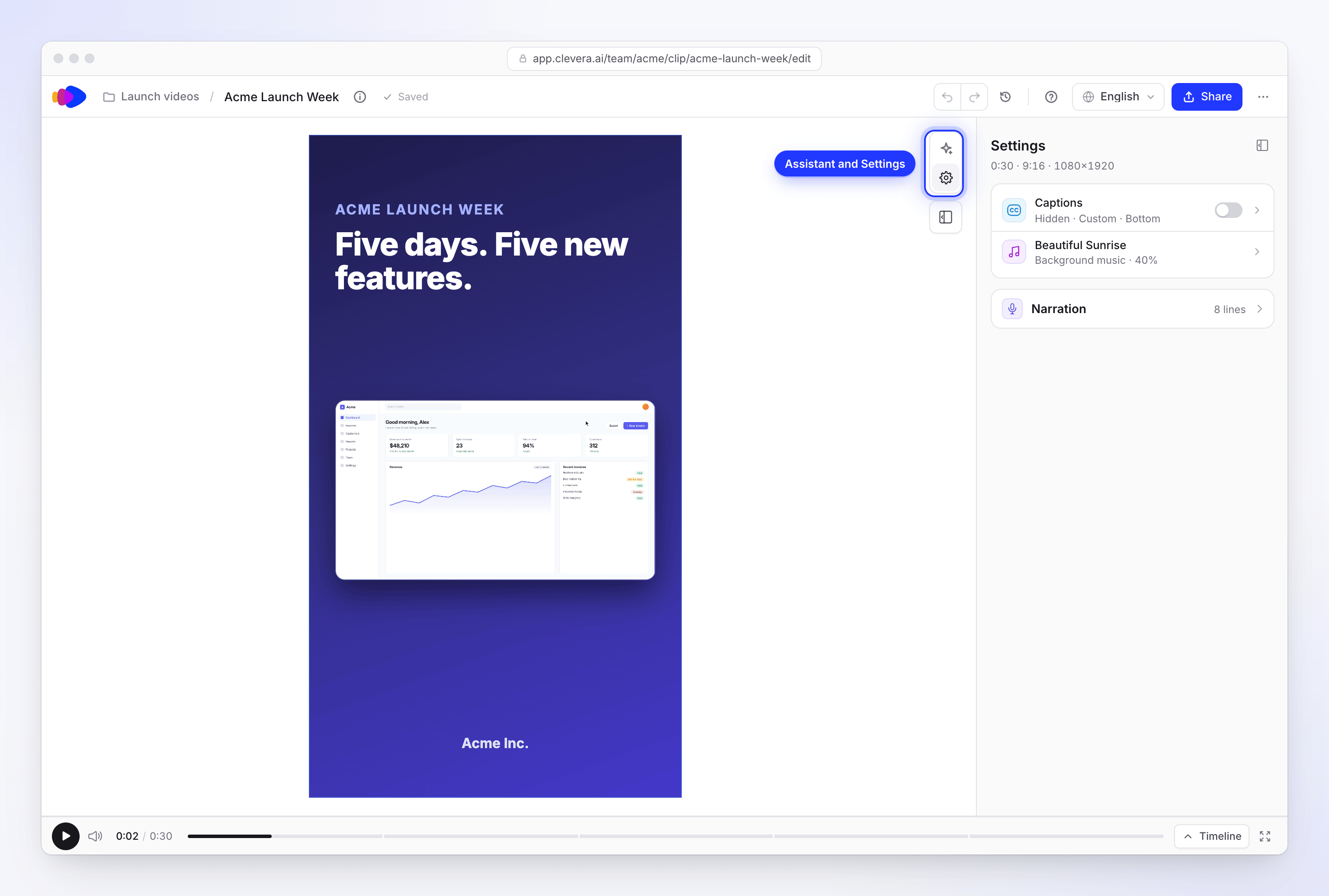
Impostazioni clip
Clicca su Impostazioni nella barra delle icone. La pagina Impostazioni mostra la durata, la forma e le dimensioni della clip (ad esempio "1:00 · 16:9 · 1920×1080"), seguite da una scheda con due righe e una scheda Narrazione:
| Parte | Cosa puoi fare |
|---|---|
| Sottotitoli | Clicca sulla riga per aprire le impostazioni dei sottotitoli. Prima che esistano, la dicitura è "Parole sullo schermo mentre la narrazione parla". Una volta creati, l'interruttore (Mostra sottotitoli) li mostra o li nasconde; i sottotitoli nascosti indicano "Nascosti ·" e il loro aspetto. |
| Musica di sottofondo | Clicca sulla riga per aprire le impostazioni della traccia. Senza musica, la dicitura è "Niente in riproduzione sotto la clip", con Aggiungi musica. |
| Narrazione | Inizialmente compressa, con il numero di linee ("4 linee"). Elenca ogni linea di voce fuori campo con un pulsante di riproduzione, Vai a questa riga e Modifica riga. |
Per riscrivere una riga da qui, clicca su Modifica riga, cambia le parole e clicca su Salva e parla. La riga viene registrata nuovamente con la voce della clip ("Parlando…").
Cambia le parole sullo schermo
Clicca sulle parole
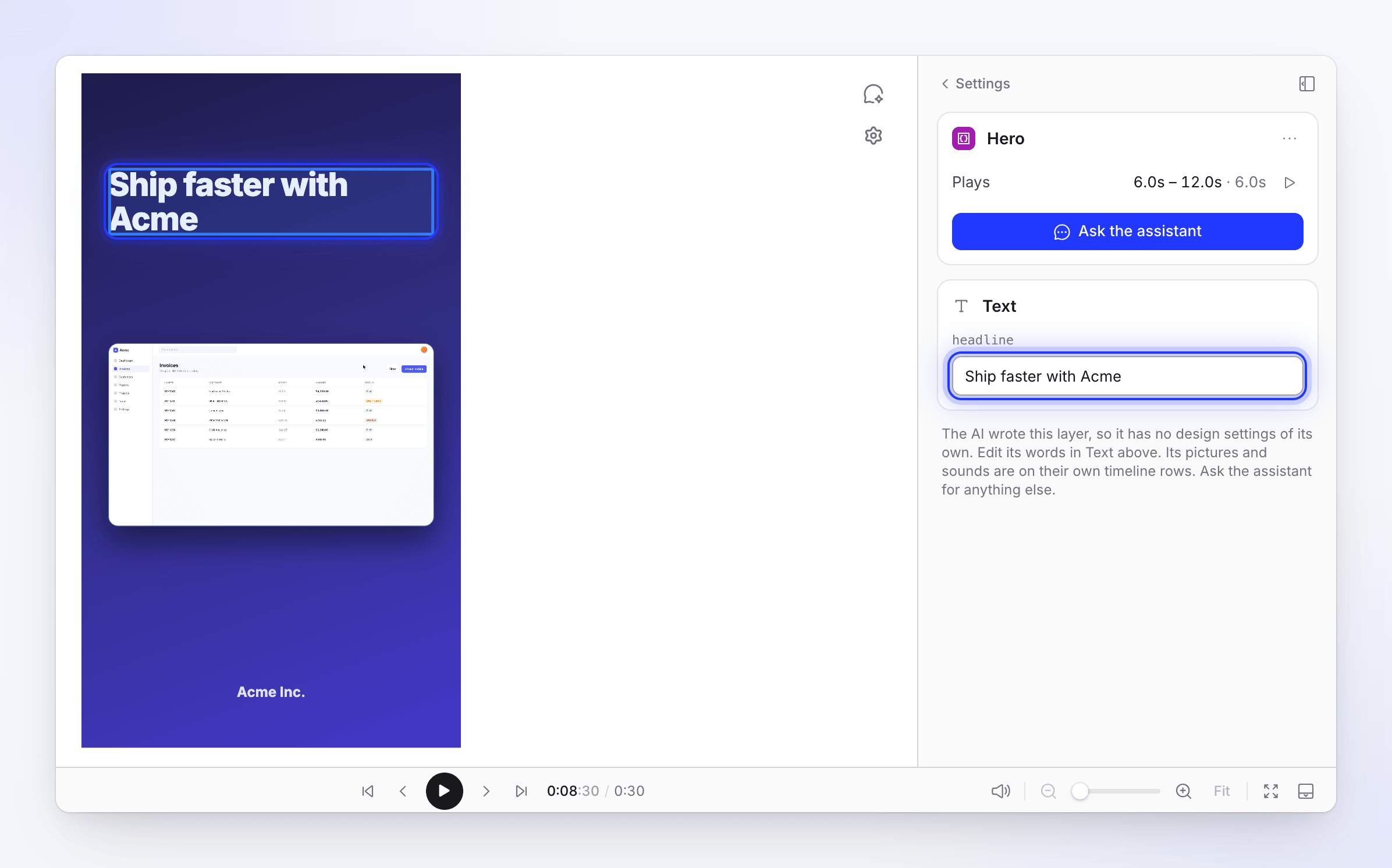
Clicca sulle parole nel video o seleziona la scena nella timeline. Si apriranno le opzioni della scena con la sezione Testo e il campo corrispondente sarà pronto per la modifica.
Digita le nuove parole
Passare il mouse su un campo evidenzia le sue parole nel video. Premi Shift Enter per andare a capo.
Salva
Premi Enter o clicca altrove. La scena si aggiorna immediatamente.
Se una scena non ha una sezione Testo, le sue parole fanno parte del design. Chiedi all'assistente di cambiarle, ad esempio "Cambia il titolo nella scena 2 in 'Spedisci più velocemente'".
Sostituisci un'immagine o un video
- Clicca sull'immagine nel video o sul suo blocco nella timeline.
- Nelle sue opzioni, clicca su Sostituisci (o Scegli un'immagine se è vuota).
- Scegline una dalla tua libreria multimediale o caricane una nuova. Le immagini possono essere JPG, PNG, WebP o SVG fino a 8 MB; i video devono essere MP4, fino a 100 MB.
Un'immagine mostrata all'interno di una scena indica "All'interno" e il nome della scena. Le sue dimensioni e la sua posizione cambiano solo all'interno di quella scena; Reimposta la riporta all'inquadratura originale della scena.
Cambia una linea di voce fuori campo
Seleziona la riga
Clicca sulla linea di voce fuori campo nella timeline. Si aprirà la sua scheda Script.
Modifica le parole
Clicca su Modifica e cambia il testo.
Rigenera
Clicca su Rigenera. La riga viene registrata nuovamente con la voce della clip ("Generando…"). Riproducila con Riproduci voce fuori campo.
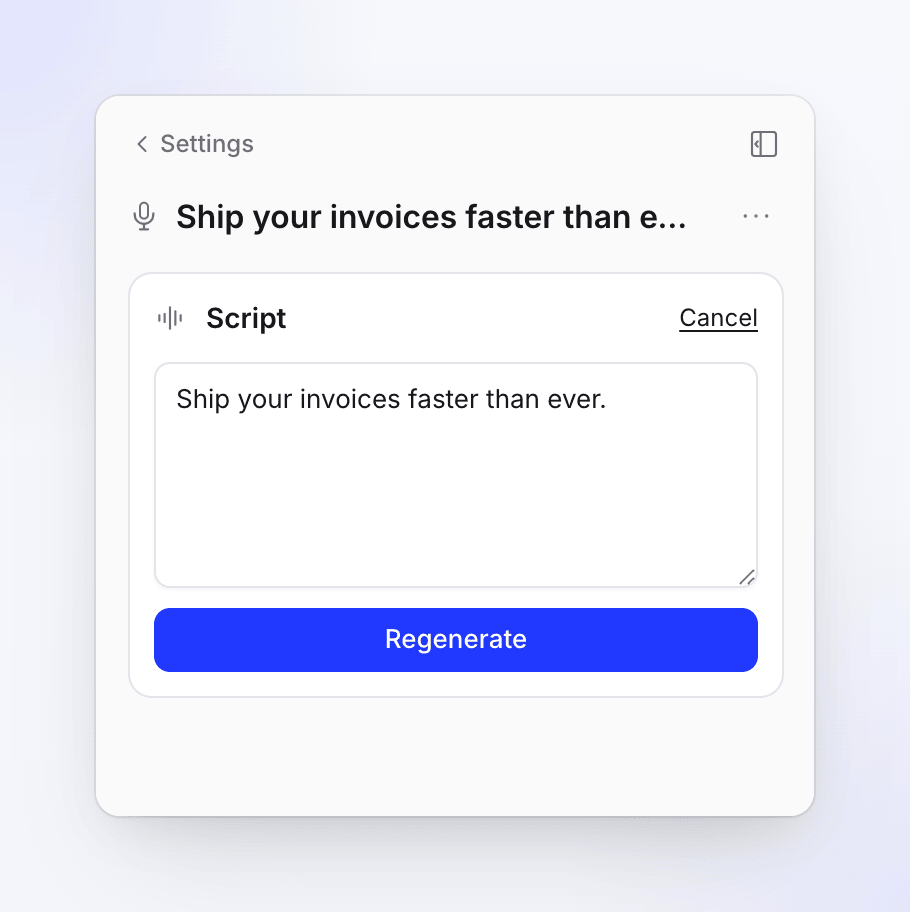
La riga viene registrata nuovamente con la voce della clip.
La voce appartiene alla clip e non può essere cambiata, né manualmente né dall'assistente. Una nuova registrazione può essere più lunga o più corta della precedente; se non si adatta più, chiedi all'assistente di regolare la tempistica.
Musica ed effetti sonori
Musica: apri Impostazioni e clicca sulla riga Musica di sottofondo, oppure seleziona la musica nella timeline. La musica si attenua automaticamente sotto la voce fuori campo.
| Impostazione | Cosa fa |
|---|---|
| Traccia | Scegli musica dalla libreria (cerca tra le tracce), Carica audio dal tuo dispositivo (MP3, WAV, OGG o M4A, fino a 20 MB) o Rimuovi traccia |
| Volume | Quanto è alto il volume della traccia sotto la clip |
| Ripeti | Ripete la traccia. Disabilitato quando la traccia è stata tagliata per adattarsi: "Questa traccia è tagliata per adattarsi al video, quindi non viene ripetuta." |
| Altre opzioni | Dissolvenza in entrata e Dissolvenza in uscita. Poi Adatta ("Tagliata in pezzi che seguono i battiti del video.") per una traccia tagliata per adattarsi, o Inizia da per una che non lo è. L'Attenuazione audio ("La traccia si abbassa sotto la voce in questi punti.") appare quando la traccia ha punti di attenuazione. |
Effetti sonori: seleziona uno nella timeline. Usa Effetto per sceglierne un altro dalla libreria (con un pulsante di anteprima), Carica audio o Rimuovi suono. Imposta Volume, Ripeti, Dissolvenza in entrata e Dissolvenza in uscita. Aggiungine uno nuovo con + (Aggiungi un elemento (A)) → Effetto sonoro.
Per musica o suoni scelti per un motivo ("Perché questa musica?") o con un'atmosfera diversa, chiedi all'assistente.
Sottotitoli
Apri Impostazioni → Sottotitoli, oppure + → Sottotitoli. I sottotitoli sono disattivati su una nuova clip. Il loro aspetto è abbinato al video quando la clip viene creata (in riquadro, puliti o contornati), quindi attivarli con Mostra sottotitoli ti offre subito uno stile adatto. I sottotitoli sono creati dalla voce fuori campo, quindi una clip senza di essa mostra "Aggiungi una voce fuori campo per i sottotitoli".
- Genera sottotitoli li crea; ⋯ → Rigenera sottotitoli… li crea di nuovo dalla voce fuori campo corrente, mantenendo il loro stile.
- Personalizzali con Stile (l'aspetto dei sottotitoli), Posizione (In alto o In basso), Carattere e Dimensione, oltre ai gruppi Evidenziazione, Layout, Testo, Riquadro, Contorno e Ombra.
Le impostazioni sono le stesse degli altri video; vedi Cambia lo stile, lo sfondo e i sottotitoli.
Aggiungi un elemento
Premi A o clicca su + (Aggiungi un elemento (A)) nella barra degli strumenti della timeline. I nuovi elementi vengono "Aggiunti alla testina di riproduzione".
| Gruppo | Elementi |
|---|---|
| Testo e grafica | Casella di testo, Forme, Emoji animata, Evidenziazione, Sfocatura |
| Media | Immagine, Video, Personaggio UGC (un avatar AI, che utilizza crediti in base al tempo sullo schermo), Clip di registrazione |
| Suono | Effetto sonoro, Musica di sottofondo, Voce fuori campo, Audio |
| Intero video | Sottotitoli |
Le opzioni di ogni elemento funzionano come descritto in Aggiungi e modifica elementi.
Usa la timeline
| Per | Fai questo |
|---|---|
| Spostare un blocco nel tempo | Trascinalo |
| Rendere più breve o più lungo un blocco di musica, suono, immagine o testo | Trascina i suoi bordi |
| Rendere più breve o più lunga una scena o una linea di voce fuori campo | Chiedi all'assistente. Questi possono essere spostati ma non tagliati manualmente. |
| Rimuovere il blocco selezionato | Delete o Backspace |
| Spostare la selezione | ← / → (un fotogramma) |
Non esiste uno strumento di divisione nell'editor di clip.
Scorciatoie da tastiera
| Tasto | Azione |
|---|---|
| Space | Riproduci / pausa |
| A | Aggiungi un elemento |
| \ | Mostra / nascondi il pannello laterale |
| T | Mostra / nascondi la timeline |
| H | Cronologia delle revisioni |
| G | Griglia di posizionamento |
| ← → | Sposta la selezione di un fotogramma |
| Delete | Rimuovi la selezione |
| ⌘ Z / Ctrl Z | Annulla |
| Esc | Indietro di un passaggio |
La fotocamera in una registrazione dello schermo
Le registrazioni dello schermo all'interno delle scene AI hanno zoom e panoramiche pianificati con ogni scena e fanno parte del design della scena. Per cambiarli, chiedi all'assistente: più vicino, più ampio o senza zoom, concentrati sul clic o sul risultato, rimani più a lungo su un momento o mostrane un altro. L'assistente pianifica di nuovo la fotocamera; i movimenti della fotocamera all'interno di una scena non possono essere modificati uno per uno.
Una Clip di registrazione che aggiungi tu (+ → Media → Clip di registrazione) funziona diversamente: selezionala, quindi nelle sue opzioni apri Segmenti → Modifica per cambiare i suoi tagli e i movimenti della fotocamera (Segui cursore o Avanzato, con un Livello di zoom).
Cosa non puoi cambiare in una clip
| Non modificabile | Perché, e cosa fare invece |
|---|---|
| La forma (proporzioni) | Viene scelta quando il clip viene creato. Crea un nuovo clip nella forma che desideri. |
| La voce | Appartiene al clip. Crea un nuovo clip con un'altra voce. |
| Lo sfondo, manualmente | "L'assistente ha creato questo sfondo, quindi non ha impostazioni proprie." Clicca su Chiedi all'assistente di cambiarlo. |
| Il design di una scena, manualmente | "L'IA ha scritto questo livello, quindi non ha impostazioni di design proprie." Chiedi all'assistente. |
| La durata totale | Le scene possono solo sottrarre tempo l'una all'altra. |
| Le battute di un avatar IA | Il suo video è già stato realizzato. Crea un nuovo clip. |
Per ricominciare da capo, crea un nuovo clip da Crea. L'editor non ha un pulsante "rigenera l'intero clip".
Quando una scena non può essere riprodotta
Se una scena mostra "Questo livello non può essere riprodotto", l'editor mostra al suo posto l'ultimo fotogramma valido (o nulla). Clicca su Chiedi all'assistente di correggerlo. Una nota sopra il video, come "Questa scena non è stata disegnata", presenta lo stesso pulsante Chiedi all'assistente.
Quanto costa
| Modifica | Crediti |
|---|---|
| Parole sullo schermo, immagini, musica, effetti sonori, tempistiche, stile dei sottotitoli | Gratis |
| Rigenera una riga di voce fuori campo | Utilizza crediti per registrare la riga |
| Genera sottotitoli / Rigenera sottotitoli… | Una quantità molto piccola, per la trascrizione |
| Richieste all'assistente | Le piccole modifiche sono gratuite fino a una soglia giornaliera. Una riprogettazione mostra prima un piano con una stima e una scelta di Impegno (1x, 2x, 3x). Vedi Rivedi e conferma un piano dell'assistente. |
| Tradurre il clip | Solitamente 3–10 crediti per lingua |
| Esportazione | Gratis |