

Risolvere i problemi del sito di documentazione
Cosa significa ogni messaggio del sito di documentazione e come risolverlo: pubblicazioni rifiutate o fallite, stati delle pagine, domini personalizzati, siti privati, l'assistente, siti in pausa o offline, importazioni, modulo di contatto e indirizzi del sito.
Questa pagina elenca i messaggi che un sito di documentazione può mostrare a te o ai tuoi lettori, cosa significa ciascuno di essi e cosa fare. Trova il messaggio che visualizzi o l'area in cui si trova: pubblicazione, pagine, domini, siti privati, l'assistente, siti offline, importazioni, modulo di contatto o creazione di un sito.
Pubblicazione
Una pubblicazione è stata rifiutata
Questi messaggi appaiono quando fai clic su Pubblica, prima che venga creato qualsiasi contenuto. Il tuo sito pubblico non cambia.
| Messaggio | Motivo | Cosa fare |
|---|---|---|
| "Nothing to publish." | Tutto è già pubblico. | Nulla; le tue modifiche sono online. |
| "Add pages before publishing." | Il sito non ha pagine pronte e nulla di pubblico ancora. | Aggiungi una pagina e completala in modo che sia pronta. |
| "Verify your email to publish." | Nel piano Free, la persona che pubblica non ha confermato il proprio indirizzo email. | Conferma il tuo indirizzo email con il link che Clevera ti ha inviato. |
| "A publish is already running for this doc site." | Un'altra pubblicazione è in corso. | Attendi che finisca. |
| "This doc site was published many times in the last hour. Try again in a few minutes." | Un sito può essere pubblicato fino a 60 volte all'ora. | Attendi qualche minuto. Con la pubblicazione automatica attiva, le modifiche vengono raggruppate per te. |
| "Your plan doesn't include private doc sites. Make the site public or upgrade to publish it." | Il sito è privato e l'area di lavoro è passata a un piano senza siti privati. | Imposta Accesso su Pubblico o esegui l'upgrade a Pro. |
| "Paused sites are read-only." | Il sito ha superato il limite di siti del tuo piano. | Vedi Un sito è in pausa. |
| "This doc site is suspended. Contact support to restore it." | Clevera ha messo il sito offline. | Contatta l'assistenza. |
| "Publishing is temporarily unavailable. Your live site hasn't changed." | La pubblicazione è temporaneamente sospesa da parte nostra. | Riprova più tardi. |
| "Only admins and editors can publish." | Il tuo ruolo può modificare le pagine ma non pubblicare. | Chiedi al proprietario dell'area di lavoro, a un amministratore o a un editor. |
Una pubblicazione non è riuscita
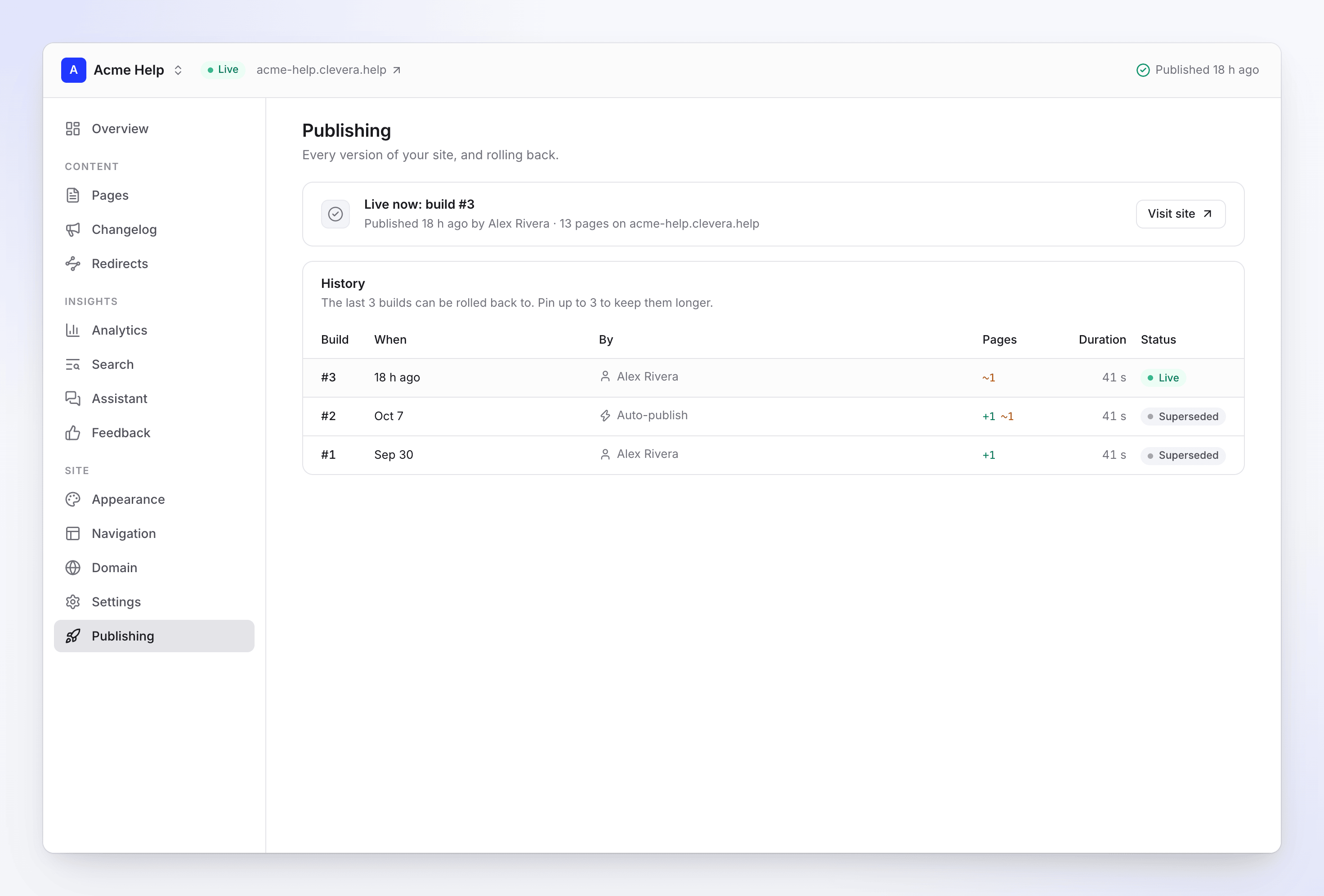
Quando una pubblicazione fallisce, il sito mantiene la versione precedente: "I lettori vedono ancora l'ultima versione." Visualizzi un banner, "Version n didn't publish", con Vedi dettagli. In Pubblicazione, la versione fallita riporta "Couldn't publish this build." con il motivo e Riprova. Il proprietario, gli amministratori e gli editor ricevono anche una notifica "Publishing site failed", inviata via email se non letta dopo circa 10 minuti.
| Motivo | Cosa fare |
|---|---|
| "We couldn't collect the site's content." | Riprova. |
| "The site couldn't be built." | Riprova. Contatta l'assistenza se continua a fallire. |
| "The site's files couldn't be saved." | Riprova tra qualche minuto. |
| "Publishing took too long." | Riprova. Contatta l'assistenza se continua a succedere. |
| "This publish is held for review." | Questa versione viene controllata prima di andare online. Contatta l'assistenza se rimane in sospeso. |
| "Publishing failed." | Riprova. Contatta l'assistenza se continua a fallire. |
Una pubblicazione fallita non viene riprovata automaticamente. Fai clic su Riprova o pubblica di nuovo.
Avvisi prima di pubblicare
Questi non bloccano la pubblicazione. Vengono mostrati nel foglio di revisione in modo che tu possa correggerli prima.
| Avviso | Cosa fare |
|---|---|
| "name is an AI draft nobody has reviewed. It won't publish until it's marked ready." | Apri la pagina del sito, revisionala e attiva Pronto per la pubblicazione. |
| "name still has n placeholders to fill." | Compila i segnaposto tra parentesi. |
| "name is a legal page. Have it reviewed before you publish." | Fai controllare il testo legale a qualcuno. |
| "n changes left out — they stay unpublished." | Hai escluso delle modifiche da questa pubblicazione. Fai clic su Ripristina per includerle. |
Dopo una pubblicazione, i dettagli della build possono elencare problemi di contenuto nelle tue pagine:
| Problema | Cosa fare |
|---|---|
| "the link to page doesn't lead to a page on this site." | Correggi o rimuovi il link. |
| "the link to page points to a heading that doesn't exist." | Aggiorna il link a un'intestazione esistente. |
| "an image has no alt text." | Aggiungi una descrizione all'immagine. |
| "a heading is empty." | Scrivi l'intestazione o rimuovila. |
| "an image is larger than 5 MB; readers on slow connections wait for it." | Usa un'immagine più piccola. |
| "title has no current export, so it plays through the Clevera player…" | Esporta il video, quindi pubblica di nuovo in modo che venga riprodotto dal sito stesso. |
| "This video has no share link yet, so the page can't show the player." | Apri il video e crea il suo link di condivisione. |
| "An image (…) isn't from this workspace and was left out." | Carica l'immagine in questa area di lavoro. |
Vedi Pubblicare un sito di documentazione.
Stati delle pagine
In Pagine, ogni pagina mostra il suo stato:
| Stato | Significato | Cosa fare |
|---|---|---|
| Non pronto | L'articolo non è terminato nell'editor. | Completalo nell'editor per pubblicarlo. |
| Modificato | Modificato dall'ultima pubblicazione. | Pubblica. |
| Non ancora pubblicato | Aggiunto dall'ultima pubblicazione. | Pubblica. |
| Nascosto | Pubblicato, ma non nella navigazione. | Attiva Mostra nella navigazione se i lettori devono trovarlo nel menu. |
| Pianificato | Va online nella data stabilita. | Nulla. |
Domini personalizzati
Ogni messaggio relativo ai domini, con cause e soluzioni passo dopo passo, si trova in Connettere un dominio personalizzato. La versione breve:
| Vedi | Causa abituale | Soluzione |
|---|---|---|
| Bloccato su In attesa del DNS | Il record è sull'host DNS sbagliato, il nome è duplicato (help.example.com.example.com) o non è ancora apparso. |
In attesa del DNS |
| "Your CNAME points somewhere else" | Valore errato o un vecchio record A, AAAA o CNAME sullo stesso nome. | Correggi la destinazione |
| "Your record goes through Cloudflare's proxy" | Il record è Proxied (nuvola arancione). | Impostalo su Solo DNS. Dettagli |
| "Your DNS provider flattens the CNAME" | "Flatten all CNAMEs" di Cloudflare o l'interruttore Flatten del record, un record ALIAS/ANAME o un Alias di Route 53. | Usa un CNAME semplice. Dettagli |
| "Our hosting provider couldn't confirm the domain" | Il record è cambiato negli ultimi minuti, oppure è appiattito o proxy. | Dettagli |
| Bloccato su Emissione certificato in corso o "The certificate wasn't issued" | Un record CAA, un proxy o l'appiattimento bloccano il certificato. | Dettagli |
| "Your CAA records block the certificate" | I tuoi record CAA non consentono Amazon. | Aggiungi 0 issue "amazon.com". Dettagli |
| "This domain is already used by another service" | Il dominio è ancora collegato a un'altra configurazione di hosting, spesso il tuo precedente host di documentazione. | Dettagli |
| "This domain is connected to another Clevera site" | Un altro sito di documentazione ha o detiene il dominio. | Aggiungi il record TXT. Dettagli |
| I lettori vedono "403 ERROR" o "Not secure" | Normale finché il dominio non è Pubblico o dopo che è stato disconnesso. | Dettagli |
| "Not found" subito dopo Pubblico | Il sito si sta ripubblicando sotto il nuovo indirizzo. | Attendi qualche minuto, esegui un aggiornamento forzato. Dettagli |
| "We can't find your CNAME record any more" | Il record è stato rimosso, modificato, proxy o appiattito dopo essere andato online. | Ripristinalo entro 14 giorni. Dettagli |
| Domain "is paused" | Il piano non include più domini personalizzati o il sito è in pausa. | Dettagli |
| Un messaggio quando fai clic su Connetti | Parti extra nell'indirizzo, un dominio root, piano Free o il sito ha già un dominio. | Messaggi di connessione |
L'attesa è normale: le modifiche DNS solitamente appaiono entro pochi minuti e possono richiedere fino a un giorno, e il certificato solitamente richiede 5–30 minuti dopo.
Siti privati
Cosa vedono i lettori su un sito con password o accesso all'area di lavoro:
| Messaggio | Motivo | Cosa fare |
|---|---|---|
| "That password didn't work." | Password errata. | Condividi di nuovo la password attuale. |
| "Too many attempts. Wait a minute and try again." | Troppi tentativi errati in breve tempo. | Attendi, poi riprova. |
| "You don't have access to this doc site" | Il lettore ha effettuato l'accesso con un account che non è membro della tua area di lavoro. | Invitalo nell'area di lavoro o chiedigli di accedere con l'account che usa lì. |
| "We can't sign you in right now. Try again in a few minutes." | Un problema temporaneo. | Riprova più tardi. |
| Ai lettori viene chiesta di nuovo la password | Hai cambiato la password, cambiato il tipo di accesso o fatto clic su Disconnetti tutti. | Condividi la nuova password. |
Nelle impostazioni: una password deve avere almeno 10 caratteri ("Use at least 10 characters.") e i siti privati sono disponibili dal piano Pro in su. Vedi Controllare chi può leggere un sito di documentazione.
L'assistente AI
| Messaggio | Motivo | Cosa fare |
|---|---|---|
| I lettori vedono "L'assistente non è disponibile al momento. Cerca invece tra i documenti." | L'area di lavoro ha esaurito le risposte mensili, il sito ha esaurito la condivisione giornaliera, il lettore ha fatto 30 domande oggi o c'è un problema temporaneo. | Controlla Insight → Assistente. Esegui l'upgrade o attendi il ripristino il primo del mese. |
| I lettori vedono "Stai inviando domande troppo velocemente. Attendi un momento, poi riprova." | Domande inviate troppo rapidamente. | Attendi un momento. |
| "Le risposte dell'IA sono in pausa fino al data" | L'area di lavoro ha esaurito le risposte per il mese. I lettori possono ancora usare la ricerca. | Esegui l'upgrade per avere più risposte. |
| "Prova l'assistente sul tuo sito pubblicato." | Ti trovi nell'anteprima dell'app. | Apri il sito live. |
| Chiedi all'IA non presente sul sito | L'assistente è disattivato o non ancora pubblicato. | Attiva Mostra l'assistente e pubblica. |
Vedi Configura l'assistente del sito di documentazione.
Siti in pausa, offline e sospesi
Un sito è in pausa
"Questo sito è in pausa perché il tuo piano include meno siti di documentazione. È in sola lettura e andrà offline il data."
La tua area di lavoro ha più siti di documentazione di quelli inclusi nel piano, solitamente dopo un downgrade. I siti in pausa rimangono online ma in sola lettura e vanno offline 30 giorni dopo. Non viene eliminato nulla. Clicca su Scegli i siti da mantenere o esegui l'upgrade. Riceverai email quando un sito viene messo in pausa e prima che vada offline. Vedi Piani e limiti dei siti di documentazione.
Cosa vedono i lettori
| I lettori vedono | Motivo | Cosa fare |
|---|---|---|
| "Questo sito è offline" / "Il proprietario ha messo offline questo sito di documentazione." | Il sito non è pubblicato, è stato messo in pausa dopo la data di offline, è privato su un piano che non prevede siti privati o non è mai stato pubblicato. | Pubblicalo, mantienilo o esegui l'upgrade. |
| "Questo sito non è disponibile" / "Questo sito di documentazione è stato sospeso." | Clevera ha sospeso il sito. | Contatta l'assistenza. |
| "Questo sito è stato rimosso" / "Non esiste più un sito di documentazione a questo indirizzo." | Il sito è stato eliminato, il dominio è stato scollegato o un vecchio indirizzo ha smesso di reindirizzare. | Condividi l'indirizzo attuale. |
| "Pagina non trovata" | Non c'è nulla di pubblicato a questo indirizzo. | Controlla l'indirizzo o pubblica il sito. |
| "Questa pagina non esiste" / "Potrebbe essere stata spostata o il link contiene un errore di battitura." | La pagina non è sul sito live. | Aggiungi un reindirizzamento dal vecchio indirizzo. |
Siti sospesi
"Questo sito è stato messo offline da Clevera ed è in sola lettura. Contatta l'assistenza se pensi che si tratti di un errore."
Un sito sospeso è offline e in sola lettura, e le sue impostazioni non possono essere modificate. Il proprietario dell'area di lavoro riceve un'email con il motivo. Contatta l'assistenza per ripristinarlo.
Importazioni ed esportazioni
| Messaggio | Cosa fare |
|---|---|
| "Solo il proprietario dell'area di lavoro può importare o esportare contenuti." | Chiedi al proprietario. |
| "Quel token non ha funzionato. Controlla che sia stato copiato per intero e che abbia accesso in lettura, poi riprova." | Crea un nuovo token con accesso in lettura. |
| "Non siamo riusciti a raggiungere la sorgente." / "Non siamo riusciti a trovare la sorgente." | Controlla che l'indirizzo si apra in un browser. |
| "Il sito ha bloccato il nostro lettore. Possiamo importare solo pagine pubbliche." | Usa l'API o il metodo zip, se disponibile. |
| "Il file robots.txt di questo sito chiede ai crawler di non leggere queste pagine." | Consenti la lettura o usa un altro metodo. |
| "Non abbiamo trovato pagine da importare." | Controlla che l'indirizzo punti alla documentazione, non a una pagina di marketing. |
| "La sorgente sta limitando la velocità di lettura. Riprova tra qualche minuto." | Attendi e ricomincia. |
| "L'importazione si è interrotta inaspettatamente. Ciò che è stato importato si trova nel report; puoi annullarlo." | Apri il report, annulla se vuoi e ricomincia. |
| "Alcune di queste pagine sono live sul tuo sito, quindi l'importazione non può essere annullata." | Rimuovi invece le pagine che non desideri. |
| "Puoi richiedere fino a 3 esportazioni al giorno." | Attendi fino all'orario indicato. |
Vedi Importa ed esporta un sito di documentazione.
Modulo di contatto
| Messaggio | Cosa fare |
|---|---|
| Non ancora verificato sulla scheda di contatto | Clicca sul link nell'email di conferma. I messaggi non vengono consegnati finché non lo fai. |
| "Questo link è scaduto" | I link funzionano per 7 giorni. Clicca su Invia di nuovo. |
| "Questo link non è più valido" | Usa il link più recente o clicca su Invia di nuovo. |
| "Abbiamo inviato un link meno di un minuto fa. Controlla la posta in arrivo, poi riprova." | Attendi un minuto. |
| "Abbiamo inviato il numero massimo di link di conferma consentiti oggi. Riprova domani." | Puoi inviare 10 link al giorno. |
| "Il modulo di contatto è disponibile dal piano Starter in su." | Esegui l'upgrade per attivarlo. |
| I lettori vedono "Impossibile inviare il messaggio. Riprova più tardi." | Un problema temporaneo; i lettori possono riprovare. |
| I lettori vedono "Hai inviato diversi messaggi. Riprova più tardi." | Un indirizzo ha inviato diversi messaggi in breve tempo. |
Vedi Raccogli feedback e messaggi dai lettori.
Creazione di un sito e del suo indirizzo
| Messaggio | Cosa fare |
|---|---|
| "Usa almeno 6 caratteri" / "Usa 40 caratteri o meno" | Gli indirizzi devono avere da 6 a 40 caratteri. |
| "Usa lettere minuscole, numeri e trattini singoli" | Niente spazi, maiuscole o doppi trattini, e nessun trattino all'inizio o alla fine. |
| "Questo indirizzo è riservato" / "Questo indirizzo non è disponibile" | Scegli un altro indirizzo. |
| "Questo indirizzo contiene un nome protetto. Contatta l'assistenza se è il tuo marchio." | Contatta l'assistenza con la prova che è il tuo marchio. |
| "Un altro sito usa già questo indirizzo" | Scegli un altro indirizzo. |
| "Il tuo piano include 1 sito di documentazione." | Esegui l'upgrade o elimina un sito che non ti serve. |
| "Puoi creare fino a 5 siti di documentazione al giorno. Riprova domani." | Attendi fino a domani. |
Vedi Crea un sito di documentazione.
Hai ancora problemi?
Contatta l'assistenza Clevera. Includi il nome del sito e il messaggio esatto che visualizzi.