

Pubblica un registro modifiche e dei redirect per il tuo sito di documentazione
Scrivi, pianifica e traduci le voci del registro modifiche con un feed RSS e mantieni funzionanti i vecchi indirizzi con redirect automatici e manuali sul tuo sito di documentazione.
Ogni sito di documentazione ha un registro modifiche per comunicare ai lettori le novità, con una pagina dedicata e un feed RSS. Questo articolo spiega come scrivere, pianificare e tradurre le voci, e come usare la schermata Redirect per mantenere funzionanti i vecchi indirizzi quando le pagine vengono spostate.
Prima di iniziare
- Il registro modifiche e i redirect sono inclusi in ogni piano. La pianificazione di una voce per una data futura è disponibile dal piano Starter in su, e il tuo piano limita il numero di redirect che puoi aggiungere manualmente (vedi Piani).
- Le nuove voci possono essere scritte dal proprietario dell'area di lavoro, dagli amministratori e dai Content Creator; gli editor possono modificare quelle esistenti. I redirect possono essere modificati dal proprietario, dagli amministratori e dagli editor.
- Le voci e i redirect diventano visibili ai lettori con la successiva pubblicazione del sito. Se la pubblicazione automatica è attiva, questa avviene autonomamente pochi minuti dopo che hai terminato le modifiche.
Scrivi una voce del registro modifiche
Apri il registro modifiche
Apri il tuo sito di documentazione e clicca su Registro modifiche nel gruppo Contenuto. Quindi clicca su Nuova voce.
Scrivila
Inserisci un titolo ("Cosa è stato rilasciato?"), un Riepilogo facoltativo per l'elenco e il feed RSS, e il Corpo. Digita
/nel corpo per intestazioni, elenchi e immagini, oppure incolla direttamente Markdown o immagini. I lettori vedranno la voce esattamente come appare qui.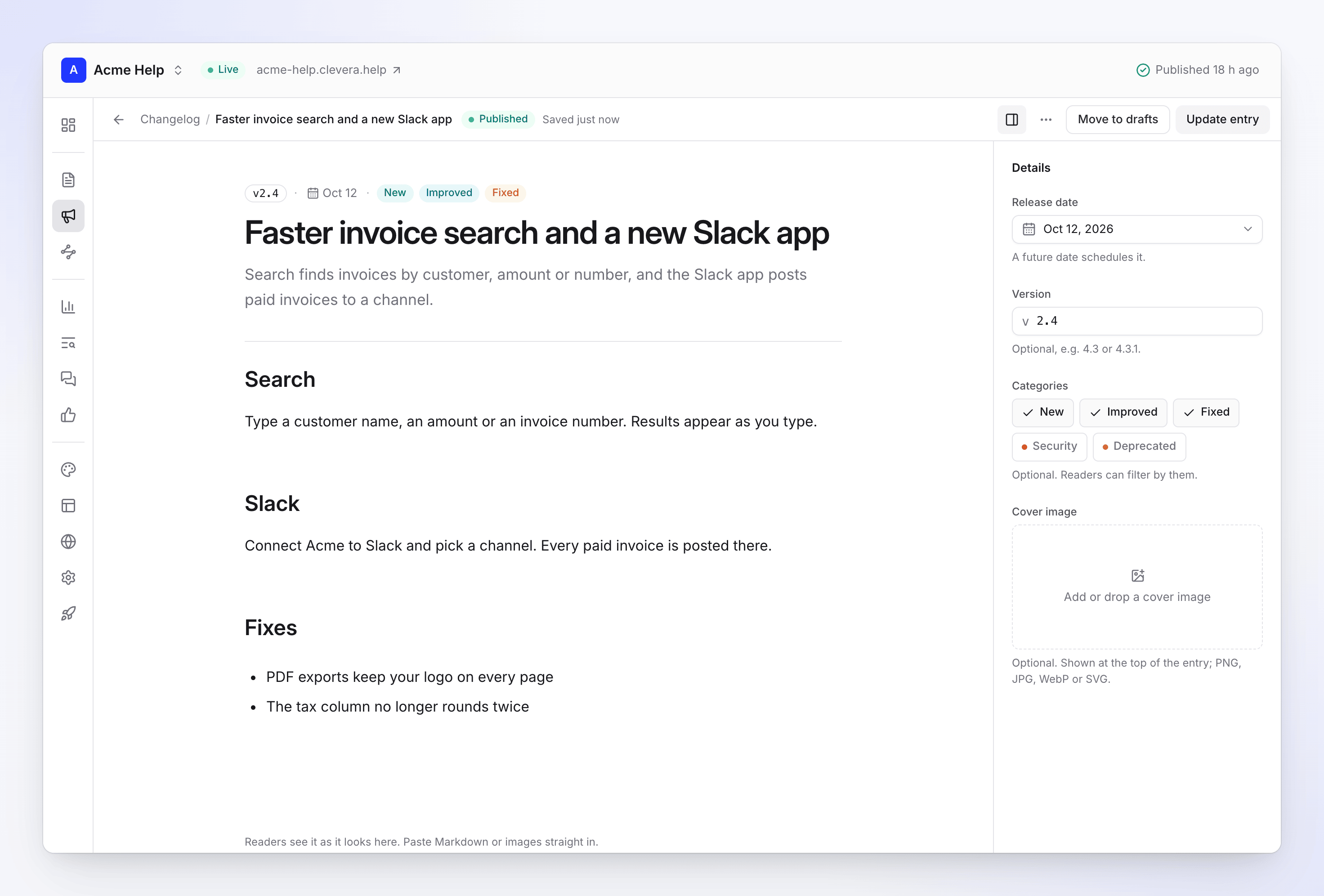
L'editor delle voci del registro modifiche Aggiungi i dettagli
Clicca su Dettagli per impostare la Data di rilascio, una Versione facoltativa (ad esempio 4.3 o 4.3.1), fino a cinque Categorie e un'Immagine di copertina.
Salva o pubblica
Clicca su Salva bozza per continuare a lavorarci, oppure su Pubblica voce per inserirla nel registro modifiche. Apparirà sul sito live alla successiva pubblicazione del sito.
Campi della voce
| Campo | Cosa fa | Limiti |
|---|---|---|
| titolo | L'intestazione della voce. Obbligatorio. | Fino a 200 caratteri |
| Riepilogo | Una breve riga per l'elenco del registro modifiche e il feed RSS. Facoltativo. | Fino a 500 caratteri |
| Corpo | Cosa è cambiato, con intestazioni, elenchi, immagini e link. | — |
| Data di rilascio | La data mostrata nella voce. Una data futura la pianifica. | Dal piano Starter in su per date future |
| Versione | Un numero di versione mostrato con la voce. Facoltativo. | Fino a 50 caratteri |
| Categorie | nuovo, Migliorato, Corretto, Sicurezza, Deprecato. I lettori possono filtrare in base a queste. Facoltativo. | Fino a 5 |
| Immagine di copertina | Mostrata nella parte superiore della voce. Facoltativo. | PNG, JPG, WebP o SVG |
Le tue modifiche vengono salvate nel browser mentre scrivi. Se esci senza salvare, l'editor le ripristinerà la volta successiva: "Modifiche non salvate ripristinate". Premi ⌘S (Ctrl S su Windows) per salvare senza modificare lo stato della voce.
Stati della voce
| Stato | Significato |
|---|---|
| Bozza | Non presente sul sito live. |
| Pianificato | Pubblicato con una data di rilascio futura. Appare nella data stabilita, con la successiva pubblicazione. Clevera controlla ogni pochi minuti e pubblica il sito quando una voce pianificata è pronta. |
| Pubblicato | Nel registro modifiche dopo la successiva pubblicazione del sito. |
Nella schermata Registro modifiche, filtra per stato (Tutti, Bozza, Pubblicato, Pianificato) o cerca per titolo o versione.
Modifica, annulla la pubblicazione o elimina una voce
- Apri una voce per modificarla, quindi clicca su Aggiorna voce.
- altro → Sposta in bozze la rimuove dal registro modifiche alla successiva pubblicazione.
- altro → Cronologia elenca ogni salvataggio della voce, prima i più recenti: creata, pubblicata, spostata in bozze, modificata, con l'indicazione di chi ha eseguito l'azione.
- altro → Elimina voce la rimuove. Scompare dal registro modifiche e dal feed RSS con la successiva pubblicazione.
- Apri sul sito apre la voce sul tuo sito live.
Traduci le voci
Scrivi le voci nella lingua predefinita del sito. Su un sito con più lingue, la pubblicazione di una voce ti chiederà di confermare: "Questa voce verrà tradotta nelle seguenti lingue:", con l'elenco. Il pulsante quindi riporterà Pubblica e traduci (o Aggiorna e traduci, Pianifica e traduci).
- Clevera traduce la voce in ogni lingua pubblicata del sito in background. Vedrai "Traduzione in 2 lingue in corso." quando inizia.
- Quando aggiorni una voce, vengono tradotte nuovamente solo le parti modificate.
- La traduzione utilizza crediti, mostrati come Article AI nell'attività dei crediti. Se la tua area di lavoro ha esaurito i crediti, la voce viene pubblicata solo nella lingua predefinita e la traduzione verrà tentata nuovamente a una pubblicazione successiva.
- Finché una traduzione non è pronta, i lettori in quella lingua vedranno "Non ancora disponibile in" la loro lingua.
Vedi Aggiungi lingue a un sito di documentazione per le lingue del sito.
Cosa vedono i lettori
- Il registro modifiche si trova all'indirizzo
/changelogsul tuo sito (altre lingue sotto il loro prefisso linguistico). Le voci sono ordinate dalla più recente, con data, versione e categorie, e i lettori possono filtrare per categoria. - Ogni voce ha la sua pagina.
- Il feed RSS si trova all'indirizzo
/changelog/rss.xml(ogni lingua ha il proprio). Copia il suo indirizzo con Feed RSS nella schermata Registro modifiche e condividilo, oppure aggiungilo al tuo piè di pagina come link social.
Redirect
Un redirect invia i lettori e i motori di ricerca da un vecchio indirizzo a uno nuovo. Apri Redirect nel gruppo Contenuto.
Redirect automatici
Quando sposti o rinomini una pagina già pubblicata, Clevera aggiunge un redirect permanente (301) dal vecchio indirizzo, in ogni lingua del sito. Questi appaiono come Automatico ("Aggiunto quando l'indirizzo di una pagina è cambiato.").
- Le catene vengono compresse: se una pagina viene spostata due volte, il primo indirizzo punta direttamente a quello più recente.
- L'indirizzo di una pagina rimossa reindirizza alla sua sezione (o alla home page) dalla pubblicazione successiva.
- Le pagine mai pubblicate non ricevono un redirect; nessuno possiede il vecchio link.
- I redirect automatici non possono essere modificati e non contano ai fini del limite del tuo piano.
Aggiungi un redirect manualmente
Usa un redirect manuale per vecchi link provenienti da altre fonti, come un precedente centro assistenza o una pagina che non è mai esistita qui.
- Clicca su Nuovo redirect.
- In Da, inserisci il vecchio percorso su questo sito, come
/old-page. - In A, inserisci un percorso su questo sito (
/new-page) o un indirizzohttps://completo. - Scegli il Tipo: 301 Permanente ("La pagina è stata spostata definitivamente. I motori di ricerca trasferiscono il suo posizionamento.") o 302 Temporaneo ("Il vecchio indirizzo tornerà più tardi. I motori di ricerca lo mantengono indicizzato.").
- Clicca su Crea reindirizzamento. Funzionerà dalla pubblicazione successiva.
Come vengono abbinati i percorsi
- I percorsi vengono abbinati senza maiuscole, stringhe di query (
?…), ancore (#…) e barre finali./Old-Page/?ref=maile/old-pagesono lo stesso percorso. - Da non può essere la home page, un percorso che reindirizza già o un percorso dove risiede attualmente una pagina ("path è una pagina su questo sito. Sposta o rimuovi prima la pagina.").
- Un redirect non può puntare a se stesso o creare un ciclo.
- Non ci sono caratteri jolly; ogni redirect è un singolo percorso.
Gestisci i redirect
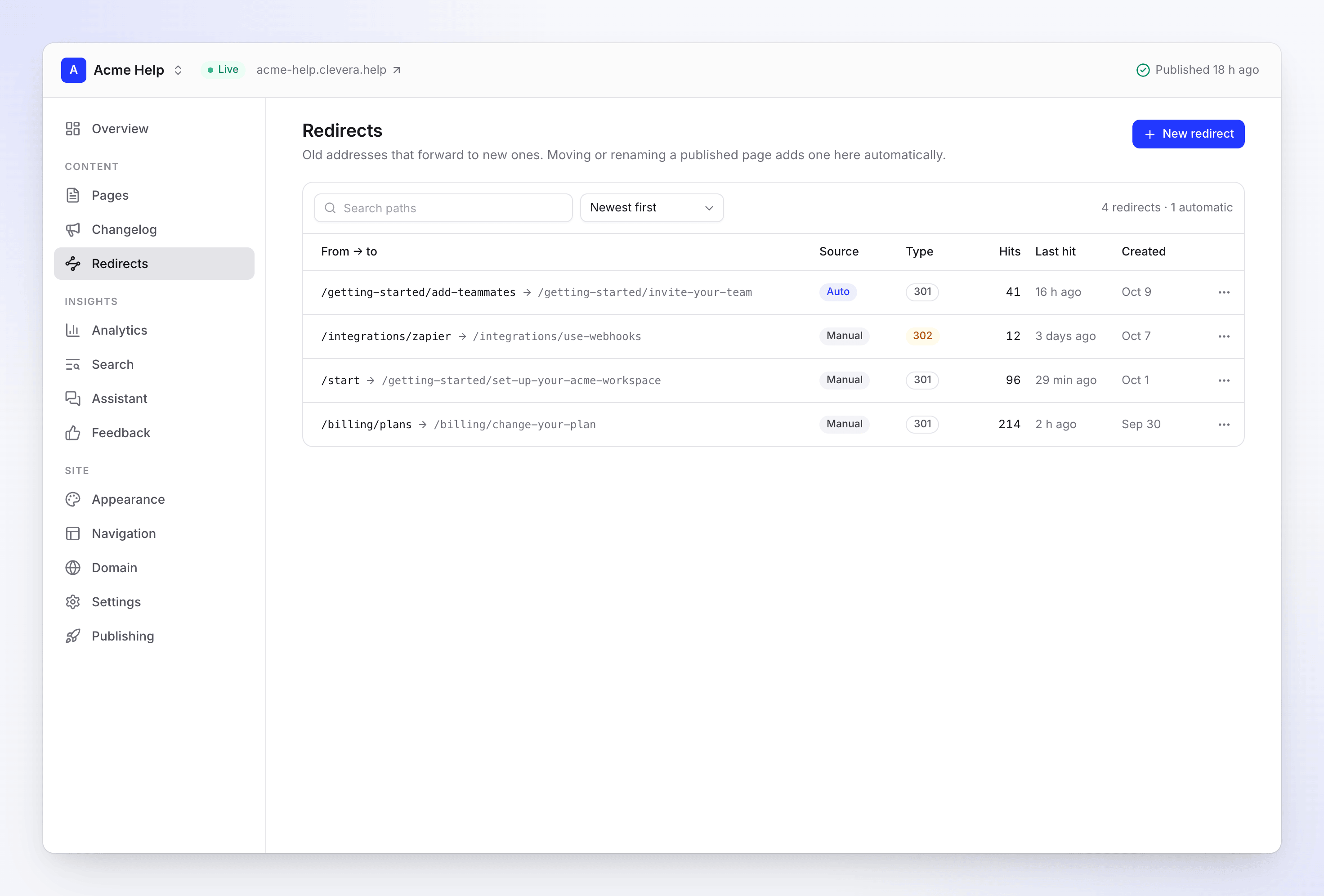
- Ordina per Prima i più recenti, Più hit o Percorso A–Z, e cerca tra i percorsi.
- Hit mostra quanti lettori ha inoltrato ogni redirect, aggiornato ogni ora, e Ultimo hit indica quando è stato usato l'ultima volta.
- Testa redirect apre il vecchio percorso sul tuo sito live.
- Modifica ed Elimina si trovano nel menu di ogni riga.
Piani
| Free | Starter | Pro, Business, Custom | |
|---|---|---|---|
| Registro modifiche | Sì | Sì | Sì |
| Pianifica voci per una data futura | No | Sì | Sì |
| Redirect manuali per sito | 20 | 500 | Illimitati (fino a 2.000) |
| Redirect automatici | Illimitati | Illimitati | Illimitati |
La schermata Redirect mostra quanti redirect manuali stai utilizzando, ad esempio "12 di 20 manuali". Al raggiungimento del limite, "Il tuo piano include fino a 20 redirect per sito." ti indica quale piano ne include di più.
Se la tua area di lavoro passa a un piano con un limite inferiore, i tuoi redirect manuali più vecchi fino al nuovo limite continueranno a funzionare. I restanti vengono conservati ma contrassegnati come Inattivo ("Oltre il limite di redirect del tuo piano: conservato, non pubblicato.") finché non esegui l'upgrade o ne elimini alcuni. Una voce pianificata prima di un downgrade mantiene la sua data.
Risoluzione dei problemi
| Vedi | Cosa fare |
|---|---|
| "La pubblicazione pianificata è disponibile dal piano Starter in su." | Imposta la data odierna o una precedente, oppure esegui l'upgrade. |
| "Dai un titolo alla voce." | Aggiungi un titolo prima di salvare. |
| Una voce o un redirect non è sul sito live | Pubblica il sito. Controlla Pubblicazione per una pubblicazione non riuscita. |
| "path reindirizza già altrove." | Modifica il redirect esistente. |
| "Questo creerebbe un ciclo: …" | Punta A all'indirizzo finale. |
| "La home page non può essere reindirizzata." | Scegli un altro percorso. |
| "Hai 2.000 redirect manuali, il massimo che un sito può avere. Elimine uno per aggiungerne un altro." | Rimuovi i redirect che non ricevono hit. |