

Crea un sito di documentazione
Crea un centro assistenza ospitato in tre passaggi: dagli un nome e scegli il suo indirizzo gratuito, seleziona gli articoli da includere e aggiungi logo, colore e carattere. Copre le regole per l'indirizzo, le lingue, i limiti e cosa succede dopo Crea sito.
La creazione di un sito di documentazione richiede tre brevi passaggi: un nome e un indirizzo gratuito, gli articoli da includere e un aspetto grafico. Puoi modificare tutto in seguito. Questo articolo illustra ogni passaggio, le regole per l'indirizzo e cosa succede quando fai clic su Crea sito.
Prima di iniziare
- Il tuo ruolo: i proprietari e gli amministratori dell'area di lavoro possono creare siti di documentazione. Gli altri vedranno "Solo i proprietari e gli amministratori dell'area di lavoro possono creare siti di documentazione."
- Numero di siti del tuo piano: i piani Free e Starter includono 1 sito di documentazione, Pro ne include 2–5 a seconda dei posti. Vedi Piani e limiti dei siti di documentazione.
- Articoli: un sito mostra articoli. Per iniziare dal contenuto, crea prima almeno un articolo. Puoi anche iniziare da zero e scrivere le pagine direttamente sul sito.
Modi per iniziare
| Dove | Cosa apre |
|---|---|
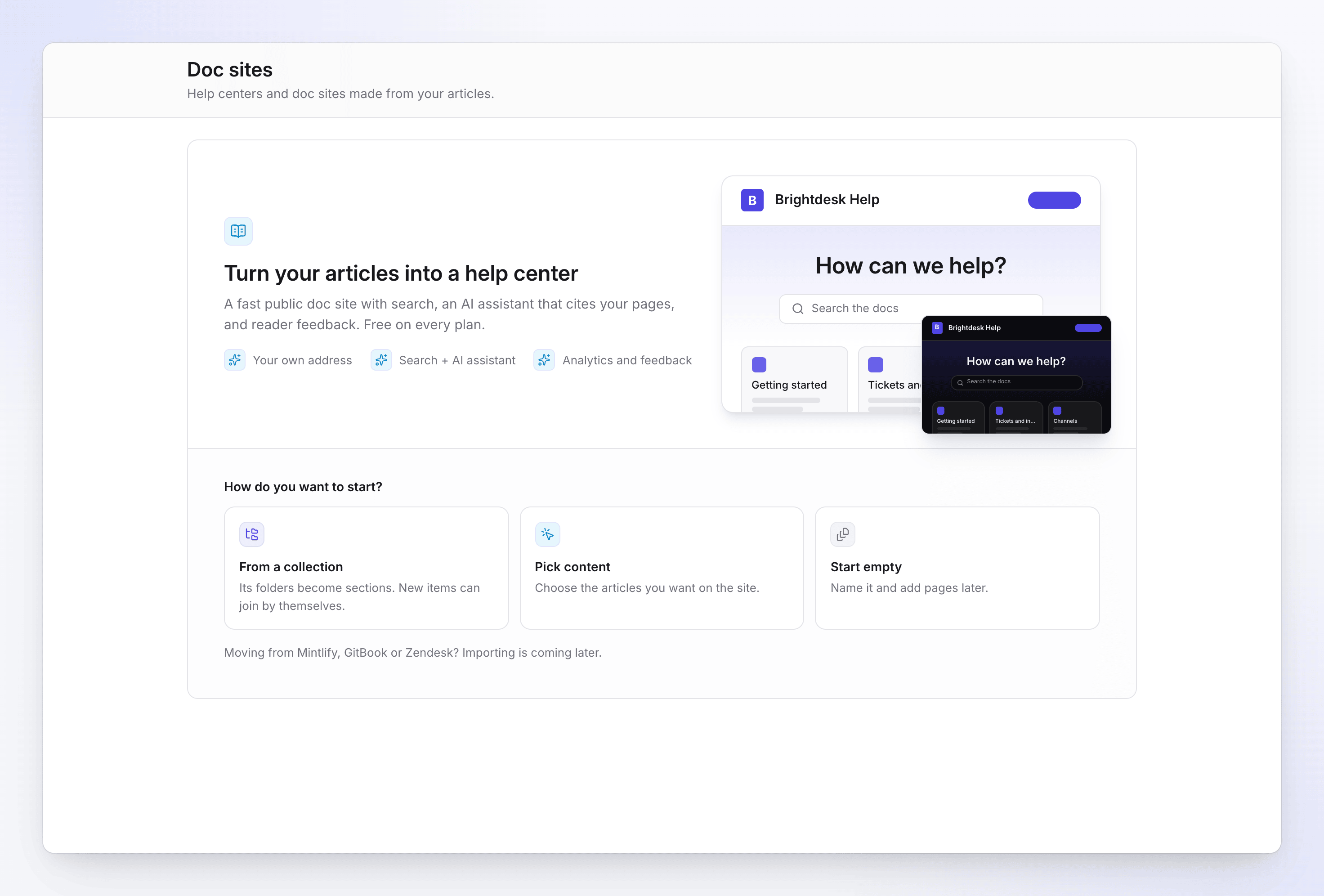
| Siti di documentazione nella barra laterale, prima visita | Tre schede: Da una raccolta, Scegli contenuto, Inizia vuoto. Ognuna apre la procedura guidata con l'opzione selezionata. |
| Siti di documentazione → Nuovo sito di documentazione | La procedura guidata, a partire dal passaggio 1. Il conteggio accanto indica, ad esempio, "1 di 2 siti". |
| Menu di una raccolta in Contenuto → Pubblica come sito di documentazione | La procedura guidata con quella raccolta selezionata, le sue cartelle pronte a diventare sezioni |
Crea il sito
Dai un nome al sito e scegli il suo indirizzo
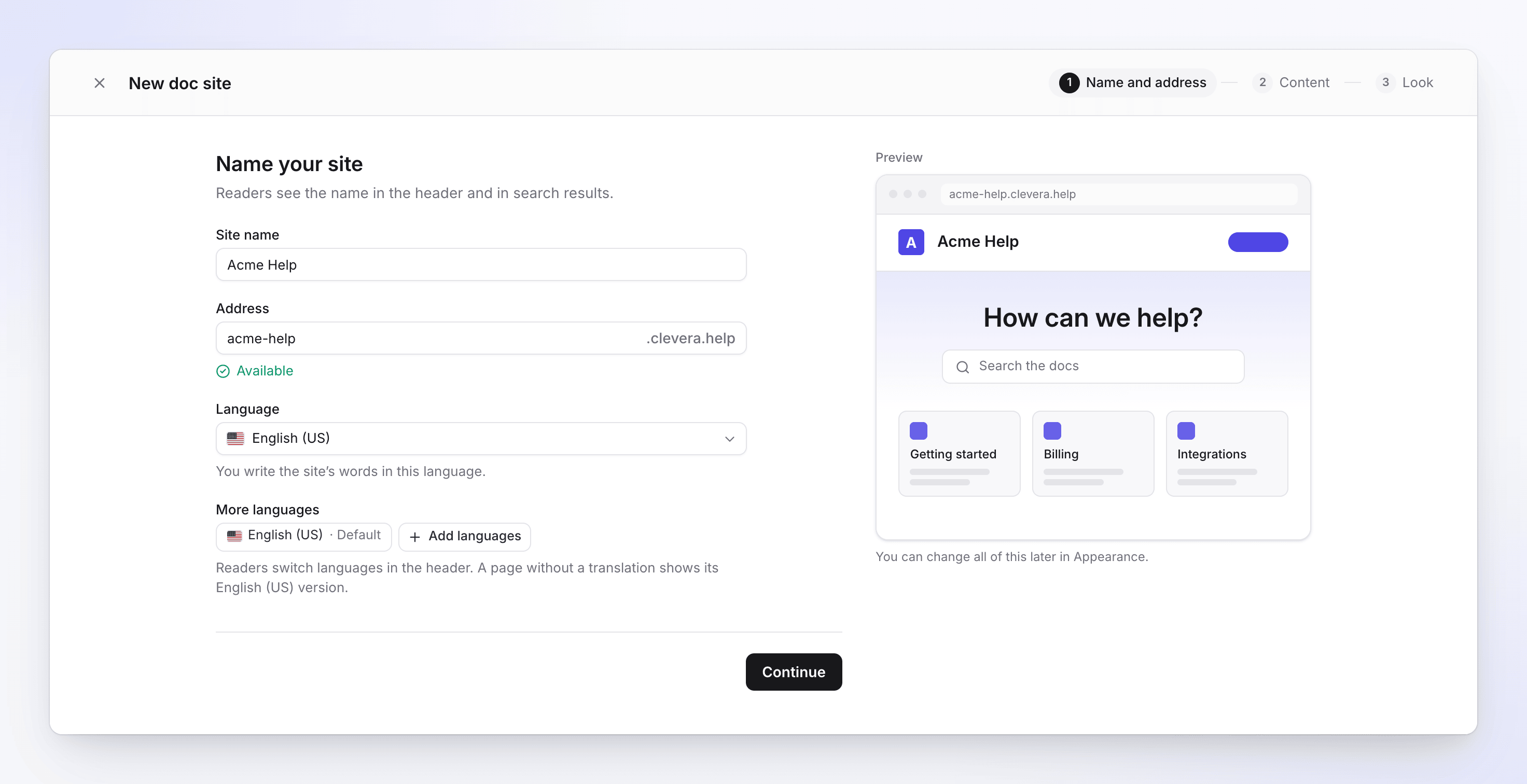
Sotto Dai un nome al tuo sito, digita un Nome del sito, ad esempio "Acme Help". I lettori lo vedranno nell'intestazione, nelle schede del browser e nei risultati di ricerca.
L'Indirizzo si compila automaticamente in base al nome mentre digiti, seguito da
.clevera.help. Modificalo se desideri qualcos'altro. Un controllo in tempo reale sotto il campo mostra "Verifica in corso...", quindi "Disponibile" o il motivo per cui non lo è (vedi Regole per l'indirizzo).Scegli la Lingua in cui scriverai il nome del sito, le sezioni e le etichette. Clevera suggerisce la lingua utilizzata dalla maggior parte dei tuoi contenuti recenti. Aggiungi Più lingue se vuoi che i lettori possano cambiare lingua; una pagina senza traduzione mostrerà la sua versione nella lingua predefinita.
Fai clic su Continua.
Passaggio 1: nome e indirizzo Scegli cosa inserire
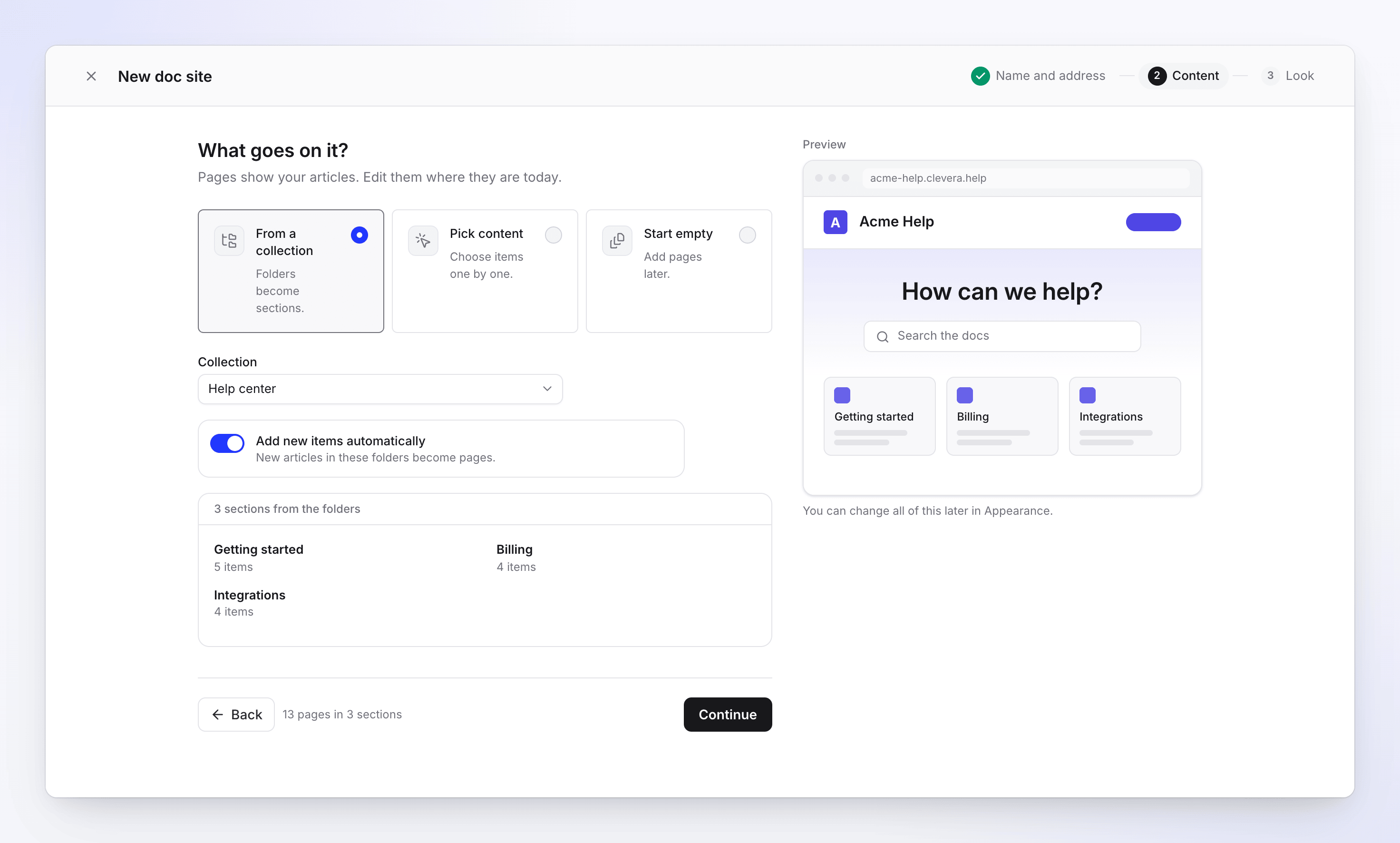
Sotto Cosa inserire qui?, scegline una:
Inizio Cosa succede Da una raccolta Scegli una raccolta. Ogni cartella con articoli completati diventa una sezione e gli articoli fuori dalle cartelle diventano una sezione che prende il nome dalla raccolta. Aggiungi nuovi elementi automaticamente (attivo per impostazione predefinita) continua ad aggiungere nuovi articoli da quelle cartelle come pagine. Scegli contenuto Cerca nella tua libreria e seleziona gli articoli uno per uno. Diventano pagine al livello principale. Gli articoli non completati non sono elencati. Inizia vuoto Il sito inizia con una home page. Aggiungi sezioni e pagine in seguito da Pagine. Il piè di pagina mostra cosa stai aggiungendo, ad esempio "24 pagine in 4 sezioni". Fai clic su Continua.
Passaggio 2: cosa inserire nel sito Rendilo tuo
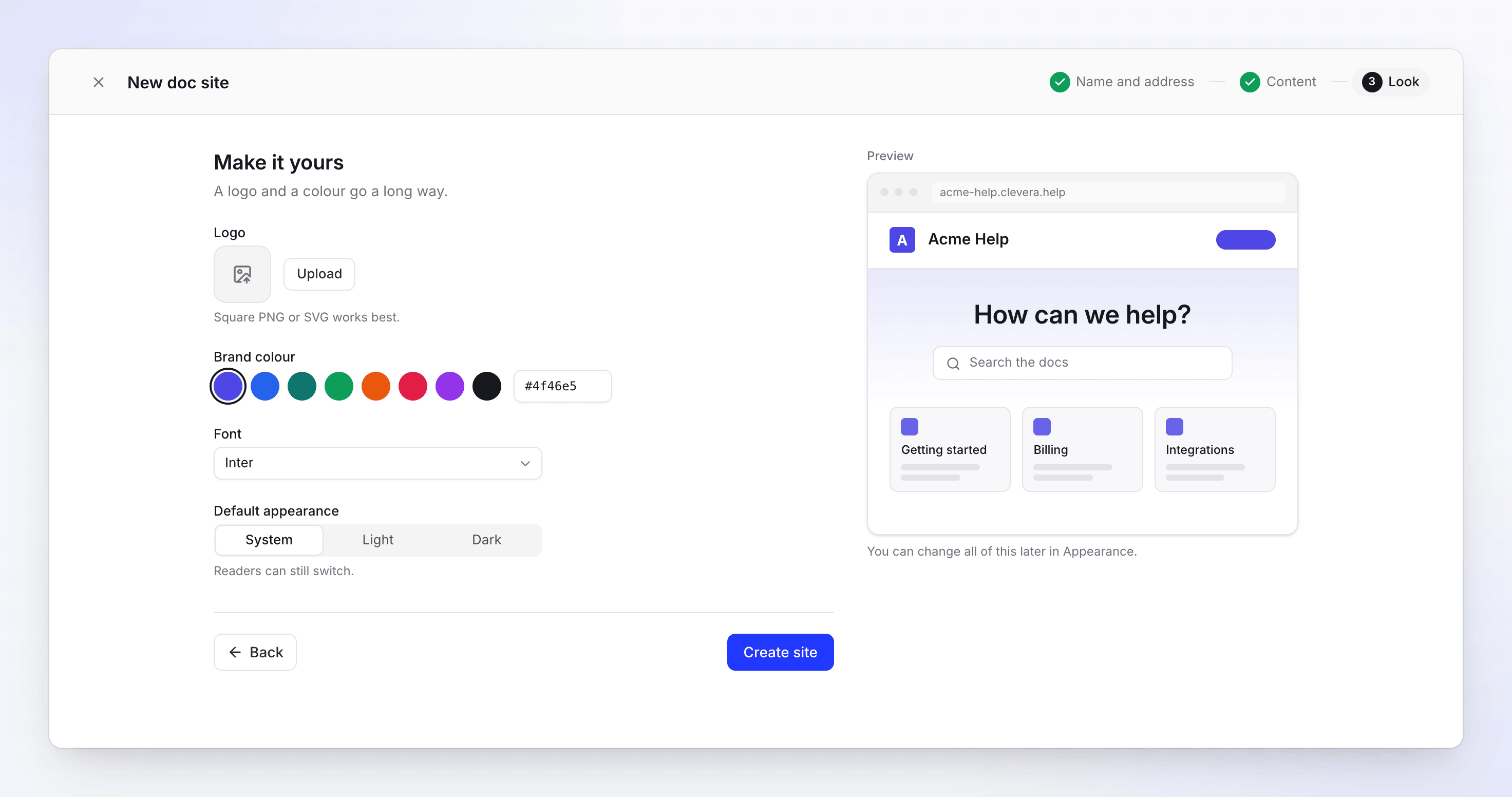
Sotto Rendilo tuo, imposta l'aspetto:
Impostazione Opzioni Predefinito Logo PNG, SVG, JPEG o WebP. PNG quadrato o SVG funzionano meglio. Nessuno Colore del brand 8 preimpostazioni o digita un colore esadecimale come #4f46e5#4f46e5Carattere Inter, Geist, Manrope, Plus Jakarta Sans, DM Sans, IBM Plex Sans, Space Grotesk + Inter, Source Serif + Sans Inter Aspetto predefinito Sistema, Chiaro, Scuro. I lettori possono comunque cambiare. Sistema L'Anteprima sulla destra si aggiorna man mano che procedi.
Passaggio 3: logo, colore e carattere Crea il sito
Fai clic su Crea sito. Una finestra "Creazione del sito in corso..." mostra l'avanzamento della creazione del sito, l'aggiunta delle pagine, la creazione della ricerca e dell'indice dell'assistente e la pubblicazione all'indirizzo scelto. Al termine, arriverai alla Panoramica del sito.
Puoi tornare Indietro a qualsiasi passaggio precedente e chiudere la procedura guidata con × in qualsiasi momento; non viene creato nulla finché non fai clic su Crea sito. Anche i pulsanti Indietro e Avanti del browser consentono di spostarsi tra i passaggi.
Regole per l'indirizzo
L'indirizzo gratuito è <address>.clevera.help. Un indirizzo:
- ha 6–40 caratteri,
- utilizza lettere minuscole, numeri e trattini singoli, senza trattino all'inizio o alla fine,
- non è già utilizzato da un altro sito di documentazione o da un sito eliminato negli ultimi 90 giorni.
Un nome in un altro alfabeto, come il giapponese o il greco, riceve un suggerimento di indirizzo traslitterato. Una volta digitato personalmente nel campo Indirizzo, il nome smette di modificarlo.
| Messaggio sotto Indirizzo | Cosa fare |
|---|---|
| "Usa almeno 6 caratteri." | Rendi l'indirizzo più lungo. |
| "Usa 40 caratteri o meno." | Accorcialo. |
| "Usa lettere minuscole, numeri e trattini singoli." | Rimuovi altri caratteri e doppi trattini. |
| "Questo indirizzo è riservato." | Alcune parole sono riservate a Clevera. Scegline un'altra. |
| "Questo indirizzo contiene un nome protetto. Contatta l'assistenza se è il tuo brand." | L'indirizzo include un nome di brand noto. Se è il tuo, contatta l'assistenza. |
| "Un altro sito utilizza già questo indirizzo." | Scegline un altro. |
| "Impossibile verificare questo indirizzo. Riprova." | Il controllo non ha raggiunto Clevera. Attendi un momento e digita di nuovo. |
Puoi modificare l'indirizzo in seguito in Impostazioni → Generale. Il vecchio indirizzo reindirizzerà quindi a quello nuovo per 90 giorni prima di essere rilasciato.
Verifica la tua email sul piano Free
Sul piano Free, la pubblicazione richiede un indirizzo email verificato. Se il tuo non è verificato, il passaggio Aspetto mostra Verifica la tua email per pubblicare: "Creiamo il sito ora, non pubblicato. Pubblicalo una volta verificata la tua email." Fai clic su Invia link, apri l'email, quindi pubblica dall'intestazione del sito.
Cosa succede dopo Crea sito

- Il sito si apre sulla Panoramica con una checklist Inizia: Pubblica il tuo sito, Aggiungi almeno 5 pagine, Aggiungi il tuo logo e colore, Connetti il tuo dominio e Configura l'assistente AI. Nascondila con Nascondi la checklist.
- Se hai iniziato dal contenuto, il sito viene pubblicato immediatamente e l'intestazione mostra l'avanzamento. È online al suo indirizzo gratuito in pochi secondi.
- Se hai iniziato da zero, non c'è ancora nulla da pubblicare. La pubblicazione attende che il sito abbia almeno una pagina completata; fino ad allora dirà "Aggiungi pagine prima di pubblicare."
- Pubblica automaticamente è attivo per i nuovi siti: una volta che il sito è online, le modifiche salvate vengono pubblicate dopo circa due minuti senza modifiche. Vedi Pubblica un sito di documentazione.
Limiti
| Limite | Valore |
|---|---|
| Siti di documentazione per area di lavoro | Per piano: Free 1, Starter 1, Pro 2–5 in base ai posti, Business 5, Personalizzato impostato con noi |
| Nuovi siti | 5 in 24 ore, inclusi quelli eliminati |
| Nome del sito | 80 caratteri |
| Indirizzo | 6–40 caratteri |
| Articoli scelti nella procedura guidata | 500 |
| Lingue per sito | Free 2, Starter 5, Pro e successivi ogni lingua (74 tra cui scegliere) |
Risoluzione dei problemi
Il nuovo sito di documentazione apre una finestra di dialogo del piano invece della procedura guidata
La tua area di lavoro ha tutti i siti di documentazione inclusi nel suo piano. La finestra di dialogo mostra la soluzione: Esegui l'upgrade (Free e Starter), Aggiungi posti (Pro) o Contattaci (Business e Custom). Nella procedura guidata stessa vedi, ad esempio, "Il tuo piano include 1 sito di documentazione".
"Puoi creare fino a 5 siti di documentazione al giorno. Riprova domani."
Hai creato 5 siti nelle ultime 24 ore. Contano anche i siti che hai eliminato. Riprova più tardi.
"Niente da aggiungere ancora" o "Crea prima un articolo."
La tua libreria non ha articoli completati. Crea un articolo o scegli Inizia vuoto e scrivi le pagine sul sito.
"Questa raccolta non ha cartelle con elementi completati."
Le cartelle della raccolta contengono solo video o articoli non completati. Scegli un'altra raccolta o Scegli contenuto.
"Il tuo sito è pronto, ma il logo non è stato caricato."
Il sito è stato creato senza il suo logo. Aggiungi il logo in Aspetto.
"Impossibile avviare la pubblicazione. Pubblica dall'intestazione del sito."
Il sito è stato creato ma la sua prima pubblicazione non è partita. Fai clic su Pubblica nella parte superiore del sito.