

Crea pagine del sito per un sito di documentazione
Aggiungi pagine Chi siamo, di destinazione, FAQ e legali a un sito di documentazione: scegli un modello e un layout, decidi dove mostrarle nei menu, lascia che l'IA le rediga dal tuo sito, traducile e contrassegnale come pronte per la pubblicazione.
Le pagine del sito sono le pagine di un sito di documentazione che non sono articoli di aiuto: una pagina Chi siamo, una pagina di destinazione del prodotto, una FAQ, un'informativa sulla privacy o i termini di servizio. Le crei a partire da un modello, le scrivi tu stesso o lasci che l'IA le rediga dal tuo sito, e i lettori le raggiungono dai menu dell'intestazione e del piè di pagina.
Prima di iniziare
- Hai bisogno di un sito di documentazione. Vedi Crea un sito di documentazione.
- I proprietari, gli amministratori e i creatori di contenuti possono creare pagine del sito. Gli editor possono modificare quelle esistenti ma non crearne di nuove.
- Ogni piano include un numero di pagine del sito per sito (vedi Limiti per piano). La pagina dei contatti non conta.
Pagine del sito e articoli
| Articoli | Pagine del sito | |
|---|---|---|
| Cosa sono | Contenuti di aiuto dalla tua libreria Clevera, condivisi con altri siti di documentazione | Pagine che appartengono a un solo sito |
| Dove li trovano i lettori | Nella barra laterale, nella ricerca e nell'assistente | Nei menu dell'intestazione e del piè di pagina, nella ricerca e nell'assistente. Rimangono fuori dalla barra laterale a meno che non attivi Mostra nella barra laterale. |
| Dove li modifichi | L'editor di articoli | L'editor di pagine del sito in Pagine |
| Layout | Layout documentazione con barra laterale e contenuti | Pagina, Ampio, Pagina di destinazione o Documentazione |
Crea una pagina del sito
Apri la finestra di dialogo della nuova pagina
Vai su Pagine e clicca su Nuova pagina del sito sotto Pagine del sito nell'albero delle pagine. Puoi anche cliccare su Aggiungi pagine e scegliere Pagina del sito ("Chi siamo, di destinazione, legale o FAQ — una pagina di questo sito, da un modello. Raggiungibile dai tuoi menu.").
Scegli un modello
Sotto Inizia da, scegli un modello (vedi Modelli). Il titolo viene compilato dal modello e il layout lo segue a meno che tu non ne abbia già scelto uno.
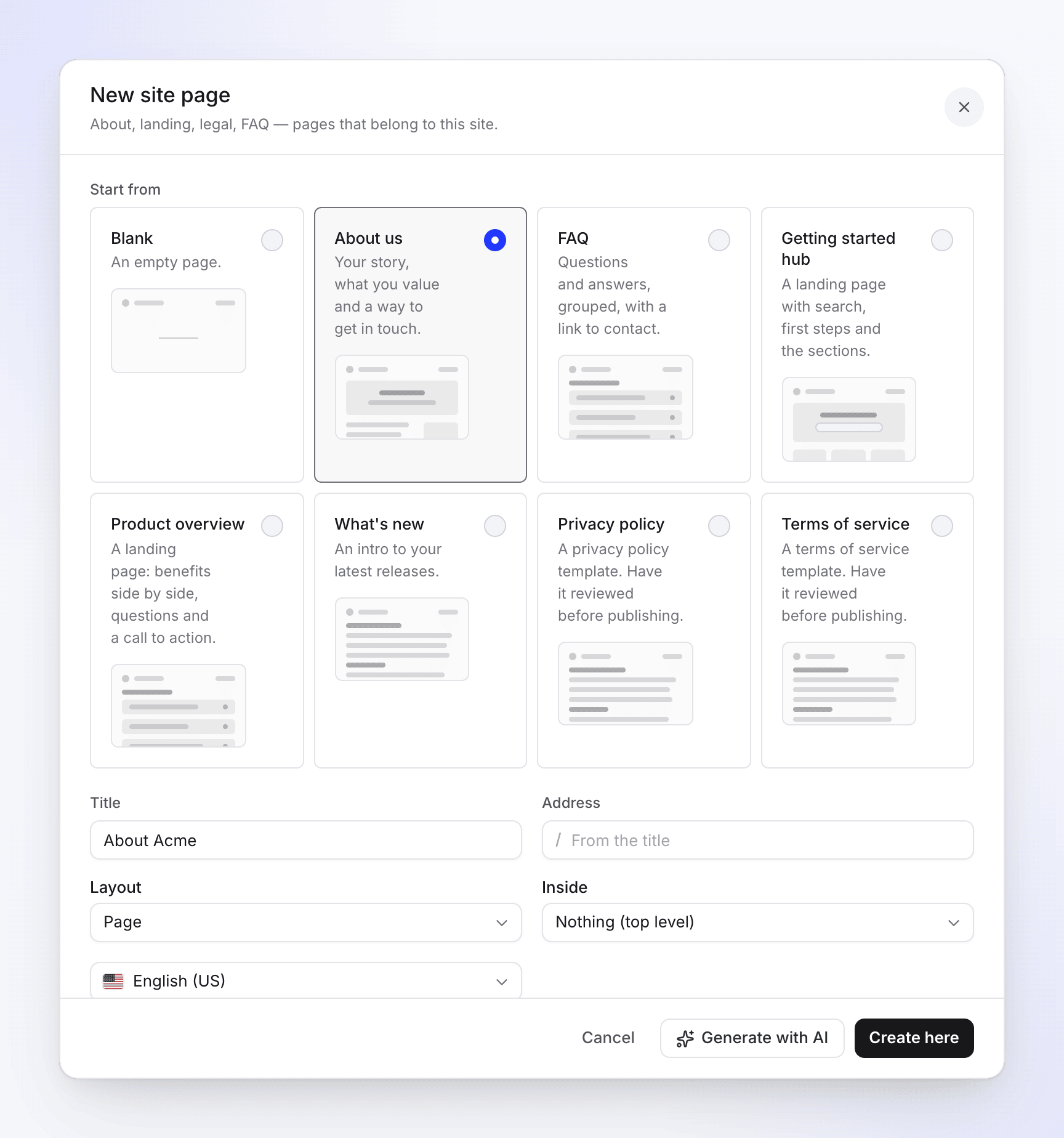
Scelta di un modello in Nuova pagina del sito Dai un nome alla pagina
Campo Cosa inserire titolo Il nome della pagina, fino a 200 caratteri. Obbligatorio. Indirizzo Il percorso dopo l'indirizzo del tuo sito, come /about. Lascialo vuoto per crearlo dal titolo. Usa lettere minuscole, numeri e trattini singoli, fino a 120 caratteri.Layout Come è strutturata la pagina. Vedi Layout. All'interno Un'altra pagina del sito di livello principale sotto cui annidare questa, o Niente (livello principale). Mostrato solo quando il sito ha altre pagine del sito. Lingua La lingua in cui stai scrivendo. Mostrato solo quando il sito ha più di una lingua. Scegli dove mostrarla
Sotto Mostra in, spunta Intestazione per aggiungere un link all'intestazione e scegli una Colonna piè di pagina (o nessuno). "Le pagine del sito rimangono fuori dalla barra laterale; i lettori le raggiungono dai tuoi menu. Puoi cambiare entrambi in seguito."
Creala
Clicca su Crea qui per aprire la pagina nell'editor con il testo iniziale del modello, oppure clicca su Genera con l'IA per far scrivere una bozza all'IA (vedi Genera una pagina con l'IA).
Se il menu che hai scelto è pieno nel tuo piano, la pagina viene comunque creata e una nota dice "Il menu è pieno nel tuo piano. La pagina è stata creata; aggiungila in Navigazione."
Modelli
| Modello | Cosa ti offre | Layout |
|---|---|---|
| Vuoto | Una pagina vuota | Pagina |
| Chi siamo | La tua storia, ciò che apprezzi e un modo per mettersi in contatto | Pagina |
| Domande frequenti | Domande e risposte, raggruppate, con un link per contattare | Pagina |
| Hub per iniziare | Una pagina di destinazione con ricerca, primi passi e le sezioni | Pagina di destinazione |
| Panoramica prodotto | Una pagina di destinazione: vantaggi affiancati, domande e un invito all'azione | Pagina di destinazione |
| Novità | Un'introduzione alle tue ultime versioni | Pagina |
| Informativa sulla privacy | Un modello di informativa sulla privacy da compilare | Pagina |
| Termini di servizio | Un modello di termini di servizio da compilare | Pagina |
La pagina dei contatti non è in questo elenco: è un elemento a sé stante, legato al modulo di contatto. Vedi Raccogli feedback e messaggi dai lettori.
Layout
| Layout | Aspetto |
|---|---|
| Pagina | Centrato, senza barra laterale |
| Ampio | Più ampio, senza barra laterale |
| Pagina di destinazione | Sezioni a tutta larghezza |
| Documentazione | Barra laterale e contenuti, come un articolo |
Cambialo in seguito da ⋯ → Layout nella barra superiore della pagina.
Genera una pagina con l'IA
L'IA scrive una bozza dalle pagine del tuo sito. Non pubblica mai da sola: la bozza attende la tua revisione.
Completa il primo passaggio
In Nuova pagina del sito, scegli un modello (o Vuoto) e dai alla pagina un titolo, quindi clicca su Genera con l'IA. La finestra di dialogo diventa Genera una pagina del sito.
Descrivi la pagina
Sotto Cosa dovrebbe dire la pagina?, descrivi per chi è, cosa coprire e a quali pagine collegarsi, in qualsiasi lingua (fino a 8.000 caratteri). La bozza è scritta nella lingua che hai scelto. Con un modello diverso da Vuoto, la descrizione è facoltativa: l'IA segue il modello.
Scegli fonti, tono e lunghezza
Opzione Scelte Predefinito Usa queste pagine come fonti Fino a 20 pagine del tuo sito nessuno: "Senza alcuna, l'IA trova le pagine pertinenti da sola." Tono Amichevole, Neutro, Conciso Non impostato: il tono del tuo assistente Lunghezza Breve, Standard, Dettagliato Standard 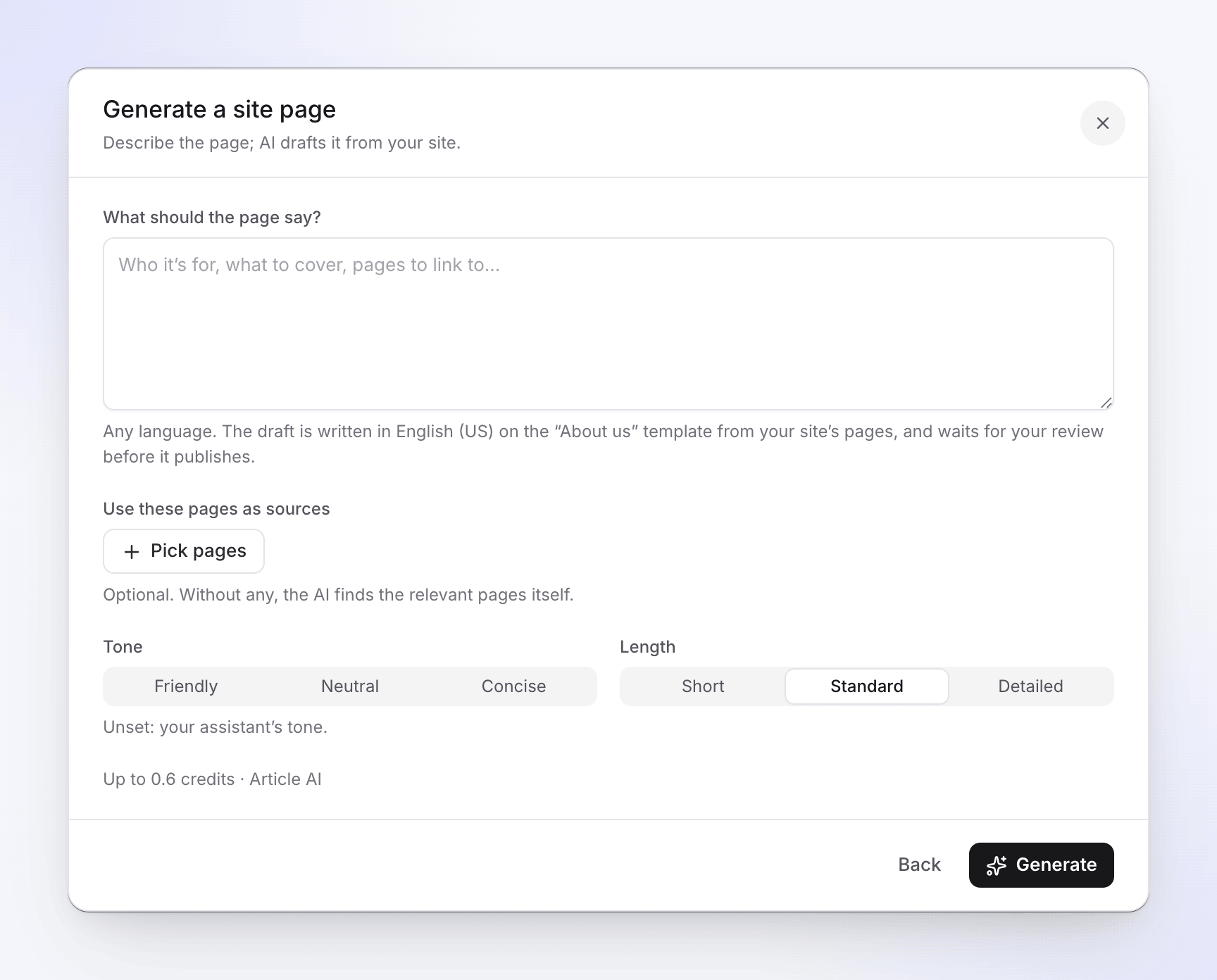
Fonti, tono e lunghezza in Genera una pagina del sito Controlla la stima e genera
Sotto le opzioni vedi il costo, ad esempio "Fino a 3 crediti · AI per articoli". Clicca su Genera. La pagina viene creata e si apre nell'editor, dove la bozza si scrive da sola.
Quanto costa
L'IA per le pagine del sito utilizza i crediti del tuo spazio di lavoro e viene visualizzata come AI per articoli nella tua attività di credito. La stima si aggiorna mentre scrivi ed è un limite massimo; ti viene addebitato ciò che l'IA utilizza effettivamente. Tradurre una pagina utilizza i crediti allo stesso modo (vedi Traduci una pagina del sito).
Segnaposto
Dove l'IA non ha un fatto (un indirizzo, un anno di fondazione, un dettaglio di una policy), lascia un richiamo segnaposto invece di indovinare. La barra superiore li conta, ad esempio "2 segnaposto da compilare". Sostituisci ciascuno con il testo reale prima di pubblicare; la revisione della pubblicazione avvisa di quelli rimasti.
Modifica una pagina del sito
Le pagine del sito si aprono nell'editor di pagine del sito in Pagine. Digita per scrivere, o premi Spazio su una riga vuota per chiedere all'IA di scrivere o modificare quel punto. Le modifiche si salvano da sole; la barra superiore mostra Salvataggio in corso…, Salvato o Non salvato.
La barra superiore contiene anche:
| Controllo | Cosa fa |
|---|---|
| Lingua | Cambia la lingua che stai modificando |
| Pronto per la pubblicazione | Contrassegna questa lingua come pronta. Disattivato: "Una bozza non viene mai pubblicata. Attivalo quando è pronta." Attivato: "Questa lingua viene pubblicata con la tua prossima pubblicazione." |
| Modifica / Anteprima | Passa dalla modifica all'anteprima come la mostra il sito (P) |
| Dettagli | Apre le impostazioni, gli approfondimenti e il feedback della pagina. Vedi Aggiungi e organizza pagine. |
| ⋯ | Aggiungi a un menu, Mostra nella barra laterale, Layout, Traduci in tutte le lingue…, Cronologia, Impostazioni pagina, Apri pagina live |
Aggiungi a un menu elenca Intestazione, ogni colonna del piè di pagina (Piè di pagina · Azienda, ad esempio) e Piè di pagina · Link legali. Un menu pieno nel tuo piano mostra Pieno; uno in cui la pagina è già presente mostra Aggiunto. Dopo averlo aggiunto: "Aggiunto all'intestazione. Pubblica per metterlo online."
Pronto per la pubblicazione
Una nuova pagina del sito inizia come bozza in ogni lingua. Nulla di ciò che scrivi raggiunge i lettori finché non attivi Pronto per la pubblicazione e poi pubblichi il sito. Una bozza o una traduzione dell'IA mostra "Bozza IA — revisionala, quindi attiva Pronto per la pubblicazione." finché non lo fai.
Se una pagina non è ancora scritta in una lingua, l'editor dice "Non ancora scritta in questa lingua — i lettori vedono la pagina della lingua predefinita."
Traduci una pagina del sito
Quando il sito ha più di una lingua, scegli ⋯ → Traduci in tutte le lingue…. La finestra di dialogo elenca ogni altra lingua del sito con la stima totale, ad esempio "Fino a 6 crediti · AI per articoli", e un pulsante Traduci 3 lingue.
- Ogni lingua viene tradotta dalla lingua predefinita e salvata come bozza da revisionare: "Ogni lingua viene salvata come bozza da revisionare, a meno che le Impostazioni › Pubblicazione non consentano la pubblicazione delle traduzioni AI."
- Ogni lingua mostra In attesa, Traduzione in corso…, Bozza pronta per la revisione o Non riuscito. "Puoi chiudere questa finestra; la traduzione continuerà."
- Al termine, la barra superiore mostra "3 traduzioni da revisionare". Apri ciascuna dal menu, controllala e attiva Pronto per la pubblicazione.
- Se modifichi l'originale in seguito, una traduzione mostrerà "La pagina di origine è cambiata dall'ultima traduzione". Traducila di nuovo o aggiornala manualmente.
Per consentire la pubblicazione delle traduzioni AI delle pagine del sito senza revisione, attiva Pubblica le traduzioni AI senza revisione in Impostazioni → Pubblicazione. È disattivata per impostazione predefinita. Vedi Aggiungi lingue a un sito di documentazione.
Ripristina una versione precedente
Scegli ⋯ → Cronologia per vedere "Versioni salvate di questa pagina in questa lingua". Ogni versione è contrassegnata come Creato, Modificato, Bozza IA, Traduzione IA, Ripristinato o Da un modello. Selezionane una per leggerla, quindi fai clic su Ripristina questa versione. Il ripristino salva una nuova versione, così puoi tornare indietro di nuovo.
Limiti per piano
| Piano | Pagine del sito per sito |
|---|---|
| Free | 5 |
| Starter | 25 |
| Pro | 100 |
| Business | 200 |
| Custom | 200, o come concordato nel tuo piano |
La pagina di contatto non conta. Ogni sito di documentazione ha un limite rigido di 5.000 pagine di ogni tipo. Al raggiungimento del limite del tuo piano, Pagina del sito in Aggiungi pagine viene disattivata con il messaggio "Il tuo piano include 25 pagine del sito e sono tutte in uso". Vedi Piani e limiti del sito di documentazione.
Indirizzi che non puoi usare
Le pagine del sito condividono il livello principale del tuo sito con le sezioni, quindi l'indirizzo deve essere libero. Questi sono riservati dal sito stesso: search, changelog, contact, media, assets, llms.txt, llms-full.txt, sitemap.xml, robots.txt e feed.xml, così come i prefissi della lingua del tuo sito.
Risoluzione dei problemi
| Vedi | Cosa fare |
|---|---|
| "Dai un titolo alla pagina." | Compila il titolo prima di creare o generare. |
| "Usa lettere minuscole, numeri e trattini singoli." | Correggi l'Indirizzo: niente spazi, maiuscole o doppi trattini. |
| "L'indirizzo /search è usato dal sito stesso. Scegline un altro." | Scegli un indirizzo non riservato (vedi sopra). |
| "Un'altra pagina o sezione usa già questo indirizzo." | Scegli un altro indirizzo o rinomina l'altra pagina. |
| "Il tuo piano include fino a 25 pagine del sito per sito. La pagina di contatto non conta." | Rimuovi una pagina del sito che non ti serve o esegui l'upgrade. |
| "Dì all'IA a cosa serve la pagina o scegli un modello." | Scrivi una descrizione o scegli un modello diverso da Vuoto. |
| "Il tuo spazio di lavoro non può usare l'IA al momento. Aggiungi crediti o cambia il tuo piano in Fatturazione." | Il tuo spazio di lavoro ha esaurito i crediti. Fai clic su Apri fatturazione per aggiungere crediti. |
| "Il tuo spazio di lavoro ha raggiunto il limite giornaliero di IA. Riprova domani o aumentalo in Fatturazione." | Attendi fino a domani o aumenta il limite in Fatturazione. |
| "I siti in pausa sono di sola lettura." | Il sito è in pausa perché il tuo piano prevede meno siti di quelli che hai. Vedi Piani e limiti del sito di documentazione. |
| "L'IA non ha restituito nulla. Riprova o cambia le istruzioni." | Riformula Cosa dovrebbe dire la pagina? e genera di nuovo. |
| "Qualcun altro ha modificato questa pagina mentre stavi modificando." | Scegli Ricarica la loro versione o Mantieni il mio. |