

Imposta le opzioni del video con le pillole
La riga di pillole sotto la casella Componi contiene ogni impostazione per il tuo video: formato e durata, voce, sottotitoli, aspetto, avatar IA, lingua, musica, tono, modello e regole IA. Vedi ogni opzione e il suo valore predefinito, per tipo di video.
Sotto il brief nella pagina Componi si trova una riga di pillole. Ogni pillola mostra il valore corrente di un'impostazione; cliccaci sopra per modificarlo. Ogni pillola contiene già un'impostazione predefinita sensata, quindi ti basta toccare solo quelle che ti interessano.
Come funzionano le pillole
- Una pillola con un contorno mostra un valore Automatico: il valore predefinito di Clevera o ciò che suggerisce il tipo.
- Una pillola piena è stata Impostato da te. Passaci sopra con il mouse e clicca su ✕ ("Ripristina all'automatico") per tornare al valore predefinito.
- Passa il mouse su qualsiasi pillola per vedere cosa significa il suo valore, ad esempio "Musica: sceglieremo noi una traccia".
- Le pillole vanno a capo su una seconda riga quando sono numerose. Nessuna viene nascosta.
- Aspetto, Avatar IA e Modello aprono una finestra; le altre aprono un piccolo menu.
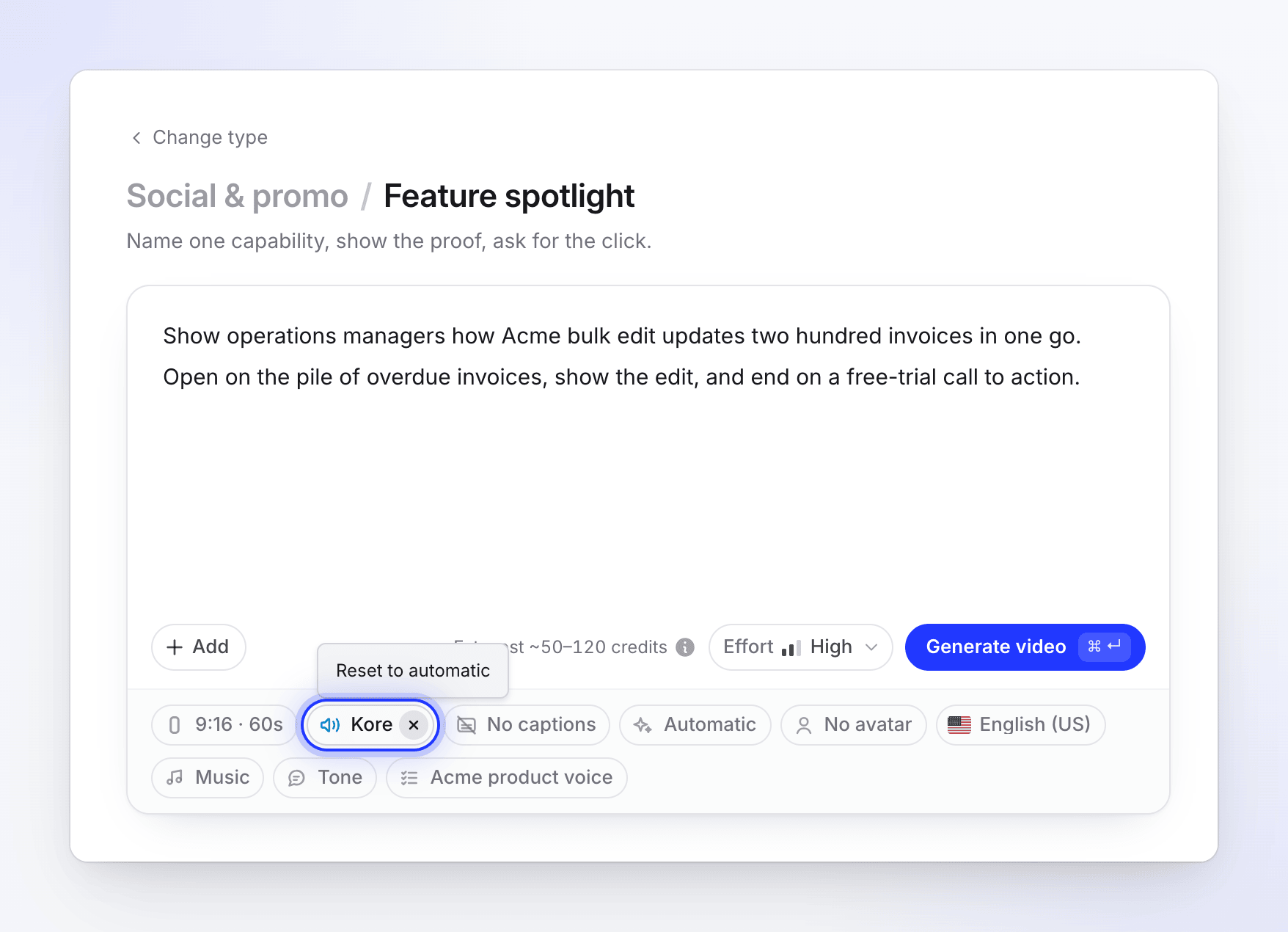
Clevera ricorda il tuo ultimo Aspetto, Lingua e Voce in questo browser per ogni area di lavoro, così il tuo prossimo video inizierà con queste impostazioni.
Quali pillole mostra ogni tipo
| Tipo di video | Pillole |
|---|---|
| Clip social | Formato · Voce · Sottotitoli · Aspetto · Avatar IA · Lingua · Musica · Tono · Regole IA, più Impegno accanto a Genera |
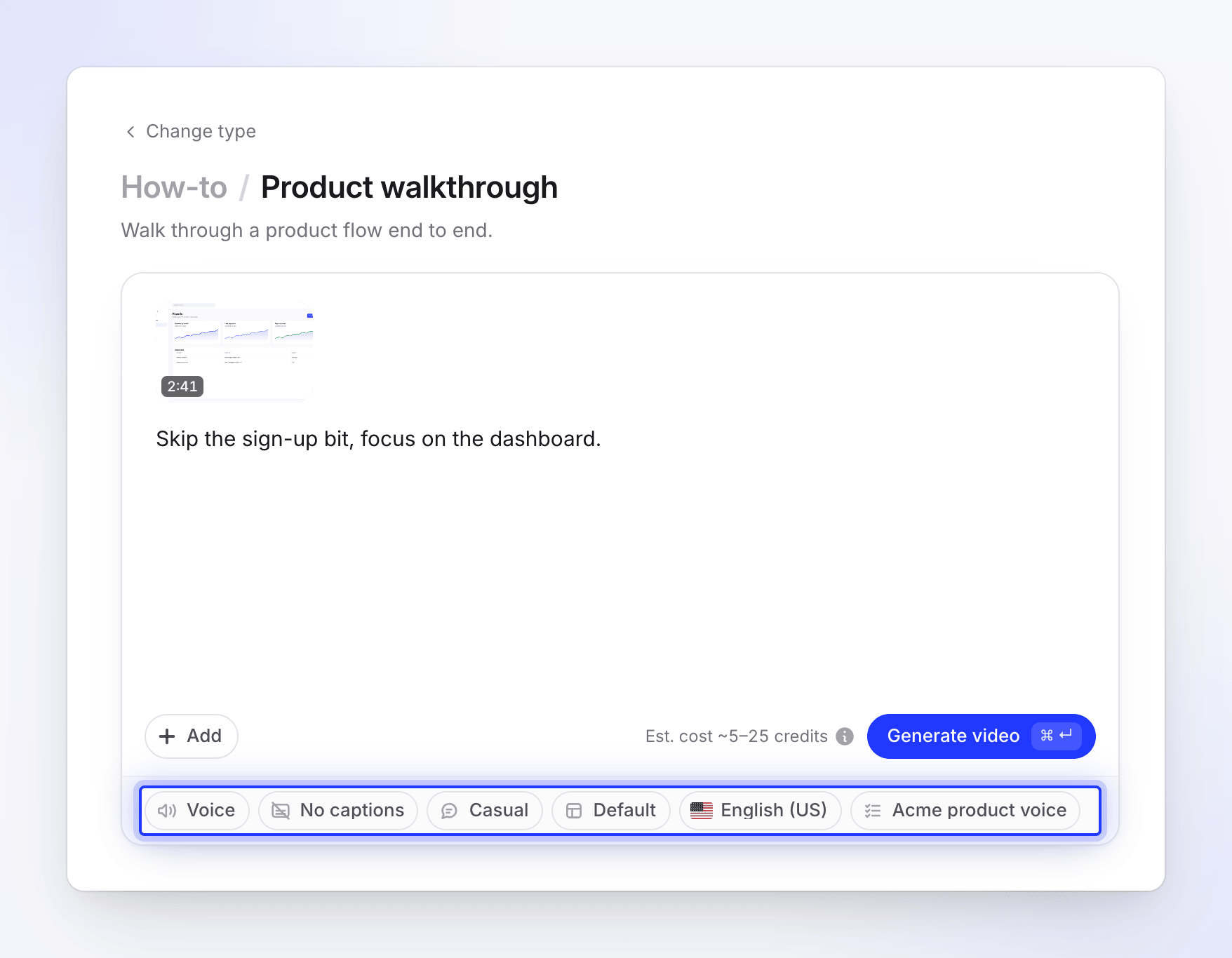
| Guida pratica e Demo prodotto | Voce · Sottotitoli · Tono · Modello · Lingua · Regole IA |
| Pulizia | Formato · Sottotitoli · Modello · Lingua · Regole IA (mantiene la tua voce) |
| Stilizzato per la condivisione | Un campo titolo, poi Formato · Sottotitoli · Modello · Lingua · Regole IA |
| Articolo | Tono · Profondità · Indicatore screenshot · Lingua · Regole IA |
I video Guida pratica e Demo prodotto seguono la forma della registrazione (solitamente 16:9), quindi non hanno la pillola Formato. Puoi modificare le proporzioni nell'editor dopo che il video è stato creato. I video di rifinitura (Pulizia e Stilizzato per la condivisione) non possono essere tradotti dopo la creazione, quindi scegli la loro lingua qui.
Opzioni clip social
| Pillola | Opzioni | Predefinito |
|---|---|---|
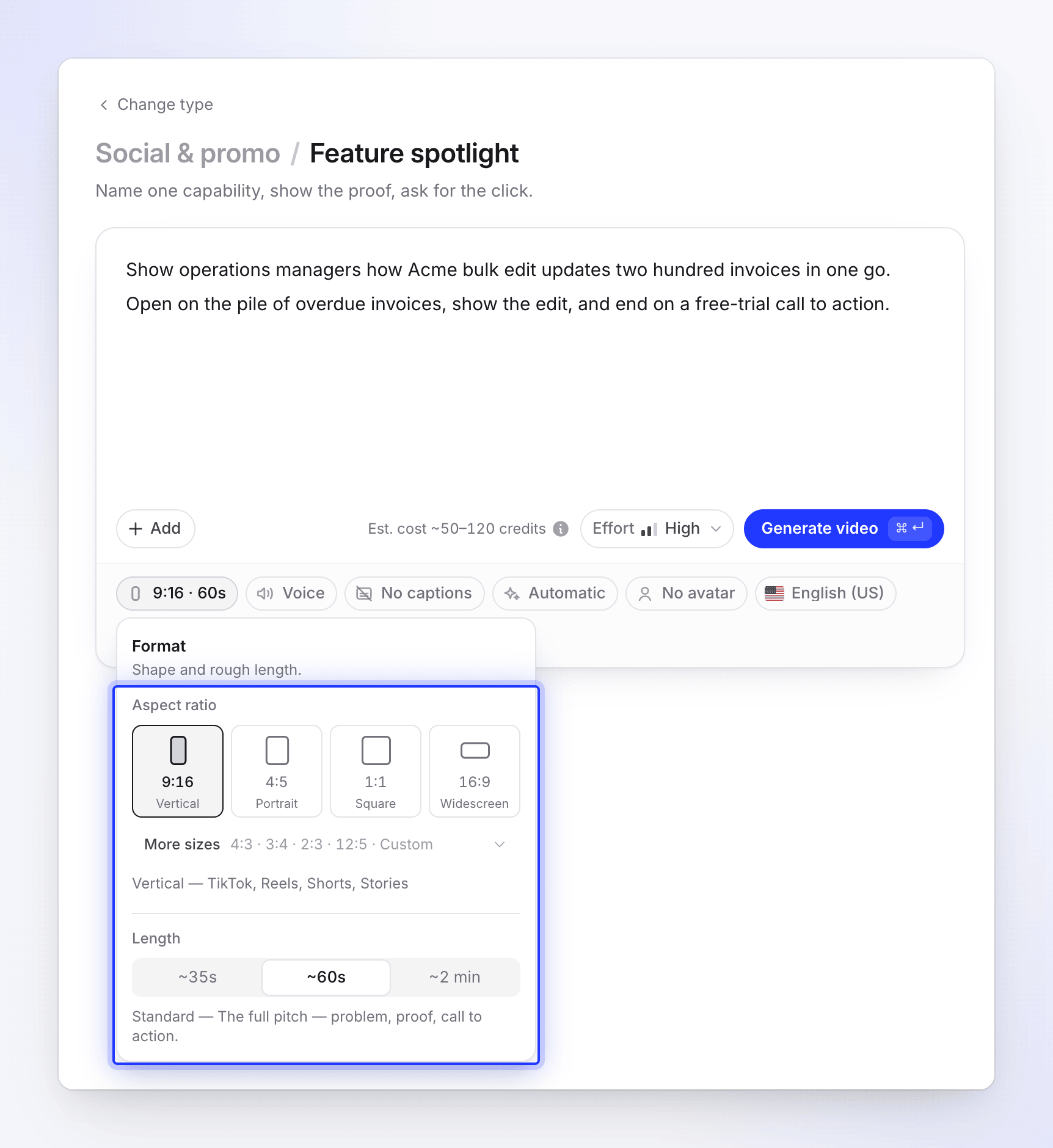
| Formato ("Forma e durata approssimativa.") | Forme 9:16, 4:5, 1:1, 16:9; sotto Altre dimensioni: 4:3, 3:4, 2:3, 12:5 e Dimensioni personalizzate ("Qualsiasi larghezza e altezza, in pixel"). Durate Breve (~35 s), Standard (~1 min), Lungo (~2 min), Procedura guidata completa (~4 min). | Impostato dal tipo, ad esempio 9:16 · ~1 min. La pillola si legge come "9:16 · 60s". |
| Voce ("Chi legge il copione. Premi play per ascoltarne una.") | Nessuna voce, le tue voci Recenti, poi Tutte le voci. Schede Integrato ed ElevenLabs. | Attiva, con una voce scelta per adattarsi alla lingua. Disattivata sui tipi basati sulla musica. |
| Sottotitoli ("Mostra ciò che dice la voce.") | Mostra sottotitoli ("Le parole pronunciate, sullo schermo.") o Nessun sottotitolo ("Solo voce."). Mostrati solo quando c'è una voce. | Disattivati, per ogni tipo. |
| Aspetto | Automatico ("sceglieremo stile, colori e caratteri") o uno dei 7 stili, con i colori dello stile, una tavolozza o fino a 5 colori personalizzati. | Automatico |
| Avatar IA | Un presentatore e il suo aspetto, più Tempo sullo schermo: Apertura in corso, Aggancio e chiusura, Di più, Video intero. Solo piani a pagamento. | Nessun avatar, eccetto il tipo Avatar IA, che ne richiede uno. |
| Lingua ("Per il copione, la voce e il testo sullo schermo.") | 74 lingue e varianti, con ricerca e le tue recenti per prime. | Inglese (US), o quella usata per ultima |
| Musica ("La base sotto la voce.") | Scegli una traccia per me ("Una traccia che si adatta al ritmo e all'umore.") o Nessuna musica ("Solo voce ed effetti sonori."). | Scegli una traccia per me |
| Tono ("Come suona il copione.") | Automatico ("Abbina l'aspetto e il materiale."), Sicuro, Amichevole, Giocoso, Calmo, Autorevole. | Automatico |
| Regole IA | I set di regole della tua area di lavoro e quelli di Clevera. Seleziona tutte quelle che vuoi. | Predefinito della tua area di lavoro, se ne hai impostato uno |
| Impegno (pulsante accanto a Genera, "Quanta cura viene dedicata al video.") | Medio ("Veloce e pulito, pronto prima.", costo più basso), Alto ("Movimento più ricco, controllato mentre viene creato.", costo standard), Extra ("Revisione extra su ogni scena. Più lento.", costo più alto). Sul piano gratuito, Alto ed Extra mostrano un tag A pagamento e non possono essere selezionati. | Alto sui piani a pagamento; Medio sul piano gratuito |
Quando cambi la forma, le durate troppo lunghe per essa scompaiono e la durata passa alla più lunga che si adatta. Ad esempio, 9:16 arriva fino a Lungo, perché le piattaforme verticali limitano i video a 3 minuti.
Sul piano gratuito, solo la durata Breve può essere selezionata per la tua unica clip social gratuita, ed è resa più breve di una Breve a pagamento.
I tipi basati sulla musica (Hook reel, Musica e movimento, Teaser di lancio, Teaser misterioso, Promo offerta, Promo evento) iniziano con Nessuna voce. Puoi attivare una voce per ognuno di essi.
Maggiori dettagli: Imposta formato, dimensioni e durata, Scegli un aspetto, Aggiungi un avatar IA e Scegli un livello di impegno.
Opzioni Guida pratica e Demo prodotto
| Pillola | Opzioni | Predefinito |
|---|---|---|
| Voce | Stesso menu di sopra: voci Integrato ed ElevenLabs, ognuna con un esempio. | Una voce scelta per adattarsi alla lingua |
| Sottotitoli | Mostra sottotitoli o Nessun sottotitolo | Nessun sottotitolo |
| Tono (lo stile di conversazione) | Casuale ("Conversazionale e accessibile, come un collega che spiega un compito."), Espressivo ("Energico e coinvolgente con espressioni naturali come risate ed entusiasmo."), Formale ("Professionale e autorevole. Ideale per tutorial aziendali e documentazione ufficiale.") | Casuale |
| Modello ("Lo sfondo, la musica, l'intro e le schede titolo del tuo video.") | Modelli integrati o quelli della tua area di lavoro. Puoi creare, duplicare e impostare un predefinito qui. | Predefinito della tua area di lavoro, o uno integrato |
| Lingua | 74 lingue e varianti | Inglese (US), o quella usata per ultima |
| Regole IA | Come sopra | Predefinito della tua area di lavoro |
La musica per questi video proviene dal modello, non da una pillola. Vedi Usa un modello video per il tuo brand.
Opzioni di rifinitura
| Pillola | Opzioni | Predefinito |
|---|---|---|
| Formato | Originale ("Mantiene la forma in cui è stato registrato il video"), Verticale · 9:16, Ritratto · 4:5, Quadrato · 1:1, Widescreen · 16:9, Classico · 4:3, Verticale · 3:4 | Originale |
| Sottotitoli | Sottotitoli della tua voce, o nessuno | Disattivati su Pulizia, attivati per Stilizzato per la condivisione |
| Modello | Come per i video guida pratica | Predefinito della tua area di lavoro, o uno integrato |
| Lingua | 74 lingue e varianti | Inglese (US), o quella usata per ultima |
| Regole IA | Come sopra | Predefinito della tua area di lavoro |
La rifinitura non ridoppia mai la tua voce. Vedi Pulisci o cambia stile a una registrazione con Rifinitura.
Opzioni articolo
| Pillola | Opzioni | Predefinito |
|---|---|---|
| Tono | Automatico ("Scegliamo dalla registrazione e dalla profondità."), Professionale, Amichevole, Tecnico, Conversazionale | Automatico |
| Profondità ("Quanti dettagli copre l'articolo.") | Automatico, Breve ("Un riferimento rapido: i passaggi e le schermate chiave, poco altro."), Standard ("Una guida completa: ogni passaggio, perché è importante e le schermate principali."), Approfondito ("Tutto: contesto, prerequisiti, ogni schermata, risoluzione dei problemi e FAQ.") | Automatico |
| Indicatore screenshot ("Disegnato dove la registrazione ha cliccato.") | Verde, Rosso, Blu, Giallo, Viola, Arancione, Rosa | Verde |
| Lingua | 74 lingue e varianti | Inglese (US), o quella usata per ultima |
| Regole IA | Come sopra | Predefinito della tua area di lavoro |
Vedi Trasforma una registrazione in un articolo.
Opzioni e costi
La maggior parte delle pillole non cambia molto il prezzo. Quelle che lo fanno:
- Impegno imposta l'intervallo di crediti di una clip social: Medio 30–60, Alto 50–120, Extra 80–160.
- Avatar IA aggiunge crediti extra, di più per un tempo sullo schermo maggiore.
- Durata Formato: i video più lunghi richiedono più lavoro all'interno dell'intervallo.
La stima accanto a Genera si aggiorna man mano che le modifichi. Vedi Leggi la stima dei crediti prima di generare.