

Esporta o pubblica un articolo
Scarica un articolo come PDF, Word, HTML, Markdown, OpenDocument o EPUB, condividilo con un link, incorporalo nel tuo sito, Notion o Confluence, oppure pubblicalo direttamente nel tuo centro assistenza, documentazione, wiki o repository.
Quando l'articolo è pronto, puoi scaricarlo come file, condividerne un link, incorporarlo nel tuo sito o pubblicarlo direttamente nel tuo centro assistenza, documentazione, wiki o repository. Tutto parte dal pulsante Condividi nella barra superiore dell'editor e nessuna di queste operazioni utilizza crediti.
Prima di iniziare
- L'articolo deve essere generato. Fino a quel momento, il pannello di download mostrerà "Genera prima l'articolo, poi scaricalo qui."
- La pubblicazione nei tuoi strumenti fa parte del piano Pro e superiori e richiede l'accesso in modifica all'articolo. Download, link e incorporamenti funzionano con tutti i piani.
- Le condivisioni e i download utilizzano la lingua che hai aperto nell'editor. Cambia lingua nella barra superiore prima di condividere una traduzione.
Panoramica delle opzioni di condivisione
Fai clic su Condividi. La finestra modale ha quattro schede:
| Scheda | Cosa fa |
|---|---|
| Collegamento | Un link pubblico all'articolo e chi può aprirlo |
| Incorpora | Codice o un link per inserire l'articolo su un altro sito |
| Scarica | L'articolo come file |
| Pubblica | Invia l'articolo a uno strumento collegato come Notion o Confluence |
Scarica l'articolo
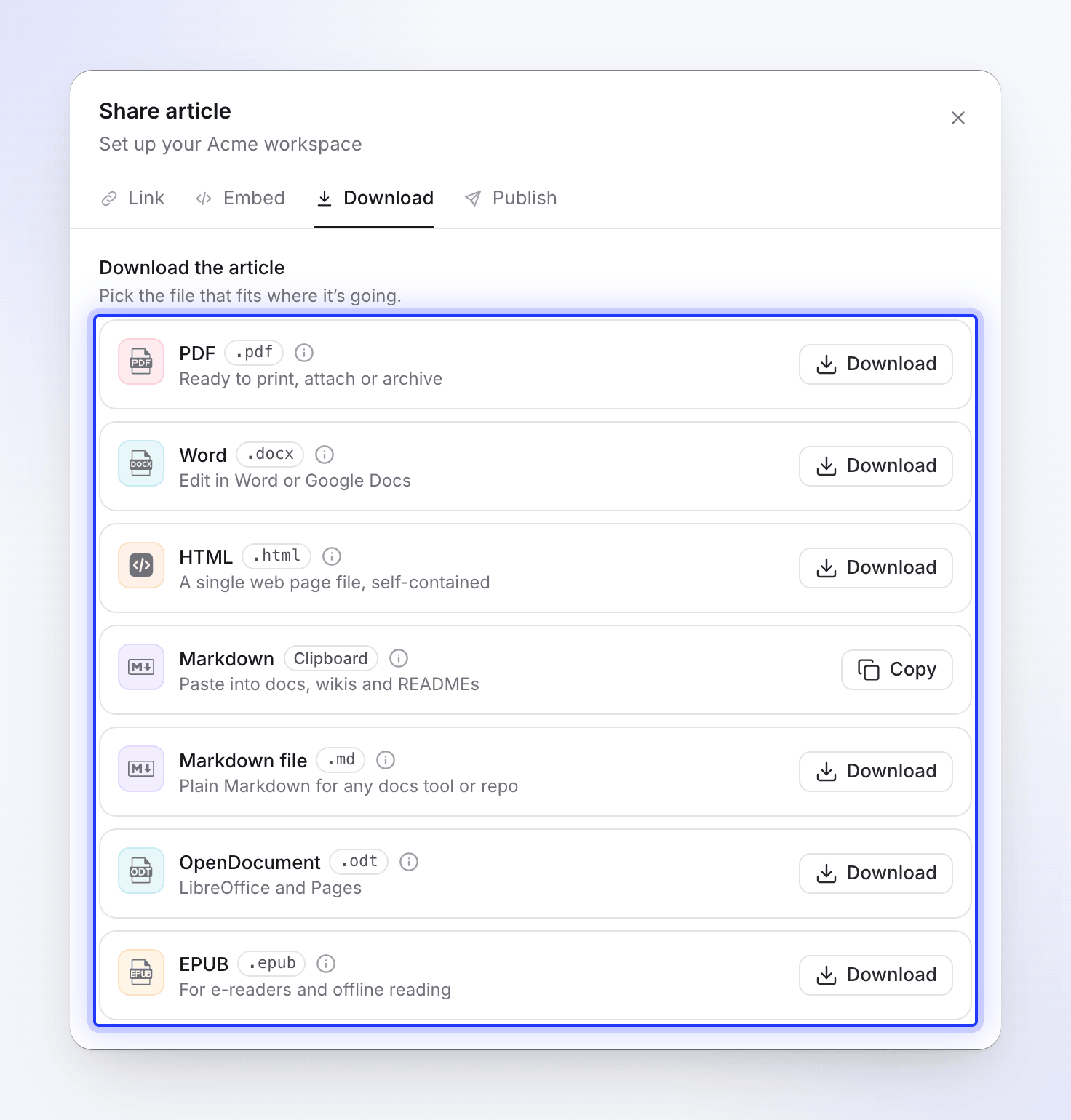
Apri la scheda Scarica. Sotto Scarica l'articolo ("Scegli il file adatto alla sua destinazione.") seleziona un formato:
| Formato | Ideale per | Cosa ottieni |
|---|---|---|
| "Pronto per la stampa, l'allegato o l'archiviazione" | Un download | |
| Parola | "Modifica in Word o Google Docs" | Un download |
| HTML | "Un singolo file di pagina web, autonomo" | Un download. Le schede continuano a cambiare nel file. |
| Formato Markdown | "Incolla in documenti, wiki e README" | Copiato negli appunti; il pulsante mostra Copiato |
| Markdown file | "Markdown semplice per qualsiasi strumento di documentazione o repository" | Un .md download |
| OpenDocument | "LibreOffice e Pages" | Un download |
| EPUB | "Per e-reader e lettura offline" | Un download |
Ogni scheda mostra Preparazione in corso mentre il file viene creato, poi Scaricato o Copiato. Fai clic sulla (i) su una scheda per vedere "Cosa viene convertito in" quel formato: come appaiono passaggi, schede, riquadri, avvisi e video.
Un blocco Video Clevera nell'articolo diventa un link al lettore, e solo finché il link di condivisione di quel video è attivo. Vedi Mostra un video in un articolo.
Condividi un link
Nella scheda Collegamento, copia il link breve. Accesso generale decide chi può aprirlo:
| Impostazione | Chi può aprirlo |
|---|---|
| Chiunque abbia il link | "Chiunque abbia il link può visualizzare. Non è necessario l'accesso." |
| Limitato | "Solo il tuo spazio di lavoro può aprire questo articolo." Il link e gli incorporamenti smettono di funzionare per chiunque altro. |
Disattivare il link richiede prima una conferma: "Disattivare il link?" / "Il link e ogni incorporamento smetteranno di funzionare finché non lo riattiverai. Il link stesso rimarrà invariato." Scegli Disattiva o Lascialo attivo. Per condividere di nuovo, fai clic su Attiva link.
Reimposta link ("Ottieni un nuovo link. Il link corrente e gli incorporamenti smetteranno di funzionare.") serve per un link che è finito dove non doveva. Dopo "Reimpostare il link?" l'articolo ottiene un nuovo link; il vecchio link e ogni suo incorporamento smettono di funzionare immediatamente. Le visualizzazioni ottenute finora vengono mantenute.
La pagina condivisa mostra l'articolo con il suo titolo, il nome del tuo spazio di lavoro, un elenco di sezioni In questo articolo, un interruttore per la modalità Chiaro e Scuro e, per gli articoli tradotti, un menu della lingua. I visualizzatori non hanno bisogno di un account Clevera. Le aperture della pagina condivisa e gli incorporamenti contano nelle analitiche.
Incorpora l'articolo
Apri la scheda Incorpora
Fai clic su Condividi → Incorpora. Un'anteprima in scala mostra come apparirà l'incorporamento.
Imposta le opzioni
Opzione Scelte Predefinito Tema articolo Chiaro, Scuro Chiaro Altezza cornice 300–2.000 px 800 px Titolo e dettagli e Capitoli sono opzioni solo per gli incorporamenti video.
Scegli come incorporare
Sotto Incorpora con, scegli:
- Codice HTML: "Incolla in qualsiasi pagina, o in un blocco HTML personalizzato o Incorpora in WordPress, Webflow o Framer."
- Collegamento: "Incolla in Notion, Confluence o qualsiasi strumento che trasforma un link in un incorporamento."
Copia e incolla
Fai clic su Copia codice o Copia link e incollalo nel tuo sito o strumento.
Il codice HTML include un piccolo script che estende la cornice all'altezza completa dell'articolo, in modo che venga letto come parte della tua pagina. Laddove un sito rimuove gli script, la cornice mantiene l'altezza impostata e l'articolo scorre al suo interno. Gli incorporamenti utilizzano il link di condivisione, quindi disattivare o reimpostare il link li interromperà.
Pubblica nel tuo centro assistenza o documentazione
La pubblicazione invia una copia dell'articolo in un altro strumento. Le modifiche successive in Clevera non lo aggiornano automaticamente; pubblica di nuovo per aggiornare.
| Destinazione | Dove va |
|---|---|
| Notion, Confluence, ClickUp, Google Docs, GitBook | Una pagina, cartella o spazio che scegli |
| Help Scout | Un sito di documentazione, poi una raccolta |
| ReadMe | Un progetto, poi una categoria di guida |
| GitHub, GitLab, Bitbucket | Un account, poi un repository |
Collega lo strumento
Un proprietario o amministratore collega gli strumenti una volta per lo spazio di lavoro: apri il menu dello spazio di lavoro nella barra laterale e scegli Integrazioni. Gli altri membri vedono "Solo i proprietari del team e gli amministratori possono collegare o scollegare le integrazioni. Puoi comunque pubblicare su quelle collegate dall'editor."
Apri la scheda Pubblica
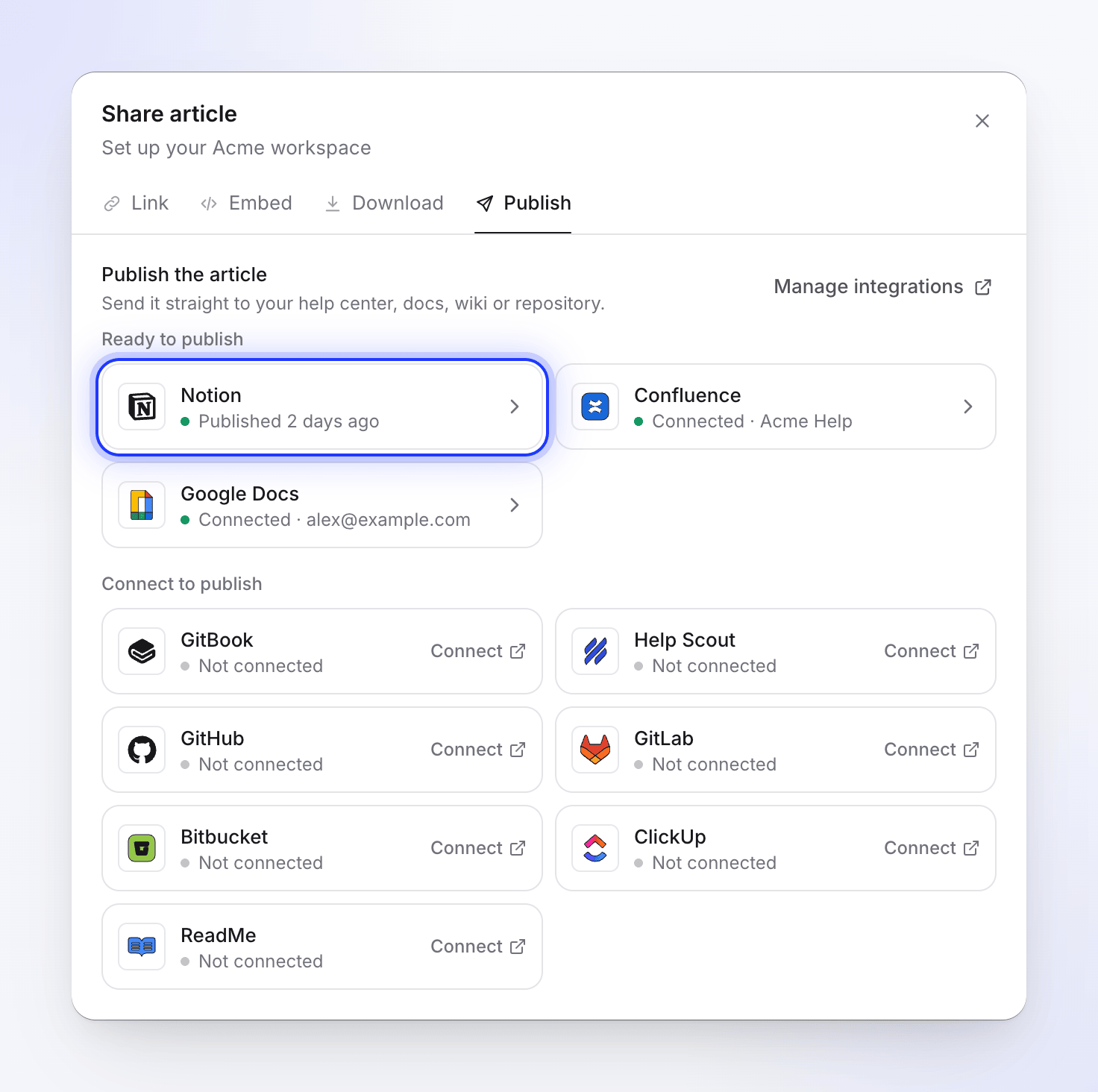
Nell'editor, fai clic su Condividi → Pubblica. Sotto Pubblica l'articolo ("Invialo direttamente al tuo centro assistenza, documentazione, wiki o repository.") gli strumenti sono raggruppati come Pronto per la pubblicazione e Connetti per pubblicare. Ogni riquadro mostra il suo stato: collegato con il nome dell'account (ad esempio Collegato · Acme Inc.), Da riconnettere, Non collegato, o quando hai pubblicato lì l'ultima volta, ad esempio Pubblicato 2 giorni fa. Gestisci integrazioni apre le integrazioni dello spazio di lavoro.
Scegli dove va
Fai clic su uno strumento. Sotto Dove va, "Scegli dove va l'articolo.": seleziona il sito, la categoria, la pagina o il repository. Pubblicato come mostra il titolo che ottiene. Fai clic sulla (i) per "Cosa viene convertito in" quello strumento. Clevera ricorda l'ultimo posto in cui hai pubblicato.
Pubblica
Fai clic su Pubblica su Notion (o il nome del tuo strumento). Clevera mostra prima "Cerco una copia esistente in Notion", poi l'avanzamento: Inizio, Caricamento file 3 di 8, Scrittura della pagina. La pubblicazione continua se chiudi la finestra modale e un messaggio ti avvisa quando è terminata.
Decidi cosa fare con un articolo esistente
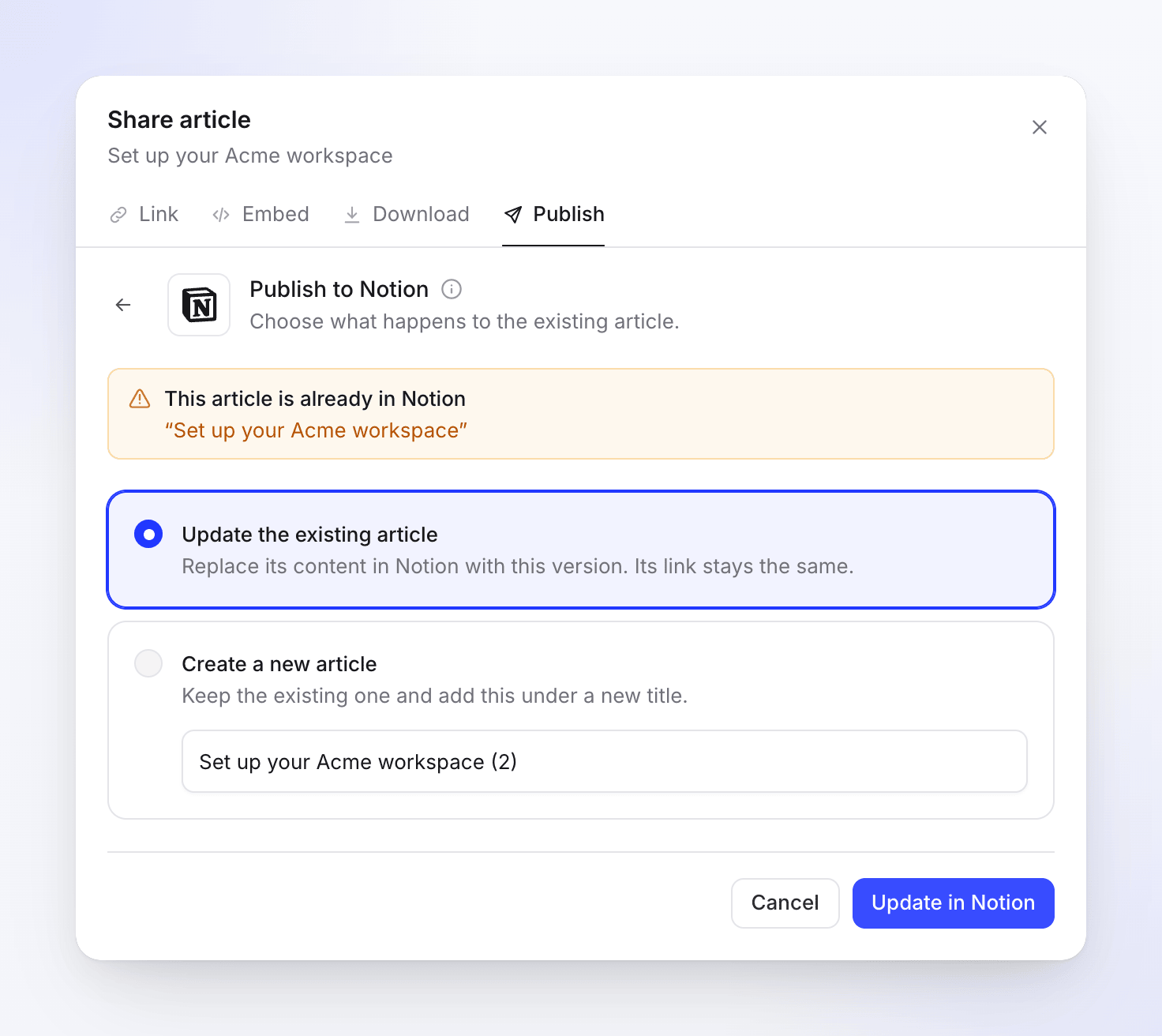
Se l'articolo è già presente, vedrai "Questo articolo è già in Notion" con Visualizzalo. Scegli:
Opzione Cosa succede Aggiorna l'articolo esistente Sostituisce il suo contenuto con questa versione. Fai clic su Aggiorna in Notion. Crea un nuovo articolo "Mantieni quello esistente e aggiungi questo sotto un nuovo titolo." Inserisci un Nuovo titolo, poi Crea nuovo articolo. Il funzionamento di un aggiornamento dipende dallo strumento. In Notion, ad esempio, la vecchia pagina va nel cestino e una nuova pagina prende il suo posto, quindi il suo indirizzo cambia. L'articolo di ogni strumento lo spiega: vedi Collega Clevera ad altri strumenti.
Apri il risultato
Al termine, fai clic su Apri in Notion o Pubblica altrove. "Pubblica di nuovo più tardi per aggiornarlo sul posto."
Risoluzione dei problemi
| Cosa vedi | Cosa fare |
|---|---|
| "Genera prima l'articolo, poi scaricalo qui." | Attendi che l'articolo sia pronto, oppure generalo. |
| "Connetti prima Notion." (con il nome del tuo strumento) | Chiedi a un proprietario o a un amministratore di connetterlo in Integrazioni. |
| "La tua connessione a Notion è scaduta. Riconnettila per pubblicare." | Clicca su Riconnetti, oppure riconnetti lo strumento in Integrazioni. |
| "Impossibile caricare le tue posizioni Notion" | Clicca su Riprova. Verifica che l'account connesso possa vedere il luogo desiderato. |
| "Impossibile pubblicare su Notion" | Clicca su Riprova. Se continua a non funzionare, riconnetti lo strumento. |
| "Troppi tentativi di pubblicazione. Attendi un momento prima di riprovare." | Attendi un minuto, poi pubblica di nuovo. |
| "Impossibile copiare. Seleziona il link e copialo manualmente." | Il tuo browser ha bloccato gli appunti. Seleziona il testo e copialo tu stesso. |
| L'embed è tagliato | Aumenta l'Altezza del frame, oppure usa il codice HTML con il relativo script affinché il frame si adatti automaticamente. |
| Manca un video nel download o nella pagina pubblicata | Il suo link di condivisione è disattivato. Attivalo ed esporta o pubblica di nuovo. |