

尋找、篩選與排序你的內容
在「內容」中尋找任何影片、短片、文章或錄製內容:各個區段(所有內容、進行中、已分享、影片、社群短片、文章、錄製內容、集合、垃圾桶)、搜尋、篩選器、排序、格狀與列表檢視,以及鍵盤快速鍵。
內容頁面是你的工作區資源庫:你可以開啟的每一部影片、社群短片、文章和錄製內容,全都集中在同一個地方。本文將介紹其區段、搜尋、篩選器、排序、檢視方式與鍵盤快速鍵。
開啟資源庫
點擊側邊欄中的內容。內容在左側有專屬的導覽列(在手機上,請從頂部的選單按鈕開啟)。在所有內容中,標題下方的文字顯示為:
- 「Acme Inc. 製作的所有內容,盡在於此。」(適用於擁有者與管理員)。
- 「你製作的內容,以及你的集合與你分享的內容。」(適用於其他人)。
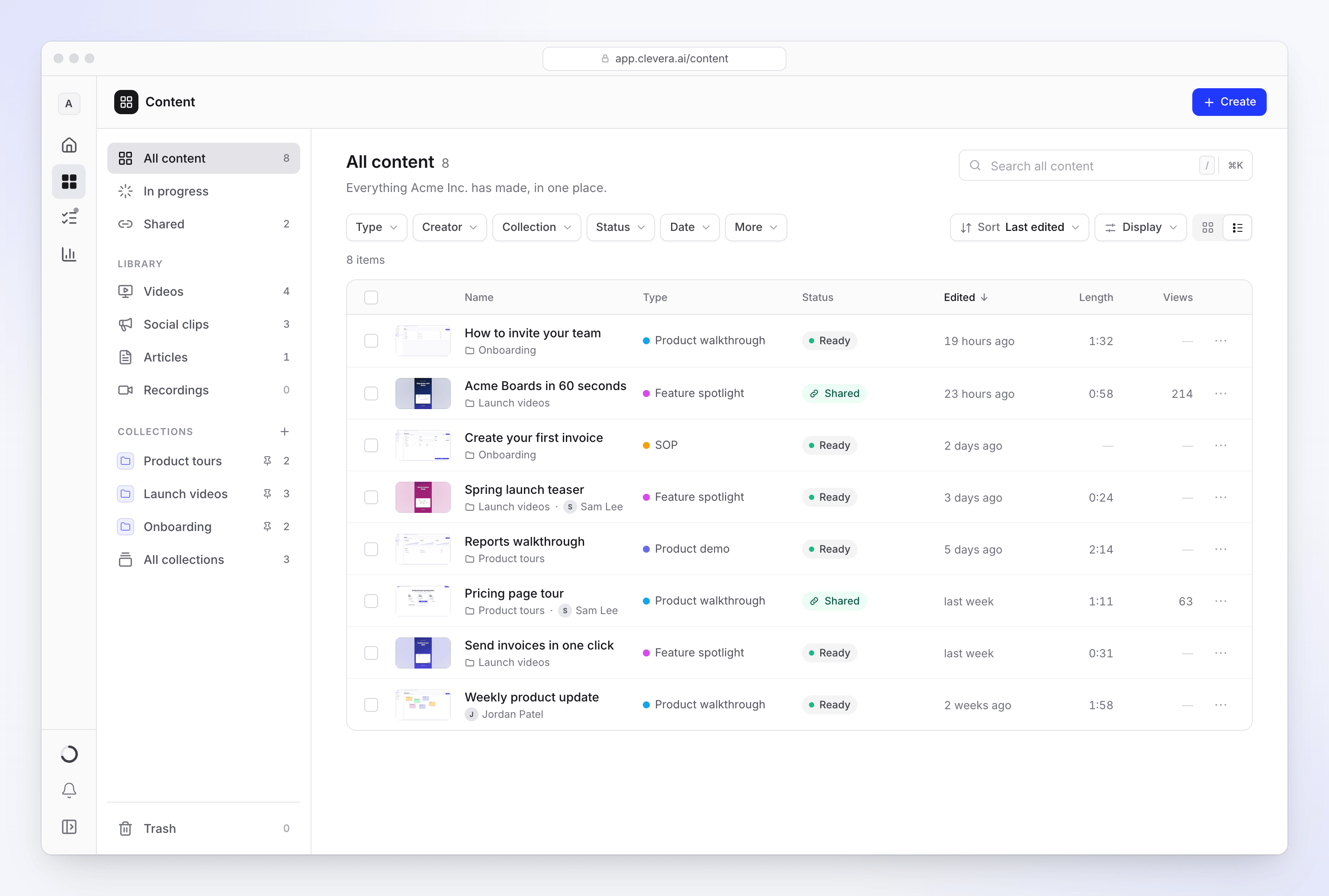
連往垃圾桶、錄製內容與集合頁面的舊連結仍然有效。它們會開啟「內容」中對應的區段。
你可以看到的內容
| 你的角色 | 資源庫顯示的內容 |
|---|---|
| 工作區擁有者、管理員 | 工作區中的所有內容 |
| 其他人 | 你製作的內容,加上你可以開啟的集合中的項目 |
未將你加入的「私人」或「特定人員」集合中的項目不會顯示,即使在搜尋或篩選計數中也看不到。隊友未放入任何集合的項目也不會顯示,但如果他們傳送連結給你,你仍然可以開啟。請參閱將影片整理至集合與資料夾以了解集合存取權的運作方式。
選擇區段
左側導覽列將資源庫分為多個區段。大多數列會顯示項目數量。
| 區段 | 內容 |
|---|---|
| 所有內容 | 你可以開啟的所有項目 |
| 進行中 | 目前正在製作、等待你回應以及無法完成的項目。請參閱進行中。 |
| 已分享 | 具有公開連結或嵌入內容的影片與文章 |
| 資源庫 → 影片 | 操作指南影片、產品展示與潤飾過的錄製內容 |
| 資源庫 → 社群短片 | 用於社群、宣傳與發布的短片 |
| 資源庫 → 文章 | 包含螢幕截圖的指南、標準作業程序 (SOP) 與貼文 |
| 資源庫 → 錄製內容 | 你的螢幕錄製內容與上傳的影片。請參閱錄製內容。 |
| 集合 | 你可以開啟的每個集合,已釘選的會顯示在最上方,並附帶項目數量。點擊即可查看該集合內的內容。 |
| 所有選集 | 以圖塊形式呈現的每個集合。請參閱將影片整理至集合與資料夾。 |
| 垃圾桶 | 過去 7 天內移至垃圾桶的項目。請參閱刪除與還原影片與文章。 |
若要僅查看你自己的作品,請使用創作者篩選器並選擇你自己(標記為「(你)」)。在垃圾桶中,擁有者與管理員可以使用誰的垃圾桶切換開關:我的或大家的。
在集合內部,除了垃圾桶與所有選集之外,每個區段僅顯示該集合內的項目。垃圾桶與所有選集會將你帶出該集合。
搜尋
在區段頂部的搜尋欄位中輸入文字,或按 / 跳至該欄位。每個區段都會標示其搜尋範圍:搜尋所有內容、搜尋影片、搜尋短片、搜尋文章、搜尋已分享內容、搜尋垃圾桶與搜尋錄製內容。清單會隨著你的輸入而縮小範圍,且相符的字詞會在標題中反白顯示。
- 搜尋會比對標題,包含翻譯版本的標題。
- 大小寫與變音符號不影響搜尋結果:「cafe」可以找到「Café」。
- 你輸入的每個字詞都必須出現在標題中,順序不限。
- 按 Esc 一次可清除搜尋,再按一次可離開欄位。↓ 可從欄位移至清單。
若要搜尋此區段以外的內容(集合、設定與其他頁面),請點擊欄位末端的到處,或按 ⌘ K(Windows 上為 Ctrl K)。這可以帶你前往「錄製內容」,但不會列出個別的錄製內容:請開啟內容 → 錄製內容來尋找。請參閱搜尋整個工作區。
篩選清單
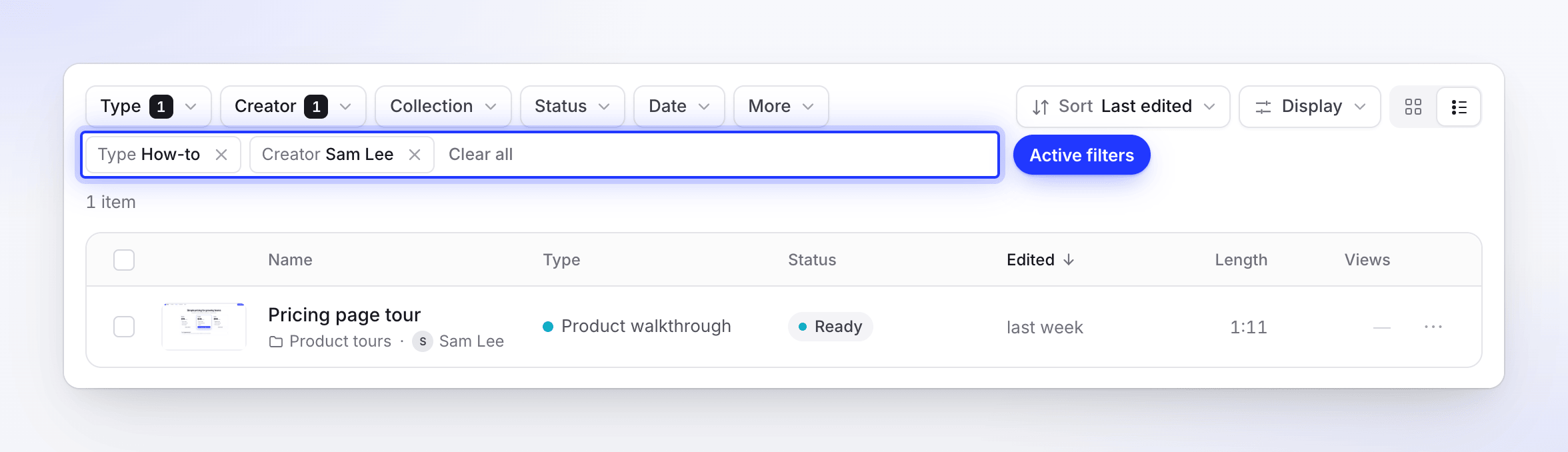
篩選列位於區段標題下方。已啟用的篩選器會顯示計數,且每個作用中的篩選器也會以可移除的標籤形式出現在列下方。全部清除可一次移除所有篩選器。在手機上,篩選器會收合在一個篩選器按鈕後方。
| 篩選器 | 選項 |
|---|---|
| 類型 | 各個系列,下方包含其類型:操作指南、產品展示、社群與宣傳、文章與潤飾。每個區段僅列出其所屬系列。勾選系列即可選取其中所有內容,或勾選單一類型。清除類型可重設此選項。 |
| 創作者 | 在此製作過內容的每個人,你自己會標記為「(你)」。僅在清單中至少有兩個人擁有項目時顯示。 |
| 集合 | 未加入選集,以及你可以開啟的每個集合。在集合內部不顯示。 |
| 狀態 | 就緒、更新中、失敗、已分享、未分享。在垃圾桶中不顯示。 |
| 日期 | 選擇已編輯或已建立(垃圾桶中為已刪除),然後選擇隨時、今天、過去 7 天、過去 30 天或本年 |
| 格式 | 9:16、1:1、16:9。在社群短片中有專屬篩選器;在其他區段位於更多下方;在文章中不提供。 |
| 更多 | 長度:30 秒以下、30 秒 – 3 分鐘、3 – 10 分鐘、10 分鐘以上。語言:項目所使用的每種語言。格式(社群短片與文章除外)。 |
每個選項都會顯示它將符合的項目數量。同一篩選器內的選項為累加關係(就緒或失敗);不同篩選器之間則為縮小範圍(就緒且 9:16)。
排序與顯示
篩選列末端的控制項可變更清單的外觀。
排序
開啟排序並在排序依據下選擇一個選項,然後在順序下選擇方向。
| 排序依據 | 順序選擇 | 預設順序 |
|---|---|---|
| 最後編輯(預設) | 最新優先、最舊優先 | 最新優先 |
| 建立日期 | 最新優先、最舊優先 | 最新優先 |
| 名稱 | A → Z、Z → A | A → Z |
| 長度 | 最長優先、最短優先 | 最長優先 |
| 觀看次數 (30 天) | 最多優先、最少優先 | 最多優先 |
| 類型 | A → Z、Z → A | A → Z |
| 刪除日期(僅限垃圾桶,取代觀看次數) | 最新優先、最舊優先 | 最新優先 |
顯示
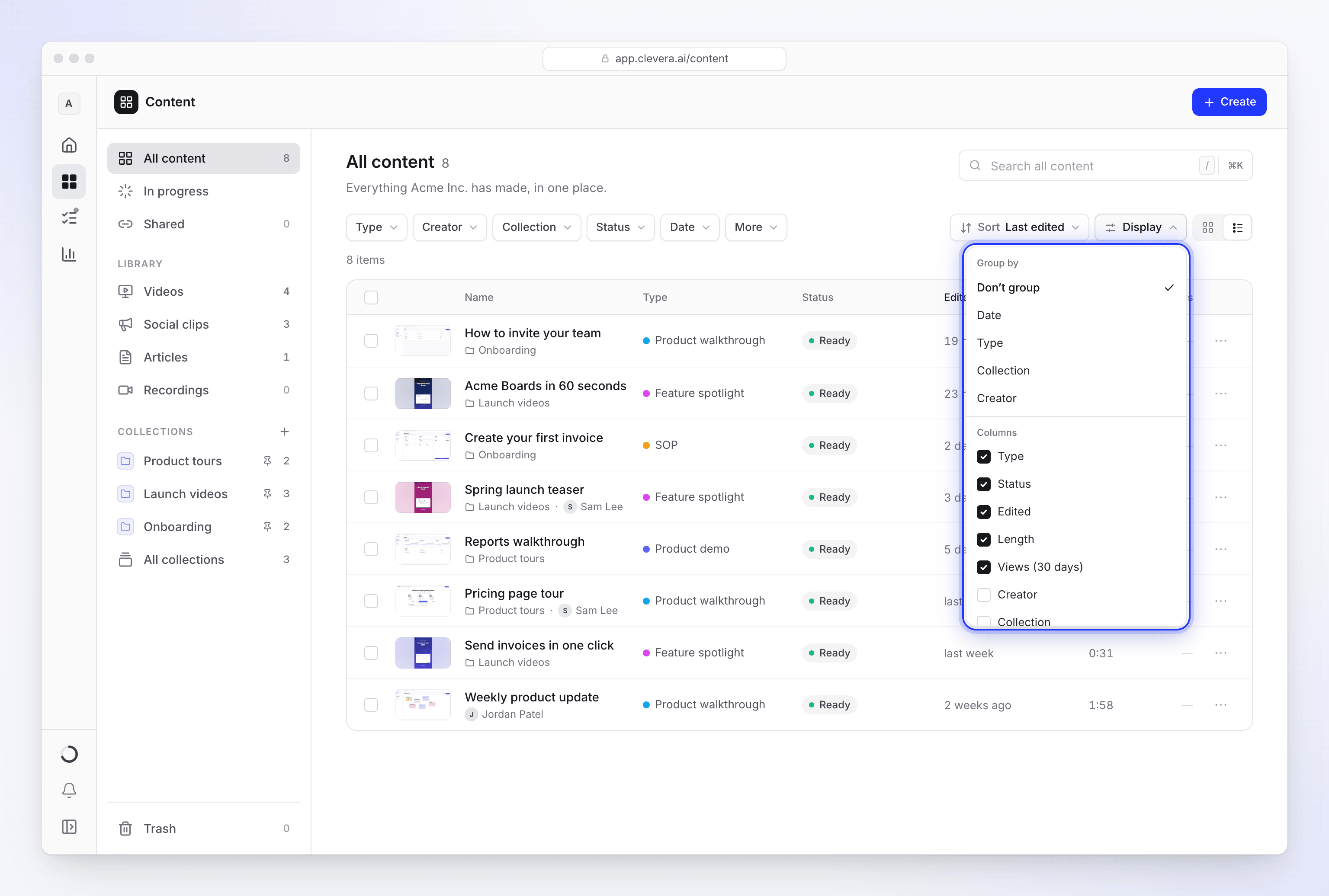
開啟顯示以選擇:
- 分組依據:不分組、日期、類型、集合或創作者,若集合內有資料夾,則包含資料夾。日期分組顯示為今天、昨天、本週、本月,接著是月份名稱。點擊群組標題即可收合。
- 卡片大小(格狀檢視):小、中(預設)或大。一列最多可容納 6 張小卡片、5 張中卡片或 4 張大卡片。
- 欄位(列表檢視):開啟類型、狀態、創作者、集合、已編輯、已建立、長度、觀看次數 (30 天)、語言與格式,若集合內有資料夾,則包含資料夾。欄位旁邊的箭頭可將其向左或向右移動。類型、狀態、已編輯、長度與觀看次數 (30 天) 為預設開啟。
格狀或列表
列末端的兩個按鈕可切換檢視方式:
| 檢視方式 | 適用情境 |
|---|---|
| 格狀 | 透過圖片瀏覽。每張卡片顯示海報、標題與最後編輯時間。 |
| 列表 | 比較你所選欄位中的詳細資訊。點擊欄位標題即可進行排序。 |
所有內容、已分享與垃圾桶預設以列表檢視開啟;影片與社群短片預設以格狀檢視開啟。
文章一律顯示為列表,且不含海報。在列表中,將指標懸停在某一列上,標題旁會開啟預覽卡片。
閱讀卡片
- 海報:影片的影格,或是文章頁面的第一部分。懸停時會播放幾秒影格。
- 角落顯示長度,標題下方顯示最後編輯日期。
- 已分享項目會顯示連結圖示以及過去 30 天的觀看次數。
- 當兩個項目標題相同時,每個項目會顯示一個小細節以供區分:製作人、類型或建立日期。
- 懸停時,頂部角落會顯示勾選框以供選取、複製連結按鈕(僅限已分享項目)以及**⋯**選單。請參閱一次移動、分享或刪除多個項目以了解選單功能。
狀態
大多數已完成的項目不需要標記。格狀檢視僅在處理中時顯示標記;列表的狀態欄位則一律顯示。
| 狀態 | 意義 |
|---|---|
| 就緒 | 已完成且未分享 |
| 已分享 | 其分享連結已開啟 |
| 更新中 (已知時會顯示百分比) | AI 正在進行變更,例如在重新生成之後 |
| 需要你的回答 | AI 提出了問題並正在等待你的回覆 |
| 失敗 | 上次執行無法完成 |
點擊 需要你的回答 或 失敗 以開啟生成頁面,你可以在該頁面進行回覆、重試或清除。請參閱 停止、重試或清除生成內容。
進行中
進行中 會列出你可以追蹤的每一項執行:誰發起的、目前的階段以及進度。首次製作的影片會在此處等待,並在準備就緒後加入資料庫。此列表會自動更新。
執行項目分為 執行中與等待中 以及 無法完成。使用 執行者 來切換 所有人 與 我的。
| 狀態 | 意義 | 你可以執行的操作 |
|---|---|---|
| 執行中 | 「Clevera 正在製作中。」 | 開啟它,或 取消執行 |
| 排隊中 | 「一旦有空位就會開始。」 | 取消執行。「尚未開始,因此不會扣除額度。」 |
| 需要你的回答 | 「Clevera 提出了問題並在等待你。」 | 點擊 回覆 以在不離開頁面的情況下回應 |
| 沒有回應 | 該執行已停止發送更新 | 開啟它,或 取消執行 |
| 失敗 | 「無法完成。」 | 再試一次、關閉 (為你隱藏它) 或 為所有人捨棄 |
失敗的執行項目會保留在列表中 2 天。當失敗執行的額度退還給你時,會顯示「未使用任何額度」。再試一次 會以相同的設定開始新的執行,並像新開始一樣扣除額度。編輯者無法重試,因為他們的角色無法建立新內容。
在選集內,進行中 僅顯示將會存入該選集的執行項目。請參閱 停止、重試或清除生成內容。
錄製內容
錄製內容 會列出你的螢幕錄影和上傳的影片。成員只能看到自己的內容。擁有者和管理員可以看到整個工作區的內容,並可將 錄製內容來源 在 所有人 與 我的 之間切換。
- 搜尋錄製內容 可依名稱尋找錄影。
- 來源 可依錄製位置縮小列表範圍。
- 排序 可依 建立日期、持續時間 或 名稱。
- 每個錄製內容都會顯示其使用位置(「用於 2 個項目」),或顯示「尚未被使用」。未使用的錄製內容會顯示移除日期(「未使用 · 將於 10 月 31 日刪除」)。
- 上傳影片 可新增檔案:「MP4 格式,上限 250 MB。」
- ⋯ 選單包含 從此內容建立…、觀看、複製連結、下載 和 刪除。刪除錄製內容不會損壞由此製作的影片:「它們擁有自己的素材副本。」
錄製內容不會進入內容垃圾桶。請參閱 尋找並重複使用你的錄製內容。
載入更多
資料庫一次載入 48 個項目,並在你捲動時擷取下一批。如果沒有自動載入,請點擊 載入更多。在底部你會看到「已顯示全部」以及總數,點擊 回到頂部 即可回到上方。
鍵盤快速鍵
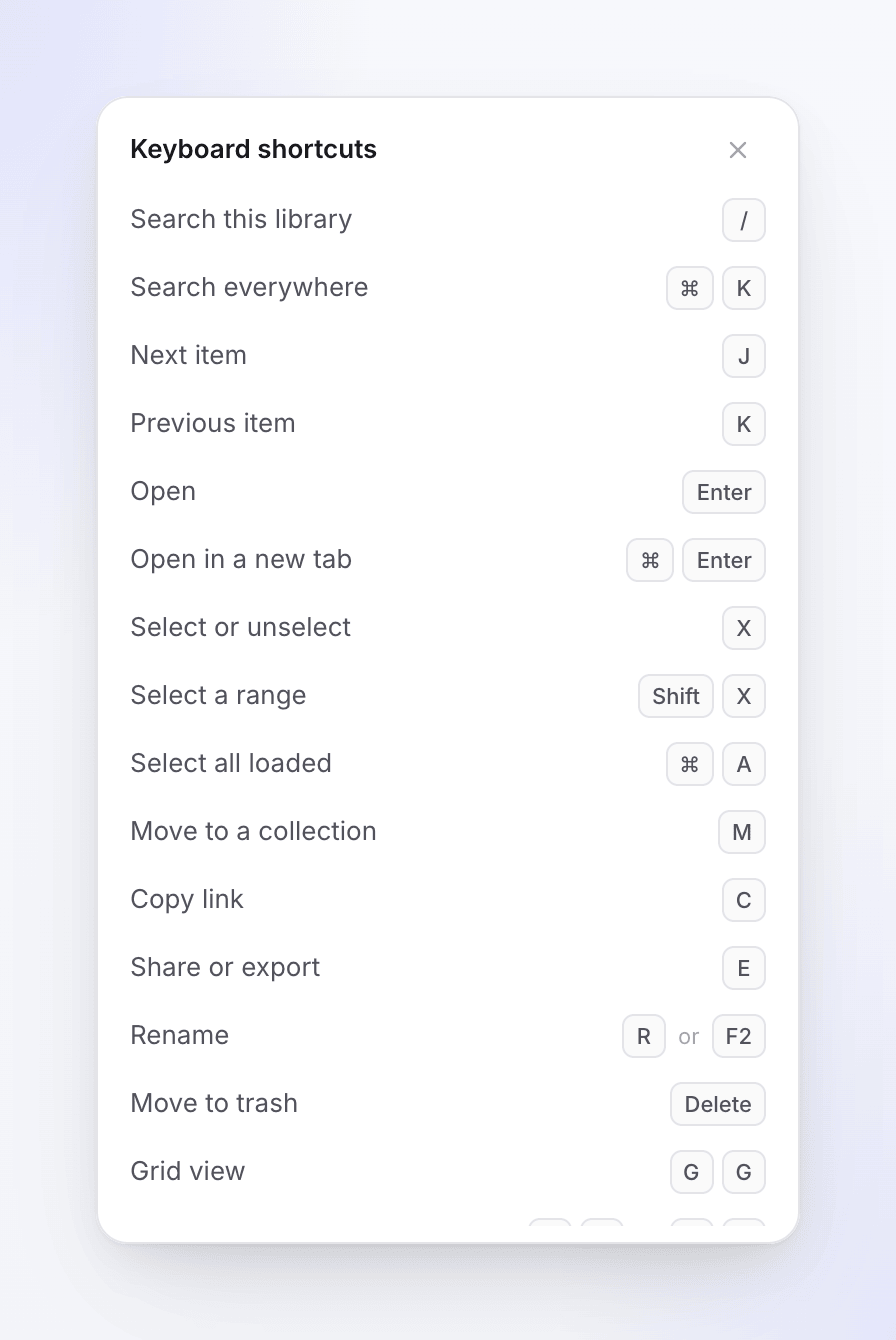
在「內容」頁面上按下 ?,或在 顯示 選單底部選擇 鍵盤快速鍵,即可查看列表。當你在欄位中輸入文字時,快速鍵不會觸發。在 Windows 上,當表格顯示 ⌘ 時,請使用 Ctrl。
| 按鍵 | 功能 |
|---|---|
| / | 搜尋此區段 |
| ⌘ K | 全域搜尋 |
| J / K | 下一個項目 / 上一個項目 |
| 方向鍵 | 在網格中移動(上下鍵可跳轉一行) |
| Home / End | 第一個 / 最後一個項目 |
| Enter | 開啟 |
| ⌘ Enter | 在新分頁中開啟 |
| X | 選取或取消選取 |
| Shift X | 選取範圍 |
| ⌘ A | 選取所有已載入項目 |
| M | 移動至選集 |
| C | 複製連結 |
| E | 分享或匯出 |
| R 或 F2 | 重新命名 |
| Delete 或 Backspace | 移至垃圾桶(在垃圾桶中:永久刪除) |
| G 然後 G | 網格檢視 |
| G 然後 L (或 G 然後 T) | 列表檢視 |
| Esc | 清除選取項目 |
| ? | 顯示快速鍵 |
當列表為空時
每個區段都有其專屬的空狀態,包含簡短的動畫和後續操作指引。
| 你看到的內容 | 意義 |
|---|---|
| 「準備就緒後即可開始」 | 此工作區尚未製作任何內容。點擊 建立內容。 |
| 「尚無影片」 | 影片 中沒有內容。點擊 製作影片。 |
| 「尚無社群短片」 | 社群短片 中沒有內容。點擊 製作社群短片。 |
| 「尚無文章」 | 篇文章 中沒有內容。點擊 撰寫文章。 |
| 「尚未分享任何內容」 | 沒有項目開啟公開連結。 |
| 「尚無錄製內容」 | 你尚未錄製或上傳任何內容。 |
| 「目前沒有正在製作的內容」 | 進行中 沒有執行項目。 |
| 「沒有項目符合此篩選條件」 | 移除篩選標籤、點擊 清除篩選條件,或點擊 全域搜尋「…」。 |
| 「垃圾桶是空的」 | 過去 7 天內沒有刪除任何項目。 |
| 「無法載入你的內容」 | 檢查你的連線並點擊 再試一次。 |
小撇步
- 沒有重複動作。 若要製作變體,請從相同的錄製內容或簡報開始製作新影片。
- 項目無法移動到另一個工作區。 每個項目都屬於它製作時所在的工作區。若要在其他地方作業,請切換工作區並在該處製作。
- 如果隊友找不到某個項目,可能是因為他們無法開啟該項目所在的選集,或者該項目根本不在任何選集中。請將其移動到他們可以開啟的選集,或請擁有者或管理員授予他們存取權限。