

一次移動、分享或刪除多個項目
在「內容」頁面上選取多個影片、剪輯或文章,並一次將它們移至選集或資料夾、複製連結,或移至垃圾桶。涵蓋批次處理列、⋯ 項目選單、500 個項目的限制以及權限說明。
在 內容 中,你可以選取多個影片、剪輯和文章,並一次將它們移至選集、複製連結或刪除。每個項目也都有一個 ⋯ 選單,可用於執行單一動作。
選取項目
挑選第一個項目
將滑鼠游標懸停在卡片上,並勾選其左上角的核取方塊。在清單檢視中,勾選該列開頭的方塊。頁面底部會出現一個顯示已選取數量的列。
新增更多項目
當已選取任何項目時,點擊卡片會將其選取,而不是開啟它。若要選取連續的一串項目,請按住 Shift 並點擊最後一個項目:兩者之間的所有項目都會進入相同的選取狀態。
選取全部
按下 ⌘ A (Windows 上為 Ctrl A) 或勾選清單標題中的方塊,即可選取所有已載入的項目。如果清單中的項目數量超過已載入的數量,清單上方會出現顯示總數的 全選。點擊它即可選取符合你目前所在區段與篩選條件的所有項目,上限為 500 個。
對選取項目執行動作
使用頁面底部的列(請參閱 批次處理列)。按下 Esc 或點擊 清除選取項目 即可重新開始。
在手機或平板電腦上,請長按卡片以選取它。
使用鍵盤選取
| 按鍵 | 功能 |
|---|---|
| J / K 或方向鍵 | 在項目之間移動 |
| X | 選取或取消選取焦點項目 |
| Shift X | 選取從你上一個挑選的項目到焦點項目之間的所有項目 |
| ⌘ A | 選取所有已載入的項目(再次按下可取消選取) |
| M | 將選取項目移至選集 |
| Delete 或 Backspace | 將選取項目移至垃圾桶 |
| Esc | 清除選取項目 |
完整清單請參閱 尋找、篩選與排序你的內容。
批次處理列
此列會顯示已選取的項目數量,接著依序顯示可執行的動作:
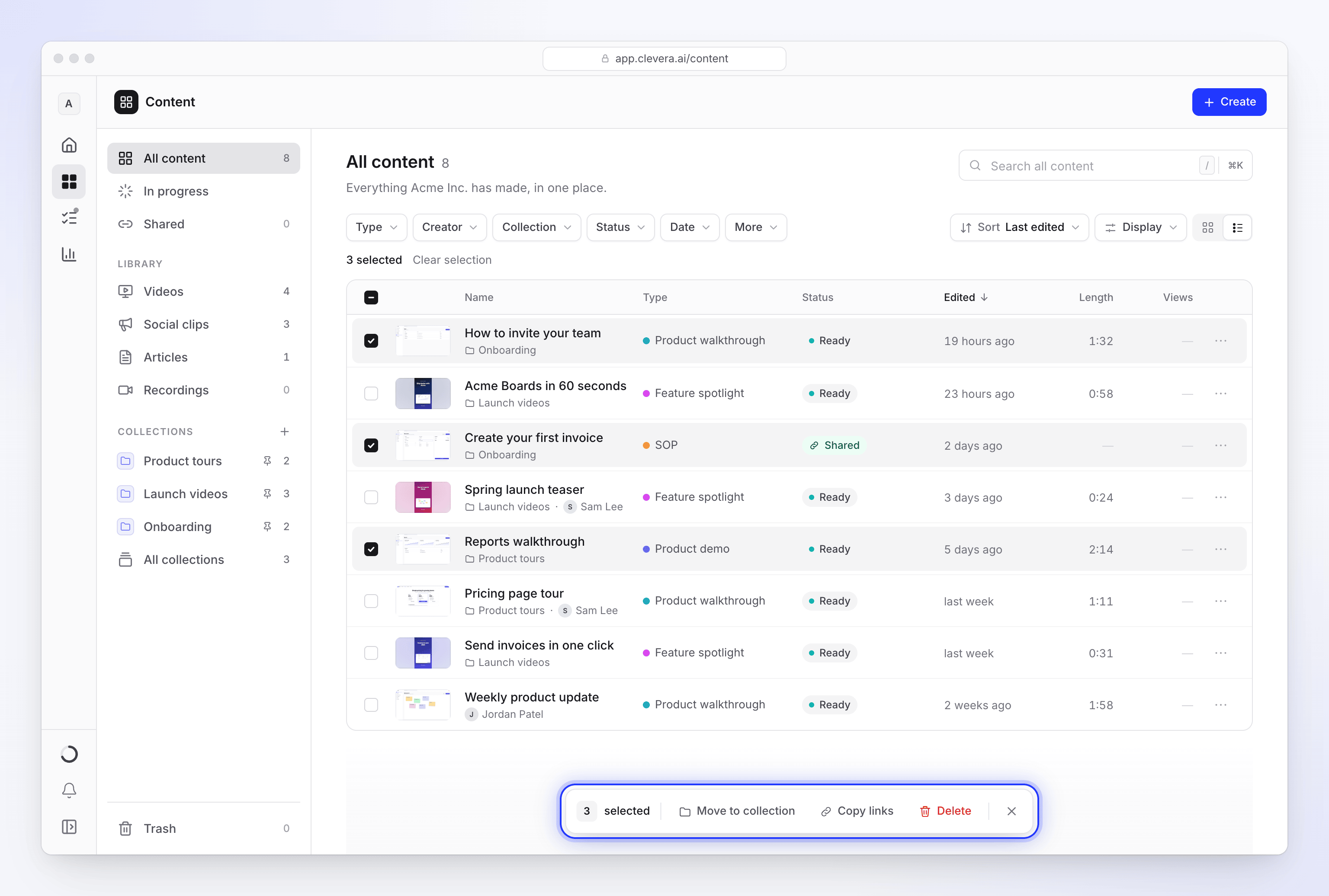
| 動作 | 功能 |
|---|---|
| 移至資料夾 | 將項目放入資料夾。僅限於擁有資料夾的選集內。請參閱 資料夾。 |
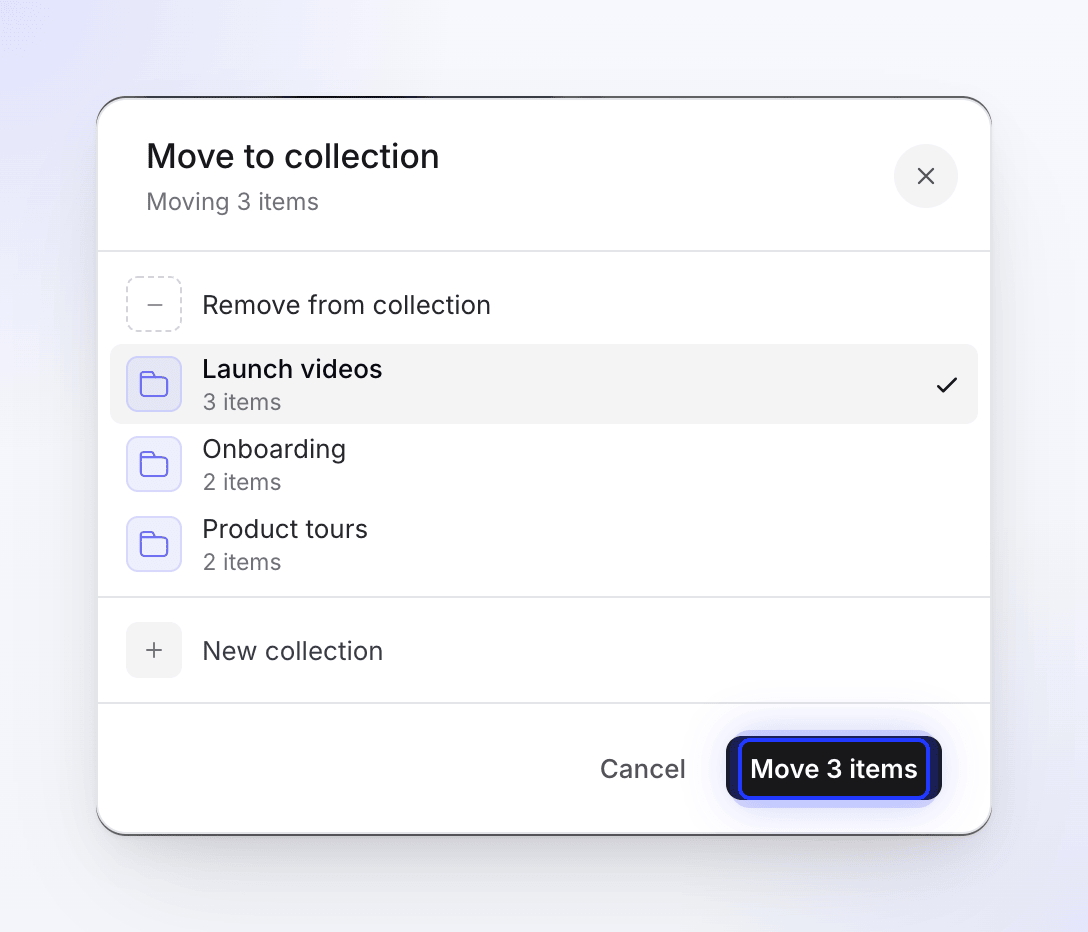
| 移至選集 | 開啟 變更選集。挑選一個選集,或選擇 從選集中移除,然後點擊 移至 3 個項目(按鈕會顯示數量;若為單一項目則顯示 移至此處)。 |
| 移除 | 僅限於選集內:將項目從選集中取出。 |
| 複製連結 | 複製每個已選取項目的分享連結,每行一個。當至少有一個已選取的項目已分享時顯示。 |
| 刪除 | 在確認後將項目移至垃圾桶 |
| × (清除選取項目) | 取消選取所有項目 |
在 垃圾桶 區段中,該列會改為提供 還原 與 永久刪除。永久刪除 會在背景執行:頁面會顯示「正在刪除 3 個項目…」,任何無法刪除的項目會回到垃圾桶。請參閱 刪除並還原影片與文章。
你也可以將卡片或選取的卡片拖曳到側邊欄(在 內容 下方)釘選的選集上,將其移動到該處。
確認刪除
刪除 會先詢問:「將 3 個項目移至垃圾桶嗎?」並顯示「3 個項目將移至垃圾桶。你可以在 7 天內於垃圾桶中還原它們。」點擊 移至垃圾桶。
動作執行後
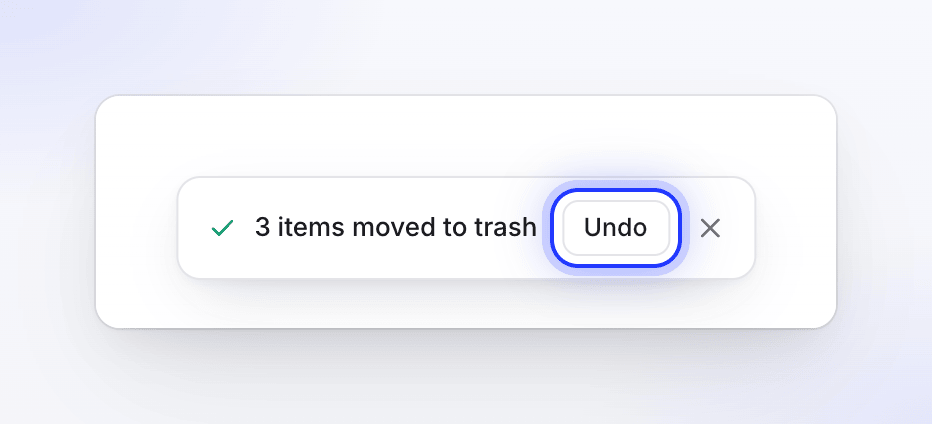
當動作完成時,該列會顯示幾秒鐘的執行結果,例如「3 個項目已移至 Q3 啟動」。移動到垃圾桶後,點擊 復原 即可將所有項目放回原處。
如果某些項目無法變更,該列會說明原因:
| 訊息部分 | 含義 |
|---|---|
| 「1 個已存在」 | 該項目已在該選集中 |
| 「2 個不允許」 | 你沒有權限變更這些項目(請參閱 誰可以執行什麼動作) |
| 「1 個無法變更」 | 該項目發生錯誤。請再試一次。 |
| 「僅限前 500 個」 | 你選取了超過 500 個項目。請對其餘項目再次執行動作。 |
| 「2 個連結已複製 · 1 個尚未分享」 | 沒有分享連結的項目會被排除在 複製連結 之外 |
其他項目仍會被變更:無法移動的單一項目不會阻止其餘項目的處理。
項目選單
每個項目都有一個 ⋯ 選單(在格狀檢視中懸停時顯示,在清單檢視中位於該列末端)。它僅顯示你被允許對該項目執行的動作。

| 選單項目 | 功能 | 快速鍵 |
|---|---|---|
| 開啟 | 開啟編輯器 | Enter |
| 在新分頁中開啟 | 在新的瀏覽器分頁中開啟編輯器 | ⌘ Enter |
| 複製連結 | 複製分享連結。僅適用於已分享的項目。 | C |
| 複製嵌入程式碼 | 複製用於嵌入網站的程式碼。僅適用於已分享的項目。 | |
| 分享或匯出 (分享 適用於文章) | 開啟項目的分享視窗 | E |
| 重新命名 | 變更標題 | R |
| 移至資料夾… | 僅限於擁有資料夾的選集內 | |
| 新增至收藏 / 變更選集 | 開啟 變更選集 | M |
| 移至垃圾桶 | 立即將其移至垃圾桶,並提供 復原 選項 | Delete |
在 垃圾桶 區段中,選單包含 還原 與 永久刪除。
沒有重複動作,且項目無法移動到另一個工作區。
誰可以執行什麼動作
你可以對項目執行的動作取決於你的工作區角色以及該項目的選集。請參閱 角色與創作者席位 以及 選集存取權。
| 動作 | 誰可以執行 |
|---|---|
| 移至選集或移出選集 | 項目建立者、工作區擁有者與管理員。你移動到的選集必須是你擁有新增項目權限的選集。 |
| 重新命名、分享 | 任何人,針對他們建立的項目,或在他們擁有編輯權限的選集中。工作區擁有者與管理員可針對任何項目執行。 |
| 移至垃圾桶、還原、永久刪除 | 工作區擁有者與管理員可針對任何項目執行。內容創作者可針對他們建立的項目,或在他們擁有完整存取權(管理員)的選集中執行。每個人在團隊範圍的選集中都擁有完整存取權。編輯者無法刪除。 |
你沒有權限變更的項目將會被跳過,並計入「不允許」的項目中。
疑難排解
| 你看到的訊息 | 處理方式 |
|---|---|
| 「尚未分享任何項目。」 | 沒有選取的項目擁有分享連結。請先分享它們。請參閱 使用連結分享影片。 |
| 「請先分享以取得連結。」 | 複製連結 需要項目已分享。 |
| 「該選集無法使用。」 | 該選集已被刪除,或你已無法新增項目至該處。請挑選另一個。 |
| 「失敗了。沒有任何變更。」 | 檢查你的連線並再試一次。 |
| 「無法複製到剪貼簿。」 | 你的瀏覽器封鎖了剪貼簿存取權。請允許存取後再試一次。 |
| 項目選單中缺少 新增至收藏 | 你不是此項目的建立者。請詢問建立者、工作區擁有者或管理員來移動它。 |