

修正 AI 無法讀取的網站
當網站研究功能無法讀取網站時,您可能會看到的各種訊息(從安全性檢查、登入頁面到空白頁面與 PDF 連結),以及這些訊息的含義,還有如何順利製作您的社群短片。
有時 AI 無法讀取網站:該網站可能封鎖了自動化存取、要求登入,或未顯示任何有用的內容。本文列出了您可能會看到的每則訊息、其含義以及處理方式,讓您仍能順利製作社群短片。
您會在何處看到問題
| 位置 | 外觀 |
|---|---|
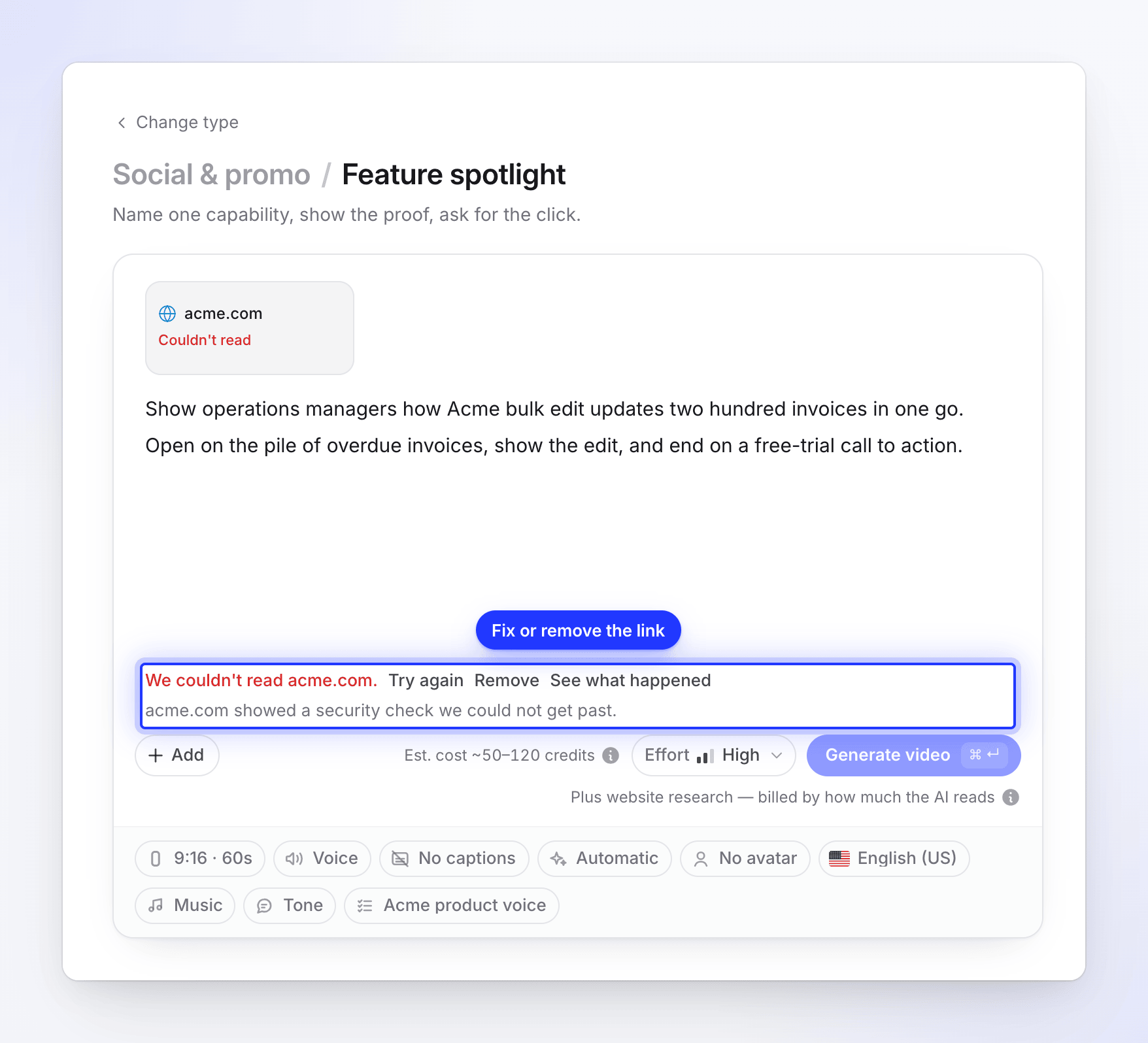
| Compose 中的連結圖塊 | 顯示狀態為 無法讀取,並附上圖塊上的原因。 |
| 產生影片 下方 | 顯示「我們無法讀取 acme.com。」以及 再試一次、移除 與 查看發生了什麼。產生功能會等待您修正或移除該連結。 |
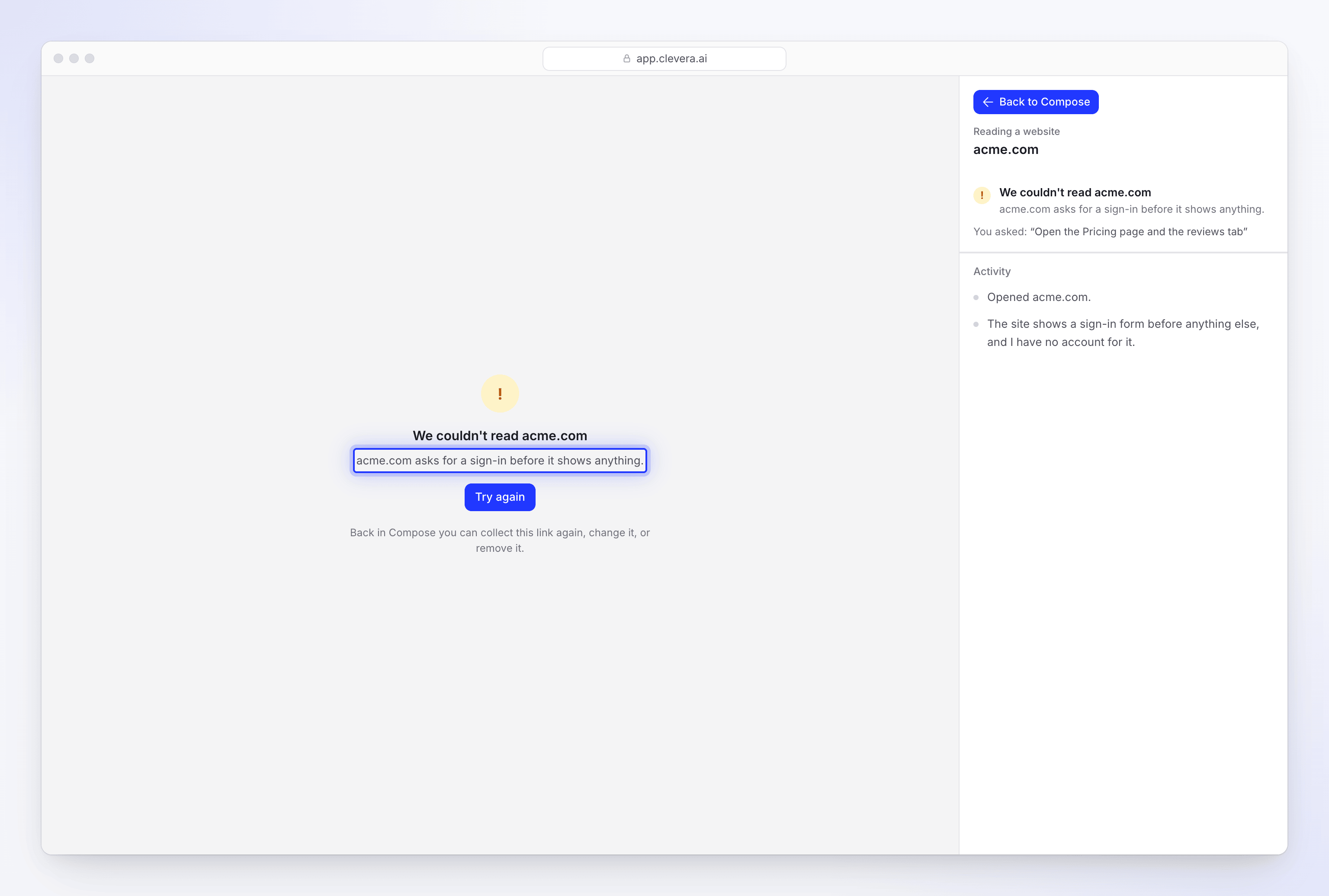
| 即時頁面 | 顯示「我們無法讀取 acme.com」及原因、一個 再試一次 按鈕,接著顯示「回到 Compose,您可以再次收集此連結、變更它或移除它。」 |
| 產生頁面 | 顯示「我們無法讀取 acme.com:原因。請修正連結(或移除它)並重新開始。」影片會在製作完成前停止。 |
關於網站的訊息
這些訊息來自 AI 的存取過程。在每則訊息中,acme.com 代表您的網站。
「acme.com 顯示了我們無法通過的安全性檢查。」
該網站啟用了機器人檢查(例如「正在檢查您的瀏覽器…」或驗證碼),但未能通過。AI 會等待這些檢查並在另一個連線上重試一次,但有些網站會封鎖所有自動化存取。
處理方式:
- 嘗試同網站的其他頁面,例如產品或定價頁面,而不是首頁。有些網站只會保護首頁。
- 自行截圖頁面,並透過 + 新增 → 上傳圖片或 PDF 加入,然後將事實放入您的簡報中。
- 如果這是您自己的網站,請詢問網站管理員是否能允許機器人存取公開的行銷頁面。
「acme.com 拒絕了我們的瀏覽器。」
該網站直接拒絕了存取,例如顯示「拒絕存取」或「請求過多」頁面。請稍候幾分鐘並點擊 再試一次。如果問題持續發生,請改用截圖和您的簡報。
「acme.com 在顯示任何內容前要求登入。」
首頁是一個登入表單。網站研究功能不會進行登入,因此無法讀取登入後的頁面。
處理方式:
- 改為指向公開頁面,例如行銷網站、定價頁面或公開的產品頁面。
- 若要展示應用程式內部,請使用 使用 AI 錄製 功能(該功能可以登入),或使用桌面應用程式自行錄製。
- 上傳登入後頁面的截圖。
「acme.com 顯示了空白頁面。」
頁面載入後幾乎沒有文字和圖片。這通常發生在需要互動才能顯示內容的頁面、仍在建置中的頁面,或是網址錯誤的情況下。請在您的瀏覽器中檢查網址,然後嘗試包含實際內容的頁面。
「我們無法開啟 acme.com。」
頁面完全無法載入。請確認網址正確且網站運作正常,然後點擊 再試一次。
「我們已收集 acme.com 但無法讀取收集到的內容。請再試一次。」
存取成功,但讀取結果失敗。這通常是暫時性的。請點擊 再試一次。
關於執行過程的訊息
| 訊息 | 含義 | 處理方式 |
|---|---|---|
| 「收集在完成前已停止。」 | 有人點擊了即時頁面上的 停止。 | 點擊 再試一次 重新研究該網站。 |
| 「此收集在完成前已過期。」 | 研究耗時過長並已放棄。 | 點擊 再試一次。 |
| 「讀取網站時發生錯誤。」或「AI 無法從此頁面收集任何內容。」 | 執行結束但沒有結果。 | 點擊 再試一次。如果失敗兩次,請改用截圖和您的簡報。 |
| 「瀏覽器工作程序未及時完成。」或「瀏覽器工作程序意外停止。」 | 我們這邊的問題。 | 點擊 再試一次。如果問題持續發生,請聯絡支援團隊。 |
| 「網站研究未完成。」 | 執行在沒有明確原因的情況下結束。 | 點擊 再試一次。 |
Clevera 不會開啟的網址
在研究開始前、「使用 AI 錄製」執行開始前,以及社群短片開始時,Clevera 會檢查每個網址。被拒絕的網址永遠不會顯示 無法讀取:您在新增或啟動連結時會立即看到這些訊息之一,且不會產生任何費用。
| 訊息 | 原因 | 處理方式 |
|---|---|---|
| 「無法使用 YouTube 連結。如果影片是您的,請改為上傳檔案。」 | Clevera 不會讀取 YouTube。 | 如果影片是您的,請上傳影片檔案,或使用其他網站。 |
| 「我們無法開啟此網站。Clevera 不支援包含成人內容的網站。」 | 成人內容。 | 使用其他網站。 |
| 「我們無法開啟此網站。Clevera 不支援賭博網站。」 | 賭博。 | 使用其他網站。 |
| 「我們無法開啟此網站。Clevera 不支援停放或待售網域。」 | 網域上沒有實際網站。 | 檢查網址,或使用網站的真實網址。 |
| 「我們無法開啟此網站。」(附帶其他原因),或「它不符合我們的可接受使用規則。」 | 網站不符合可接受使用規則。 | 使用其他網站。 |
| 「此網址位於網路釣魚網站的公開清單中。」 | 網址被列為網路釣魚。 | 檢查網址。如果是您的網站,請聯絡支援團隊。 |
| 「我們無法連線至此網址。請檢查輸入是否正確且網站已上線,然後再試一次。」 | 網站完全沒有回應。速度慢的網站不會被拒絕。 | 檢查拼字並確認網站已上線,然後再試一次。 |
| 「此頁面需要登入(傳回“401 未經授權”),因此我們無法開啟。請檢查網址,或使用公開頁面。」 | 頁面位於登入後方。 | 使用公開頁面,或使用 使用 AI 錄製 進行錄製。 |
| 「此頁面傳回“404 找不到”,因此連結可能錯誤或頁面可能不公開(例如需要登入)。請檢查網址並再試一次。」(或“410 已消失”) | 頁面不存在。 | 檢查網址。 |
關於網站類型的拒絕訊息會加上「如果您認為這是錯誤,請透過 [email protected] 聯絡我們。」另請參閱 為什麼 Clevera 無法開啟連結。
開始研究時的訊息
| 訊息 | 處理方式 |
|---|---|
| 「請使用 https:// 開頭的網址。」 | 使用 https:// 版本的網址。 |
| Clevera 不會開啟的網址 中的任何訊息 | 網址在研究開始前已被拒絕。 |
| 「我們只能透過 https 開啟公開網頁。」 | 網址是私人的(內部網路、本機或內部網址)。請使用公開頁面。 |
| 「您的團隊目前同時收集的網站已達上限。請等待其中一個完成,然後再試一次。」 | 您的工作區中已有兩個研究正在執行。請等待其中一個完成。 |
| 「我們的瀏覽器目前都很忙。請幾分鐘後再試一次。」 | 請稍後再試。 |
| 「使用 AI 錄製功能目前已關閉。請稍後再試。」 | 研究功能因維護而暫停。請稍後再試。 |
| 「您的免費工作區正在審核中,因此新的錄製已暫停。請升級至付費方案以繼續,或聯絡我們。」 | 您的工作區正在審核中。請升級或聯絡支援團隊。 |
產生過程中的訊息
如果您將連結貼入簡報中,或者在按下「產生」時連結仍在等待中,AI 會在製作影片的同時讀取網站。如果無法讀取,影片會停止並顯示「我們無法讀取 acme.com:原因。請修正連結(或移除它)並重新開始。」原因為上述網站訊息之一,或是下列訊息之一:
| 原因 | 處理方式 |
|---|---|
| 「影片在網站讀取前已停止。」 | 您停止了影片。請重新開始。 |
| 「收集在完成前已停止。」 | 研究已停止。請從 Compose 重新研究該連結。 |
| 「無法從中取得任何我們能使用的內容。」 | 從 Compose 使用 研究網站 來查看發生了什麼,或使用截圖。 |
| 「我們無法理解從中收集到的內容。」 | 再試一次,或嘗試網站的其他頁面。 |
| 「收集在網站讀取前已停止。」 | 請從 Compose 重新嘗試。 |
產生頁面不提供 再試一次 選項,因為相同的連結會以相同方式停止。請在 Compose 中修正或移除連結,然後再次按下 產生影片。
生成頁面上可能會出現另外兩行訊息:
- 「我讀取了 acme.com,但無法使用其中的內容:其內容超出了我們 AI 的處理範圍。請嘗試其他連結,或改為新增圖片與說明。」網站已被讀取,但其內容無法用於影片中。請使用其他連結,或在你的簡報中描述產品並新增你自己的圖片。
- 「注意:我無法讀取 acme.com,所以我根據你所寫的內容進行了處理。」這僅會在你為了匹配網站風格而新增連結時出現。影片會繼續製作,不會受到影響。
PDF 連結
研究功能會讀取網頁,而非 PDF 檔案,因此無法讀取會開啟 PDF 的連結。請下載該 PDF,並改用 + Add → Upload images or PDF 進行新增。一個社群短片最多可容納 3 個 PDF,每個檔案上限為 40 MB 且不超過 30 頁。
YouTube 連結
YouTube 連結無法在 Clevera 的任何地方使用:無論是研究、簡報內容還是素材皆然。當你新增 YouTube 連結時,會立即看到「無法使用 YouTube 連結。如果這是你的影片,請改為上傳檔案。」的提示。如果該影片屬於你,請改為上傳 MP4 檔案。
確保影片順利製作
如果網站無法讀取,你可以透過以下三種方式繼續:
- 使用同個網站的其他頁面,並在 我們應該查看什麼? 中說明你的需求。
- 自行提供內容:使用 Upload images or PDF 上傳螢幕截圖或產品圖片,並在簡報中提供相關事實(優惠、價格、功能、證明)。
- 使用上次研究:如果該網站之前已被讀取過,請在 上次研究 下方選擇它。