

在「使用 AI 錄製」期間保護您的帳戶安全
當 AI 錄製您的產品時,Clevera 如何處理您的登入與資料:瀏覽器在哪裡執行、您提供的登入資訊會發生什麼事、已儲存的登入資訊如何運作、AI 絕對不會做什麼,以及錄製內容中會包含哪些資訊。
「使用 AI 錄製」會驅動一個真實的瀏覽器進入您的產品,因此詢問它能看到什麼以及您的登入資訊會發生什麼事是很合理的。本文將說明瀏覽器在哪裡執行、如何處理登入與已儲存的登入資訊、AI 絕對不會做什麼,以及錄製內容中會包含哪些資訊。
瀏覽器在哪裡執行
AI 在 Clevera 雲端中的獨立瀏覽器內運作,絕不會在您的電腦或您自己的瀏覽器中執行。
- 它無法看到您的其他分頁、檔案、應用程式或儲存在瀏覽器中的密碼。
- 除非您登入,或者您的工作區針對該網站有已儲存的登入資訊,否則它不會登入任何內容。
- 每次錄製都有專屬的瀏覽器,且錄製結束時瀏覽器會關閉。
- 它僅開啟公開的
https://頁面,因此無法存取您公司的內部網路。 - 在每次執行前,Clevera 都會檢查起始網址。它會拒絕成人內容網站、賭博網站、停放或待售網域、公開網路釣魚網站清單上的網址、回應「找不到」、「已移除」或「未授權」的頁面,以及 YouTube 頁面。
- 只有發起錄製的人員、工作區擁有者和管理員可以即時觀看或控制錄製過程。
您可以在即時頁面上觀看它所做的一切,並隨時點擊 停止。
如果您提供 AI 登入資訊
當 登入 設定為 使用登入資訊 時,您輸入電子郵件或使用者名稱與密碼,並確認「我允許 Clevera 存取此帳戶」。
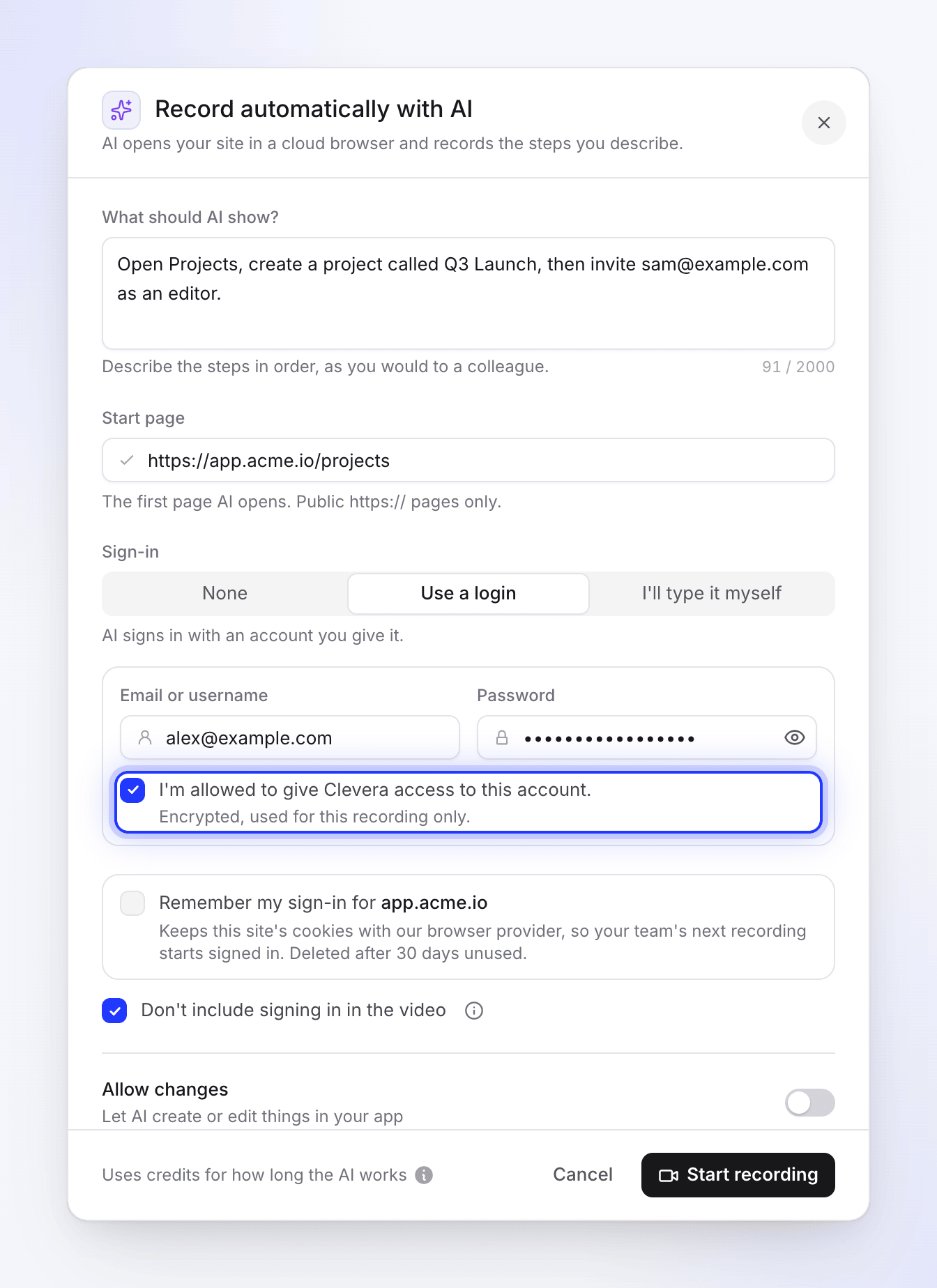
- 加密且短暫。 「已加密,僅用於此錄製。」登入資訊僅在錄製開始前以加密形式保存,隨後即被移除。它不會儲存到您的工作區,也無法再次查看。
- 輸入時不被讀取。 AI 透過使用預留位置的安全輸入步驟填寫登入表單。密碼本身不屬於 AI 讀取或寫入的內容,且系統已指示它絕不重複、複製或總結密碼。
- 僅限您的網站。 登入資訊只能輸入到起始頁面的網站及其子網域。如果其他網站的頁面要求輸入,它將不會輸入。
如果您親自輸入
選擇 我會親自輸入 時,AI 會在登入頁面停下並將瀏覽器交給您。它絕不會自行在登入表單中輸入內容。您直接在錄製瀏覽器中輸入詳細資訊。Clevera 永遠不會接收或儲存這些資訊。對於您自己的帳戶、使用一次性驗證碼的登入以及單一登入 (SSO),這是正確的選擇。
在 設定對話 中,登入方式始終如下:「在登入頁面,瀏覽器將由您接管。請在那裡登入,切勿在對話中登入。」切勿在對話訊息中輸入密碼。
已儲存的登入資訊
如果您勾選 記住我對 app.acme.io 的登入資訊,該網站的登入 Cookie 將會保留供您工作區的下一次錄製使用:「將此網站的 Cookie 保留在我們的瀏覽器提供者處,以便您團隊的下一次錄製能以登入狀態開始。若 30 天未使用將會刪除。」
| 問題 | 回答 |
|---|---|
| 誰可以使用它? | 您工作區中錄製該特定網站的任何人。為 app.acme.io 儲存的資訊不會用於 admin.acme.io。 |
| Clevera 儲存什麼? | 您的同意以及已儲存瀏覽器工作階段的參照。絕不會儲存 Cookie 或您的密碼。 |
| 它會保留多久? | 直到 30 天未使用為止。 |
| 我在哪裡可以看到它們? | 在 使用 AI 自動錄製 對話框中。一旦您的工作區擁有一個,表單下方會出現 已儲存的登入資訊 清單,每個網站一行。沒有其他頁面可以查看它們。 |
| 如何移除它? | 點擊 已儲存的登入資訊 下該網站旁邊的 忘記,或當該網站為您的起始頁面時,點擊「正在使用您為 app.acme.io 儲存的登入資訊」旁邊的 忘記。它會立即在此處及雲端瀏覽器中刪除,且不會進行確認。如果失敗,您會看到「我們無法忘記該登入資訊。請再試一次。」 |
| 誰可以移除它? | 您工作區中的任何人,不僅限於儲存它的人。 |
| 還有什麼會移除它? | 刪除工作區,或刪除儲存該資訊的人員帳戶。 |
| 它會用於網站研究嗎? | 不會。研究絕不會進行登入。 |
AI 絕對不會做什麼
無論頁面顯示什麼,這些規則適用於每次錄製:
- 頁面無法對它下達指令。 頁面上的文字、彈出視窗、對話訊息、文件和警示會被視為要拍攝的內容,絕不會被視為指令,無論它們聽起來多麼緊急。
- 不會因為頁面要求而提供私人詳細資訊。 除非是您的登入資訊(且透過上述安全方式輸入),否則它絕不會輸入密碼、驗證碼、卡片或銀行詳細資訊或個人詳細資訊。
- 不會進行付款。 它不會填寫付款表單。
- 不會下載或取得權限。 它不會下載、開啟或執行檔案、安裝任何東西,也不會允許頁面使用您的相機、麥克風、位置或通知。
- 不會隨意瀏覽。 它會停留在您起始頁面的網站及其子網域上,除非您的步驟需要其他網站,或者您的登入資訊將其導向登入提供者。它會嚴格遵守您的步驟,不會開啟不相關的頁面、設定或選單。
- 不會猜測密碼。 如果沒有登入詳細資訊,它會停止並詢問您。
- 不會繞過檢查。 在遇到驗證碼 (CAPTCHA)、代碼或只有您能給予的同意要求時,它會停止並將瀏覽器交給您。
建立與編輯內容
AI 只會執行您描述的步驟。它是否可以在您的應用程式中進行任何變更,取決於 允許變更(「讓 AI 在您的應用程式中建立或編輯內容」):
| 允許變更 | AI 的行為 |
|---|---|
| 關閉 | 唯讀。它可以開啟、查看、捲動、搜尋、篩選、排序、切換分頁和登入。它不會建立、編輯、刪除、傳送、發佈、邀請、購買、付款或變更任何設定,也不會確認會導致上述行為的對話框。如果您的步驟之一要求變更,它會顯示該操作的位置(開啟表單或選單),在儲存或提交前停止,然後繼續執行下一個步驟。 |
| 開啟 | 當您的步驟需要時,它可以建立或編輯內容,例如「建立一個名為 Q3 Launch 的專案」。它會針對每個步驟執行一次(在錄影中),因此您的步驟所要求的變更確實會在您的應用程式中發生。 |
當 允許變更 關閉時,如果 AI 在需要變更的步驟將瀏覽器交給您,卡片會提供 允許變更並繼續 選項。除非您點擊該選項,否則不會進行任何變更。
即使 允許變更 已開啟,也請在您的產品中使用測試帳戶或測試工作區,以確保真實帳戶中的內容不會受到影響。
錄製內容中會包含哪些資訊
AI 會執行您的步驟一次,並拍攝該過程。錄製從您的第一個步驟開始,並省略 AI 閱讀頁面或決定下一步操作的時間。它會顯示:
- AI 在螢幕上所做的一切,以及您的應用程式在過程中顯示的任何資料。
- 當您接管瀏覽器時所做的操作。當瀏覽器由您控制時,即時頁面會顯示:「錄製中:您的操作將成為影片的一部分。」
- 只有在您取消勾選 不要在影片中包含登入過程(預設為勾選)時,才會包含登入過程。當登入過程被排除時,即時頁面會顯示 登入中 · 不在您的影片中,而不是 REC。如果您保留它,密碼欄位會顯示為圓點,而您輸入的電子郵件地址、使用者名稱或一次性驗證碼將會顯示。
在由錄製內容製作的教學影片和產品示範中,您持有瀏覽器的時間通常會以快轉方式播放。螢幕上的內容不會自動模糊處理。請參閱 了解 Clevera 如何保護您螢幕上的內容。
錄製內容會儲存到您的工作區,因此您工作區中的人員可以查看它以及由此製作的影片。
如果看起來有問題
- 點擊即時頁面上的 停止,然後點擊 停止工作階段。
- 如果您分享了登入資訊,請變更該帳戶的密碼。
- 點擊該網站任何已儲存登入資訊旁邊的 忘記。
- 提供錄製時間及您所看到的內容,並聯繫支援團隊。