

將文章發布至 Notion
連接 Notion,選擇 Clevera 可使用的頁面,並將文章連同上傳的螢幕截圖發布為 Notion 頁面。了解區塊如何轉換、更新的作用,以及如何撤銷存取權。
將 Clevera 文章發布為 Notion 頁面,並將其中的螢幕截圖上傳至 Notion。你可以選擇發布位置:Notion 工作區的頂層、某個頁面之下,或是作為資料庫中的新項目。
開始之前
- 在 Clevera 中: 工作區需使用 Pro 或 自訂 方案,且你必須是擁有者或管理員才能連接 Notion。連接後,任何可以編輯文章的人都能發布文章。請參閱 將文章發布至你的其他工具。
- 在 Notion 中: 任何 Notion 方案皆可。你需要有權限將連接新增至你想發布文章的頁面。在某些 Notion 方案中,工作區擁有者可能會禁止成員新增連接;如果 Notion 不允許你操作,請詢問他們。
- 文章: 先產生文章。發布動作僅會傳送文章本身。若要包含影片,請將其置於文章內;請參閱 在文章中顯示影片。
連接 Notion
從「整合」開始
在 Clevera 中,點擊側邊欄的工作區名稱,選擇 整合,找到 Notion 並點擊 連接。
選擇 Notion 工作區與頁面
Notion 會開啟其專屬的 Clevera 權限畫面。如果你屬於多個 Notion 工作區,請在右上角選擇一個。接著選擇 選取頁面,並勾選 Clevera 可發布文章的頁面。你勾選的頁面之下的子頁面也會一併包含在內。
允許存取
點擊 允許存取。你會回到「整合」頁面,並看到「Notion 已成功連接至 Acme Inc.!」,且 Notion 會出現在 已連接 下方。
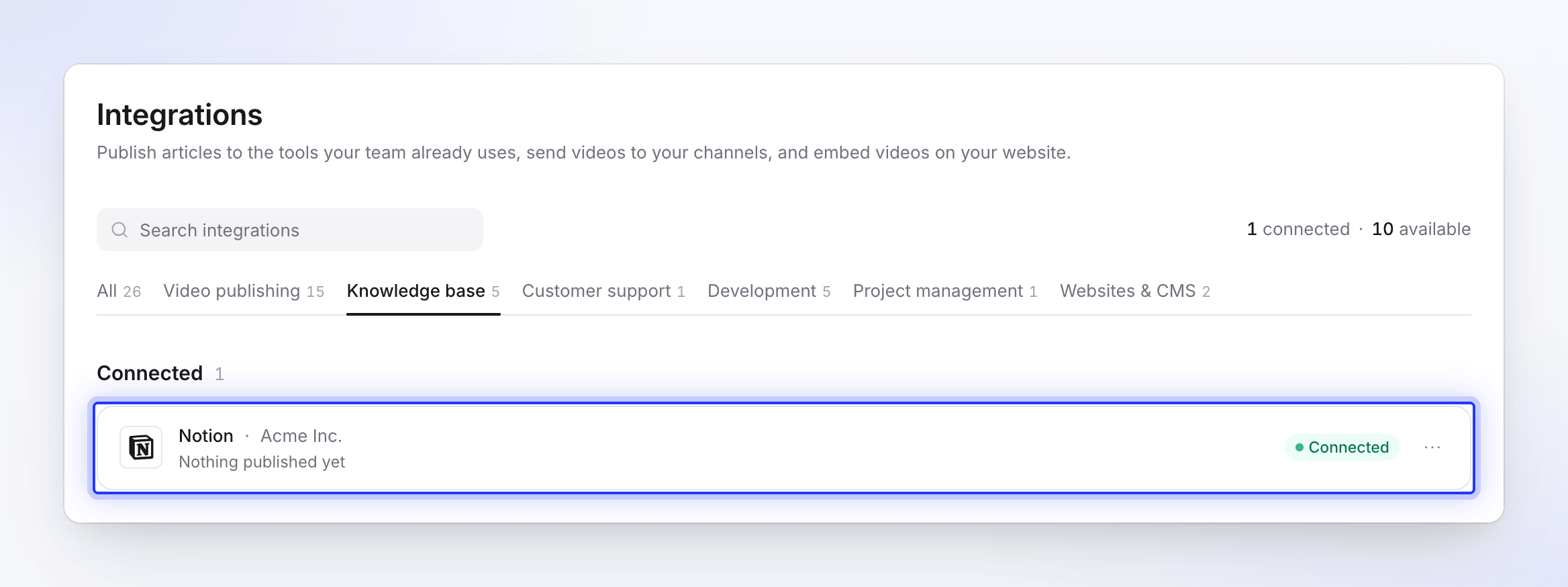
此連接不會過期。它會持續運作,直到有人在 Notion 中移除 Clevera 或在 Clevera 中中斷連線為止。
稍後分享更多頁面
若要發布至你未勾選的頁面,請在 Notion 中開啟該頁面,點擊右上角的 ⋯,選擇 連接,然後新增 Clevera。關閉並重新開啟 Clevera 中的 分享 → 發布 即可看到該頁面。
將文章發布至 Notion
開啟「發布」索引標籤
在編輯器中,點擊 分享 → 發布,然後點擊 準備發布 下方的 Notion 圖塊。
選擇發布位置
在 發布位置 下方,清單會先顯示你的工作區(標記為 工作區(頂層)),接著是 Clevera 可見的頁面與資料庫,每個項目皆附有其 Notion 圖示。
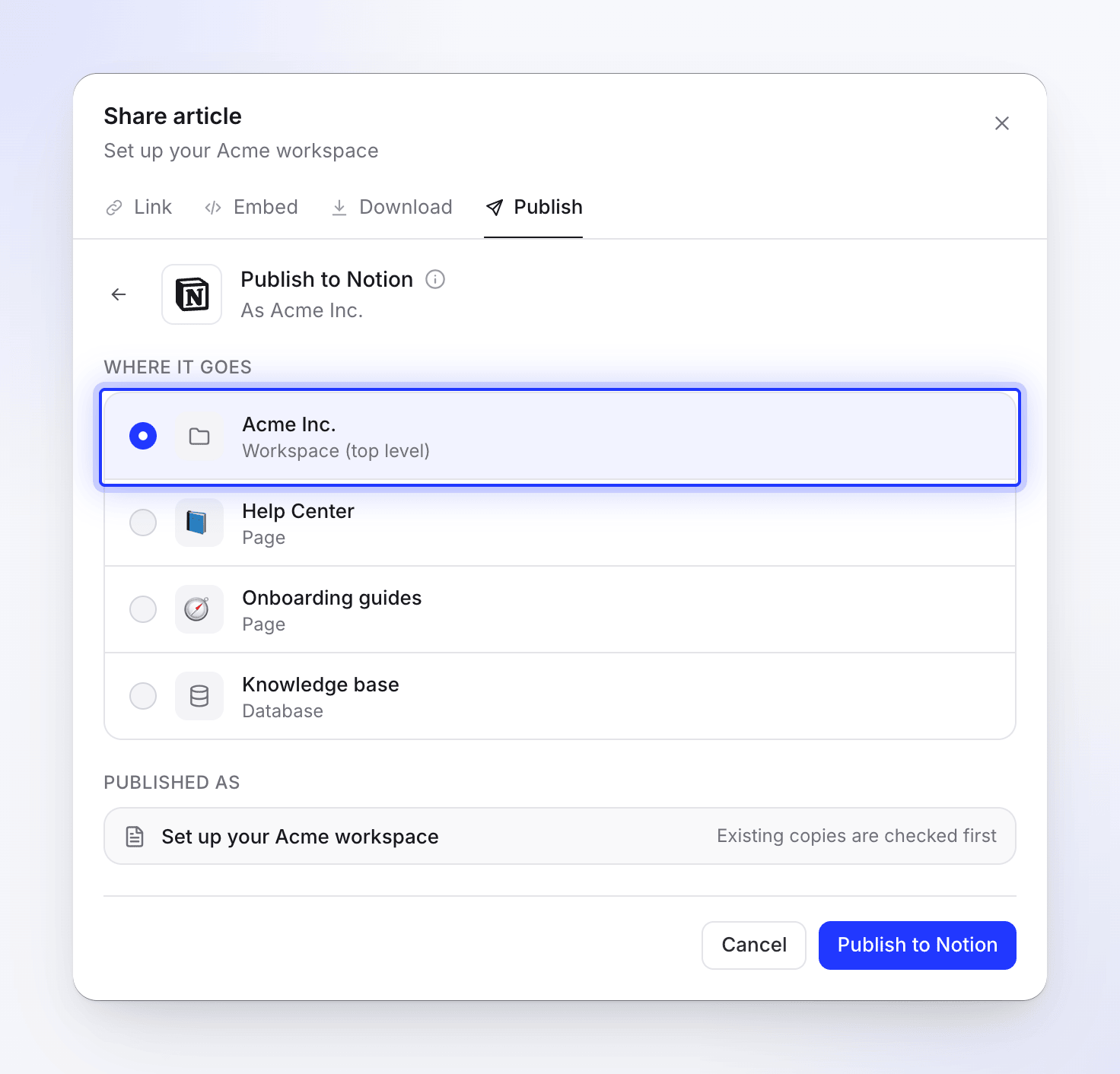
只有你與 Clevera 分享的頁面和資料庫才會出現在這裡。 選擇 結果 工作區(頂層) 工作區中的新頂層頁面 頁面 其中的新子頁面 資料庫 資料庫中的新項目,文章將作為該項目的頁面。僅填入標題;其他屬性保持空白。 發布
點擊 發布至 Notion。Clevera 會先搜尋現有的副本;如果已有相同標題的頁面,請選擇處理方式(請參閱 更新已發布的頁面)。接著它會上傳螢幕截圖(正在上傳檔案 2/5)並寫入頁面。
完成後,你會看到「已發布至 Notion」。點擊 在 Notion 中開啟 即可查看頁面。發布過程中你可以關閉「分享」視窗;完成時會收到通知。
頁面在 Notion 中的呈現方式
頁面標題即為文章標題。頁面僅包含文章內容:文章來源的影片不會被加入。Notion 會自行調整區塊間距,因此 Clevera 不會在區塊間加入空白行。
| 在 Clevera 中 | 在 Notion 中 |
|---|---|
| 標題 1–4 | 標題 1–4(較小的標題會變為標題 4) |
| 粗體、斜體、刪除線、行內程式碼、連結 | 保留。連結至其他 Clevera 頁面的內容僅保留文字。 |
| 重點標示 | 保留,顏色相同 |
| 上標、下標 | 純文字 |
| 項目符號與編號清單 | 項目符號與編號清單,保留巢狀結構與起始編號 |
| 核取清單 | 待辦事項區塊,已勾選的項目保持勾選狀態 |
| 引述 | 引述區塊,包含其中巢狀的所有內容 |
| 程式碼區塊 | 已設定語言的程式碼區塊(未知語言則為純文字);程式碼標題變為說明文字 |
| 分隔線 | 分隔線 |
| 表格 | 簡單表格;若 Clevera 中的第一列為標題列,則會轉換為標題列 |
| 標註 | 帶有圖示與顏色的標註:資訊 ℹ️、提示 💡、警告 ⚠️、筆記 📝、成功 ✅、危險 🚨。標註標題為粗體。 |
| 編號步驟 | 編號清單:每個步驟的標題為粗體,內容巢狀於其下 |
| 索引標籤 | Notion 索引標籤區塊 |
| 可摺疊區段 | 切換區塊 |
| 方程式 | 行內與區塊方程式 |
| 卡片 | 項目符號清單:連結標題為粗體,後接描述。卡片圖示會被省略。 |
| 螢幕截圖 | 上傳至 Notion 的圖片區塊,附帶說明文字 |
| 文章中的影片檔案 | Notion 影片區塊,已上傳至 Notion(上限 20 MB) |
| 文章中的 YouTube 影片 | Notion 影片區塊 |
| 文章中的 Clevera 影片 | 播放器的連結預覽(書籤),僅在該影片的分享連結開啟時顯示 |
標註、引述或清單項目內的圖片、清單與程式碼會以巢狀方式呈現。
螢幕截圖
螢幕截圖會上傳至 Notion,因此即使你在 Clevera 中刪除文章,它們仍可正常運作。超過 20 MB 或上傳失敗的檔案將改為從 Clevera 連結,該連結會在一段時間後過期。再次發布即可更新連結。
更新已發布的頁面
發布是單向的。當你在 Clevera 中編輯文章時,Notion 頁面不會自動更新,而在 Notion 中所做的編輯也不會回傳至 Clevera。編輯文章後,請再次發布至相同位置。Clevera 會找到標題相同的頁面(不區分大小寫)並顯示「此文章已存在於 Notion 中」。
- 更新現有文章 會在相同位置建立包含此版本的新頁面,並將舊頁面移至 Notion 的垃圾桶。點擊 在 Notion 中更新。
- 建立新文章 會保留舊頁面,並在你輸入的 新標題 下新增一個頁面(Clevera 會建議如「設定帳單 (2)」之類的標題)。點擊 建立新文章。
當你發布至頁面或資料庫時,Clevera 只會搜尋該項目內標題相同的頁面。當你發布至 工作區(頂層) 時,Clevera 可見的任何同名頁面皆會被計入。
中斷連線與撤銷存取權
- 在 Clevera 中,開啟 整合,點擊 Notion,然後點擊 中斷連線 並確認。你已發布的頁面會保留在 Notion 中。
- 在 Notion 中,開啟 設定 → 連接,找到 Clevera,點擊 ⋯ 並選擇 中斷連線。這會移除 Clevera 對你所有分享頁面的存取權。
如果你在 Notion 中移除了 Clevera 但在 Clevera 中保留了連接,「發布」索引標籤中的 Notion 圖塊會顯示 需要重新連線。請在 整合 頁面重新連接或中斷連線。
限制
| 限制 | 數值 |
|---|---|
| 選擇器中列出的頁面 | 最多 1,000 個頁面與 1,000 個資料庫 |
| 螢幕截圖或影片上傳 | 每個檔案 20 MB;較大的檔案將改為連結 |
| 單一段落文字 | Notion 接受最多 2,000 個字元;Clevera 會分割較長的文字 |
| 方程式 | 每個最多 1,000 個字元;較長的方程式將保留為文字或程式碼 |
| 連接 | 每個 Clevera 工作區限一個 Notion 工作區 |
疑難排解
| 你看到的內容 | 處理方式 |
|---|---|
| 你想要的頁面不在列表中 | 在 Notion 中與 Clevera 分享該頁面 (⋯ → 連接),然後重新開啟「發布」分頁。 |
| 「尚無可發布的目標。請在 Notion 中與 Clevera 分享頁面或空間,然後再回來。」 | Clevera 無法存取你的任何 Notion 頁面。請在 Notion 中與 Clevera 分享頁面,或在 整合 中重新連線 Notion,然後再試一次。 |
| 「無法載入你的 Notion 位置」 | 點擊 再試一次。如果問題持續,請重新連線 Notion。 |
| 「連接失敗:…」或「無法連接至 Notion:…」 | 你在 Notion 的畫面中取消了操作,或是 Notion 拒絕了請求。請再次點擊 連接。 |
| 「無法連接至 Notion。請再試一次。」 | 從 Notion 返回的過程中發生錯誤。請再次連接。 |
| 「文章內容為空或無效。」 | 文章目前沒有內容。請開啟並檢查後再發布。 |
| 「無法發布至 Notion」並顯示來自 Notion 的訊息 | Notion 拒絕了頁面的部分內容。系統不會留下未完成的內容:Clevera 會將未完成的頁面移至垃圾桶。請檢查訊息,必要時修改文章,然後點擊 再試一次。 |
| 來自 Notion 關於區塊限制的訊息 | 免費的 Notion 工作區有區塊限制。請在 Notion 中釋放空間或升級你的 Notion 方案。 |
| 「無法讀取要取代的 Notion 頁面:…」 | 你嘗試更新的頁面已被刪除,或不再與 Clevera 分享。請改選 建立新文章。 |
| 「無法發布至 Notion。請再試一次。」或「無法更新 Notion 頁面。請再試一次。」 | 點擊 再試一次。如果持續失敗,請重新連線 Notion。 |
| 「請重新連線 Notion 以進行發布」 | Clevera 已在 Notion 中被移除。點擊 重新連線。 |