

變更風格、背景與字幕
使用「風格」標籤頁來變更錄影周圍的背景、游標大小與點擊音效、字幕及其外觀,以及攝影機疊加層。了解每一項設定、預設值及其費用。
影片編輯器中的 風格 標籤頁可控制由錄影製作而成的影片外觀:錄影周圍的背景、游標、字幕,以及針對 Polish 影片的攝影機疊加層。本文涵蓋所有設定、其預設值以及費用。
開始之前
- 風格 標籤頁位於教學影片、產品示範和 Polish 影片的影片編輯器中。社交短片沒有此功能;請參閱 編輯社交短片。
- 你需要編輯權限。若無權限,該標籤頁會呈現灰色,並顯示「你沒有編輯權限」。
- 該標籤頁僅顯示你的影片可使用的區段:
| 區段 | 顯示時機 |
|---|---|
| 背景 | 總是顯示 |
| 游標 | 錄影包含游標資料時(例如使用 Clevera 桌面應用程式製作的錄影)。上傳的影片檔案則無。 |
| 字幕 | 教學影片、產品示範和 Polish 影片(「清理」與「分享風格」) |
| 攝影機疊加層 | 開啟攝影機錄製的 Polish 影片 |
一旦你變更了預設值,每個滑桿都會顯示 重設。額外設定位於 更多選項 之後。
背景
背景是指錄影周圍顯示的內容:桌布、顏色、漸層或你自己的圖片。區段標題會顯示目前的填滿方式,例如「光芒 12」。
選擇填滿方式
開啟填滿選擇器
在 背景 中,點擊 填滿 列。如果尚未選擇任何內容,會顯示 未設定。
挑選桌布或顏色
在 桌布 標籤頁上,依類別篩選(所有類別、能量、光芒、日落、彈簧、午夜、虹彩、macOS)並點擊其中一個。在 顏色 標籤頁上,從 12 種 實心 顏色或 9 種 漸層 配對中選擇。
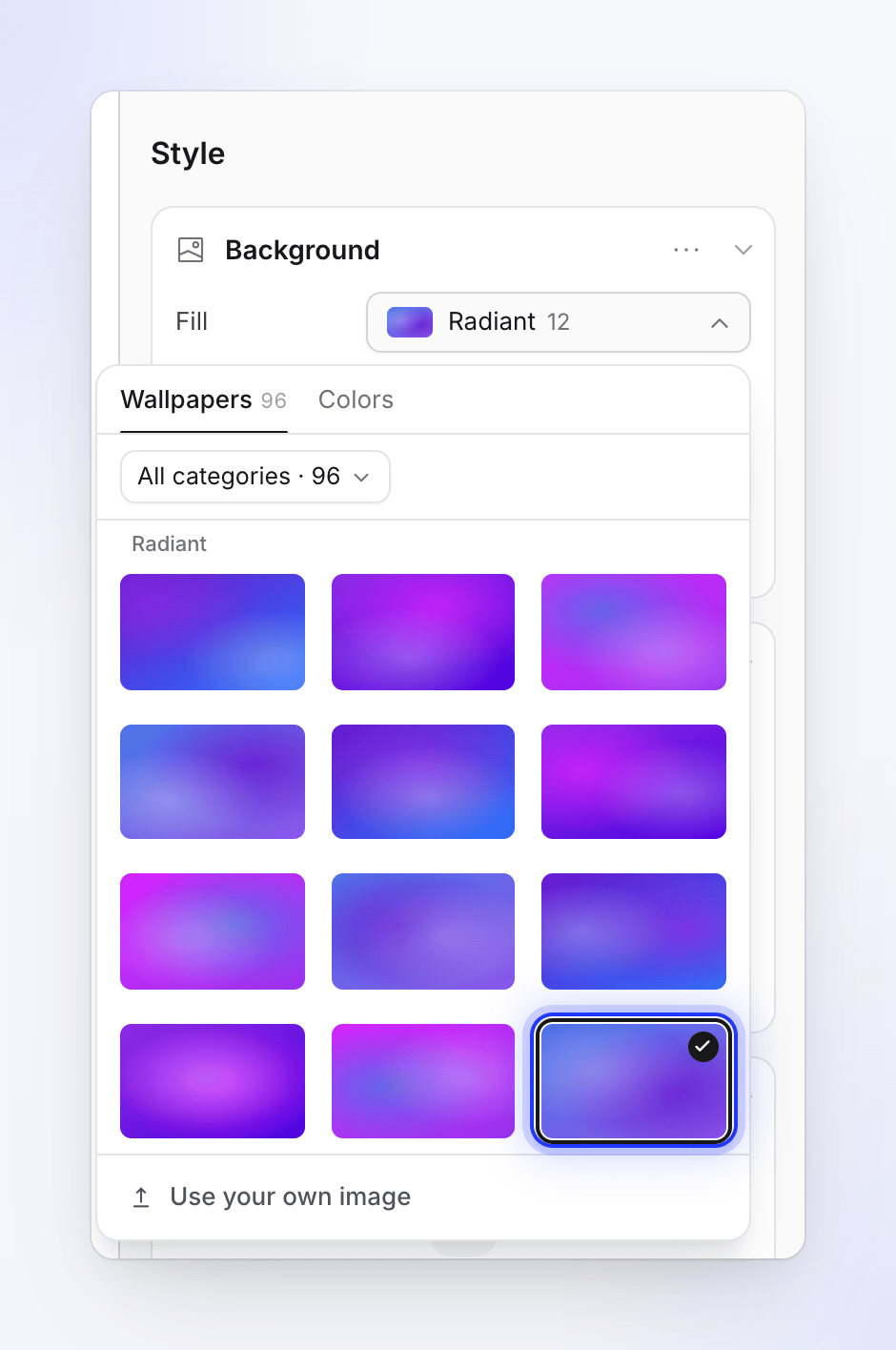
桌布、實心顏色與漸層,或是你自己的圖片。 或使用你自己的圖片
點擊 使用你自己的圖片,然後從團隊圖庫中挑選圖片,或拖放檔案進行上傳。設定完成後,按鈕會顯示為 更換你的圖片。
你自己的圖片可以是 JPG、PNG、WebP 或 SVG,上限為 8 MB。不接受 GIF。
Clevera 的桌布皆為免版稅或 AI 生成,並授權可用於你的影片商業用途。
挑選實心顏色後,你可以在 顏色 列中進行微調(包含不透明度)。對於漸層,顏色 列具有開始與結束顏色;角度是固定的。
框架設定
| 設定 | 功能 | 範圍 | 預設值 |
|---|---|---|---|
| 內距 | 錄影與影片邊緣之間的空間 | 0–20% | 10% |
| 圓角 | 錄影邊角的圓潤度 | 0–100 px | 12 px |
| 陰影 (更多選項) | 錄影下方的陰影 | 0–100% | 70% |
| 模糊 (更多選項) | 「柔化錄影後方的桌布或圖片。」僅適用於桌布與你自己的圖片。 | 0–100% | 0% |
將外觀儲存為預設集
預設集讓你的整個團隊能在其他影片上重複使用背景。
- 將背景設定為你想要的樣子。
- 開啟 背景 標題中的 ⋯ 選單,並選擇 儲存為預設集…。
- 輸入 名稱(最多 80 個字元)並點擊 儲存預設集。
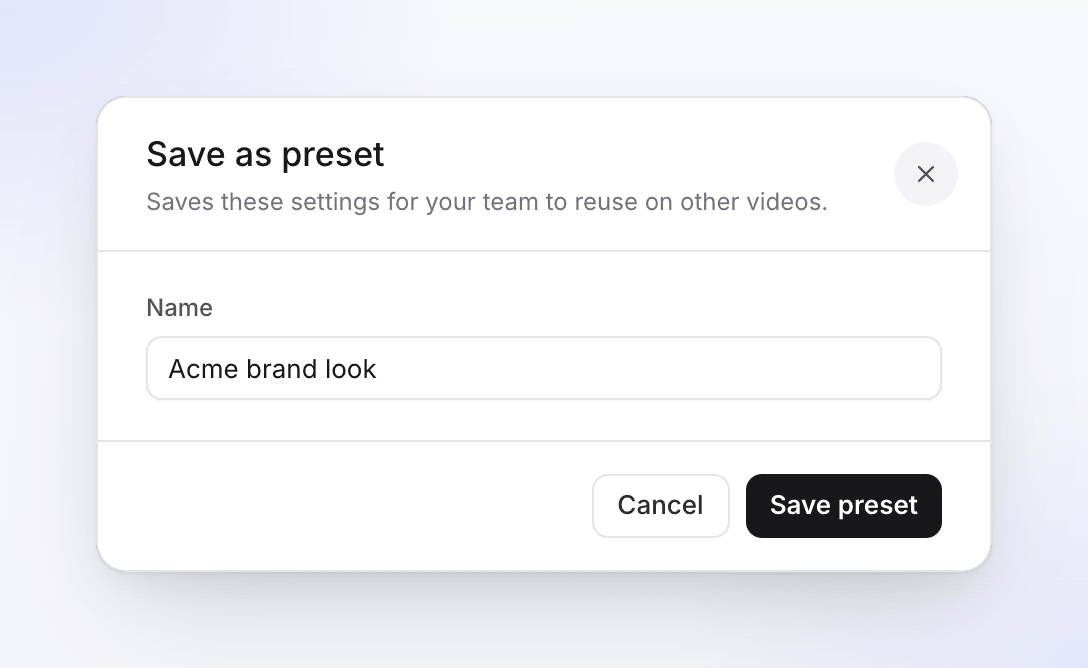
你的預設集會列在同一個 ⋯ 選單的頂部;點擊即可套用。若要移除,請選擇 管理預設集… 並點擊垃圾桶圖示。「該預設集將會從團隊中所有人的清單移除。已使用該預設集的影片將保留其設定。」預設集無法重新命名。
游標
Clevera 不會將游標燒錄到你的錄影中。它會根據游標資料重新繪製,因此你可以在錄影後調整其大小並變更點擊音效。
| 設定 | 選項 | 預設值 |
|---|---|---|
| 尺寸 | 50–300% | 100% |
| 點擊音效 | 清除、平滑、復古(每個都有預覽按鈕) | 清除 |
| 音量 | 0–100% (0 顯示為 關閉) | 100% |
| 閒置彈跳 | 「游標在移動間隔時會輕微浮動。」 | 開啟 |
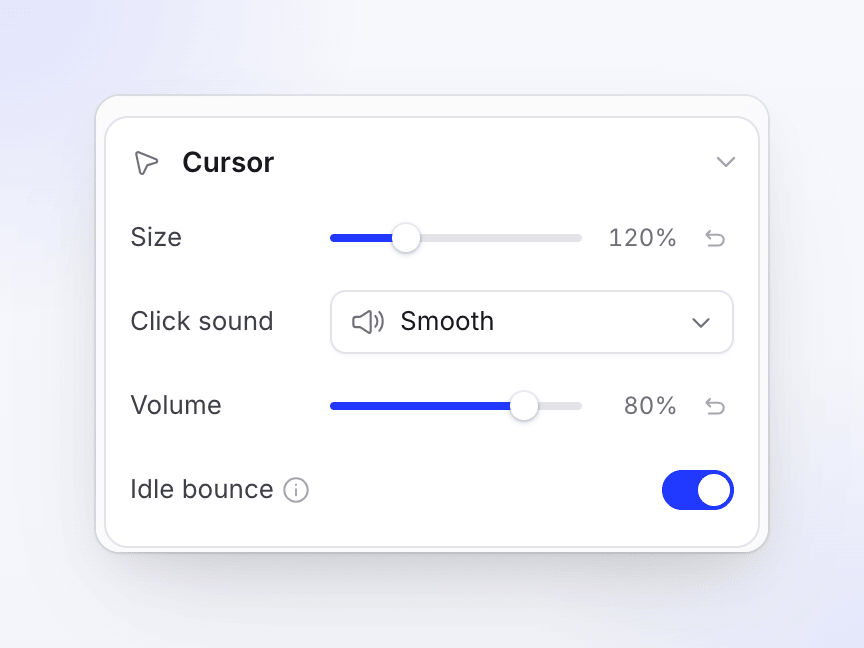
區段標題會總結設定,例如「120% · 平滑」,或在音量為 0 時顯示「靜音」。
字幕
字幕是影片中的口語內容,顯示在螢幕上並逐字反白。在教學影片與產品示範中,字幕是透過轉錄旁白製作的,因此影片必須先有旁白才能擁有字幕。在 Polish 影片中,字幕會為你錄製的語音加上標題,由你的話語構成,並在剪輯變更時間點時重新建構。
開啟字幕
開啟字幕區段
該區段會顯示影片的狀態:「新增旁白以產生字幕」(尚未有旁白)、「尚無字幕」,或目前的風格。
點擊產生字幕
Clevera 會轉錄每一行旁白。按鈕會顯示「產生中… N%」。這可能需要幾分鐘,期間你可以繼續編輯。
檢查結果
字幕準備好後會自動開啟。使用區段標題中的切換開關(顯示字幕)可隨時隱藏或顯示它們。隱藏的字幕會保留其風格。
如果你在「建立」頁面選擇了字幕,它們會在產生結束時自動製作。Polish 影片在那裡有自己的 字幕 膠囊:清理預設為關閉,分享風格預設為開啟。
你也可以要求 助理 開啟或關閉字幕、變更其外觀或重新製作(適用於教學影片與產品示範)。
變更文字內容
無法直接在字幕文字上進行輸入。字幕會跟隨腳本:當你 編輯旁白行 時,其新的錄音會自動重新產生字幕。
重新產生字幕
開啟 字幕 標題中的 ⋯ 選單,並選擇 重新產生字幕…。「這會透過重新轉錄旁白來取代目前的字幕。其風格保持不變。這可能需要幾分鐘。」點擊 重新產生。
如果只有部分行缺少字幕,會出現一個琥珀色橫幅,顯示「部分旁白尚未有字幕。」並附帶一個 產生 連結,僅針對這些部分產生字幕。
字幕風格
| 設定 | 選項 | 預設值 |
|---|---|---|
| 風格 | 縮放、顏色、發光、黃色流行、提升、揭示。將滑鼠懸停在上方即可觀看播放效果。變更細節後顯示為 自訂。 | 縮放 |
| 位置 | 頂部、底部 | 底部 |
| 字體 | 系統字體與 Google Fonts 目錄 | Inter, 粗體 |
| 尺寸 | 12–160 px | 48 px |
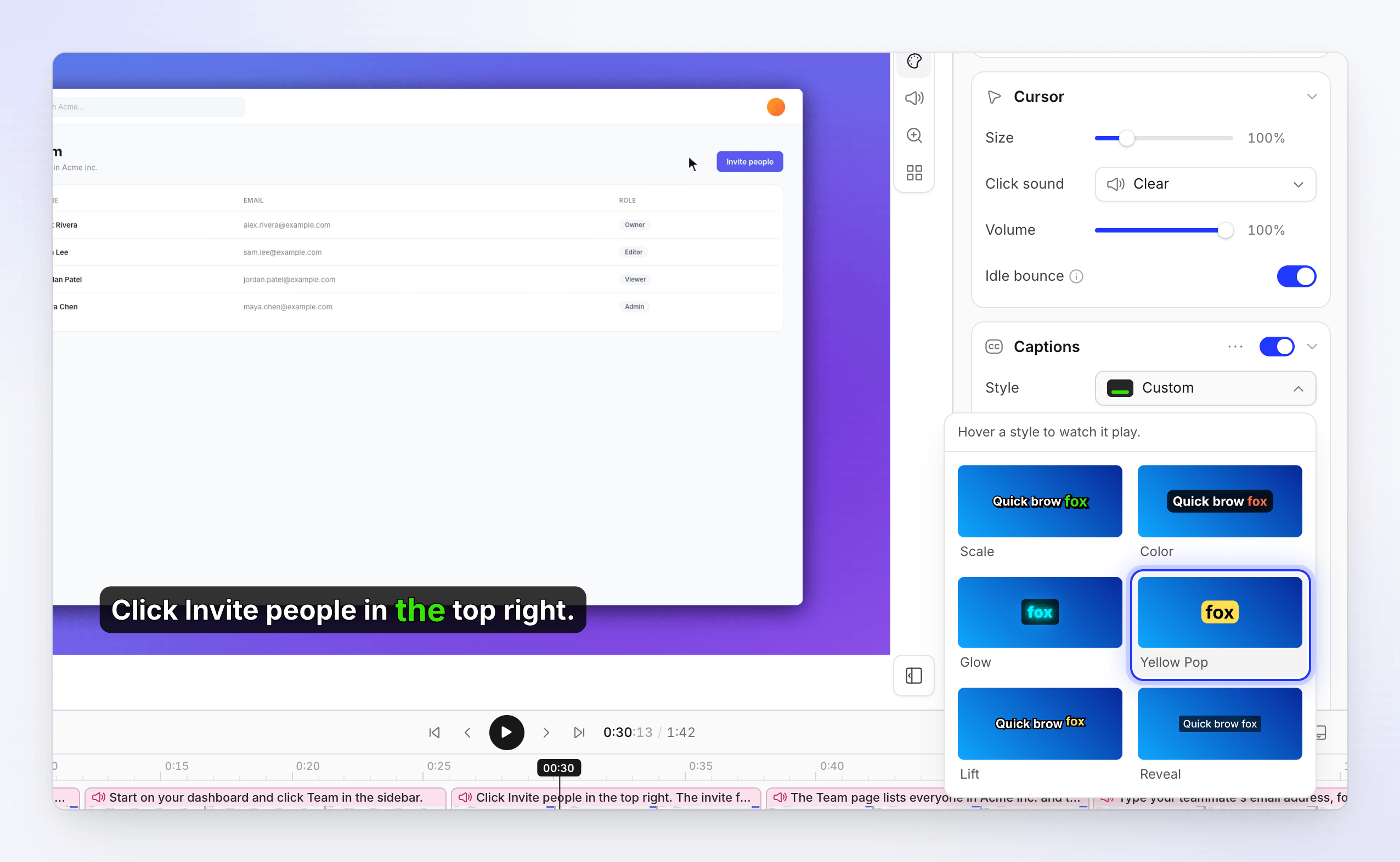
開啟下方的群組以查看詳細資訊:
| 群組 | 設定與預設值 |
|---|---|
| 反白 | 效果(顏色、縮放、提升、彈跳、發光、揭示;預設為縮放)、文字反白顏色(預設為綠色 #39E508)、文字顏色(預設為對比色) |
| 版面配置 | 寬度 10–100% (85%)、邊緣間距 2%:「距離頂部或底部邊緣的距離。」 |
| 文字 | 字重、斜體、底線、行高 0.8–3 (1.2)、字元間距 −5 至 10 px (0) |
| 方塊 | 字幕方塊開啟:黑色 80%、圓角 20 px、內距 20 × 12 |
| 外框 | 文字外框開啟:3 px、黑色 |
| 陰影 | 文字陰影關閉:模糊 8 px、位移 0 / 2 |
選擇風格預設集會保留你的位置、寬度與邊緣間距。字幕永遠置中。
其他語言的字幕
影片的每一種語言都有自己的字幕與字幕風格。切換到頂部列中的語言即可查看。如果翻譯尚未有字幕,請在該語言開啟時點擊 產生字幕。
攝影機疊加層
對於開啟攝影機錄製的 Polish 影片,攝影機畫面會以氣泡形式顯示在錄影上方。
| 設定 | 功能 | 預設值 |
|---|---|---|
| 標題切換開關 (顯示攝影機疊加層) | 顯示或隱藏攝影機 | 開啟 |
| 位置 | 拖曳圓點將攝影機放置在任何位置。數值以最接近的 9 個點命名,例如 右下角。 | 右下角 |
| 形狀 | 方形、寬形、高形 | 方形 |
| 尺寸 | 影片的 5–45% | 9% |
| 圓潤度 | 0–100% | 50% |
| 縮放時 (更多選項) | 「影片縮放時氣泡的大小。」在你變更前會跟隨 尺寸。 | 尺寸的一半 |
| 裁切 (更多選項) | 調整裁切… 開啟對話框以拖曳焦點並放大攝影機畫面,1–3 倍。 | 不裁切 |
費用說明
變更背景、游標、字幕風格、攝影機疊加層與預設集皆為免費。
產生或重新產生字幕會消耗極少量的點數用於轉錄。它會顯示在「使用量」頁面上,標示為 字幕。請參閱 了解點數。
疑難排解
| 訊息 | 處理方式 |
|---|---|
| 「Add a voiceover to caption」 | 請先在 腳本 分頁中加入旁白。請參閱 編輯腳本與旁白。 |
| 「Failed to generate captions.」 | 請再次點擊 產生。如果出現黃色橫幅顯示「N voiceovers could not be captioned.」,請點擊其中的 產生。 |
| 「Captions are not supported for this video type.」 | 此影片類型不支援字幕。教學影片、產品展示和 Polish 影片皆支援字幕。 |
| 點數訊息,例如「You have used all your credits for this billing period…」 | 字幕產生需要消耗點數,因此系統會等待您的工作區獲得新點數。請購買點數或等待點數更新。 |
| 「No wallpapers to show」 / Load wallpapers again | 桌布載入失敗。請點擊 Load wallpapers again。 |
| 「… isn't a supported image. Use JPG, PNG, WebP or SVG.」 | 請轉換圖片格式後重新上傳。 |
| 「… is X MB. The limit is 8 MB.」 | 請壓縮或調整圖片大小。 |