

編輯社群短片
了解如何使用社群短片編輯器:手動更改文字、圖片、旁白行、音樂、音效和字幕,使用時間軸與快速鍵,並查看哪些內容只能由助理進行變更。
社群短片會在專屬的編輯器中開啟:影片位於中間,助理位於右側,還有一個您可以隨時顯示的時間軸。大多數變更都可以透過對助理下達指令來完成,您也可以手動更改文字、圖片、旁白行、音樂、音效和字幕。
開始之前
- 您需要擁有該短片的編輯權限。若無權限,助理將無法使用,您僅能檢視。
- 社群短片由 AI 導演製作,它將每個場景編寫為動態設計。這就是為什麼場景本身沒有設計設定的原因:您需手動更改文字,其他內容則透過助理進行調整。
- 手動編輯是免費的。助理請求、新增旁白行和字幕會消耗點數。
短片編輯器概覽
| 區域 | 內容 |
|---|---|
| 頂部列 | Clevera 標誌(返回「內容」頁面)、短片標題(點擊可重新命名)、復原、重做、修訂記錄、語言選單、翻譯、分享和 ⋯ |
| 影片 | 點擊影片上的文字、圖片或形狀即可選取。細邊框顯示點擊後會選取的項目;邊框不會出現在匯出的影片中。 |
| 右欄 | 助理(預設開啟)或 設定,可從影片邊緣的圖示列切換。選取項目後,此處會顯示該項目的選項。 |
| 時間軸 | 預設為收合。按 T 或點擊 顯示時間軸 即可開啟。 |
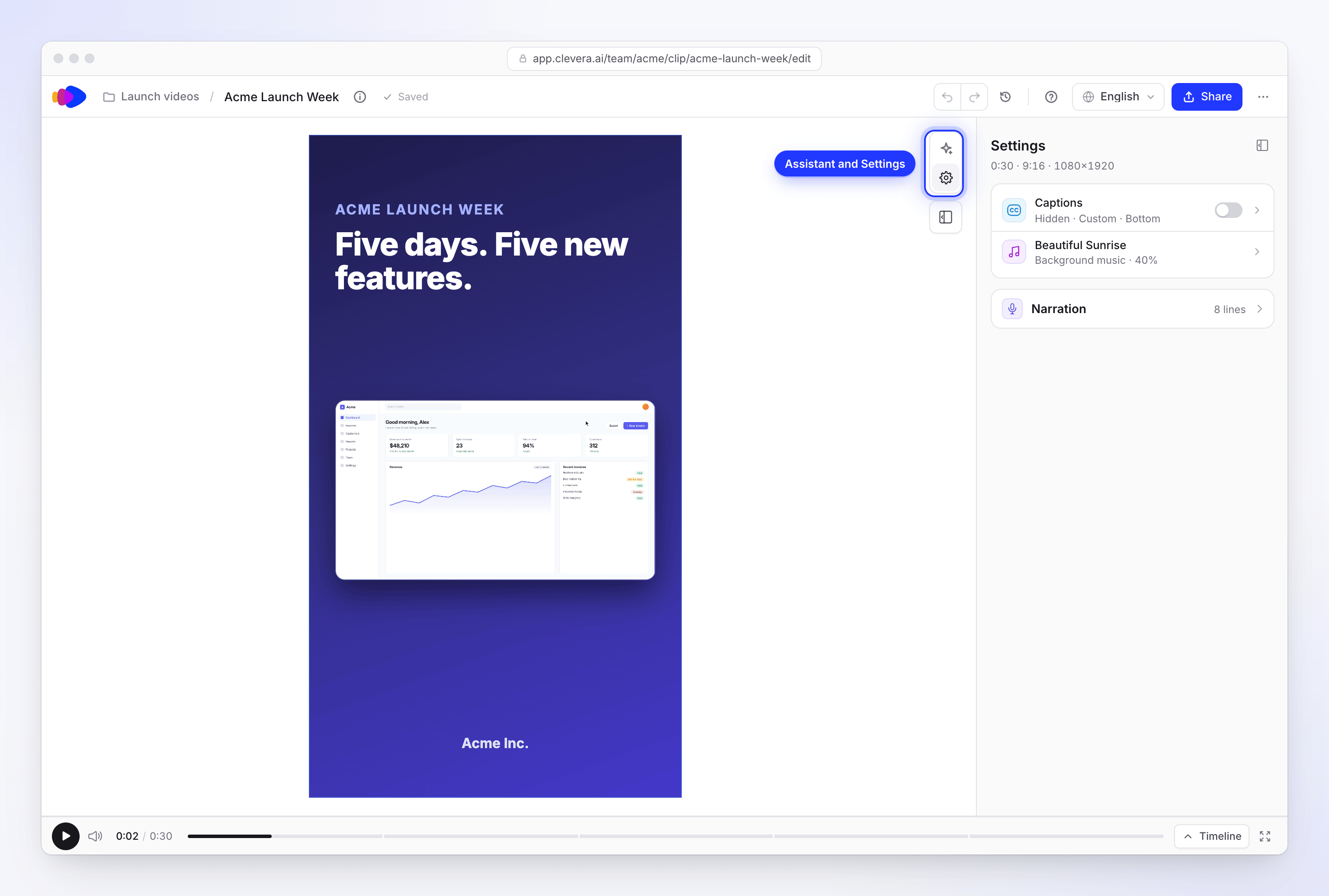
短片設定
點擊圖示列上的 設定。設定頁面會顯示短片的長度、形狀和尺寸(例如「1:00 · 16:9 · 1920×1080」),接著是包含兩列的卡片以及一張 旁白 卡片:
| 部分 | 您可以執行的操作 |
|---|---|
| 字幕 | 點擊該列以開啟字幕設定。在字幕建立前,它會顯示「旁白播放時螢幕上的文字」。一旦建立,開關(顯示字幕)即可顯示或隱藏字幕;隱藏的字幕會顯示「已隱藏 ·」及其外觀。 |
| 背景音樂 | 點擊該列以開啟音軌設定。若無音樂,會顯示「短片下方無播放內容」,並提供 新增音樂 選項。 |
| 旁白 | 預設為收合,顯示行數(例如「4 行」)。它會列出每一行旁白,並附有播放按鈕、跳至此行和 編輯行。 |
若要從此處重寫一行,請點擊 編輯行,更改文字後點擊 儲存並朗讀。該行將以短片的語音重新錄製(「朗讀中…」)。
更改螢幕上的文字
點擊文字
點擊影片上的文字,或在時間軸上選取場景。場景選項會開啟並顯示其 文字 區塊,對應的欄位即可進行編輯。
輸入新文字
將滑鼠懸停在欄位上,影片上的對應文字會出現邊框。按 Shift Enter 可換行。
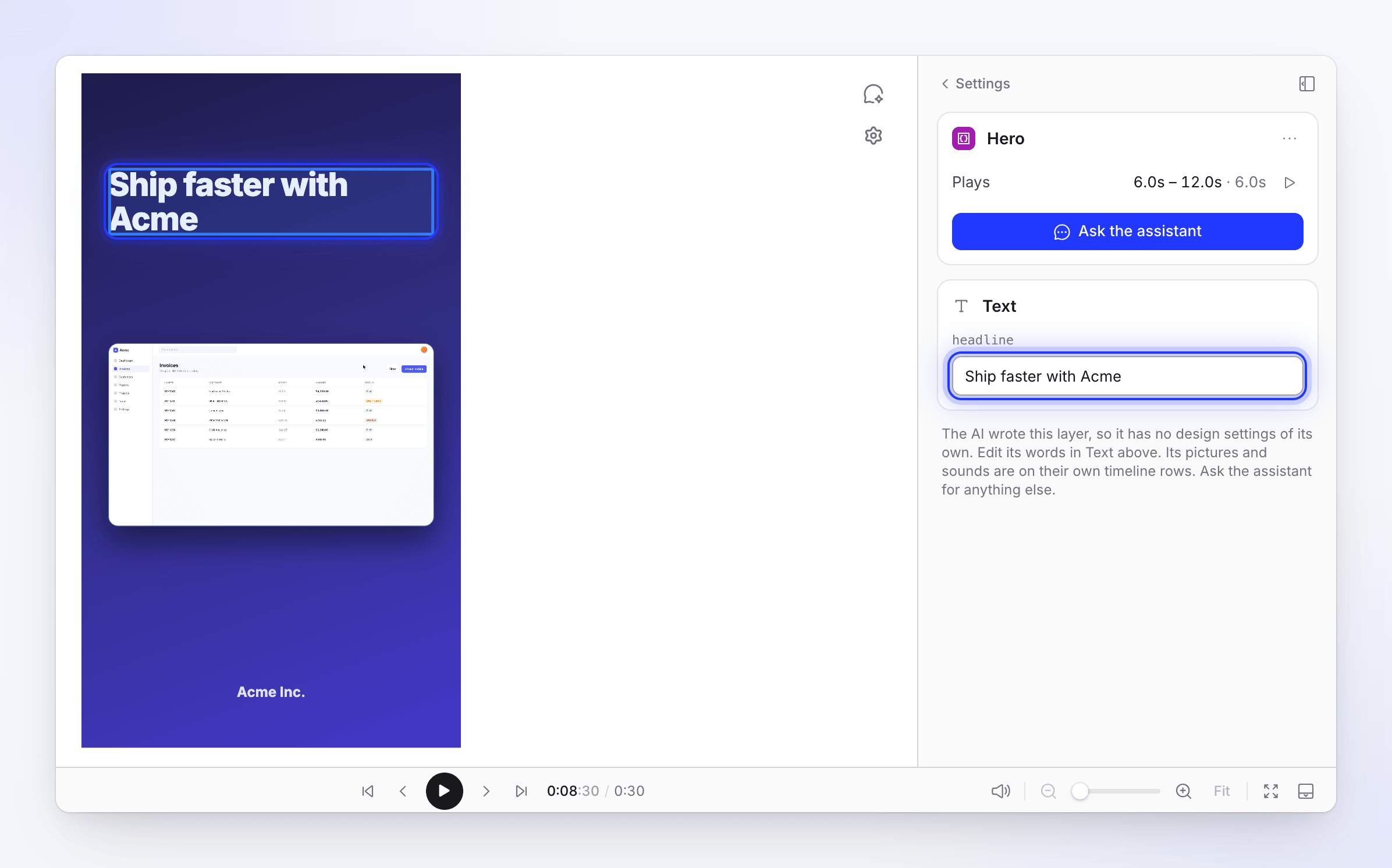
儲存
按 Enter 或點擊其他地方。場景會立即更新。
如果場景沒有 文字 區塊,表示其文字是設計的一部分。請要求助理進行更改,例如:「將場景 2 的標題改為 'Ship faster'」。
更換圖片或影片
- 點擊影片上的圖片,或時間軸上的區塊。
- 在其選項中,點擊 取代(若為空則點擊 選擇圖片)。
- 從媒體庫中挑選,或上傳新檔案。圖片支援 JPG、PNG、WebP 或 SVG(最大 8 MB);影片必須為 MP4 格式,最大 100 MB。
在場景內顯示的圖片會標示「內部」及場景名稱。在此處調整大小和位置僅會影響該場景;重設可將其恢復為場景的原始構圖。
更改旁白行
選取該行
點擊時間軸上的旁白行。其 腳本 卡片會開啟。
編輯文字
點擊 編輯 並更改文字。
重新產生
點擊 重新產生。該行將以短片的語音重新錄製(「產生中…」)。使用 播放旁白 進行試聽。
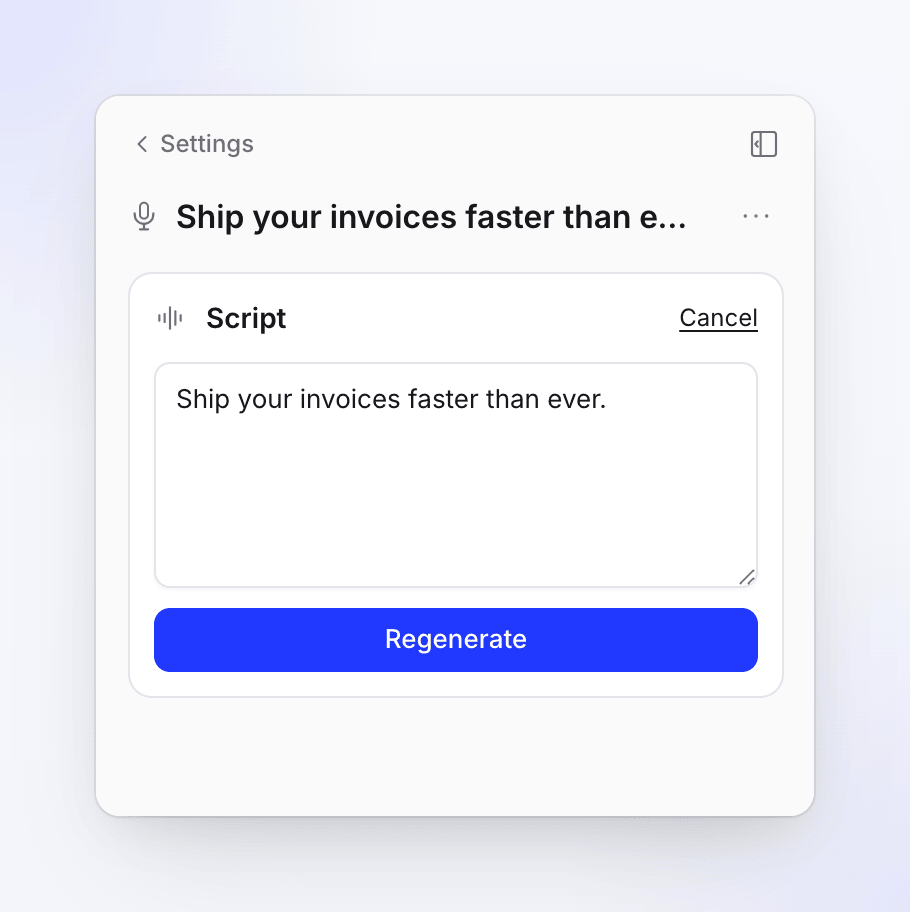
該行將以短片的語音重新錄製。
語音本身屬於該短片,無法手動或透過助理切換。新的錄音長度可能與舊版不同;若長度不符,請要求助理調整時間軸。
音樂與音效
音樂:開啟 設定 並點擊 背景音樂 列,或在時間軸上選取音樂。音樂會自動在旁白下方降低音量。
| 設定 | 功能 |
|---|---|
| 音軌 | 從媒體庫 選擇音樂(搜尋音軌)、上傳音訊(MP3、WAV、OGG 或 M4A,最大 20 MB),或 移除軌道 |
| 音量 | 音軌在短片下方的播放音量 |
| 循環播放 | 重複播放音軌。當音軌經過剪輯以符合影片長度時,此功能會停用:「此音軌已剪輯以符合影片,因此不會循環播放。」 |
| 更多選項 | 淡入與淡出。接著是針對已剪輯音軌的 適合(「切分成與影片節拍對齊的片段」),或針對未剪輯音軌的 開始於。當音軌有點位時,會出現 音量閃避(「音軌會沿著這些點位在語音下方降低音量」。) |
音效:在時間軸上選取一個音效。使用 特效 從媒體庫挑選其他音效(附預覽按鈕)、上傳音訊或 移除聲音。設定 音量、循環播放、淡入與淡出。使用 + (新增元素 (A)) → 音效 新增音效。
若想了解選擇某段音樂的原因(「為什麼選這段音樂?」)或想更換氛圍,請詢問助理。
字幕
開啟 設定 → 字幕,或點擊 + → 字幕。新短片的字幕預設為關閉。字幕外觀會在短片製作時與影片風格匹配(方框、簡潔或外框),因此使用 顯示字幕 開啟即可獲得合適的樣式。字幕由旁白產生,因此若短片沒有旁白,會顯示「新增旁白以產生字幕」。
- 產生字幕 可建立字幕;⋯ → 重新產生字幕… 可根據目前的旁白重新建立,並保留其樣式。
- 使用 樣式(字幕外觀)、位置(頂部或底部)、字型與大小進行設定,此外還有 強調、版面配置、文字、方框、外框與 陰影 群組。
設定方式與其他影片相同;請參閱 更改樣式、背景與字幕。
新增元素
按 A 或點擊時間軸工具列中的 + (新增元素 (A))。新元素會「新增於播放頭位置」。
| 群組 | 元素 |
|---|---|
| 文字與圖形 | 文字方塊、形狀、動畫表情符號、強調、模糊 |
| 媒體 | 圖片、影片、UGC 角色(AI 虛擬人像,依螢幕顯示時間消耗點數)、錄製短片 |
| 聲音 | 音效、背景音樂、旁白、音訊 |
| 整部影片 | 字幕 |
每個元素的選項運作方式如 新增與編輯元素 所述。
使用時間軸
| 目標 | 操作 |
|---|---|
| 在時間上移動區塊 | 拖曳它 |
| 縮短或延長音樂、音效、圖片或文字區塊 | 拖曳其邊緣 |
| 縮短或延長場景或旁白行 | 請詢問助理。這些項目可以移動,但無法手動修剪。 |
| 移除選取的區塊 | Delete 或 Backspace |
| 微調選取項目 | ← / →(一影格) |
短片編輯器中沒有分割工具。
鍵盤快速鍵
| 按鍵 | 動作 |
|---|---|
| Space | 播放 / 暫停 |
| A | 新增元素 |
| \ | 顯示 / 隱藏側邊面板 |
| T | 顯示 / 隱藏時間軸 |
| H | 修訂記錄 |
| G | 配置格線 |
| ← → | 將選取項目微調一影格 |
| Delete | 移除選取項目 |
| ⌘ Z / Ctrl Z | 復原 |
| Esc | 返回上一步 |
螢幕錄影中的攝影機
AI 場景中的螢幕錄影會隨每個場景規劃縮放與平移,且屬於場景設計的一部分。若要更改,請詢問助理:更近、更遠或不縮放,聚焦於點擊處或結果,在某個時刻停留更久,或顯示其他時刻。助理會重新規劃攝影機;場景內的單一攝影機移動無法逐一編輯。
您自行新增的 錄製短片 (+ → 媒體 → 錄製短片) 運作方式不同:選取它,然後在其選項中開啟 片段 → 編輯 以更改其剪輯與攝影機移動(跟隨游標 或 進階,並附帶 縮放層級)。
短片中無法更改的內容
| 無法變更 | 原因與替代做法 |
|---|---|
| 形狀(長寬比) | 這是建立剪輯時選擇的。請以您想要的形狀建立新的剪輯。 |
| 語音 | 這是該剪輯專屬的。請使用其他語音建立新的剪輯。 |
| 手動調整背景 | 「背景是由助理製作的,因此沒有獨立的設定。」請點擊 詢問助理進行變更。 |
| 手動調整場景設計 | 「此圖層是由 AI 撰寫的,因此沒有獨立的設計設定。」請詢問助理。 |
| 總長度 | 場景只能互相挪用時間。 |
| AI 虛擬人的台詞 | 影片已經製作完成。請建立新的剪輯。 |
若要完全重新開始,請從 建立 製作新的剪輯。編輯器沒有「重新產生整個剪輯」的按鈕。
當場景無法播放時
如果場景顯示「此圖層無法播放」,編輯器會顯示其最後一個正常的影格(或空白)來取代。請點擊 詢問助理進行修復。影片上方的註記(例如「此場景無法繪製」)也有相同的 詢問助理 按鈕。
費用說明
| 變更 | 點數 |
|---|---|
| 螢幕文字、圖片、音樂、音效、時間點、字幕樣式 | 免費 |
| 重新產生 旁白台詞 | 使用點數來錄製該台詞 |
| 產生字幕 / 重新產生字幕… | 極少量,用於轉錄 |
| 助理請求 | 小幅編輯在每日額度內免費。重新設計會先顯示包含預估值與 投入程度 選擇(1x、2x、3x)的方案。請參閱 檢閱並確認助理方案。 |
| 翻譯 剪輯 | 通常每種語言 3–10 點 |
| 匯出 | 免費 |