

閱讀文件網站的洞察分析
查看讀者如何使用你的說明文件網站:流量、搜尋不到結果的查詢、頁面回饋與助理提問,以及各方案的歷史記錄、你自己的分析工具和說明文件網站通知。
洞察分析顯示讀者如何使用您的文件網站:有多少人造訪、他們搜尋什麼、他們找不到什麼、他們如何評價您的頁面,以及他們向 AI 助理詢問什麼。本文說明每個畫面、數據的計算方式,以及您的方案可以回溯查看的時間範圍。
開始之前
- 洞察分析會在網站首次發布後開始運作。在此之前,總覽會顯示設定檢查清單。
- 每個工作區成員都可以閱讀洞察分析。將搜尋標記為「已涵蓋」需要擁有者、管理員或編輯者權限。撰寫文章需要具備可建立內容的角色(擁有者、管理員或內容創作者)。
- 所有方案皆免費提供洞察分析。您的方案決定了您可以回溯查看的時間範圍(請參閱 日期範圍與歷史記錄)。
在哪裡可以找到洞察分析
開啟一個文件網站。網站選單中會有一個總覽畫面和一個洞察分析群組:
| 畫面 | 回答的問題 |
|---|---|
| 總覽 | 網站目前的概況如何,以及我接下來該做什麼? |
| 分析 | 有多少人閱讀網站,來自哪裡,使用什麼裝置? |
| 搜尋 | 讀者搜尋什麼,以及什麼搜尋找不到結果? |
| 助理 | 讀者向 AI 助理詢問什麼,以及它無法回答什麼? |
| 意見回饋 | 讀者覺得哪些頁面有幫助,為什麼沒有幫助? |
每個畫面都會將所選期間與相同長度的前一個期間進行比較。
總覽

總覽畫面總結了網站的狀況。
開始使用是新網站的檢查清單。一旦完成所有五個項目,或當您隱藏它時,它就會自動消失。
| 項目 | 完成條件 |
|---|---|
| 發佈你的網站 | 網站已發布過一次。 |
| 新增至少 5 個頁面 | 網站擁有 5 個或更多頁面。 |
| 新增你的標誌與顏色 | 已上傳標誌。 |
| 連接您的自訂網域 | 自訂網域已上線。在免費方案中會顯示鎖頭圖示,因為自訂網域功能僅適用於 Starter 及以上方案。 |
| 設定 AI 助理 | 助理已開啟。 |
圖塊包括:瀏覽量、訪客、搜尋、搜尋成功、有幫助和助理已回答。
卡片,每張包含五列:
- 流量:每日瀏覽量與訪客數。
- 網站狀態:您所做的所有變更是否已上線,若有待處理的變更則顯示發布。
- 熱門頁面:瀏覽次數最多的頁面,包含變更與有幫助率。
- 熱門搜尋:讀者搜尋的內容。
- 內容缺口:找不到結果的搜尋,包含撰寫文章。
- 需要注意:讀者評價最低的頁面(獲得 3 票或以上)。
分析
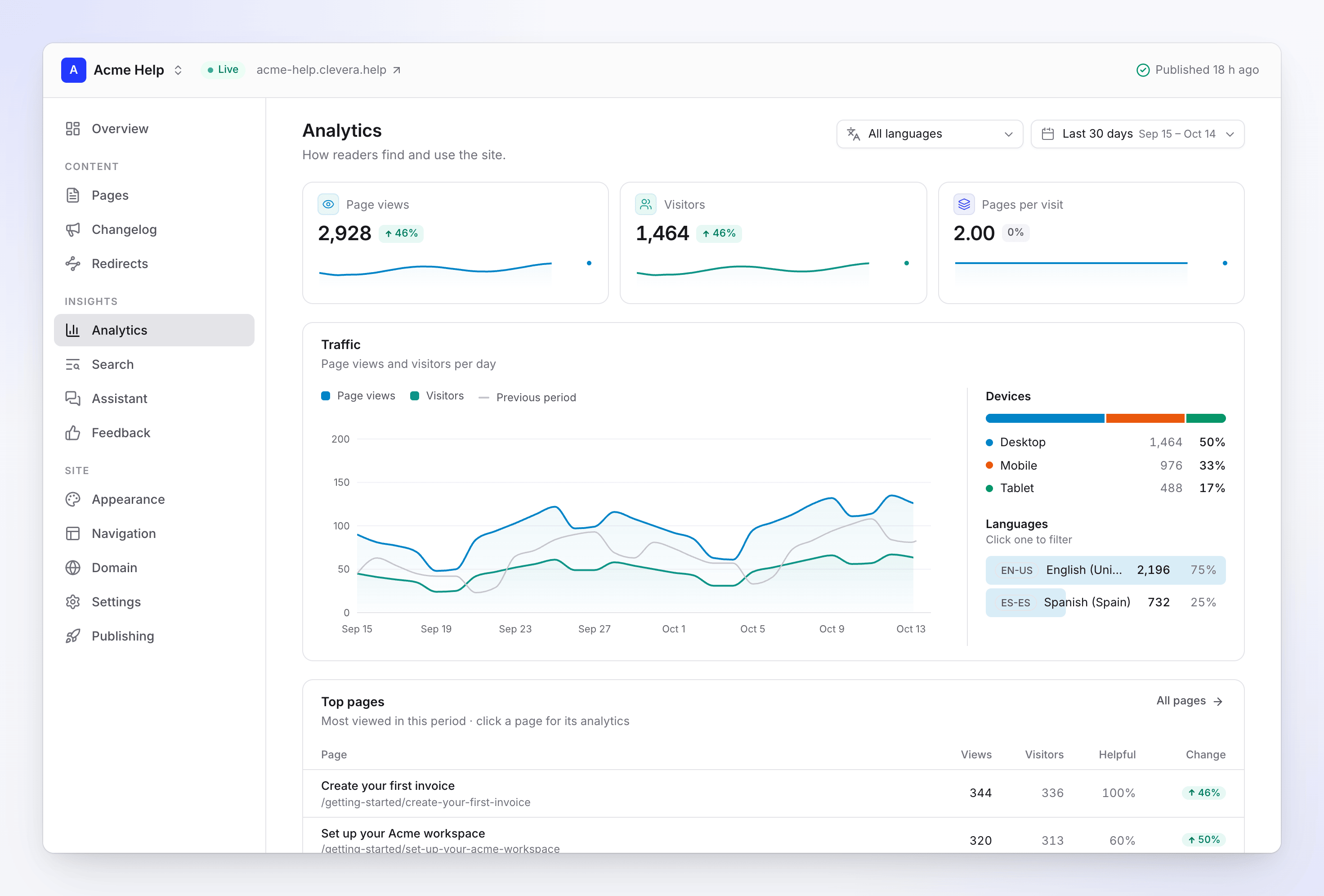
分析顯示該期間的流量。在擁有多種語言的網站上,可按語言進行篩選。
| 數字或卡片 | 顯示內容 |
|---|---|
| 瀏覽量 | 讀者開啟的頁面。 |
| 訪客 | 閱讀網站的人。按天計算,不使用 Cookie。 |
| 每次造訪頁數 | 瀏覽量除以訪客數。 |
| 流量 | 每日瀏覽量與訪客數,並與前一期間進行比較。 |
| 裝置 | 桌機、手機和平板電腦。 |
| 語言 | 讀者使用的網站語言。 |
| 推薦來源 | 造訪的起點。「直接/未知」包含輸入網址、書籤以及未發送推薦來源的應用程式。 |
| 國家/地區 | 讀者所在位置。 |
| 熱門頁面 | 瀏覽次數最多的頁面。點擊頁面可查看其專屬分析。 |
點擊熱門頁面、搜尋或意見回饋中的任何頁面以開啟其專屬面板:瀏覽量、訪客、有幫助率、每日瀏覽量、意見回饋、引導至該頁面的搜尋以及推薦來源。即使您從網站中移除頁面,仍會保留其分析數據。
如何計算讀者人數
- 無 Cookie。 Clevera 不會設定 Cookie 或儲存讀者的 IP 位址來進行統計。
- 訪客按天計算。 讀者僅在一天內被識別,因此在三天內閱讀的人在統計一週數據時會被計為三位訪客。
- 排除機器人。 已知的爬蟲程式和機器人不會被計為讀者。
- 數據在一小時內送達。 新的瀏覽通常會在 15 分鐘到一小時內顯示。
搜尋
搜尋顯示讀者在網站搜尋框中輸入的內容。可按來源篩選:全部、搜尋框(使用 ⌘K 或 Ctrl K 開啟)、搜尋頁面或助理(向 AI 助理提出的問題)。
| 數字 | 計算方式 |
|---|---|
| 搜尋 | 所有搜尋,包含不同查詢的數量。 |
| 搜尋成功 | 找到至少一個結果的搜尋比例。 |
| 無結果率 | 找不到任何結果的搜尋比例。越低越好。 |
| 點擊率 | 在有結果的搜尋中,讀者開啟結果的頻率。 |
數字下方顯示:每日搜尋次數、人們搜尋的地方以及熱門查詢,並附上讀者開啟次數最多的結果。
內容缺口
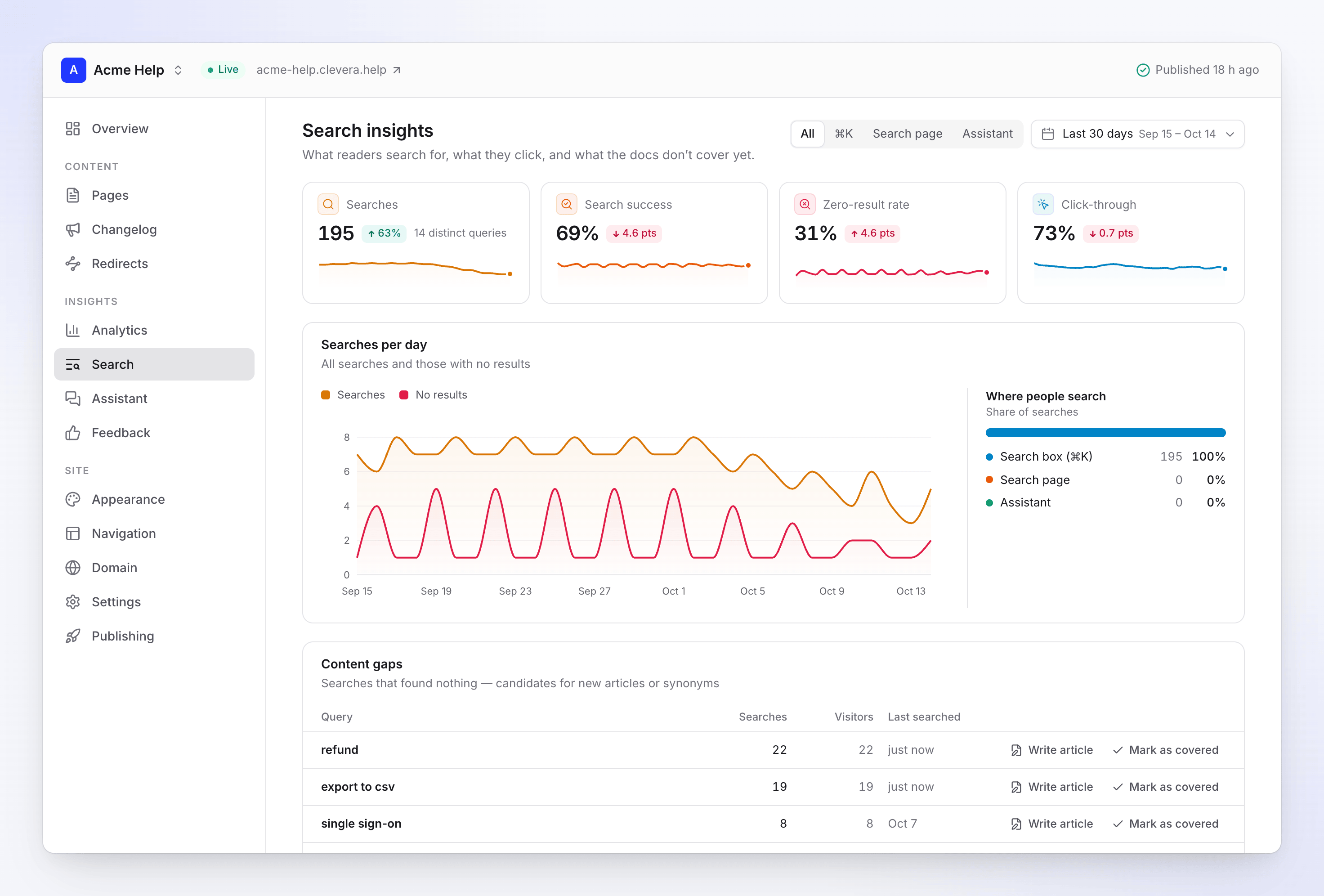
內容缺口列出了找不到結果的搜尋:這些是撰寫新文章或在現有頁面中新增關鍵字的候選內容。每一列顯示搜尋、訪客和最近搜尋。
- 撰寫文章會開啟一個對話框,將查詢內容作為主題,並為作者附上備註,例如「讀者搜尋了『sso』12 次但找不到結果」。在新增至下方選擇位置,然後點擊開啟撰寫。新文章將作為頁面加入此文件網站,準備好供您下次發布。撰寫文章與任何文章一樣需要消耗點數。
- 標記為已涵蓋會在您於其他地方回答該問題後,將查詢從列表中移除。新的相關搜尋仍會被計算。使用已涵蓋查看已處理的查詢,並使用未涵蓋將其放回列表中。
助理
助理顯示讀者向 AI 助理詢問的內容:對話、已回答(從您的頁面中回答的比例)、評價為有幫助、本月回答計量器、包含對話記錄的對話列表以及未回答的問題。其試著詢問卡片包含入門問題。
詳細資訊請參閱 設定文件網站助理。
意見回饋
意見回饋收集每一次「此頁面有幫助嗎?」的投票。
| 數字或卡片 | 顯示內容 |
|---|---|
| 投票 | 該期間的所有投票。 |
| 有幫助 | 「是」的投票比例。 |
| 沒有幫助 | 「否」的投票。越低越好。 |
| 評論 | 附帶書面評論的投票。 |
| 需要注意 | 有幫助率最低的頁面(3 票或以上)。 |
| 為什麼沒有幫助 | 讀者選擇的原因。 |
下方的投票列表可以按投票(有幫助或沒有幫助)、原因、附帶評論進行篩選,或按評論文字搜尋。讀者每天對每個頁面只能投一次票;再次投票會更改他們的選擇。
若要更改問題或原因,請參閱 收集讀者意見回饋與訊息。
日期範圍與歷史記錄
每個洞察分析畫面都有日期選擇器:過去 7、30 或 90 天、本月或自訂範圍。預設為過去 30 天。
| 方案 | 可回溯查看的時間範圍 |
|---|---|
| 免費 | 30 天 |
| Starter | 90 天 |
| Pro、Business、Custom | 12 個月 |
您的方案未涵蓋的範圍會顯示為灰色並帶有鎖頭圖示。選擇該範圍會顯示下一個方案包含的內容,例如「您的方案包含 30 天的洞察分析。Starter 方案包含 90 天的洞察分析」。升級後會立即顯示較舊的數據,回溯至 Clevera 保留數據的最早時間。
Clevera 會保留讀者數據(瀏覽量、搜尋、意見回饋和助理對話)13 個月,之後會將其刪除。
將瀏覽量發送至您自己的分析工具
在 Starter 及以上方案中,您可以在 Clevera 之外新增自己的分析工具。請前往設定 → 整合。
| 工具 | 輸入內容 | 新增功能 |
|---|---|---|
| Google Analytics 4 | 評估 ID,例如 G-XXXXXXXXXX |
每個頁面上的 Google 標籤;瀏覽量會傳送至您的 GA4 資源。 |
| Plausible | 網域 | 該網域的 Plausible 無 Cookie 指令碼。 |
| PostHog | 專案金鑰 (phc_…) 和選填的 PostHog 主機 |
PostHog 程式碼片段;瀏覽量和點擊會傳送至您的專案。若使用 PostHog Cloud US,請將主機留空。 |
| Segment | 寫入金鑰 | analytics.js;頁面呼叫會傳送至您的 Segment 來源。 |
- 已連接的工具會顯示為 Connected。
- 腳本會在發佈時加入,因此變更會在下次發佈時生效。
- 無論如何,Clevera 自身的 Analytics 都會持續運作。
- 其中一些工具會設定 Cookie。如果這些工具會設定 Cookie,您可能需要在網站上加入 Cookie 通知;Clevera 不會自動加入。
- 如果您的工作區移至免費方案,腳本會在下次發佈時移除。您的設定將會保留。
通知與電子郵件報告
當文件網站上有需要您處理的事項時,Clevera 會通知您。大多數通知會出現在應用程式的收件匣中;如果您在約 10 分鐘後尚未查看,部分通知也會透過電子郵件寄送。
| 通知 | 時間 | 對象 | 電子郵件 |
|---|---|---|---|
| 發佈失敗 | 發佈未成功上線。 | 擁有者、管理員、編輯者 | 是 |
| 有變更等待發佈 | 變更已等待超過一天且自動發佈功能已關閉。 | 擁有者、管理員、編輯者 | 否 |
| 讀者找不到內容 | 7 天內有 3 位或更多讀者進行了 5 次或更多次搜尋,但未找到結果。 | 擁有者、管理員、編輯者 | 否 |
| 助理無法回答 n 個問題 | 一天內有 10 個或更多未回答的問題,且至少佔當天問題總數的 30%。 | 擁有者、管理員、編輯者 | 否 |
| 頁面無效 | 頁面在 30 天內有 5 次或更多評分,且認為有幫助的比例低於 50%。每個頁面每週最多一次。 | 擁有者、管理員、編輯者及頁面作者 | 否 |
| 來自聯絡表單的新訊息 | 讀者發送了訊息。訊息內容會寄送到您的聯絡信箱。 | 擁有者、管理員 | 否 |
| 助理使用量達 80% / 已達上限 | 工作區已使用每月助理回答額度的 80% 或 100%。 | 擁有者、管理員 | 達 100% 時 |
| 網域已上線 / 無法連接 / 記錄遺失 | 自訂網域變更。 | 擁有者、管理員、編輯者 | 是(「已上線」除外) |
| 網站已暫停 / 即將離線 | 您的方案包含的網站數量較少。 | 擁有者、管理員 | 是,立即通知 |
您可以在 Doc sites 下的通知設定中,變更接收這些通知的項目與管道。
Doc site stats 是一份摘要電子郵件:包含最多 5 個網站的頁面瀏覽量、訪客數、實用率、已回答問題數、閱讀量最高的頁面、熱門搜尋、無結果搜尋以及助理無法回答的問題。預設每週寄送給擁有者與管理員;您可以將其改為每月寄送或關閉。成員除非自行開啟,否則不會收到此報告。
首頁與 Analytics 中的文件網站
- 應用程式首頁會顯示 Doc sites 圖塊:顯示過去 30 天內所有文件網站的頁面瀏覽量、變更幅度,以及本週助理無法回答的問題數量。
- 工作區 Analytics 頁面有一個 Doc sites 來源。選擇該來源即可查看您的文章在文件網站上的閱讀情況,可檢視所有網站或單一網站的數據。