

設定文件網站助理
在你的文件網站上開啟 AI 助理、設定其名稱、語氣與備援機制、管理入門問題,並查看你的方案每月包含多少回答數。
更新於 閱讀時間 3 分鐘
AI 助理會使用你已發布的頁面,以淺顯易懂的文字回答讀者的問題,並將每個回答連結至其來源頁面。本文涵蓋如何開啟助理、相關設定、入門問題以及每月回答上限。
開始之前
- 每個方案(包含免費版)皆提供助理功能。你的方案決定了工作區每月可獲得的回答數(請參閱 每月回答數)。
- 回答不消耗點數,僅會計入每月回答數中。
- 若要變更設定,你需要是工作區擁有者、管理員或編輯者。
- 設定與網站其餘部分一樣,需在 發布 後才會對讀者生效。
開啟助理
新網站預設為關閉助理功能。
開啟助理設定
開啟你的文件網站並前往 設定 → AI 助理。你也可以開啟 洞察分析 → 助理 並點擊 開啟。
切換為開啟
開啟 顯示助理。讀者隨後會在頁首、首頁及搜尋功能中看到 詢問 AI。
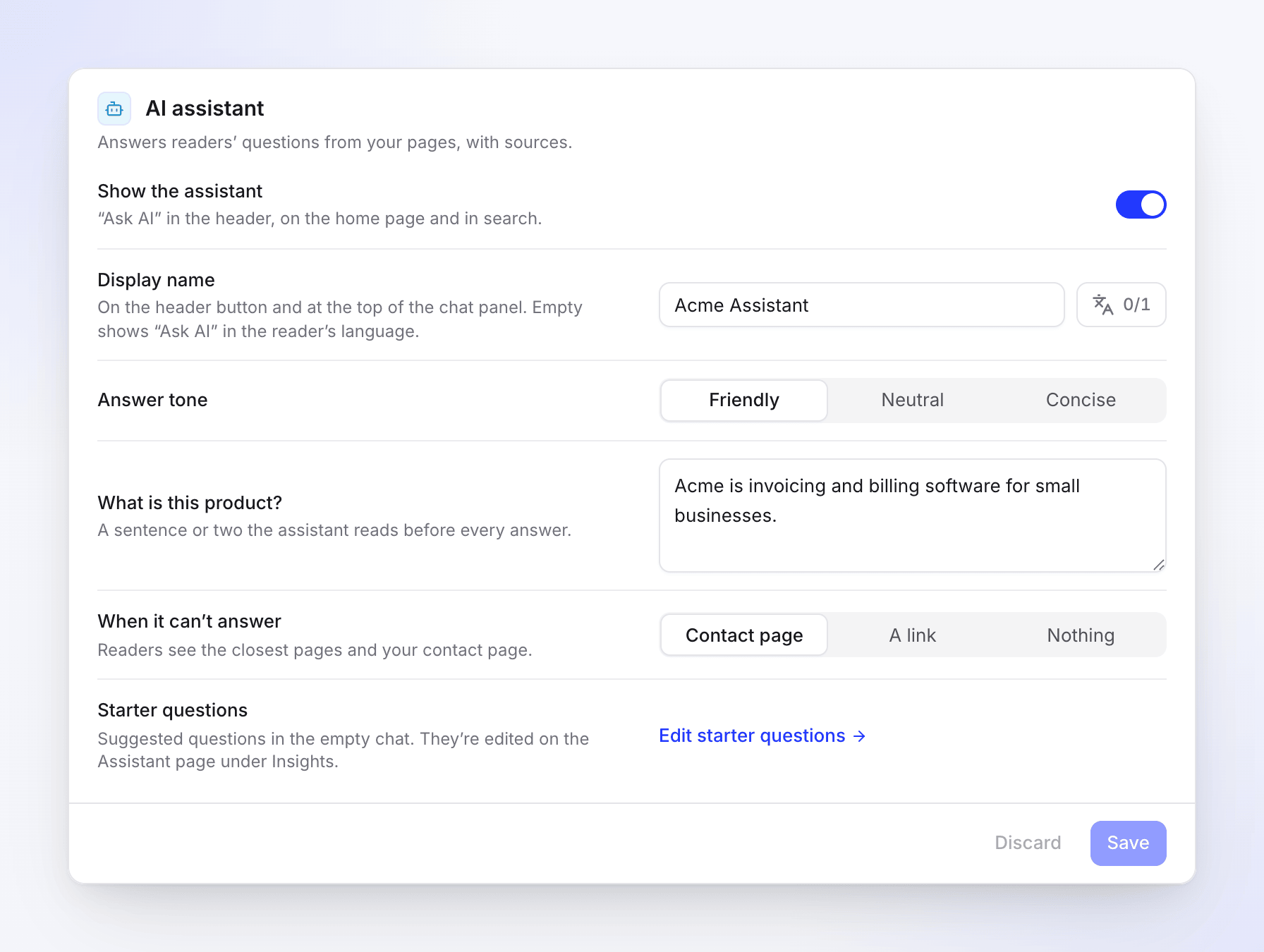
AI 助理設定 選擇無法回答時的處理方式
在 當無法回答時 下方,選擇 聯絡頁面、連結 或 無。請參閱 設定。
儲存並發布
點擊 儲存,然後發布網站。發布後,詢問 AI 按鈕即會出現在正式網站上。
設定
所有這些設定皆位於 設定 → AI 助理。當 顯示助理 關閉時,其他列將呈現灰色不可用狀態。
| 設定 | 功能 | 預設值 | 方案 |
|---|---|---|---|
| 顯示助理 | 在頁首、首頁及搜尋中顯示 詢問 AI。 | 關閉 | 所有方案 |
| 顯示名稱 | 頁首按鈕及對話面板頂端的名稱(依網站語言而定)。最多 40 個字元。 | 空白:讀者會看到該語言的「詢問 AI」 | Starter 及以上 |
| 回答語氣 | 友善、中性 或 簡潔。 | 友善 | Starter 及以上 |
| 這是什麼產品? | 助理在每次回答前會閱讀的一兩句話,讓它了解你的產品。最多 2,000 個字元。 | 空白 | Starter 及以上 |
| 當無法回答時 | 當文件未涵蓋該問題時,讀者看到的內容。 | 聯絡頁面 | 所有方案 |
| 連結 | 當你選擇 連結 時顯示:你的支援入口網站、社群或預約頁面。必須以 https:// 或 http:// 開頭。 |
— | 所有方案 |
| 入門問題 | 編輯入門問題 會開啟 洞察分析 → 助理。 | — | 所有方案 |
當無法回答時 的選項:
| 選項 | 讀者看到的內容 |
|---|---|
| 聯絡頁面 | 最相關的頁面與你的聯絡頁面。若聯絡表單已關閉,讀者僅會看到相關頁面。 |
| 連結 | 最相關的頁面與你的連結。 |
| 無 | 僅顯示最相關的頁面。 |
聯絡表單本身是在 設定 → 回饋與聯絡 下進行設定。請參閱 收集讀者回饋與訊息。
讀者看到的內容
- 頁首、首頁及搜尋中的 詢問 AI。當搜尋無結果時,系統會告知讀者可以改為詢問 AI 助理。
- 文章上的 詢問關於此頁面的 AI,點擊後會開啟針對該頁面提問的對話視窗。
- 包含幾個入門問題(試著詢問)、問題輸入框(最多 2,000 個字元)與 新對話 的對話面板。
- 帶有編號 來源 的回答,連結至你的頁面,並附有「AI 可能會出錯。請檢查來源。」的提示。
- 每個回答下方皆有 複製回答、好評 與 負評。評分會顯示在 洞察分析 → 助理 中。
助理的回答方式:
- 它僅使用你已發布的頁面。草稿、未發布的變更以及你從導覽列隱藏的頁面皆不包含在內。網站頁面如「關於」、「常見問題」或法律頁面也會被使用。
- 它會以讀者提問的語言進行回覆。
- 它會記住對話中最近的幾則訊息,因此讀者可以進行後續追問。
- 當文件未涵蓋某個問題時,它會直接說明而不會隨意猜測,並顯示你在 當無法回答時 所選擇的內容。
入門問題
入門問題是空對話中 試著詢問 下方的建議。這些問題的回答是預先準備好的,因此點擊問題的讀者可以立即獲得答案,且不會計入你的每月回答數中。
你可以在 洞察分析 → 助理 的 試著詢問 卡片中管理這些問題:
- 每個網站語言都有各自的清單,最多可包含 6 個問題。讀者會看到前 4 個。
- Clevera 會根據讀者的提問與搜尋內容,每天更新一次清單。新網站在讀者開始提問前會顯示「尚無建議」;你可以立即新增自己的問題。
- 新增問題、編輯 與 移除 可變更清單內容。釘選 可讓問題在每日更新時保留;釘選的問題會優先顯示。
- 重新產生 可立即寫入一組新清單。
- 變更會在下次發布時對讀者生效。
每月回答數
每個工作區每月可獲得一定數量的助理回答數,由該工作區內的所有文件網站共享。計數會在每月 1 號(UTC 時間)重置。
| 方案 | 每月回答數 |
|---|---|
| Free | 300 |
| Starter | 1,000 |
| Pro | 5,000(含 2 個席位),每個額外席位增加 1,000 |
| Business | 20,000 |
| Custom | 20,000,或依合約約定 |
部分回答不計入額度:
- 點擊入門問題。
- 從回答快取中提供的回答:當讀者開啟新對話並詢問最近已回答過的問題時,他們會獲得相同的答案,且不計入額度。
- 因錯誤導致助理無法回答的問題。
保護你的回答額度免受單一繁忙網站或單一讀者影響的限制:
| 限制 | 數值 |
|---|---|
| 單一網站每日上限 | 工作區每月回答數的 20% |
| 單一讀者每日上限 | 每個網站 30 個問題 |
| 提問速度過快 | 讀者會看到「你發送問題的速度過快。請稍候片刻,然後再試一次。」 |
你可以在兩個地方追蹤計數:
- 設定 → AI 助理 → 每月問題數:顯示方案「包含的」額度、重置日期以及已使用的問題數。
- 洞察分析 → 助理:本月回答數 計量表,包含 90% 時的「即將用盡」、100% 時的「已用盡」,以及來自快取的回答數。提高上限 會顯示提供更多回答數的方案。
當達到上限時
- 提問的讀者會看到「助理目前無法使用。請改為搜尋文件。」搜尋功能將持續運作。
- 洞察分析 → 助理 會顯示「AI 回答已暫停,直到」重置日期,並提供 升級 選項。
- 助理會在下個月 1 號恢復,或者在你升級至提供更多回答數的方案後立即恢復。當單一網站達到每日份額時,該網站的助理會在隔天(UTC 時間)恢復。
使用量通知
工作區擁有者與管理員會收到使用量通知;擁有者、管理員與編輯者會收到關於未回答問題的通知。你可以在通知設定中變更接收管道。
| 時間點 | 通知 | 電子郵件 |
|---|---|---|
| 已使用本月回答數的 80% | 「site 的助理已使用本月 80% 的回答額度」 | 否,僅在應用程式內 |
| 已使用 100% | 「site 的助理已達到本月上限」,並附有 查看方案 | 是 |
| 一天內有許多無法回答的問題(至少 10 個,且至少佔當日問題的 30%) | 「site 的助理無法回答 n 個問題」 | 否,僅在應用程式內 |
每項使用量通知每月僅會發送一次。
檢閱對話
洞察分析 → 助理 會顯示讀者在所選日期範圍內的提問:
- 對話、已回答(從文件中回答的比例,與前一時期相比)以及 已標記為有幫助。
- 對話 清單,由新到舊排列。可透過 全部、未涵蓋(助理無法從文件中回答)、已給予負評 或 已給予好評 進行篩選,或搜尋訊息內容。開啟任一對話即可查看包含所有回答及其來源的完整記錄。
- 未回答的問題:「文件無法回答的內容 — 下一步請撰寫這些內容」。撰寫文章 可從該問題開始撰寫新文章。
請參閱 閱讀文件網站洞察分析 以了解日期範圍以及各方案的歷史記錄保留時間。
疑難排解
| 你看到的內容 | 原因 | 處理方式 |
|---|---|---|
| 即時網站上沒有 詢問 AI 按鈕 | 助理已關閉,或變更尚未發布。 | 開啟 顯示助理,儲存後再發布。 |
| 讀者看到「助理目前無法使用。請改為搜尋文件。」 | 工作區已用完每月回答額度、網站已達每日分享上限、讀者今天已提問 30 次,或服務暫時無法使用。 | 檢查 洞察分析 → 助理。升級以獲得更多回答額度,或等待重置。 |
| 助理表示無法回答你文件中有的問題 | 該頁面已隱藏、尚未發布,或答案僅存在於圖片或影片中。 | 發布該頁面,並將步驟寫成文字。 |
| 顯示名稱、回答語氣 和 這是什麼產品? 已鎖定 | 這些功能僅適用於 Starter 及以上方案。 | 升級工作區。 |
| 「請輸入完整連結,開頭為 https://」 | 選擇了 連結 但連結遺失或不完整。 | 貼上完整網址。 |
| 資料列呈現灰色並顯示「已暫停的網站為唯讀狀態。」 | 方案變更後網站已暫停。 | 請參閱 文件網站方案與限制。 |