

發佈文件網站的更新日誌與重新導向
透過 RSS 摘要撰寫、排程並翻譯更新日誌項目,並利用文件網站上的自動與手動重新導向功能,確保舊網址持續有效。
每個文件網站都有一個更新日誌,用於告知讀者已發布的內容,並擁有專屬頁面與 RSS 摘要。本文涵蓋如何撰寫、排程與翻譯項目,以及當頁面移動時,如何使用「重新導向」畫面來確保舊網址持續有效。
開始之前
- 所有方案皆包含更新日誌與重新導向功能。將項目排程至未來日期適用於 Starter 及以上方案,且你的方案限制了手動新增重新導向的數量(請參閱 方案)。
- 工作區擁有者、管理員與內容創作者可以撰寫新項目;編輯者可以修改現有項目。重新導向可由擁有者、管理員與編輯者進行變更。
- 項目與重新導向會在網站下次 發佈 時對讀者生效。若開啟自動發佈功能,則會在停止編輯幾分鐘後自動執行。
撰寫更新日誌項目
開啟更新日誌
開啟你的文件網站,點擊「內容」群組中的「更新日誌」。接著點擊「新增項目」。
撰寫內容
填寫「標題」(「發布了什麼?」)、用於列表與 RSS 摘要的選填「摘要」,以及「正文」。在正文中輸入
/以使用標題、列表與圖片,或直接貼上 Markdown 或圖片。讀者看到的項目外觀即為此處顯示的樣子。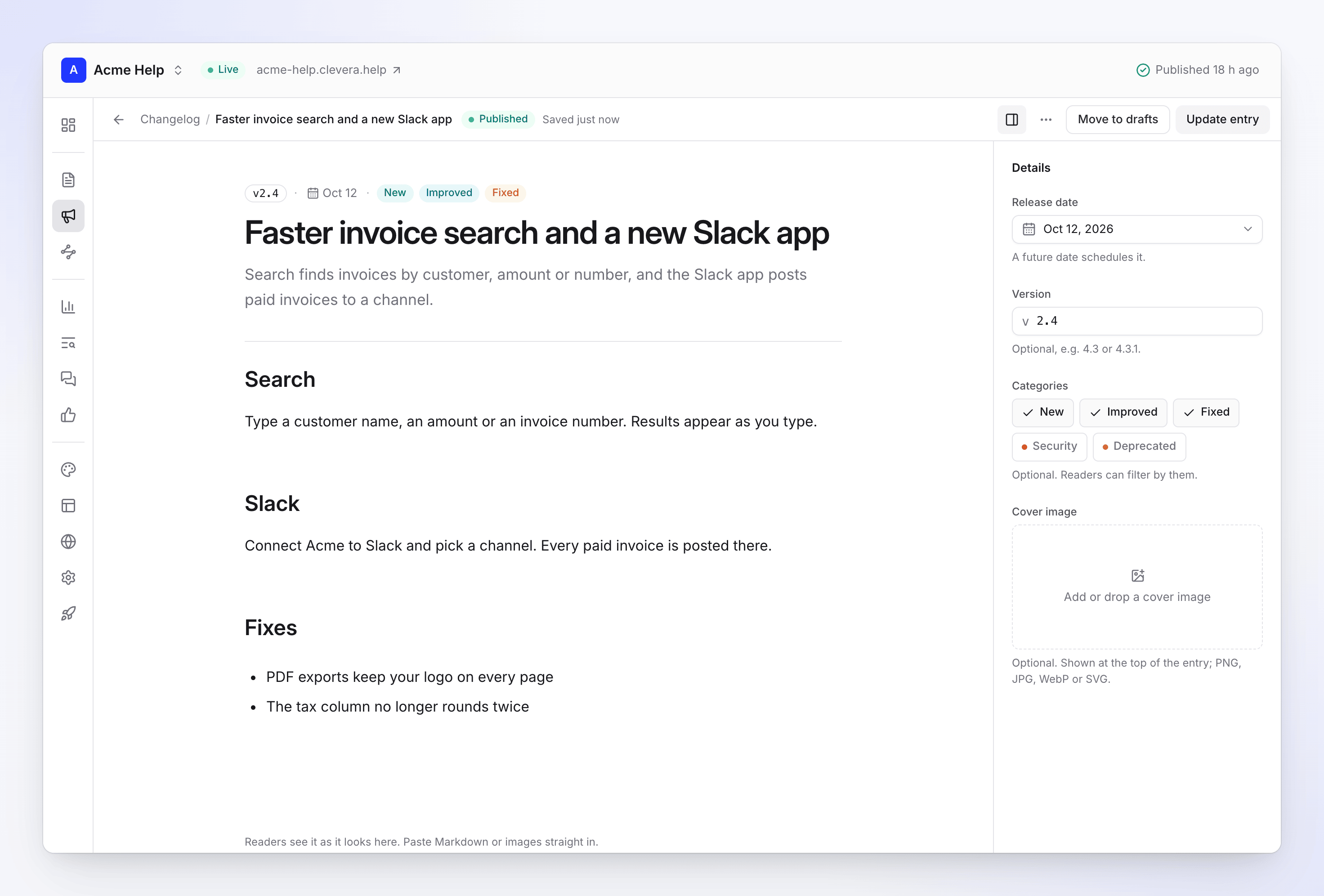
更新日誌項目編輯器 新增詳細資訊
點擊「詳細資訊」以設定「發布日期」、選填的「版本」(例如 4.3 或 4.3.1)、最多五個「類別」以及「封面圖片」。
儲存或發佈
點擊「儲存草稿」以繼續編輯,或點擊「發佈項目」將其放入更新日誌中。它將在網站下次發佈時出現在即時網站上。
項目欄位
| 欄位 | 功能 | 限制 |
|---|---|---|
| 標題 | 項目的標題。必填。 | 最多 200 個字元 |
| 摘要 | 用於更新日誌列表與 RSS 摘要的簡短說明。選填。 | 最多 500 個字元 |
| 正文 | 變更內容,包含標題、列表、圖片與連結。 | — |
| 發布日期 | 項目顯示的日期。設定未來日期即為排程。 | 未來日期需 Starter 及以上方案 |
| 版本 | 隨項目顯示的版本號。選填。 | 最多 50 個字元 |
| 類別 | 新增、已優化、已修復、安全性、已棄用。讀者可依此篩選。選填。 | 最多 5 個 |
| 封面圖片 | 顯示於項目頂部。選填。 | PNG、JPG、WebP 或 SVG |
你的編輯內容會在輸入時自動儲存於瀏覽器中。若未儲存即離開,編輯器下次會提供恢復選項:「已還原未儲存的變更」。按下 ⌘S(Windows 上為 Ctrl S)可在不變更項目狀態的情況下儲存。
項目狀態
| 狀態 | 含義 |
|---|---|
| 草稿 | 未在即時網站上顯示。 |
| 已排程 | 已設定未來發布日期。它將在該日期出現,並於之後的下次發佈時生效。Clevera 會每隔幾分鐘檢查一次,並在排程項目到期時發佈網站。 |
| 已發佈 | 在網站下次發佈後顯示於更新日誌中。 |
在「更新日誌」畫面上,可依狀態(「全部」、「草稿」、「已發佈」、「已排程」)進行篩選,或依標題或版本搜尋。
編輯、取消發佈或刪除項目
- 開啟項目進行編輯,然後點擊「更新項目」。
- 「更多 → 移至草稿」會在下次發佈時將其從更新日誌中移除。
- 「更多 → 歷史記錄」會列出該項目的每次儲存記錄,由新到舊排列:建立、發佈、移至草稿、編輯,並顯示操作者。
- 「更多 → 刪除項目」會將其移除。它將在下次發佈時從更新日誌與 RSS 摘要中消失。
- 「在網站上開啟」會在即時網站上開啟該項目。
翻譯項目
請以網站的預設語言撰寫項目。在擁有更多語言的網站上,發佈項目時會要求你確認:「此項目將被翻譯為以下語言:」,並附上列表。此時按鈕會顯示為「發佈並翻譯」(或「更新並翻譯」、「排程並翻譯」)。
- Clevera 會在背景將項目翻譯為每個已發佈的網站語言。開始時你會看到「正在翻譯為 2 種語言」。
- 當你更新項目時,僅有變更的部分會再次翻譯。
- 翻譯會消耗點數,顯示在你的點數活動中的「文章 AI」項目。若你的工作區點數用盡,項目將僅以預設語言發佈,並在下次發佈時再次嘗試翻譯。
- 在翻譯完成前,該語言的讀者會看到「尚未提供」該語言的版本。
請參閱 為文件網站新增語言 以了解網站語言設定。
讀者看到的內容
- 更新日誌位於你網站的
/changelog(其他語言位於其語言前綴下)。項目由新到舊排列,顯示日期、版本與類別,讀者可依類別篩選。 - 每個項目都有專屬頁面。
- RSS 摘要位於
/changelog/rss.xml(每種語言皆有專屬摘要)。在「更新日誌」畫面上點擊「RSS 摘要」複製其網址並分享,或將其作為社交連結新增至頁尾。
重新導向
重新導向會將讀者與搜尋引擎從舊網址引導至新網址。開啟「內容」群組中的「重新導向」。
自動重新導向
當你移動或重新命名已發佈的頁面時,Clevera 會在每個網站語言中新增一個永久(301)重新導向,指向舊網址。這些會顯示為「自動」(「當頁面網址變更時新增。」)。
- 鏈結會被合併:如果頁面移動兩次,第一個網址會直接指向最新的網址。
- 已移除頁面的網址會在下次發佈時重新導向至其所屬區段(或首頁)。
- 從未發佈過的頁面不會獲得重新導向;因為沒有人擁有舊連結。
- 自動重新導向無法編輯,且不計入你的方案限制。
手動新增重新導向
針對來自其他地方的舊連結(例如先前的說明中心或從未存在於此的頁面),請使用手動重新導向。
- 點擊「新增重新導向」。
- 在「從」中,輸入此網站上的舊路徑,例如
/old-page。 - 在「至」中,輸入此網站上的路徑 (
/new-page) 或完整的https://網址。 - 選擇「類型」:「301 永久重新導向」(「頁面已永久移動。搜尋引擎會轉移其排名。」)或「302 暫時重新導向」(「舊網址稍後會恢復。搜尋引擎會保留其索引。」)。
- 點擊「建立重新導向」。它將在下次發佈時生效。
路徑匹配方式
- 路徑匹配不區分大小寫,且會忽略查詢字串 (
?…)、錨點 (#…) 與結尾斜線。/Old-Page/?ref=mail與/old-page為相同路徑。 - 「從」不能是首頁、已經重新導向的路徑,或是目前已有頁面的路徑(「path 是此網站上的頁面。請先移動或移除該頁面。」)。
- 重新導向不能指向自身或造成迴圈。
- 不支援萬用字元;每個重新導向僅對應一條路徑。
管理重新導向
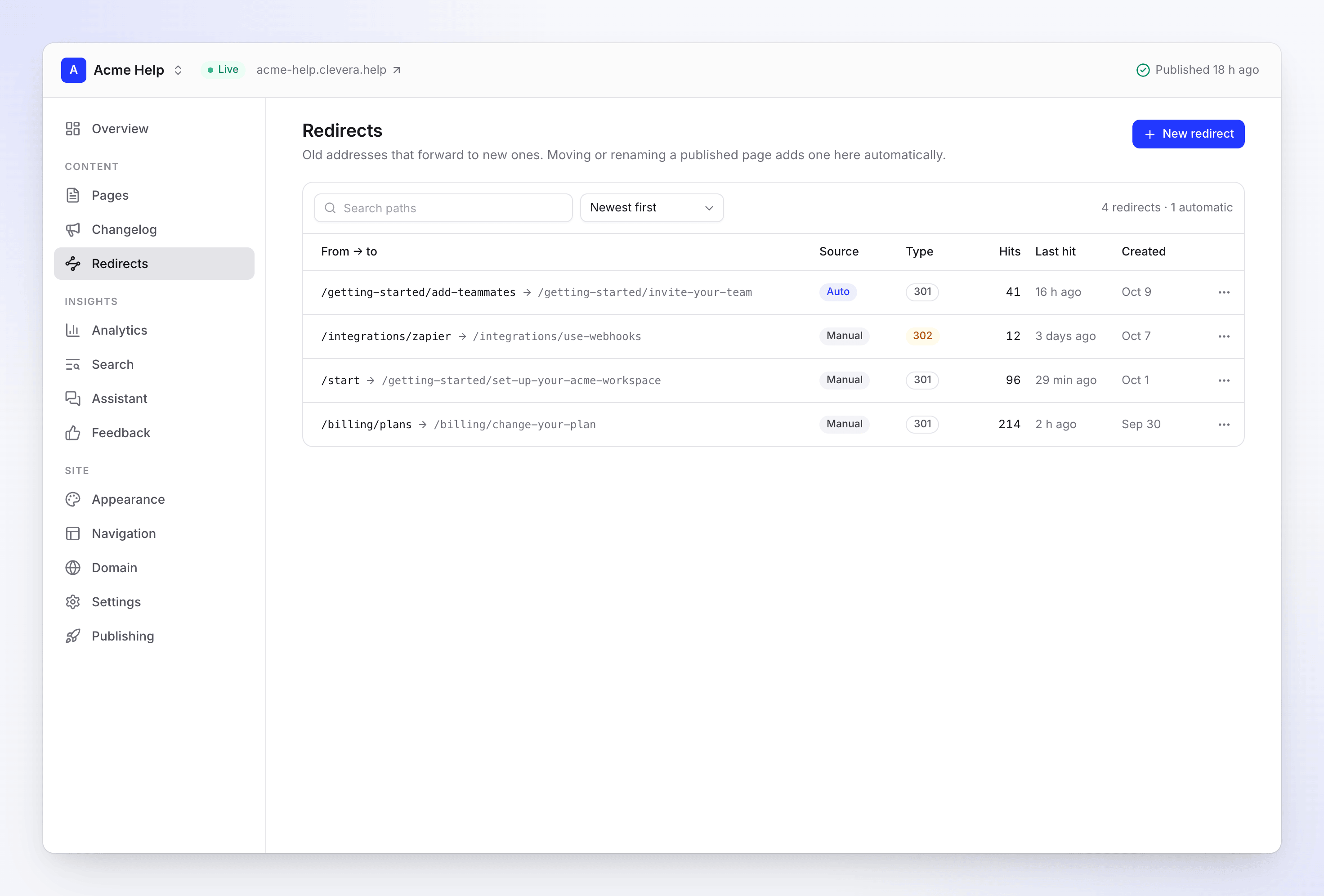
- 可依「由新到舊」、「最多點擊」或「路徑 A–Z」排序,並搜尋路徑。
- 「點擊次數」顯示每個重新導向轉發了多少讀者(每小時更新),「上次點擊」顯示最後使用時間。
- 「測試重新導向」會在即時網站上開啟舊路徑。
- 「編輯」與「刪除」位於每列的選單中。
方案
| 免費版 | Starter | Pro, Business, Custom | |
|---|---|---|---|
| 更新日誌 | 有 | 有 | 有 |
| 將項目排程至未來日期 | 無 | 有 | 有 |
| 每個網站的手動重新導向數 | 20 | 500 | 無限制(最多 2,000) |
| 自動重新導向 | 無限制 | 無限制 | 無限制 |
「重新導向」畫面會顯示你使用了多少手動重新導向,例如「12 / 20 個手動」。達到上限時,「你的方案每個網站最多包含 20 個重新導向。」會告知你哪些方案包含更多額度。
若你的工作區移至限制較低的方案,你最舊的手動重新導向(至新上限為止)將持續有效。其餘的會被保留但標記為「已停用」(「超過你的方案重新導向限制:已保留,未發佈。」),直到你升級或刪除部分項目。在降級前排程的項目會保留其日期。
疑難排解
| 你看到的訊息 | 處理方式 |
|---|---|
| 「排程發佈適用於 Starter 及以上方案。」 | 設定為今天或更早的日期,或升級方案。 |
| 「請為項目輸入標題。」 | 儲存前請新增標題。 |
| 項目或重新導向未出現在即時網站上 | 發佈網站。檢查「發佈中」是否有發佈失敗。 |
| 「path 已經重新導向至其他地方。」 | 請改為編輯現有的重新導向。 |
| 「這會造成迴圈:…」 | 將「至」指向最終網址。 |
| 「首頁無法重新導向。」 | 請選擇其他路徑。 |
| 「你已有 2,000 個手動重新導向,這是網站的上限。請刪除一個以新增另一個。」 | 移除沒有點擊量的重新導向。 |