

收集讀者意見回饋與訊息
詢問讀者頁面是否有幫助、自訂問題與原因,並(在 Starter 及以上方案)讓他們透過傳送至已驗證地址的聯絡表單與您聯絡。
您的說明文件網站可以詢問讀者頁面是否有幫助,且在 Starter 及以上方案中,還能讓他們透過聯絡表單寫信給您。投票與評論會顯示在 洞察分析 → 意見回饋 下;聯絡訊息則會寄送到您驗證過的一個電子郵件地址。
開始之前
- 兩者皆在 設定 → 意見回饋與聯絡 下進行設定。您必須是工作區擁有者、管理員或編輯者。
- 「此頁面有幫助嗎?」小工具適用於所有方案,且預設為開啟。
- 聯絡表單適用於 Starter 及以上方案,且預設為關閉。
- 變更會在您 發佈 後對讀者生效。
「此頁面有幫助嗎?」
在每個頁面的底部,讀者會看到「此頁面有幫助嗎?」以及 是 和 否。
- 是 會向他們致謝。
- 否 會詢問「哪裡出了問題?」,並提供可供選擇的原因清單(選填)以及一個評論框「告訴我們更多(選填)」。讀者點擊 傳送意見回饋 或 跳過。
- 每位讀者每天對每個頁面只能投票一次。當天再次投票會變更他們的投票結果。
- 評論最多可輸入 2,000 個字元。
變更問題與原因
在 意見回饋 卡片中:
| 設定 | 功能 | 預設值 |
|---|---|---|
| 「此頁面有幫助嗎?」 | 在每個頁面底部顯示小工具。 | 開啟 |
| 問題 | 您自訂的措辭,依網站語言而定。最多 120 個字元。 | 空白:「此頁面有幫助嗎?」以讀者的語言顯示 |
| 「否」之後 | 原因上方的問題。最多 80 個字元。 | 空白:「哪裡出了問題?」以讀者的語言顯示 |
| 原因 | 讀者可選擇的原因,按順序排列。最多 8 個。 | 資訊過時、缺少步驟、難以理解、非我所需、內容有誤 |
- 新增原因 可加入您自己的選項。請以網站的預設語言命名;您也可以加入其他語言。
- 您未命名的內建原因會自動為每位讀者翻譯。
- 移除所有原因後,讀者將只會看到評論框。
- 使用內建原因 可恢復原始清單。
重新命名或重新排序原因會保留其先前的投票數。
在單一頁面上關閉
在 頁面 中開啟該頁面,並在其設定中關閉 意見回饋小工具。網站其餘部分將保留該小工具。
閱讀意見回饋
投票數、幫助率、原因以及每則評論皆位於 洞察分析 → 意見回饋。請參閱 閱讀說明文件網站洞察分析。
當某個頁面在 30 天內獲得 5 次以上投票,且認為有幫助的比例不到一半時,擁有者、管理員、編輯者和該頁面的作者會收到通知:「讀者表示 網站 上的 頁面 沒有幫助」。
聯絡表單
聯絡表單讓讀者能從網站傳送訊息給您。這是一個簡單的表單:包含姓名、電子郵件和訊息,並會傳送到您選擇的一個電子郵件地址。Clevera 沒有收件匣;您需透過電子郵件回覆。
開啟聯絡表單
開啟聯絡設定
前往 設定 → 意見回饋與聯絡 並找到 聯絡 卡片。
開啟並新增您的地址
開啟 聯絡表單 並在 傳送訊息至 下輸入地址,例如您的支援收件匣。讀者永遠不會看到此地址。
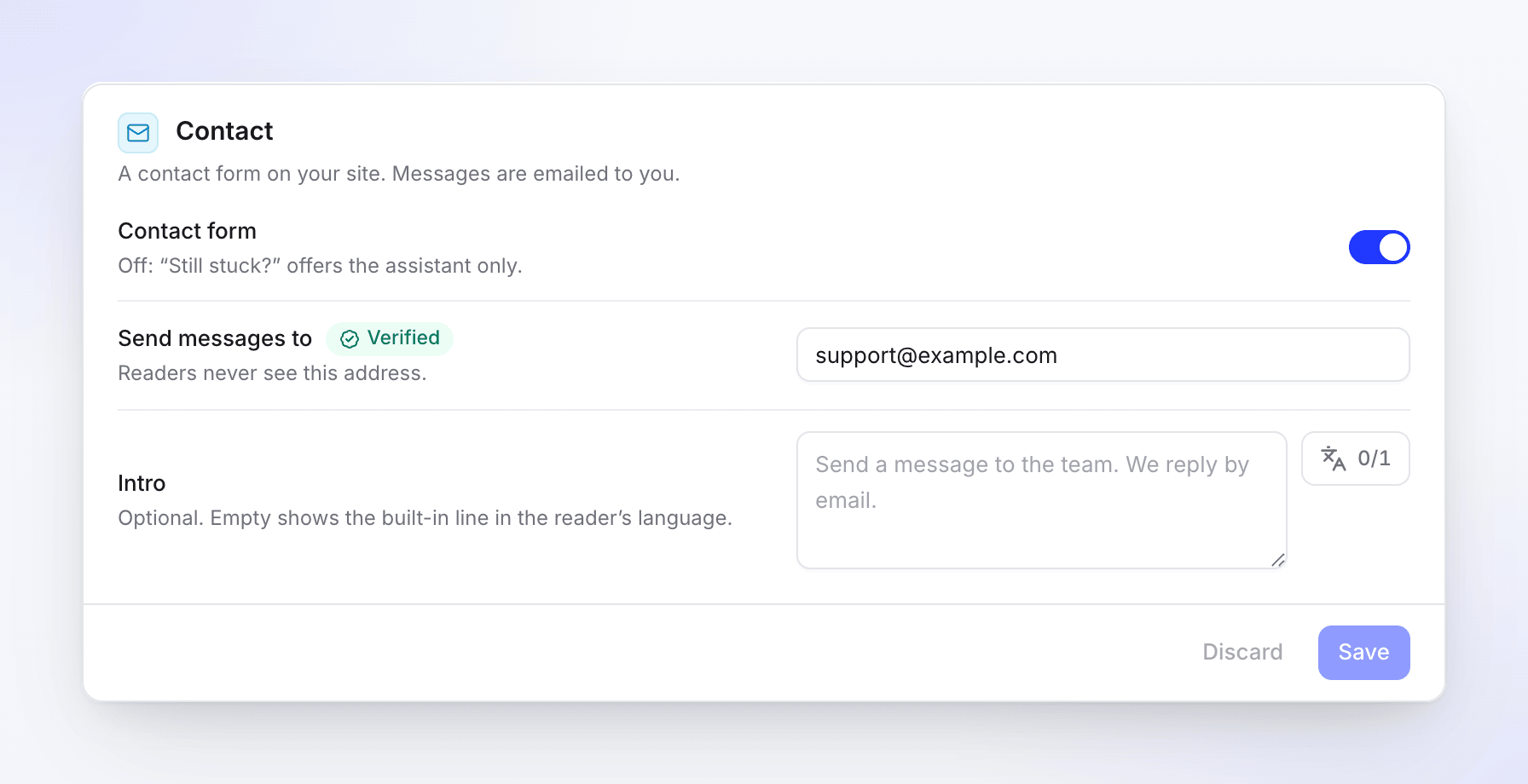
聯絡卡片 儲存並驗證地址
點擊 儲存。Clevera 會寄送一封確認連結至該地址:「確認您用於 網站 聯絡表單的電子郵件」。開啟郵件並點擊連結。該卡片隨後會顯示 已驗證。
發佈
發佈網站。表單即會出現在您的聯絡頁面上。
選填:為表單頂部撰寫 片頭,每種語言最多 300 個字元。若留空,將顯示「傳送訊息給團隊。我們會透過電子郵件回覆。」(以讀者的語言顯示)。
確認連結
- 連結有效期為 7 天。
- 變更地址需要重新驗證。舊連結將失效。
- 您每分鐘可要求一次新連結,每天每個網站最多可要求 10 次。
讀者會看到什麼
- 位於
/contact的聯絡頁面,標題為「聯絡支援團隊」,包含您的片頭與表單:您的姓名、電子郵件、我們能如何協助您? 和 傳送訊息。 - 在每個頁面底部,有一個「仍有疑問?」方塊,內含 聯絡支援團隊。當助理功能開啟時,該方塊會同時提供兩者。
- 如果您在助理設定的 無法回答時 下選擇了 聯絡頁面,當您的頁面無法回答讀者的問題時,助理會引導讀者前往該處。
- 當讀者輸入時,表單會在「這些文章或許能回答您的問題」下方建議最多三篇您的文章,讓他們可能無需寫信即可找到答案。
- 傳送後顯示:「訊息已傳送。我們會透過電子郵件回覆。」
您也可以使用聯絡表單區塊,將表單放置在您自己的網站頁面上。請參閱 建立網站頁面。
您收到的電子郵件
每則訊息都會以電子郵件形式送達:「來自 name 透過 site 的新訊息」。內容包含:
- 讀者的姓名與電子郵件、訊息內容,以及他們傳送訊息時所在的頁面。
- 他們的語言以及傳送時間。
- 表單在他們傳送前建議給他們的文章。
點擊您電子郵件應用程式中的回覆:回覆會直接傳送給讀者。擁有者與管理員也會在 Clevera 中收到訊息送達的通知,並說明訊息寄送至何處。
垃圾郵件防護
表單會在讀者的瀏覽器中執行隱形檢查;讀者無需解開謎題。此外,若符合以下情況,訊息會被視為垃圾郵件:
- 在開啟表單後 3 秒內傳送,或在一天後才傳送。
- 同一個電子郵件地址在一小時內傳送超過 3 則訊息。
- 網站一天內收到超過 50 則訊息。
- 內容包含超過 3 個連結。
- 當天已傳送過相同的訊息。
垃圾郵件絕不會寄送給您。讀者仍會收到訊息已傳送的提示。快速傳送多則訊息的讀者會看到「您已傳送多則訊息。請稍後再試。」
訊息會保留 180 天,之後會被刪除。
方案
| 免費版 | Starter 及以上方案 | |
|---|---|---|
| 「此頁面有幫助嗎?」 | 是 | 是 |
| 聯絡表單 | 否 | 是 |
如果您的工作區移至免費版,表單會在下次發佈時於線上網站關閉。您的設定會被保留,並在您升級後恢復。卡片會顯示「您的方案已關閉此功能。您的設定已保留。」
疑難排解
| 您看到的內容 | 處理方式 |
|---|---|
| 沒有收到訊息 | 檢查卡片是否顯示 已驗證,且網站是在您開啟表單後才發佈的。檢查您的垃圾郵件資料夾中是否有來自 Clevera 的郵件。 |
| 「此連結已過期」 | 確認連結有效期為 7 天。請在 意見回饋與聯絡 中點擊 重新傳送。 |
| 「此連結已失效」 | 系統已寄出更新的連結,或地址已變更。請使用最新的連結或點擊 重新傳送。 |
| 「我們在一分鐘前才寄出連結。請檢查收件匣,然後再試一次。」 | 請等待一分鐘後再試。 |
| 「我們已達到今日允許的確認連結上限。請明天再試。」 | 您今天已要求 10 次連結。請明天再試。 |
| 「聯絡表單適用於 Starter 及以上方案。」 | 升級以開啟表單。 |
| 讀者看到「無法傳送訊息。請稍後再試。」 | 暫時性問題。讀者可稍後再試。 |
| 讀者看到「訊息是從您已發佈的網站傳送。」 | 他們是在應用程式的預覽模式中。表單僅能從線上網站傳送。 |