

使用膠囊選項設定影片
「撰寫」方塊下方的一排膠囊包含你影片的所有設定:格式與長度、語音、字幕、外觀、AI 頭像、語言、音樂、語氣、範本和 AI 規則。查看每種影片類型的所有選項及其預設值。
更新於 閱讀時間 3 分鐘
在「撰寫」頁面的簡介下方有一排膠囊。每個膠囊顯示一個設定的目前值;點擊即可更改。每個膠囊都已預設了合理的選項,因此你只需調整你在意的部分。
膠囊的運作方式
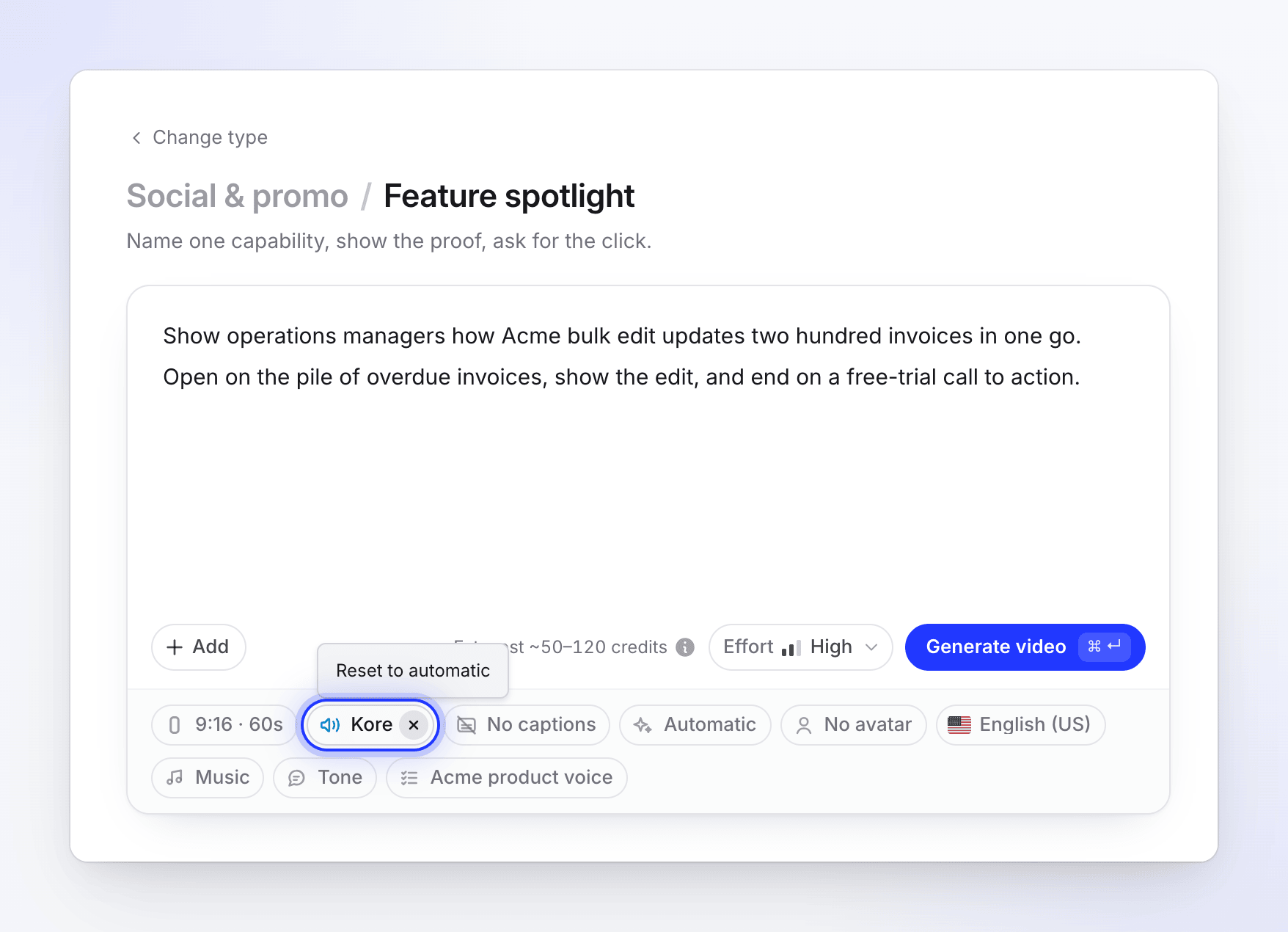
- 外框膠囊顯示的是自動值:Clevera 的預設值或該類型建議的值。
- 實心膠囊表示已由你設定。將滑鼠懸停在上方並點擊 ✕(「重設為自動」)即可恢復預設值。
- 將滑鼠懸停在任何膠囊上即可查看其值的含義,例如「語音:我們將選擇一個音軌」。
- 當膠囊數量較多時,會自動換行顯示。沒有任何選項會被隱藏。
- 外觀、AI 頭像和範本會開啟一個視窗;其他選項則會開啟一個小選單。
Clevera 會針對每個工作區在瀏覽器中記住你上次使用的外觀、語言和語音,以便你的下一部影片直接套用這些設定。
各類型顯示的膠囊
| 影片類型 | 膠囊 |
|---|---|
| 社群短片 | 格式 · 語音 · 字幕 · 外觀 · AI 頭像 · 語言 · 音樂 · 語氣 · AI 規則,以及「產生」按鈕旁的投入程度 |
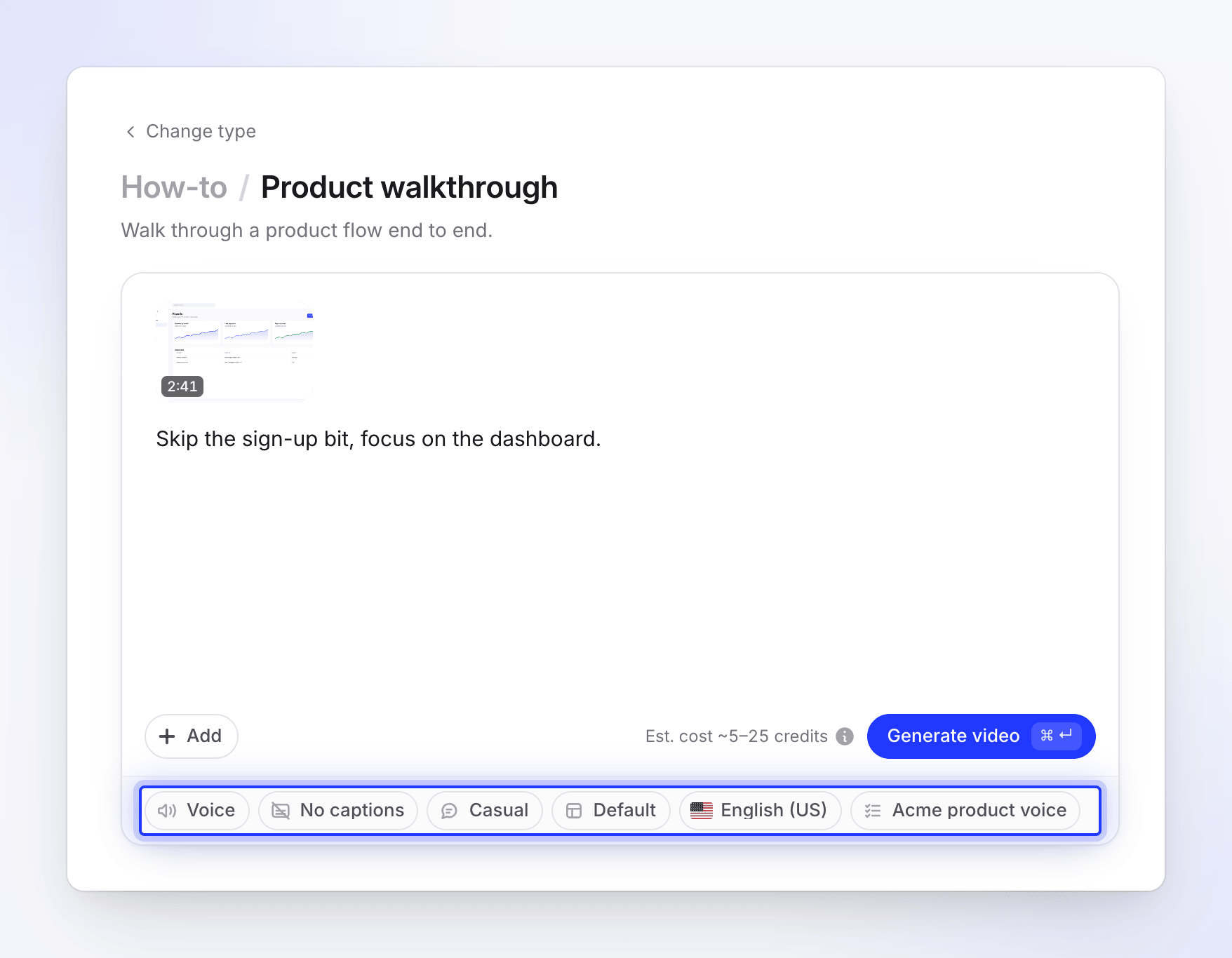
| 操作指南與產品展示 | 語音 · 字幕 · 語氣 · 範本 · 語言 · AI 規則 |
| 清理 | 格式 · 字幕 · 範本 · 語言 · AI 規則(保留你原本的聲音) |
| 已設定分享風格 | 標題欄位,接著是格式 · 字幕 · 範本 · 語言 · AI 規則 |
| 文章 | 語氣 · 深度 · 螢幕截圖標記 · 語言 · AI 規則 |
「操作指南」和「產品展示」影片會遵循錄製時的形狀(通常為 16:9),因此沒有「格式」膠囊。你可以在影片製作完成後於編輯器中更改長寬比。潤飾影片(清理和已設定分享風格)在製作完成後無法翻譯,因此請在此處選擇語言。
社群短片選項
| 膠囊 | 選項 | 預設 |
|---|---|---|
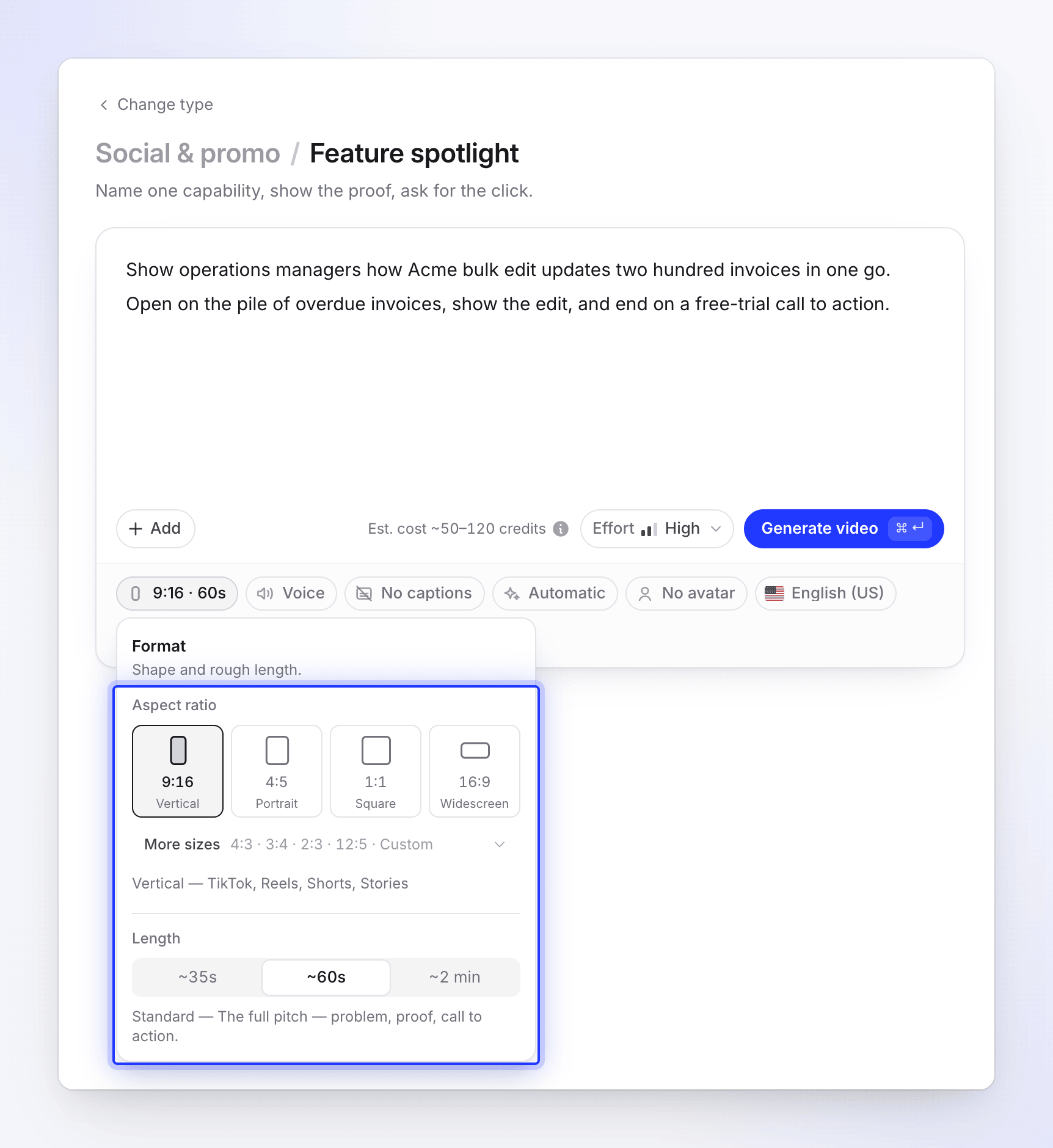
| 格式(「形狀與粗略長度。」) | 形狀 9:16、4:5、1:1、16:9;在更多尺寸下:4:3、3:4、2:3、12:5 與自訂尺寸(「任何寬度與高度,以像素為單位」)。長度 短(約 35 秒)、標準(約 1 分鐘)、長(約 2 分鐘)、完整導覽(約 4 分鐘)。 | 由類型設定,例如 9:16 · 約 1 分鐘。膠囊顯示為「9:16 · 60s」。 |
| 語音(「誰來朗讀腳本。按播放即可試聽。」) | 沒有語音、你的最近語音,以及所有語音。分頁包含內建與 ElevenLabs。 | 開啟,並選擇適合該語言的語音。在以音樂為主的類型中為關閉。 |
| 字幕(「顯示語音內容。」) | 顯示字幕(「螢幕上顯示口述文字。」)或無字幕(「僅語音。」)。僅在有語音時顯示。 | 關閉,適用於所有類型。 |
| 外觀 | 自動(「我們將選擇風格、顏色與字體」)或 7 種風格之一,包含該風格的顏色、調色盤或最多 5 種自訂顏色。 | 自動 |
| AI 頭像 | 簡報者及其外觀,以及螢幕顯示時間:開啟中、開場與結尾、最多、完整影片。僅限付費方案。 | 無頭像,AI 頭像類型除外(需使用頭像)。 |
| 語言(「用於腳本、語音與螢幕文字。」) | 74 種語言與變體,包含搜尋功能,並優先顯示你最近使用的語言。 | 英語 (美國),或你上次使用的語言 |
| 音樂(「語音下方的背景音樂。」) | 為我選擇音軌(「適合節奏與氛圍的音軌。」)或沒有音樂(「僅語音與音效。」)。 | 為我選擇音軌 |
| 語氣(「腳本聽起來的感覺。」) | 自動(「配合外觀與素材。」)、自信、友善、俏皮、平靜、權威。 | 自動 |
| AI 規則 | 你工作區的規則集與 Clevera 的規則集。可勾選任意數量。 | 你工作區的預設值(若有設定) |
| 投入程度(「產生」按鈕旁,「影片製作的用心程度。」) | 中(「快速且簡潔,製作速度快。」,成本最低)、高(「動作更豐富,製作時會進行檢查。」,標準成本)、額外(「每個場景皆經過額外審核。速度最慢。」,成本最高)。在免費方案中,高與額外會顯示付費標籤,無法選取。 | 付費方案為「高」;免費方案為「中」 |
當你更改形狀時,過長的長度選項會消失,並自動調整為適合該形狀的最長長度。例如,9:16 最長僅支援到長,因為垂直平台將影片限制在 3 分鐘以內。
在免費方案中,你的免費社群短片僅能選擇短長度,且製作出的影片會比付費方案的「短」更短。
以音樂為主的類型(Hook reel、Music & motion、Launch teaser、Mystery teaser、Offer promo、Event promo)預設為沒有語音。你可以為其中任何類型開啟語音。
更多詳情:設定格式、尺寸與長度、選擇外觀、新增 AI 頭像與選擇投入程度。
操作指南與產品展示選項
| 膠囊 | 選項 | 預設 |
|---|---|---|
| 語音 | 與上述選單相同:內建與 ElevenLabs 語音,每個皆有範例。 | 選擇適合該語言的語音 |
| 字幕 | 顯示字幕或無字幕 | 無字幕 |
| 語氣(說話風格) | 休閒(「對話式且平易近人,就像同事在解釋任務。」)、生動(「充滿活力且引人入勝,帶有自然的表情,如笑聲與熱情。」)、正式(「專業且具權威性。最適合企業教學與官方文件。」) | 休閒 |
| 範本(「影片的背景、音樂、開場與標題卡。」) | 內建範本或你工作區的範本。你可以在此建立、複製並設定預設值。 | 你工作區的預設值,或內建範本 |
| 語言 | 74 種語言與變體 | 英語 (美國),或你上次使用的語言 |
| AI 規則 | 如上所述 | 你工作區的預設值 |
這些影片的音樂來自範本,而非膠囊。請參閱使用影片範本打造你的品牌。
潤飾選項
| 膠囊 | 選項 | 預設 |
|---|---|---|
| 格式 | 原始(「保留影片錄製時的形狀」)、垂直 · 9:16、直式 · 4:5、方形 · 1:1、寬螢幕 · 16:9、經典 · 4:3、直立 · 3:4 | 原始 |
| 字幕 | 你自己聲音的字幕,或無字幕 | 清理為關閉,已設定分享風格為開啟 |
| 範本 | 同操作指南影片 | 你工作區的預設值,或內建範本 |
| 語言 | 74 種語言與變體 | 英語 (美國),或你上次使用的語言 |
| AI 規則 | 如上所述 | 你工作區的預設值 |
潤飾功能不會重新配音。請參閱使用「潤飾」清理或重新設計錄製內容。
文章選項
| 膠囊 | 選項 | 預設 |
|---|---|---|
| 語氣 | 自動(「我們根據錄製內容與深度選擇。」)、專業、友善、技術性、對話式 | 自動 |
| 深度(「文章涵蓋的詳細程度。」) | 自動、簡要(「快速參考:步驟與關鍵畫面,其餘較少。」)、標準(「完整指南:每個步驟、原因與主要畫面。」)、深入(「所有內容:背景、先決條件、每個畫面、疑難排解與常見問題。」) | 自動 |
| 螢幕截圖標記(「繪製在錄製點擊處。」) | 綠色、紅色、藍色、黃色、紫色、橘色、粉紅色 | 綠色 |
| 語言 | 74 種語言與變體 | 英語 (美國),或你上次使用的語言 |
| AI 規則 | 如上所述 | 你工作區的預設值 |
請參閱將錄製內容轉為文章。
選項與成本
大多數膠囊不會顯著改變價格。會影響價格的選項如下:
- 投入程度設定社群短片的點數範圍:中 30–60、高 50–120、額外 80–160。
- AI 頭像會額外增加點數,螢幕顯示時間越長,點數越高。
- 格式長度:較長的影片在該範圍內需要更多處理工作。
產生按鈕旁的預估值會隨著你的變更而更新。請參閱在產生前閱讀點數預估值。