

Menjaga keamanan akun kamu selama Rekam dengan AI
Bagaimana Clevera menangani proses masuk dan data kamu saat AI merekam produk kamu: di mana browser berjalan, apa yang terjadi pada login yang kamu berikan, cara kerja login tersimpan, apa yang tidak akan pernah dilakukan AI, dan apa saja yang terekam dalam video.
Rekam dengan AI menjalankan browser sungguhan di dalam produk kamu, jadi wajar jika kamu bertanya apa yang bisa dilihatnya dan apa yang terjadi pada login kamu. Artikel ini menjelaskan di mana browser berjalan, bagaimana login dan login tersimpan ditangani, apa yang tidak akan pernah dilakukan AI, dan apa saja yang terekam dalam video.
Di mana browser berjalan
AI bekerja di dalam browser terpisah di cloud Clevera, bukan di komputer kamu atau di browser kamu sendiri.
- AI tidak dapat melihat tab, file, aplikasi, atau kata sandi lain yang tersimpan di browser kamu.
- AI tidak masuk ke akun mana pun kecuali kamu yang memasukkannya, atau ruang kerja kamu memiliki login tersimpan untuk situs tersebut.
- Setiap rekaman mendapatkan browsernya sendiri, dan browser tersebut akan ditutup saat rekaman berakhir.
- AI hanya membuka halaman publik
https://, sehingga tidak dapat menjangkau jaringan internal perusahaan kamu. - Sebelum setiap sesi, Clevera memeriksa alamat awal. Clevera menolak situs dengan konten dewasa, situs perjudian, domain yang diparkir atau dijual, alamat yang ada dalam daftar hitam situs phishing, halaman yang menampilkan "tidak ditemukan", "hilang", atau "tidak sah", serta halaman YouTube.
- Hanya orang yang memulai rekaman, pemilik ruang kerja, dan admin yang dapat menontonnya secara langsung atau mengendalikannya.
Kamu dapat menonton semua tindakannya di halaman langsung dan mengeklik Berhenti kapan saja.
Jika kamu memberikan login ke AI
Dengan Masuk diatur ke Gunakan login, kamu memasukkan email atau nama pengguna dan kata sandi, lalu mengonfirmasi "Saya diizinkan memberikan akses ke akun ini kepada Clevera."
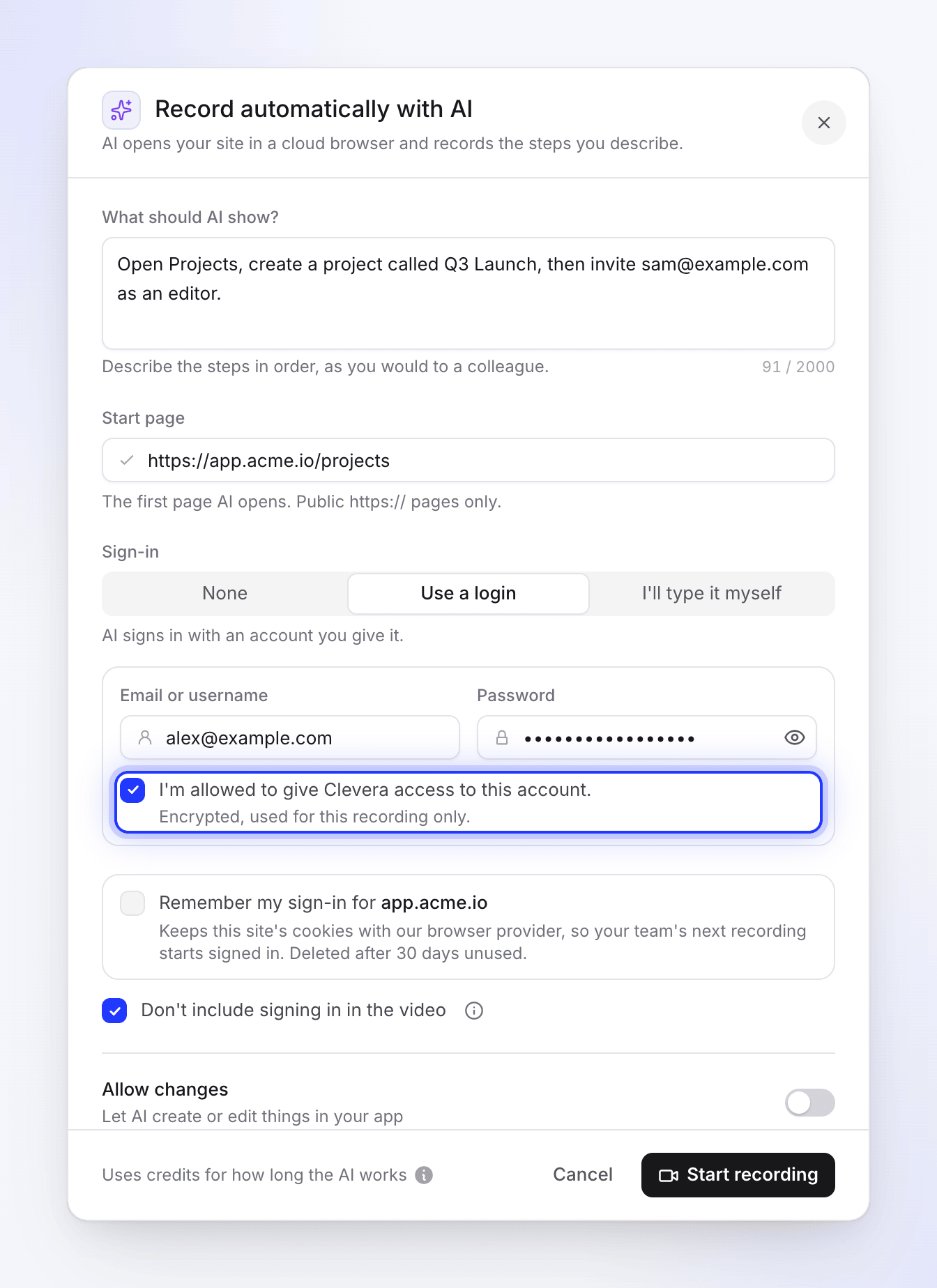
- Dienkripsi dan berumur pendek. "Dienkripsi, hanya digunakan untuk rekaman ini." Login disimpan dalam bentuk terenkripsi hanya sampai rekaman dimulai, lalu dihapus. Login tidak disimpan ke ruang kerja kamu dan tidak dapat dilihat lagi.
- Diketik tanpa dibaca. AI mengisi formulir masuk melalui langkah pengetikan aman yang menggunakan placeholder. Kata sandi itu sendiri bukan bagian dari apa yang dibaca atau ditulis oleh AI, dan AI diperintahkan untuk tidak pernah mengulang, menyalin, atau meringkasnya.
- Hanya di situs kamu. Login hanya dapat diketik ke situs halaman awal dan subdomainnya. Jika halaman di situs lain memintanya, login tidak akan dimasukkan.
Jika kamu mengetiknya sendiri
Dengan Saya akan mengetiknya sendiri, AI berhenti di halaman masuk dan menyerahkan browser kepada kamu. AI tidak pernah mengetik ke dalam formulir masuk itu sendiri. Kamu mengetik detail kamu langsung ke dalam browser rekaman. Clevera tidak pernah menerima atau menyimpan detail tersebut. Ini adalah pilihan yang tepat untuk akun kamu sendiri, untuk login dengan kode sekali pakai, dan untuk masuk tunggal (SSO).
Dalam obrolan penyiapan, proses masuk selalu bekerja dengan cara ini: "Di halaman masuk, browser menjadi milik kamu. Masuklah di sana, jangan pernah di dalam obrolan." Jangan pernah mengetik kata sandi ke dalam pesan obrolan.
Login tersimpan
Jika kamu mencentang Ingat login saya untuk app.acme.io, cookie masuk situs tersebut akan disimpan untuk rekaman ruang kerja kamu berikutnya: "Menyimpan cookie situs ini dengan penyedia browser kami, sehingga rekaman tim kamu berikutnya dimulai dalam keadaan sudah masuk. Dihapus setelah 30 hari tidak digunakan."
| Pertanyaan | Jawaban |
|---|---|
| Siapa yang bisa menggunakannya? | Siapa pun di ruang kerja kamu yang merekam situs yang sama. Login yang disimpan untuk app.acme.io tidak digunakan untuk admin.acme.io. |
| Apa yang disimpan Clevera? | Persetujuan kamu dan referensi ke sesi browser yang disimpan. Tidak pernah menyimpan cookie atau kata sandi kamu. |
| Berapa lama disimpan? | Hingga 30 hari tanpa digunakan. |
| Di mana saya bisa melihatnya? | Di dialog Rekam otomatis dengan AI. Setelah ruang kerja kamu memilikinya, daftar Login tersimpan akan muncul di bawah formulir, satu baris per situs. Tidak ada halaman lain untuk itu. |
| Bagaimana cara menghapusnya? | Klik Lupakan di sebelah situs di bawah Login tersimpan, atau di sebelah "Menggunakan login tersimpan kamu untuk app.acme.io." saat situs tersebut menjadi halaman awal kamu. Login akan langsung dihapus, di sini dan di browser cloud, tanpa konfirmasi. Jika gagal, kamu akan melihat "Kami tidak dapat melupakan login tersebut. Coba lagi." |
| Siapa yang bisa menghapusnya? | Siapa pun di ruang kerja kamu, bukan hanya orang yang menyimpannya. |
| Apa lagi yang menghapusnya? | Menghapus ruang kerja, atau menghapus akun orang yang menyimpannya. |
| Apakah digunakan untuk riset situs web? | Tidak. Riset tidak pernah melakukan proses masuk. |
Apa yang tidak akan pernah dilakukan AI
Aturan ini berlaku untuk setiap rekaman, apa pun yang dikatakan oleh halaman tersebut:
- Halaman tidak bisa memberi perintah. Teks, pop-up, pesan obrolan, dokumen, dan peringatan di halaman dianggap sebagai konten untuk difilmkan, bukan sebagai instruksi, seberapa pun mendesaknya pesan tersebut.
- Tidak ada detail pribadi karena diminta halaman. AI tidak pernah mengetik kata sandi, kode, detail kartu atau bank, atau detail pribadi kecuali itu adalah login kamu, yang diketik dengan cara aman di atas.
- Tidak ada pembayaran. AI tidak mengisi formulir pembayaran.
- Tidak ada unduhan atau izin. AI tidak mengunduh, membuka, atau menjalankan file, menginstal apa pun, atau mengizinkan halaman menggunakan kamera, mikrofon, lokasi, atau notifikasi kamu.
- Tidak ada penjelajahan bebas. AI tetap berada di situs halaman awal kamu dan subdomainnya, kecuali langkah kamu memerlukan situs lain atau login kamu mengarahkannya ke penyedia login. AI tetap pada langkah kamu dan tidak membuka halaman, pengaturan, atau menu yang tidak terkait.
- Tidak ada tebak kata sandi. Jika tidak memiliki detail login, AI akan berhenti dan bertanya kepada kamu.
- Tidak ada jalan pintas pemeriksaan. Saat menghadapi CAPTCHA, kode, atau persetujuan yang hanya bisa diberikan oleh kamu, AI akan berhenti dan menyerahkan browser kepada kamu.
Membuat dan mengedit sesuatu
AI hanya melakukan langkah-langkah yang kamu jelaskan. Apakah AI boleh mengubah apa pun di aplikasi kamu bergantung pada Izinkan perubahan ("Biarkan AI membuat atau mengedit sesuatu di aplikasi kamu"):
| Izinkan perubahan | Apa yang dilakukan AI |
|---|---|
| Nonaktif | Hanya baca. AI dapat membuka, melihat, menggulir, mencari, memfilter, mengurutkan, berpindah tab, dan masuk. AI tidak membuat, mengedit, menghapus, mengirim, memublikasikan, mengundang, membeli, membayar, atau mengubah pengaturan apa pun, dan tidak mengonfirmasi dialog yang akan melakukannya. Jika salah satu langkah kamu meminta perubahan, AI akan menunjukkan di mana itu dilakukan (membuka formulir atau menu), berhenti sebelum menyimpan atau mengirim, dan melanjutkan ke langkah berikutnya. |
| Aktif | AI dapat membuat atau mengedit sesuatu saat langkah kamu memerlukannya, seperti "buat proyek bernama Peluncuran Q3". AI melakukan setiap langkah sekali, di depan kamera, sehingga perubahan yang diminta oleh langkah kamu benar-benar terjadi di aplikasi kamu. |
Dengan Izinkan perubahan nonaktif, jika AI menyerahkan browser kepada kamu pada langkah yang memerlukan perubahan, kartu akan menawarkan Izinkan perubahan dan lanjutkan. Tidak ada yang diubah kecuali kamu mengekliknya.
Bahkan dengan Izinkan perubahan aktif, gunakan akun uji coba atau ruang kerja uji coba di produk kamu untuk memastikan tidak ada apa pun di akun asli yang berubah.
Apa saja yang terekam dalam video
AI menjalankan langkah-langkah kamu sekali, dan proses itu difilmkan. Rekaman dimulai pada langkah pertama kamu dan menghilangkan momen saat AI membaca halaman atau memutuskan apa yang harus dilakukan. Rekaman menampilkan:
- Semua yang dilakukan AI di layar, dan data apa pun yang ditampilkan aplikasi kamu selama proses tersebut.
- Apa yang kamu lakukan saat kamu memegang browser. Halaman langsung akan memberi tahu saat browser menjadi milik kamu: "Masih merekam: apa yang kamu lakukan adalah bagian dari video kamu."
- Proses masuk hanya jika kamu tidak mencentang Jangan sertakan proses masuk dalam video, yang dicentang secara default. Saat proses masuk tidak disertakan, halaman langsung menampilkan Sedang masuk · Tidak ada di video kamu, bukan REC. Jika kamu menyertakannya, kolom kata sandi akan ditampilkan sebagai titik, dan alamat email, nama pengguna, atau kode sekali pakai yang kamu ketik akan terlihat.
Dalam video panduan dan demo produk yang dibuat dari rekaman, waktu saat kamu memegang browser biasanya diputar dalam mode dipercepat. Tidak ada apa pun di layar yang diburamkan secara otomatis. Lihat Memahami bagaimana Clevera melindungi apa yang ada di layar kamu.
Rekaman disimpan ke ruang kerja kamu, sehingga orang-orang di ruang kerja kamu dapat melihatnya dan video yang dibuat darinya.
Jika ada yang terlihat salah
- Klik Berhenti di halaman langsung, lalu Hentikan sesi.
- Jika kamu membagikan login, ubah kata sandi akun tersebut.
- Klik Lupakan pada login tersimpan apa pun untuk situs tersebut.
- Hubungi dukungan dengan menyertakan waktu rekaman dan apa yang kamu lihat.