

Masuk atau ambil alih selama Rekam dengan AI
Ambil alih browser dari AI selama Rekam dengan AI untuk masuk, memasukkan kode, atau memperbaiki kesalahan, lalu serahkan kembali dengan catatan. Mencakup tiga opsi masuk, masuk yang disimpan, apa yang diminta AI, dan batas waktu.
Selama Rekam dengan AI, kamu dapat mengambil alih browser dari AI kapan saja, dan AI akan menyerahkannya kepadamu saat mencapai sesuatu yang hanya bisa kamu lakukan, seperti masuk atau memasukkan kode sekali pakai. Setelah selesai, kamu menyerahkannya kembali dan AI akan melanjutkan dari tempat kamu meninggalkan halaman tersebut. Artikel ini membahas tentang cara masuk, mengambil alih, menyerahkan kembali, dan apa saja yang akan masuk ke dalam videomu.
Untuk memulai rekaman, lihat Biarkan AI merekam produkmu dengan Rekam dengan AI.
Pilih cara AI masuk
Saat kamu memulai rekaman, pengaturan Masuk menentukan bagaimana AI melewati halaman masuk.
| Opsi | Terbaik untuk | Apa yang terjadi |
|---|---|---|
| tidak ada | Halaman publik | AI tidak masuk. Jika tetap menemui halaman masuk, AI akan menyerahkan browser kepadamu. |
| Gunakan login | Akun demo atau uji coba yang bisa dibagikan | Kamu memasukkan Email atau nama pengguna dan Kata sandi lalu mencentang "Saya diizinkan memberikan akses Clevera ke akun ini." AI akan masuk sendiri. "Terenkripsi, hanya digunakan untuk rekaman ini." |
| Saya akan mengetiknya sendiri | Akunmu sendiri, atau masuk dengan kode atau masuk tunggal (SSO) | "AI berhenti di halaman masuk; buka Tonton dan masuk di sana." AI tidak pernah mengetik ke formulir masuk: AI akan berhenti dan menyerahkan browser kepadamu di halaman masuk. |
Kecualikan proses masuk dari video
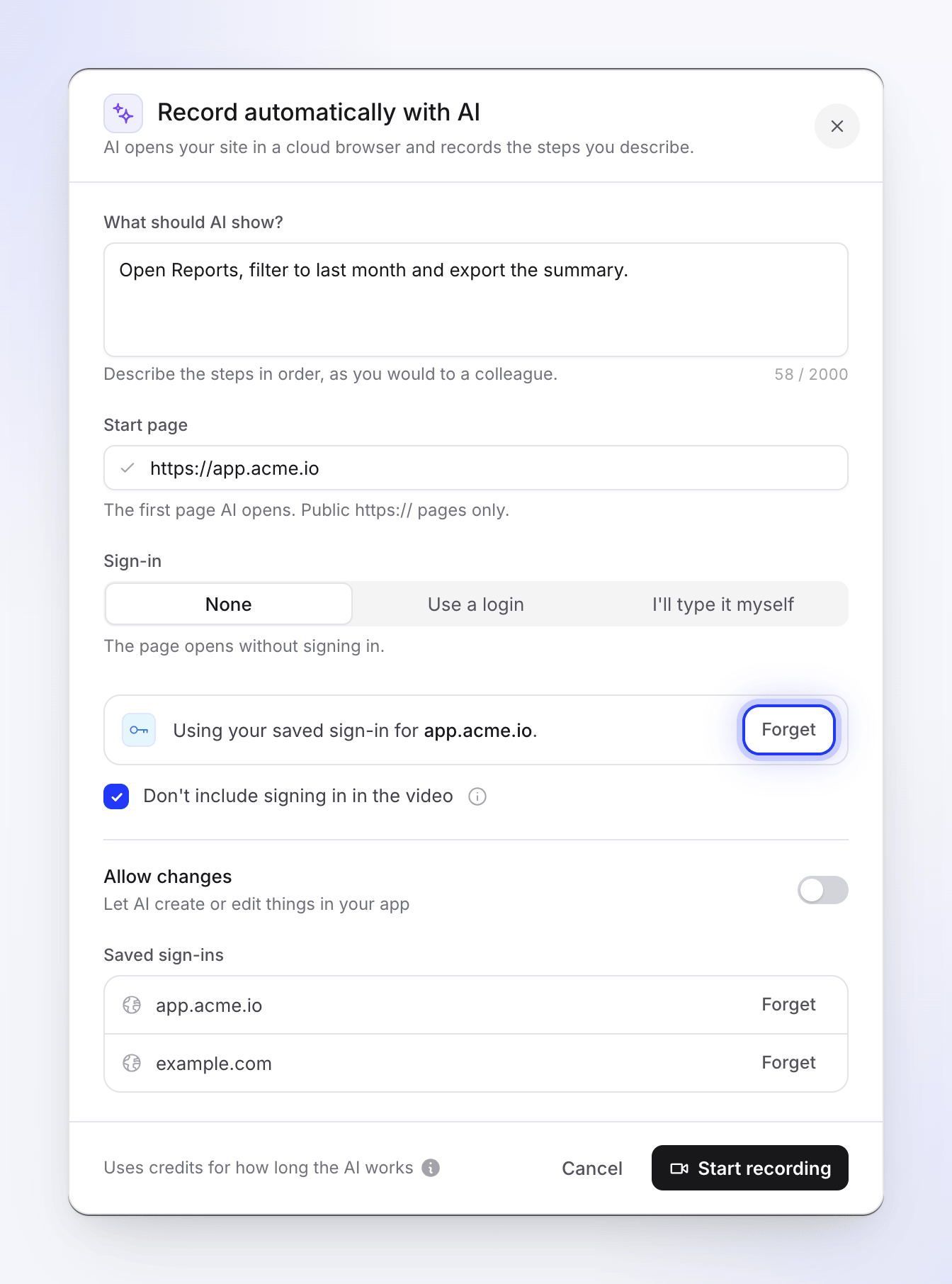
Kapan pun rekaman melakukan proses masuk, baik dengan Gunakan login, Saya akan mengetiknya sendiri, atau masuk yang disimpan, dialog akan menampilkan Jangan sertakan proses masuk dalam video. Opsi ini dicentang secara default: "Video dimulai setelah kamu masuk."
Saat proses masuk berlangsung, halaman langsung menampilkan Sedang masuk · Tidak ada di video Anda di atas browser, tanpa REC, dan kartu tersebut bertuliskan "Kamu meminta untuk tidak menyertakan proses masuk, jadi videomu dimulai setelah ini." Setelah proses masuk berhasil, aktivitas akan bertuliskan "Berhasil masuk. Video dimulai di sini." dan REC akan muncul.
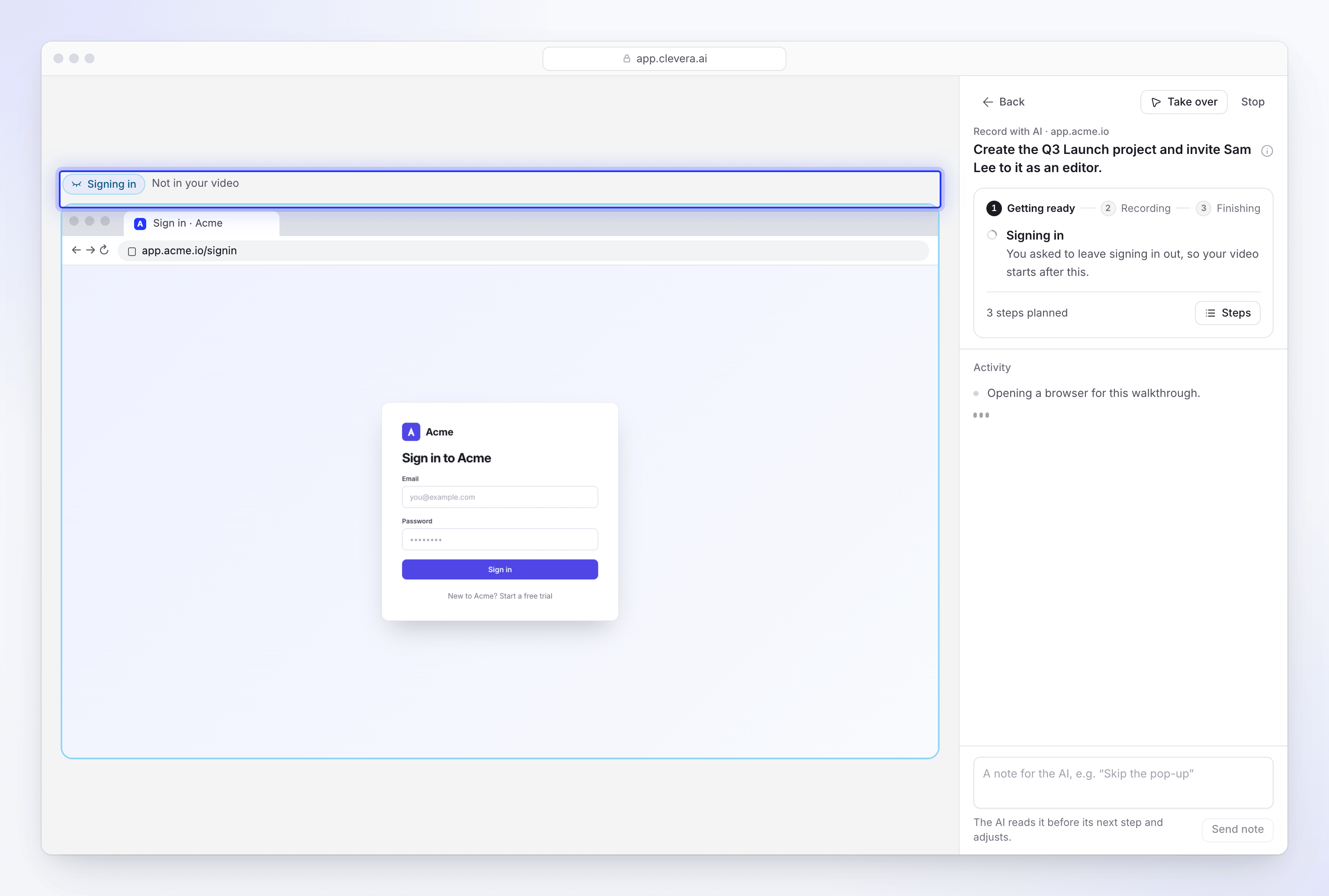
Hapus centang pada kotak jika proses masuk harus menjadi bagian dari video, misalnya dalam tutorial tentang cara masuk. Kartu obrolan penyiapan memiliki kotak yang sama saat kamu memilih Saya akan masuk sendiri.
Simpan data masuk untuk lain waktu
Setelah kamu memasukkan halaman awal, dialog dapat menawarkan Ingat data masuk saya untuk app.acme.io: "Menyimpan cookie situs ini dengan penyedia browser kami, sehingga rekaman timmu berikutnya dimulai dalam keadaan sudah masuk. Dihapus setelah 30 hari tidak digunakan." Siapa pun yang masuk selama rekaman itu, kamu atau AI, akan membiarkan situs tersebut tetap masuk untuk lain waktu.
- Data masuk yang disimpan adalah milik ruang kerjamu dan situs tersebut. Data yang disimpan untuk
app.acme.iotidak digunakan untukadmin.acme.io. - Lain kali siapa pun di ruang kerjamu merekam situs tersebut, dialog akan bertuliskan "Menggunakan data masuk yang disimpan untuk app.acme.io." dan AI akan memulai dalam keadaan sudah masuk.
- Clevera menyimpan persetujuanmu dan referensi ke sesi browser yang disimpan, bukan cookie itu sendiri.
- Untuk menghapusnya, klik Lupakan di sebelahnya di bawah Data masuk yang disimpan dalam dialog. Data akan langsung dihapus.
Saat AI membutuhkanmu
AI akan berhenti dan menyerahkan browser kepadamu saat mencapai sesuatu yang hanya bisa kamu lakukan:
- proses masuk yang tidak memiliki detailnya, atau yang ditolak oleh situs
- kode sekali pakai atau verifikasi, seperti kode yang dikirim melalui email atau aplikasi autentikator
- CAPTCHA atau pemeriksaan "apakah kamu manusia"
- persetujuan yang hanya bisa diberikan oleh pemilik akun, atau file yang hanya kamu miliki
Sebelum meminta bantuan, AI akan memperbaiki kesalahannya sendiri. Jika klik meleset atau formulir tidak terkirim, AI akan mencoba lagi dengan cara berbeda, dan aktivitas akan bertuliskan "Langkah tersebut tidak berhasil. Mencoba lagi."
Saat AI benar-benar membutuhkanmu:
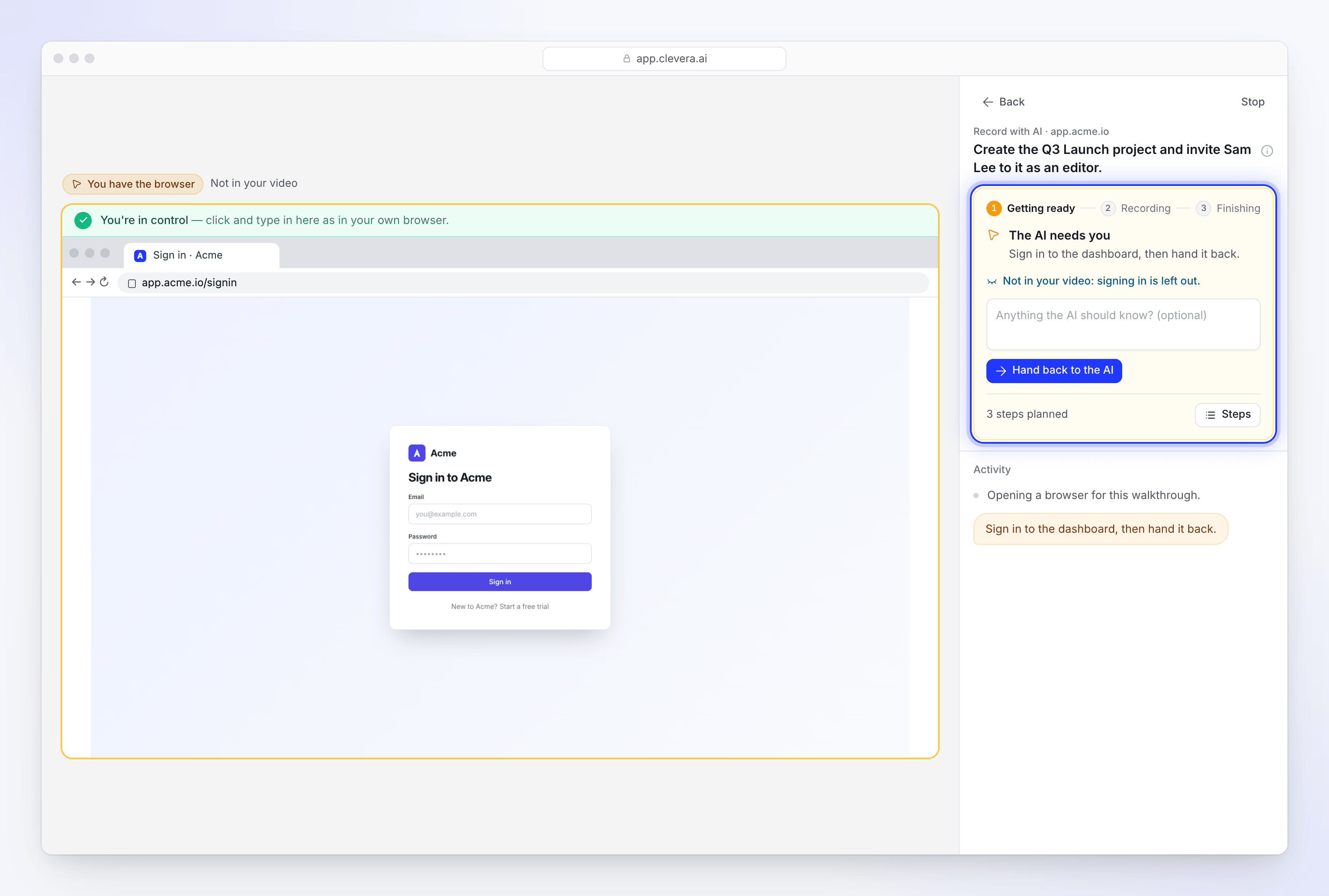
- Kartu di sebelah kanan berubah menjadi kuning dan bertuliskan AI membutuhkan Anda, diikuti dengan apa yang dibutuhkan AI dengan bahasanya sendiri, misalnya "Masuk ke dasbor, lalu serahkan kembali." Ubin Tulis bertuliskan Menunggu Anda.
- Di atas browser, Anda memiliki browser muncul, dengan Tidak ada di video Anda saat kamu masuk dan proses masuk tidak disertakan, atau Masih merekam jika sebaliknya. Kartu tersebut bertuliskan hal yang sama: "Tidak ada di video Anda: proses masuk tidak disertakan." atau "Masih merekam: apa yang kamu lakukan adalah bagian dari videomu."
- Halaman akan berbunyi, tab browser menampilkan titik dan judulnya berkedip. Di halaman Clevera lainnya, tombol Rekaman AI Anda bertuliskan "Kami butuh satu jawaban cepat".
Buka halaman langsung
Klik Tonton pada ubin rekaman di Tulis, atau tombol Rekaman AI Anda.
Lakukan langkah tersebut di browser
Klik dan ketik di browser di sebelah kiri, seperti yang biasa kamu lakukan. Bilah hijau "Kamu memegang kendali" akan muncul di atasnya saat browser menjadi milikmu, bilah alamat browser ditampilkan, dan fitur tempel (paste) berfungsi.
Serahkan kembali
Secara opsional, tambahkan catatan di "Ada yang perlu diketahui AI? (opsional)", lalu klik Serahkan kembali ke AI. Aktivitas akan bertuliskan "Terima kasih — melanjutkan dari sini." dan AI akan melanjutkan dari halaman yang kamu tinggalkan.
Saat langkah memerlukan Izinkan perubahan
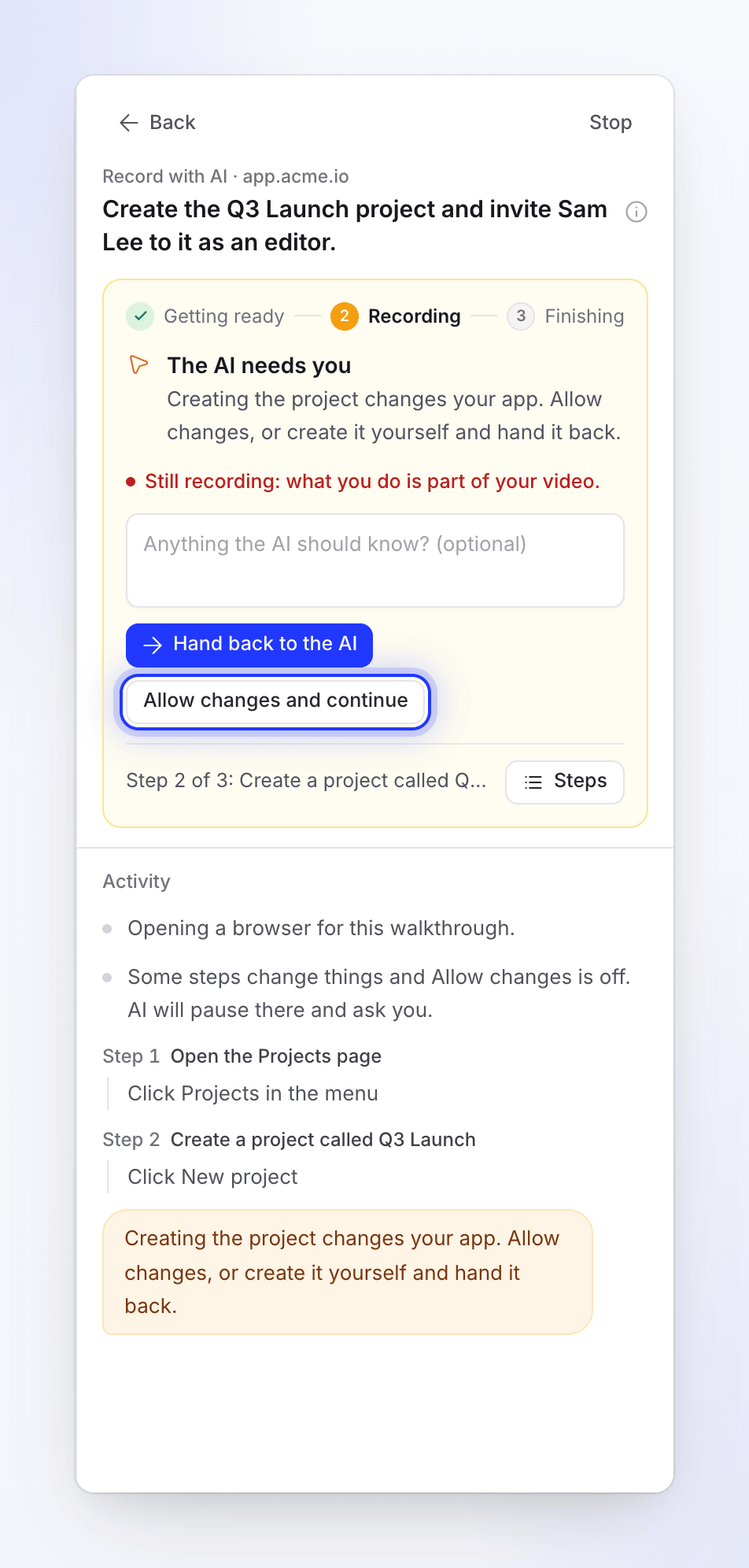
Jika langkahmu mengubah sesuatu, seperti membuat proyek atau melakukan pemesanan, dan kamu memulai dengan Izinkan perubahan nonaktif, aktivitas akan memberitahukannya di awal: "Beberapa langkah mengubah sesuatu dan Izinkan perubahan nonaktif. AI akan berhenti di sana dan bertanya kepadamu."
Saat AI kemudian menyerahkan browser kepadamu, kartu tersebut memiliki tombol kedua, Izinkan perubahan dan lanjutkan ("Membiarkan AI menyimpan, mengirim, atau membuat apa yang dibutuhkan langkah tersebut."). Klik tombol tersebut untuk membiarkan AI melakukan perubahan dan melanjutkan; aktivitas akan bertuliskan "Perubahan diizinkan. Melanjutkan." Atau klik Serahkan kembali ke AI untuk tetap dalam mode baca saja. Tombol ini juga muncul kapan pun AI meminta bantuanmu saat Izinkan perubahan nonaktif.
Ambil alih sendiri
Kamu dapat mengambil alih browser kapan saja, karena alasan apa pun: AI menuju ke arah yang salah, AI akan mengeklik sesuatu yang seharusnya tidak diklik, AI tidak bisa mengoperasikan kontrol seperti tarik-lepas atau pemilih tanggal, atau kamu ingin mengatur halaman sesuai keinginanmu terlebih dahulu.
- Di halaman langsung, klik Ambil alih ("Gunakan browser sendiri. AI akan menunggu sampai kamu menyerahkannya kembali."). AI akan berhenti dalam beberapa detik.
- Kartu bertuliskan Anda memiliki browser: "Klik dan ketik di browser. Serahkan kembali saat kamu selesai." Aktivitas menambahkan "Browser adalah milikmu. Serahkan kembali saat kamu selesai."
- Lakukan apa yang perlu dilakukan, lalu tambahkan catatan opsional dan klik Serahkan kembali ke AI.
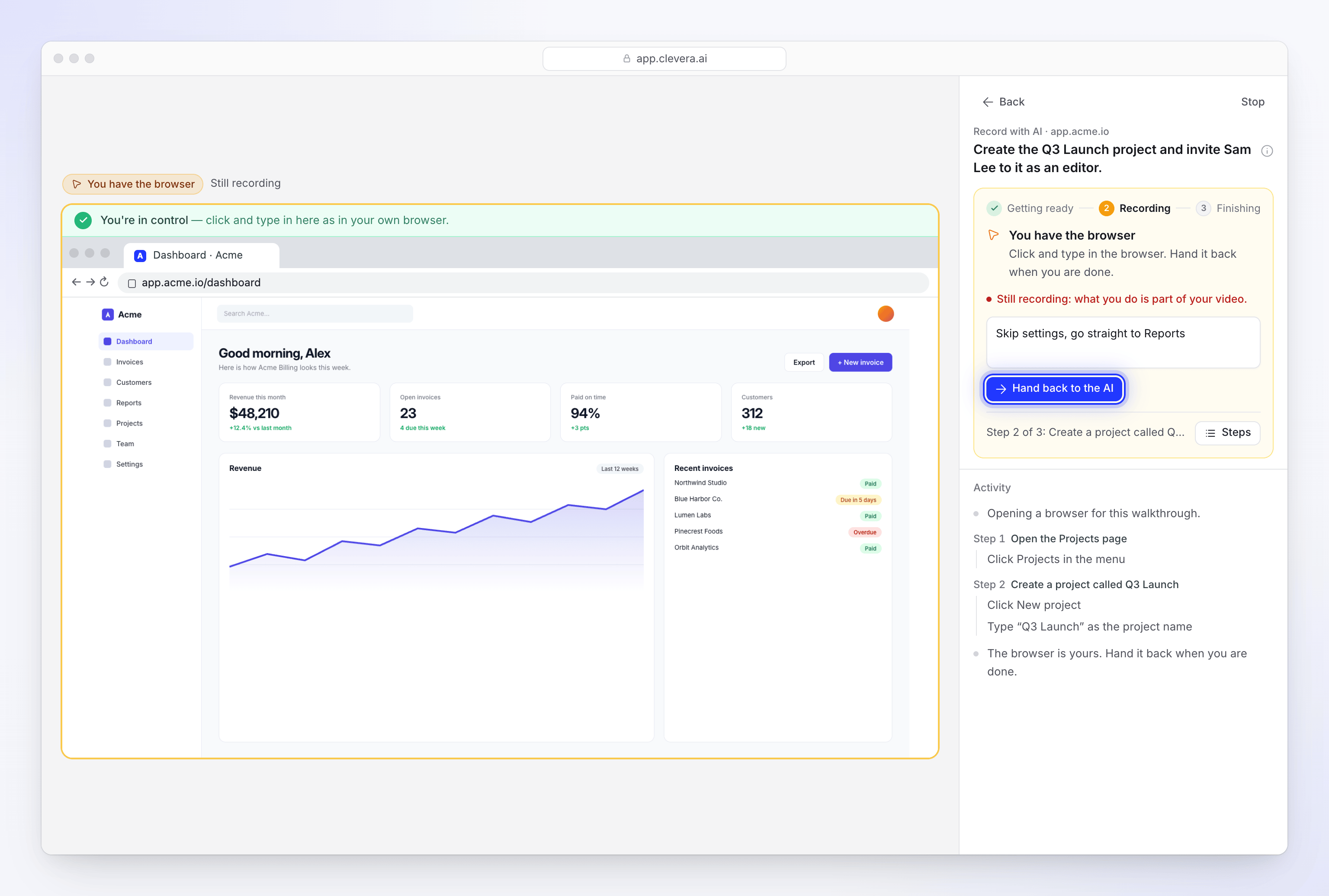
Biarkan browser di halaman tempat AI harus melanjutkan. Jika kamu pergi ke tempat lain, AI akan melihat halaman yang kamu tinggalkan dan melanjutkan dari sana.
Catatan saat kamu menyerahkan kembali
Kotak catatan menampung hingga 280 karakter: "AI membacanya saat kamu menyerahkan kembali browser." Gunakan untuk mengarahkan AI: "Lewati halaman pengaturan, langsung ke Laporan", atau "Saya sudah membuat proyeknya, sekarang undang Sam".
Catatan akan terakumulasi. Setiap catatan yang kamu kirim, saat AI bekerja atau saat kamu menyerahkan kembali, akan diberikan kepada AI untuk sisa rekaman, dan catatan tersebut akan mengesampingkan langkah awalmu. Kamu dapat mengirim hingga 20 catatan per rekaman.
Apa yang masuk ke dalam rekaman
Rekam dengan AI merekam dalam satu kali jalan, jadi browser direkam sepanjang waktu kecuali bagian yang dipotong oleh Clevera:
| Saat kamu memegang browser | Apakah disertakan dalam video? |
|---|---|
| Untuk masuk, dengan Jangan sertakan proses masuk dalam video dicentang (default) | Tidak. Video dimulai setelah kamu masuk. |
| Waktu lainnya | Ya, sebagai bagian dari panduan. Kartu bertuliskan "Masih merekam: apa yang kamu lakukan adalah bagian dari videomu." |
| Kamu mengambil alih dan tidak pernah menyerahkannya kembali | Bagian tersebut dipotong dari rekaman. |
Saat proses masuk disertakan dalam video:
- Bidang kata sandi menampilkan titik, seperti di browser mana pun.
- Alamat email, nama pengguna, atau kode yang kamu ketik akan terlihat saat kamu mengetiknya.
Lihat Keep your accounts safe during Record with AI untuk mengetahui semua hal yang bisa dan tidak bisa dilihat oleh AI.
Batas waktu
| Batas | Nilai |
|---|---|
| Waktu browser dapat digunakan olehmu | Total 15 menit, di seluruh pengalihan dalam satu rekaman |
| Pengalihan per rekaman | Hingga 6 kali |
| Waktu AI setelah kamu mengembalikan | Setidaknya 2 menit, berapa pun lama kamu memegang browser |
Waktu yang kamu habiskan dengan browser tidak mengurangi waktu kerja AI, dan tidak dihitung ke dalam batas waktu pada langkah yang sedang dikerjakan AI.
Jika waktu 15 menit habis:
- AI meminta bantuanmu: rekaman berhenti dengan pesan "Nobody took the browser over in time, so this recording stopped there." Mulai lagi.
- Kamu telah mengambil alih: rekaman selesai dengan apa yang telah direkam hingga saat itu. Aktivitas tersebut bertuliskan "Nobody came back to the browser, so this is where it stops."
Pesan yang mungkin kamu lihat
| Pesan | Artinya |
|---|---|
| "Pausing the agent for a moment to give it your note." | Catatanmu sedang dikirim ke AI. |
| "The agent has your note and is carrying on with it." | AI telah menerima catatanmu. |
| "The AI reads it when you hand the browser back." | Kamu sedang memegang browser. Catatanmu akan disertakan saat pengembalian. |
| "The agent had already finished, so your last note did not reach it." | AI selesai sebelum catatan tiba. |
| "Your note could not be given to the agent." | Coba kirim lagi, atau ambil alih. |
| "Notes only reach a recording while its agent is still working." | Rekaman sudah berakhir. |
| "The browser cannot be handed over right now." | Rekaman sedang dimulai atau diselesaikan. Tunggu sebentar dan coba lagi. |
| "There is no live view for this session." | Rekaman telah berakhir. |
| "Only the person who started this session, or a workspace owner or admin, can open or control it." | Orang lain yang memulainya. Tanyakan kepada mereka, atau pemilik/admin ruang kerja. |
| "Could not sign in with the details you gave." | Login tidak berhasil. Periksa kembali, atau gunakan I'll type it myself. |
| "Still on the sign-in page. Open the live view, sign in, then try again." | Tidak ada yang masuk. Mulai lagi dan masuk saat browser dialihkan kepadamu. |
Di setup chat, browser langsung di atas chat bekerja dengan cara yang sama dengan istilahnya sendiri: Over to you saat AI membutuhkanmu, The browser is yours setelah Take over, dan I'm done — hand it back untuk mengembalikannya.