

Menambahkan pusat bantuan Clevera ke WordPress
Instal plugin Clevera, hubungkan situs WordPress kamu ke ruang kerja, dan tambahkan blok Pusat Bantuan Clevera atau widget Elementor yang menampilkan video dan artikel koleksi, yang diperbarui secara otomatis.
Plugin Clevera untuk WordPress menempatkan pusat bantuan lengkap di halaman mana pun di situs kamu: video dan artikel dari satu koleksi Clevera, dikelompokkan berdasarkan folder, dengan pencarian dan pengalih bahasa. Plugin ini membaca data dari Clevera setiap kali halaman dimuat, sehingga apa pun yang kamu ubah di Clevera akan muncul di situs kamu tanpa perlu menerbitkan ulang apa pun.
Sebelum kamu mulai
- Paket: koneksi WordPress adalah bagian dari paket Pro dan Custom. Lihat Pilih paket.
- Peran di Clevera: kamu harus menjadi pemilik atau Administrator dari ruang kerja yang kamu hubungkan.
- Di WordPress: akun administrator, WordPress 5.8 atau lebih baru, dan PHP 7.4 atau lebih baru. Elementor bersifat opsional; kamu hanya memerlukannya untuk widget Elementor.
- Koleksi Seluruh tim untuk ditampilkan: masukkan video yang ingin kamu tampilkan di halaman ke dalam satu koleksi yang dibagikan dengan seluruh ruang kerja (Seluruh tim), dan gunakan folder untuk mengelompokkannya. Lihat Atur video dalam koleksi dan folder.
- Tautan berbagi aktif: hanya video yang tautan berbagi-nya aktif yang akan muncul di situs kamu.
Plugin ini gratis dan tidak menggunakan kredit.
Instal dan hubungkan plugin
Dapatkan plugin
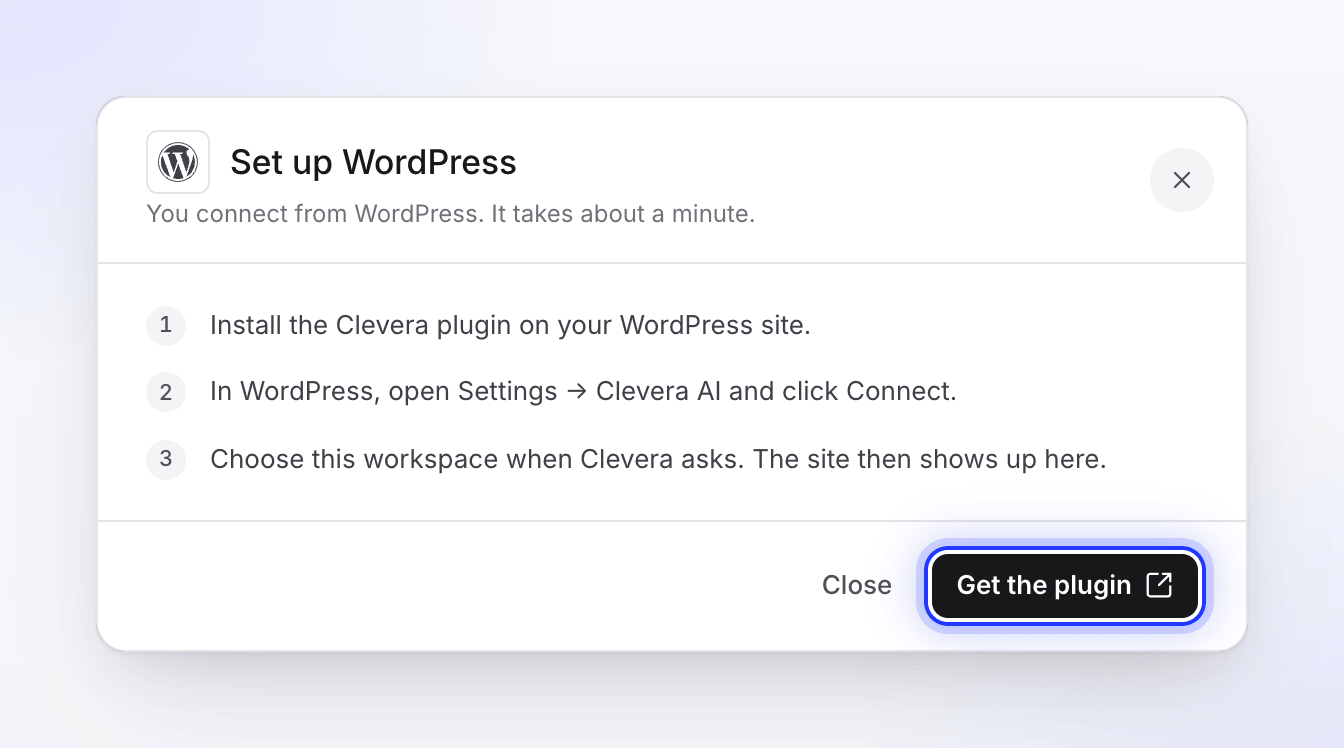
Di Clevera, buka menu ruang kerja di bilah sisi, pilih Integrasi, temukan WordPress (di bawah Situs Web & CMS), lalu klik Siapkan. Jendela tersebut mencantumkan langkah-langkahnya dan memiliki tombol Dapatkan plugin yang membuka halaman plugin di wordpress.org.
Di WordPress, buka Plugin → Tambah Baru, cari "Clevera", lalu klik Pasang Sekarang dan Aktifkan pada Clevera — AI Tutorial Videos & Help Center.
Buka pengaturan plugin
Di WordPress, buka Pengaturan → Clevera AI. Di bawah Sebelum kamu terhubung, plugin mencantumkan apa yang dikirimkannya ke Clevera: URL situs kamu, nama situs kamu, alamat pengembalian, dan token status yang ditandatangani.
Konfirmasi dan hubungkan
Centang "Saya mengerti bahwa menghubungkan plugin ini akan mengirimkan detail situs di atas ke Clevera untuk mengotorisasi dan mengoperasikan integrasi." dan klik Hubungkan ke Clevera.
Pilih ruang kerja
Clevera membuka halaman Hubungkan WordPress yang menyatakan bahwa situs kamu "ingin terhubung ke Clevera". Masuk jika diminta, pilih ruang kerja di bawah Pilih ruang kerja, lalu klik Hubungkan Ruang Kerja.
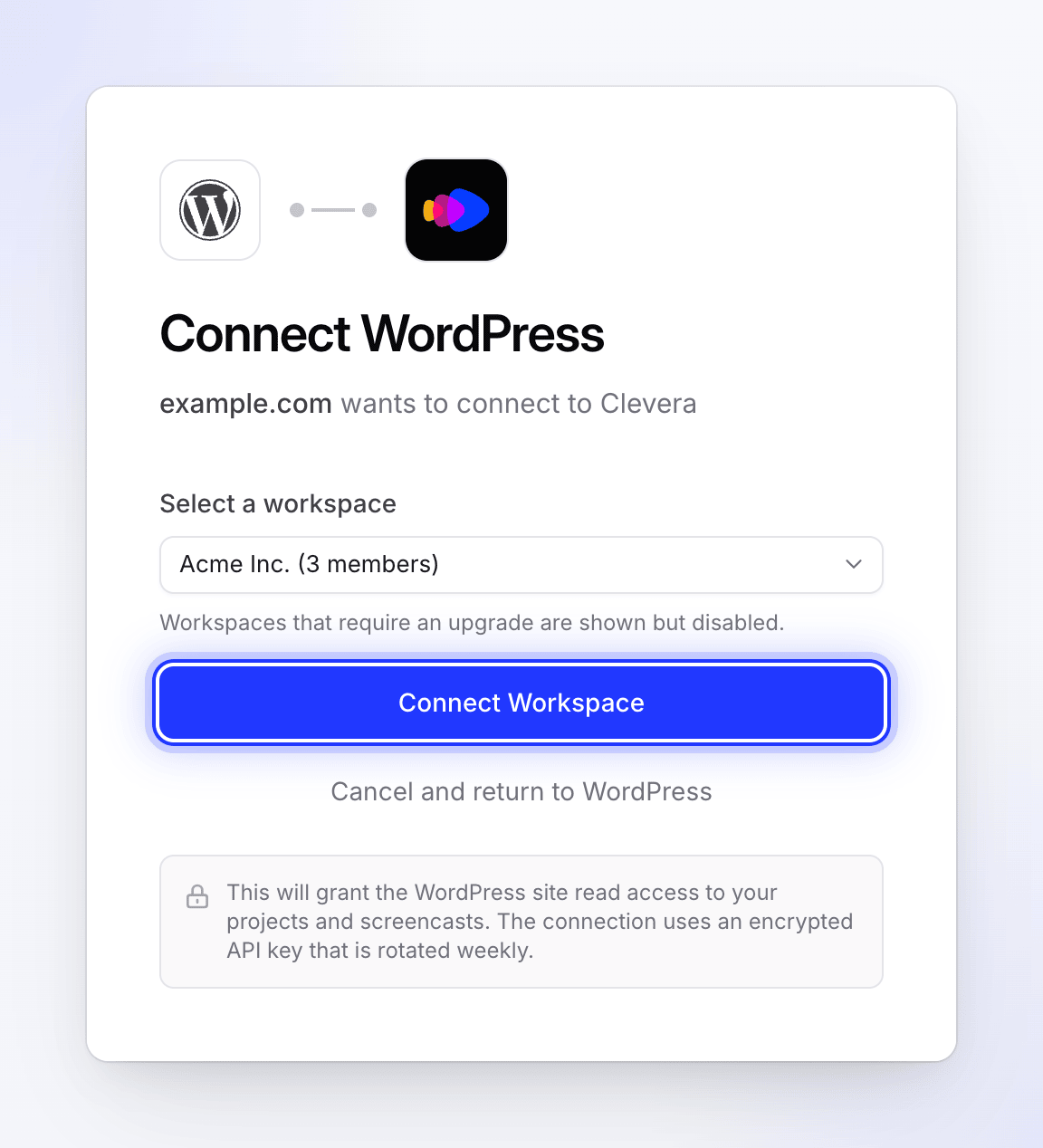
Hanya ruang kerja yang kamu miliki atau kelola yang dicantumkan. Hanya ruang kerja tempat kamu menjadi pemilik atau Administrator yang dicantumkan. Ruang kerja yang paketnya tidak menyertakan integrasi akan ditampilkan tetapi tidak dapat dipilih.
Periksa di WordPress
Kamu akan diarahkan kembali ke WordPress dengan pesan "Berhasil terhubung ke Clevera!" Halaman pengaturan sekarang menampilkan Ruang kerja, Tersambung sejak, dan Rotasi kunci terakhir. Klik Uji koneksi untuk memeriksanya; kamu seharusnya melihat "Koneksi sehat."
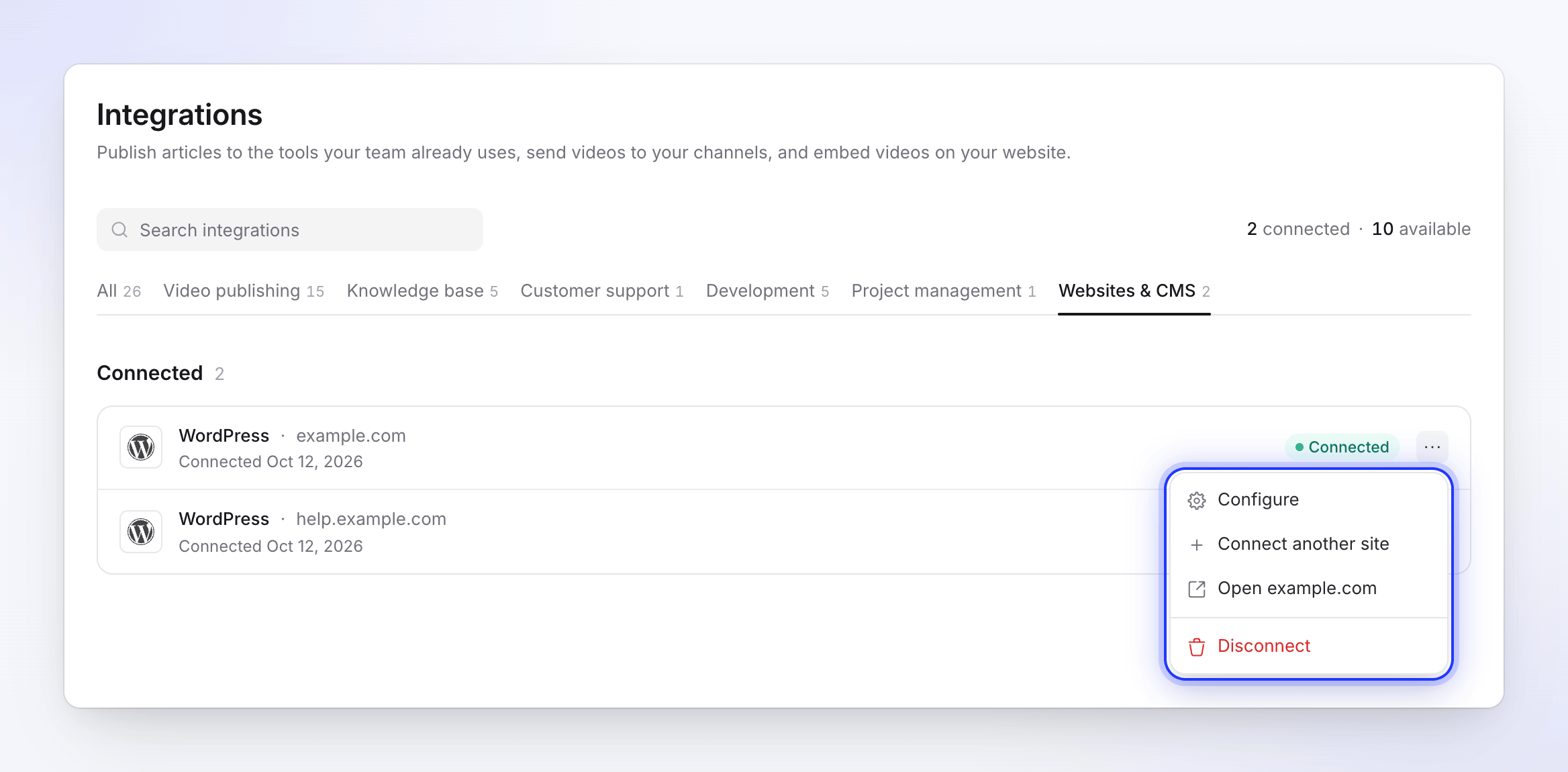
Di Clevera, situs tersebut muncul di bawah Integrasi → Tersambung sebagai WordPress, dengan nama atau alamat situs kamu dan "Tersambung" beserta tanggalnya.
Tambahkan pusat bantuan ke halaman
- Buka halaman di editor blok WordPress dan tambahkan blok Pusat Bantuan Clevera.
- Di pengaturan blok, di bawah Konten, pilih koleksi di Proyek. Setiap koleksi Seluruh tim menunjukkan berapa banyak videonya yang dapat ditampilkan.
- Pilih pengaturan lainnya (lihat di bawah) dan terbitkan halaman tersebut.
@tab Elementor
- Buka halaman di Elementor dan temukan kategori widget Clevera.
- Seret widget Pusat Bantuan Clevera ke halaman.
- Pilih koleksi di Proyek, atur opsinya, dan terbitkan.
Setiap halaman menampung satu pusat bantuan. Plugin menyebut koleksi sebagai "proyek" dan folder sebagai "kategori".
Pengaturan blok
| Pengaturan | Opsi | Default |
|---|---|---|
| Proyek | Koleksi Seluruh tim mana pun di ruang kerja yang terhubung | Tidak ada; blok meminta kamu untuk "Pilih proyek Clevera untuk menampilkan pusat bantuan." |
| Tata letak | Bilah sisi + Konten, Kisi Kategori, Daftar Lebar Penuh | Bilah sisi + Konten |
| Artikel per halaman | 1–50 | 12 |
| Tampilkan pencarian | Aktif atau nonaktif | Aktif |
| Tampilkan gambar kecil | Aktif atau nonaktif | Aktif |
| Tampilkan penulis | Aktif atau nonaktif | Aktif |
| Tampilkan ikon kategori | Aktif atau nonaktif | Aktif |
| Tampilkan pohon artikel dalam kategori | Aktif atau nonaktif | Nonaktif |
| Tampilkan konten artikel | Aktif atau nonaktif | Aktif |
Panel gaya (Gaya Umum, Bilah sisi, Kisi Kategori, Kartu Screencast, dan Artikel & Pemutar) mengatur warna, batas, radius sudut, lebar, dan spasi agar pusat bantuan sesuai dengan tema kamu. Di editor, blok mungkin menampilkan "Pratinjau tidak tersedia. Blok akan dirender dengan benar di halaman."; periksa halaman yang sudah diterbitkan sebagai gantinya.
Apa yang dilihat pengunjung
- Folder koleksi sebagai kategori, dengan ikon dan deskripsinya.
- Setiap video yang sudah selesai dan memiliki tautan berbagi aktif, sebagai kartu dengan judul, gambar kecil, penulis, dan durasinya. Draf, video yang masih dalam proses pembuatan, dan video dengan tautan berbagi nonaktif tidak akan muncul.
- Di halaman video: pemutar Clevera, lalu artikelnya.
- Pengalih bahasa dengan bendera jika video memiliki terjemahan, dan pencarian saat Tampilkan pencarian aktif.
Video, artikel, dan folder dimuat dari Clevera saat halaman dimuat, sehingga hasil edit, video baru, terjemahan, dan tautan berbagi yang kamu aktifkan atau nonaktifkan akan muncul pada kunjungan berikutnya (setelah cache halaman situs kamu dibersihkan, jika kamu menggunakannya).
Mengelola situs yang terhubung
Kamu dapat menghubungkan beberapa situs WordPress ke satu ruang kerja; masing-masing merupakan baris tersendiri di bawah Integrasi. Klik menu ⋯ pada baris untuk:
| Opsi | Fungsinya |
|---|---|
| Konfigurasi | Menampilkan situs, alamatnya, kapan dan oleh siapa situs tersebut dihubungkan |
| Hubungkan situs lain | Membuka langkah-langkah penyiapan lagi untuk situs kedua |
| Buka (nama situs) | Membuka situs di tab baru |
| Putuskan sambungan | Mengakhiri koneksi untuk situs tersebut |
Kunci situs berotasi secara otomatis setiap minggu. Kamu tidak perlu melakukan apa pun; Rotasi kunci terakhir di WordPress menunjukkan kapan terakhir kali hal itu terjadi.
Memutuskan sambungan situs
Kamu dapat memutuskan sambungan dari kedua sisi:
- Di WordPress: buka Pengaturan → Clevera AI, klik Putuskan sambungan, dan konfirmasi "Apakah kamu yakin ingin memutuskan sambungan dari Clevera?" Kamu akan melihat "Terputus dari Clevera."
- Di Clevera: pada Integrasi, klik menu ⋯ pada baris WordPress, pilih Putuskan sambungan, dan konfirmasi. "Embed yang kamu tempatkan di sana akan berhenti diperbarui. Konten yang sudah kamu terbitkan tetap ada di WordPress." Clevera juga memberi tahu situs tersebut bahwa koneksinya telah diputus.
Setelah diputuskan, halaman dengan pusat bantuan akan menampilkan kesalahan atau status kosong sampai kamu menghubungkan kembali atau menghapus blok tersebut. Untuk menghapus semuanya, nonaktifkan dan hapus plugin di WordPress.
Pemecahan masalah
| Kamu melihat | Di mana | Apa yang harus dilakukan |
|---|---|---|
| "Please confirm that you want to send your site details to Clevera before continuing." | WordPress | Centang kotak konfirmasi, lalu klik Connect to Clevera. |
| "None of your workspaces have the Integrations feature. Integrations are included in Pro and Custom plans." | Clevera | Tingkatkan workspace ke Pro, lalu hubungkan kembali. |
| "You don't have any workspaces where you are an owner or administrator." | Clevera | Minta pemilik workspace untuk menghubungkan situs, atau menjadikan kamu Administrator. |
| "Integrations are included in Pro and Custom plans. Please upgrade first." | Clevera | Pilih workspace dengan paket Pro atau Custom, atau lakukan peningkatan. |
| "You do not have permission to connect integrations for this workspace." | Clevera | Hanya pemilik atau Administrator yang dapat menghubungkan. |
| "The return address does not belong to this WordPress site." | Clevera | Alamat situs dan alamat WordPress kamu berbeda (contohnya www dan tanpa www). Samakan keduanya di bawah Pengaturan → Umum di WordPress, lalu hubungkan kembali. |
| "Failed to create connection. Please try again." | Clevera | Mulai kembali dari Pengaturan → Clevera AI. |
| "Invalid authorization state. Please try again." atau "No authorization token received." | WordPress | Proses terlalu lama atau terputus. Klik Connect to Clevera lagi dan selesaikan dalam waktu 10 menit. |
| "Failed to receive API key from Clevera." | WordPress | Hubungkan kembali. Jika berulang, periksa apakah server kamu dapat menjangkau app.clevera.ai. |
| "Connection test failed." | WordPress | Putuskan koneksi dan hubungkan kembali. Jika kamu memindahkan situs ke domain baru, kamu harus menghubungkannya kembali: kunci hanya berfungsi untuk alamat tempat kunci tersebut dibuat. |
| "Connect the plugin to Clevera first to load projects here." | Block editor | Hubungkan plugin di bawah Pengaturan → Clevera AI. |
| "Select a Clevera project from the block settings to display the help center." | Halaman | Pilih koleksi di Project. |
| Koleksi tidak ada di Project | Block editor | Hanya koleksi Seluruh tim yang ditampilkan. Ubah akses koleksi menjadi Seluruh tim, atau pindahkan video ke koleksi yang sudah diatur demikian. |
| Video tidak ada di pusat bantuan | Halaman | Periksa apakah video sudah selesai, bukan draf, berada di koleksi yang dipilih, dan tautan berbaginya aktif. |
| Pusat bantuan berhenti memuat | Halaman | Periksa apakah workspace masih dalam paket Pro atau Custom, dan apakah situs masih terhubung. |