

Menulis halaman untuk situs dokumentasi
Tulis artikel baru langsung di situs dokumentasi kamu, baik dari halaman kosong atau draf AI, edit dan pratinjau halaman di tempat, baca status halaman, dan tambahkan artikel ke situs dari Konten, editor artikel, atau jendela Bagikan.
Setiap halaman di situs dokumentasi adalah artikel di pustaka kamu, jadi kamu bisa menulisnya di dua tempat: langsung di layar Halaman situs, atau di mana pun kamu biasanya menulis artikel di Clevera lalu menambahkannya ke situs. Artikel ini membahas keduanya, status halaman yang akan kamu lihat, dan bagaimana halaman sampai ke pembaca.
Sebelum kamu mulai
- Untuk menulis artikel baru di situs, kamu harus menjadi pemilik, administrator, atau Pembuat Konten. Editor dapat mengedit halaman yang sudah ada tetapi tidak dapat membuat yang baru; mereka akan melihat "Peran kamu dapat mengedit konten yang ada tetapi tidak dapat membuat konten baru."
- Untuk memublikasikan, kamu harus menjadi pemilik, administrator, atau editor. Pembuat Konten menulis, dan salah satu dari mereka memublikasikannya.
Menulis artikel baru di situs
Buka Artikel baru
Pada Halaman, klik Tambahkan halaman (atau Tambahkan halaman di sini… di menu bagian), pilih Tulis di sini, lalu klik Lanjutkan.
Isi dialog
Artikel baru menyatakan "Ini disimpan di pustaka kamu dan ditampilkan di situs ini."
Bidang Apa yang harus dimasukkan judul Hingga 200 karakter Tambahkan ke Tingkat atas, bagian, atau grup Bahasa Salah satu bahasa situs Mulai dengan Kosong: "Halaman kosong, siap untuk ditulis." Draf dengan AI: "Dari topik, dengan AI editor. Kamu meninjaunya sebelum disimpan." Apa yang harus dibahas? Ditampilkan untuk Draf dengan AI: jelaskan topiknya. "Tidak ada biaya yang dikeluarkan sampai kamu menjalankan draf di editor." Buat artikel
Klik Buat artikel (atau Buat dan draf). Artikel akan terbuka di editor pada layar Halaman. Dengan Draf dengan AI, AI editor akan mulai dari topik kamu, dan kamu bisa menyimpan atau mengubah apa yang ditulisnya.
Artikel baru akan masuk ke folder yang diikuti oleh bagian tersebut, jika ada. Jika tidak, artikel akan disimpan di tingkat atas Konten. Statusnya tetap Belum siap sampai artikel memiliki teks, jadi artikel kosong tidak akan pernah dipublikasikan.
Edit dan pratinjau halaman
Klik halaman mana pun di Halaman untuk membukanya. Bilah kiri mencantumkan halaman situs; bilah di bagian atas menampilkan halaman, statusnya, dan kontrol berikut:
| Kontrol | Fungsinya |
|---|---|
| Edit / Pratinjau | Menulis di editor, atau melihat halaman seperti yang ditampilkan situs |
| Pratinjau sebagai situs (P) | Pratinjau penuh dengan header dan navigasi situs |
| Perangkat | Desktop atau Ponsel dalam pratinjau |
| Tema | Terang atau Gelap dalam pratinjau |
| Detail | Membuka panel kanan: Halaman (pengaturannya), Wawasan, dan Masukan |
| selengkapnya | Buka di editor aplikasi, Buka halaman langsung, dan Buka editor video untuk halaman video |
| Kembali ke halaman | Kembali ke tampilan pohon |
Editornya sama dengan yang kamu gunakan untuk artikel apa pun: teks, judul, tangkapan layar, keterangan, blok video, dan lainnya. Lihat Edit artikel dan tangkapan layarnya. Perubahan disimpan saat kamu mengetik.
Jika artikel masih ditulis oleh AI, halaman akan menampilkan "Sedang ditulis oleh AI… Halaman terbuka untuk diedit saat proses selesai." Jika artikel berada dalam koleksi yang tidak bisa kamu buka, kamu tetap bisa mengubah pengaturan halaman dan melihat wawasannya.
Status halaman
Status di sebelah halaman memberi tahu kamu apakah pembaca melihat teks terbaru kamu.
| Status | Arti | Apa yang harus dilakukan |
|---|---|---|
| Langsung | Pembaca melihat versi ini. | Tidak ada |
| Diubah | Diedit sejak publikasi terakhir. | Publikasikan untuk menampilkan teks baru. |
| Belum dipublikasikan | Ditambahkan sejak publikasi terakhir. | Publikasikan. |
| Belum siap | Artikel belum selesai atau kosong. | Selesaikan di editor; artikel akan dipublikasikan setelah siap. |
| Disembunyikan | Dipublikasikan, tetapi tidak ada di navigasi. | Aktifkan Tampilkan di navigasi untuk mencantumkannya. |
| Terjadwal | Tayang pada tanggal yang ditentukan. | Tidak ada; artikel akan tayang saat itu. |
Bilah halaman menampilkan Langsung, atau Belum tayang dengan "Pembaca melihat halaman ini setelah publikasi berikutnya."
Tambahkan artikel dari tempat lain di Clevera
Dari Konten
Di Konten, buka menu artikel dan pilih Tambahkan ke situs dokumentasi…. Opsi ini muncul saat ruang kerja kamu memiliki situs dokumentasi, dan hanya untuk artikel.
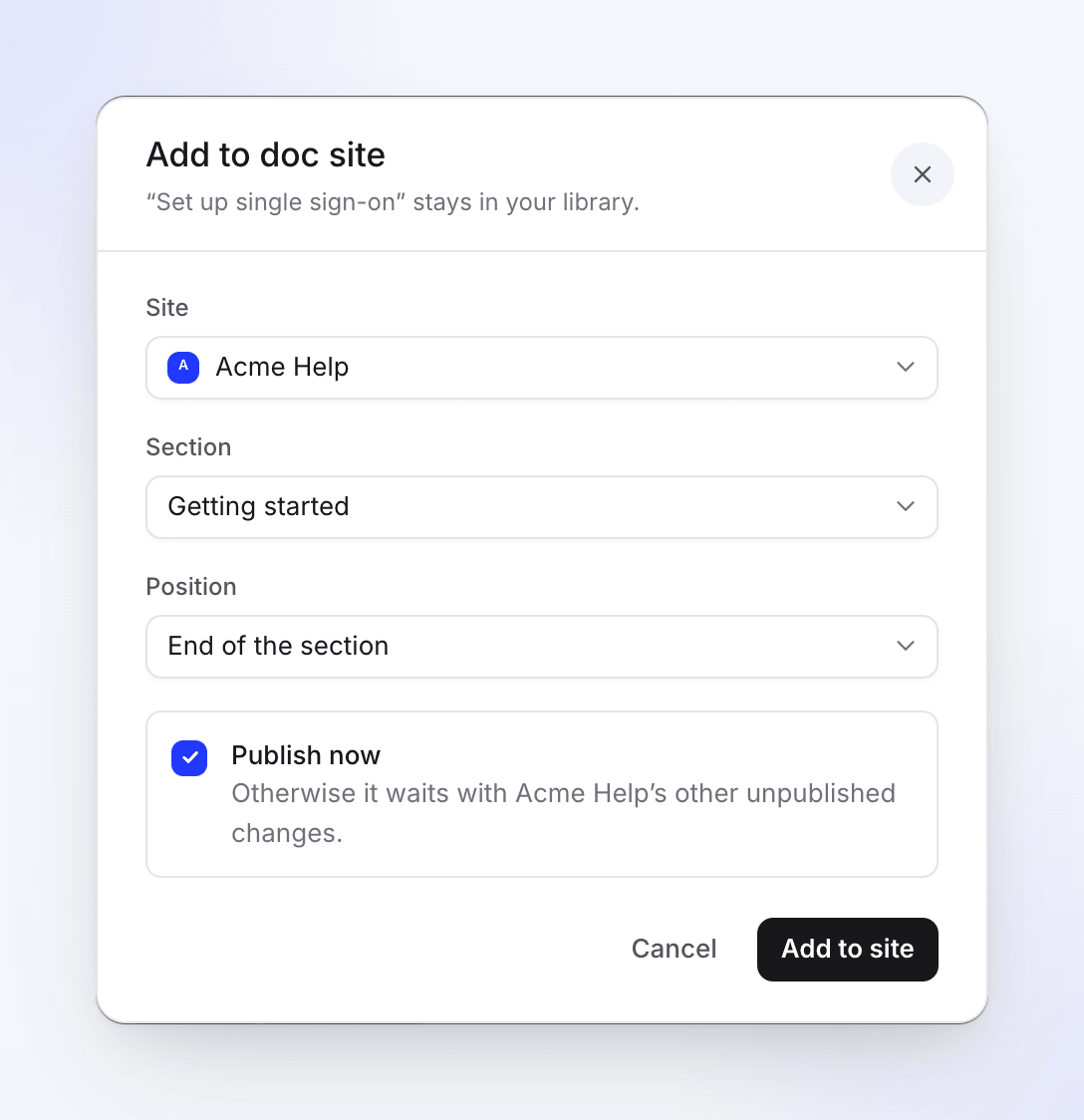
| Bidang | Fungsinya |
|---|---|
| situs | Situs untuk menambahkannya. Situs yang sudah memuatnya akan menampilkan "Sudah ada di situs ini." |
| Bagian | Tingkat atas atau bagian tertentu |
| Posisi | Akhir daftar, Akhir bagian, atau Setelah “Instal aplikasi” |
| Publikasikan sekarang | Memublikasikan situs segera setelah ditambahkan. Dengan Publikasikan otomatis aktif, ini nonaktif: "Publikasikan otomatis aktif: artikel akan tayang dalam beberapa detik." Tanpa hak publikasi, kamu akan melihat "Artikel akan tayang saat admin atau editor memublikasikan situs." |
Klik Tambahkan ke situs. Artikel "tetap ada di pustaka kamu", dan pesan konfirmasi akan muncul, misalnya, "Ditambahkan ke Acme Help › Memulai."
Dari jendela Bagikan
Di editor artikel, klik Bagikan → Publikasikan. Situs dokumentasi Clevera ("Pusat bantuan yang dihosting") tercantum pertama, dengan satu baris per situs: "Tidak ada di situs ini" dengan Tambahkan ke situs, atau status halaman dengan tautan ke halaman tersebut.
Lihat di mana artikel tayang
- Di Konten, ikon bola dunia di sebelah judul artikel berarti artikel tersebut ada di situs dokumentasi. Arahkan kursor ke sana untuk melihat "Langsung di Acme Help" (atau "Di Acme Help" sebelum publikasi pertama) dan alamat halaman. Titik kuning berarti publikasi akan mengubah sesuatu.
- Di editor artikel, pil di bilah atas menyebutkan nama situs, misalnya "Acme Help · Diubah sejak publikasi", dengan Publikasikan. Dengan beberapa situs, tulisannya "Di 2 situs" dan membuka daftar.
Orang yang tidak bisa memublikasikan akan melihat status pil tanpa tombol.
Menulis dalam lebih dari satu bahasa
Satu halaman memiliki satu artikel per bahasa, dan masing-masing ditulis serta dipublikasikan secara terpisah. Pada Halaman, gunakan filter Bahasa untuk melihat halaman dalam satu bahasa. Halaman yang dibuka dalam bahasa yang belum memiliki artikel akan menampilkan "Belum ada artikel dalam bahasa ini." Pembaca dalam bahasa tanpa terjemahan akan melihat halaman bahasa default dengan pemberitahuan singkat. Lihat Tambahkan bahasa ke situs dokumentasi.
Pemecahan masalah
| Pesan | Artinya |
|---|---|
| "Beri judul pada artikel." | judul kosong. |
| "Tidak dapat membuat artikel. Coba lagi nanti." | Artikel tidak berhasil dibuat. Coba lagi. |
| "Kamu tidak dapat membuat item di ruang kerja ini." | Peran kamu tidak dapat membuat konten. Tanyakan kepada pemilik, administrator, atau Pembuat Konten. |
| "Kamu belum memiliki situs dokumentasi untuk menambahkan halaman." | Tidak ada situs, atau peran kamu tidak dapat mengubah halamannya. Klik Buka situs dokumentasi. |
| "Tidak dapat ditambahkan. Coba lagi." | Penambahan gagal. Coba lagi; jika situs dijeda atau ditangguhkan, situs bersifat hanya-baca. |