

Membaca wawasan situs dokumentasi
Lihat bagaimana pembaca menggunakan situs dokumentasi kamu: lalu lintas, pencarian yang tidak membuahkan hasil, masukan halaman, dan pertanyaan asisten, ditambah riwayat per paket, alat analitik milik kamu sendiri, dan notifikasi situs dokumentasi.
Wawasan menunjukkan bagaimana pembaca menggunakan situs dokumentasi kamu: berapa banyak yang berkunjung, apa yang mereka cari, apa yang tidak dapat mereka temukan, bagaimana mereka menilai halaman kamu, dan apa yang mereka tanyakan kepada asisten AI. Artikel ini menjelaskan setiap layar, bagaimana angka dihitung, dan seberapa jauh ke belakang kamu dapat melihat berdasarkan paket kamu.
Sebelum kamu mulai
- Wawasan dimulai setelah situs dipublikasikan untuk pertama kalinya. Sebelum itu, Ringkasan menampilkan daftar periksa penyiapan sebagai gantinya.
- Setiap anggota ruang kerja dapat membaca wawasan. Menandai pencarian sebagai sudah tercakup memerlukan pemilik, admin, atau editor. Tulis artikel memerlukan peran yang dapat membuat konten (pemilik, admin, atau Pembuat Konten).
- Wawasan gratis di setiap paket. Paket kamu menentukan seberapa jauh ke belakang kamu dapat melihat (lihat Rentang tanggal dan riwayat).
Tempat menemukan wawasan
Buka situs dokumentasi. Menu situs memiliki layar Ringkasan dan grup Wawasan:
| Layar | Apa yang dijawabnya |
|---|---|
| Ringkasan | Bagaimana kinerja situs secara sekilas, dan apa yang harus saya lakukan selanjutnya? |
| Analitik | Berapa banyak orang yang membaca situs, dari mana, di perangkat apa? |
| Cari | Apa yang dicari pembaca, dan apa yang tidak membuahkan hasil? |
| Asisten | Apa yang ditanyakan pembaca kepada asisten AI, dan apa yang tidak dapat dijawabnya? |
| Masukan | Halaman mana yang menurut pembaca membantu, dan mengapa tidak? |
Setiap layar membandingkan periode yang dipilih dengan periode sebelumnya dengan panjang yang sama.
Ringkasan

Layar Ringkasan merangkum situs.
Mulai adalah daftar periksa untuk situs baru. Daftar ini akan tersembunyi setelah kelima item selesai, atau saat kamu menyembunyikannya.
| Item | Selesai saat |
|---|---|
| Publikasikan situs Anda | Situs telah dipublikasikan satu kali. |
| Tambahkan setidaknya 5 halaman | Situs memiliki 5 halaman atau lebih. |
| Tambahkan logo dan warna Anda | Logo telah diunggah. |
| Hubungkan domain Anda sendiri | Domain kustom sudah aktif. Pada paket Gratis, ini menampilkan gembok karena domain kustom tersedia mulai dari paket Starter. |
| Siapkan asisten AI | Asisten diaktifkan. |
Ubin: Tayangan halaman, Pengunjung, Pencarian, Keberhasilan pencarian, Membantu, dan Asisten menjawab.
Kartu-kartu, masing-masing lima baris:
- Lalu lintas: tayangan halaman dan pengunjung per hari.
- Status situs: apakah semua yang kamu ubah sudah aktif, dengan Publikasikan saat ada perubahan yang menunggu.
- Halaman teratas: halaman yang paling banyak dilihat, dengan perubahan dan tingkat membantu.
- Pencarian teratas: apa yang dicari pembaca.
- Kesenjangan konten: pencarian yang tidak membuahkan hasil, dengan Tulis artikel.
- Perlu perhatian: halaman yang dinilai paling rendah oleh pembaca (halaman dengan 3 suara atau lebih).
Analitik
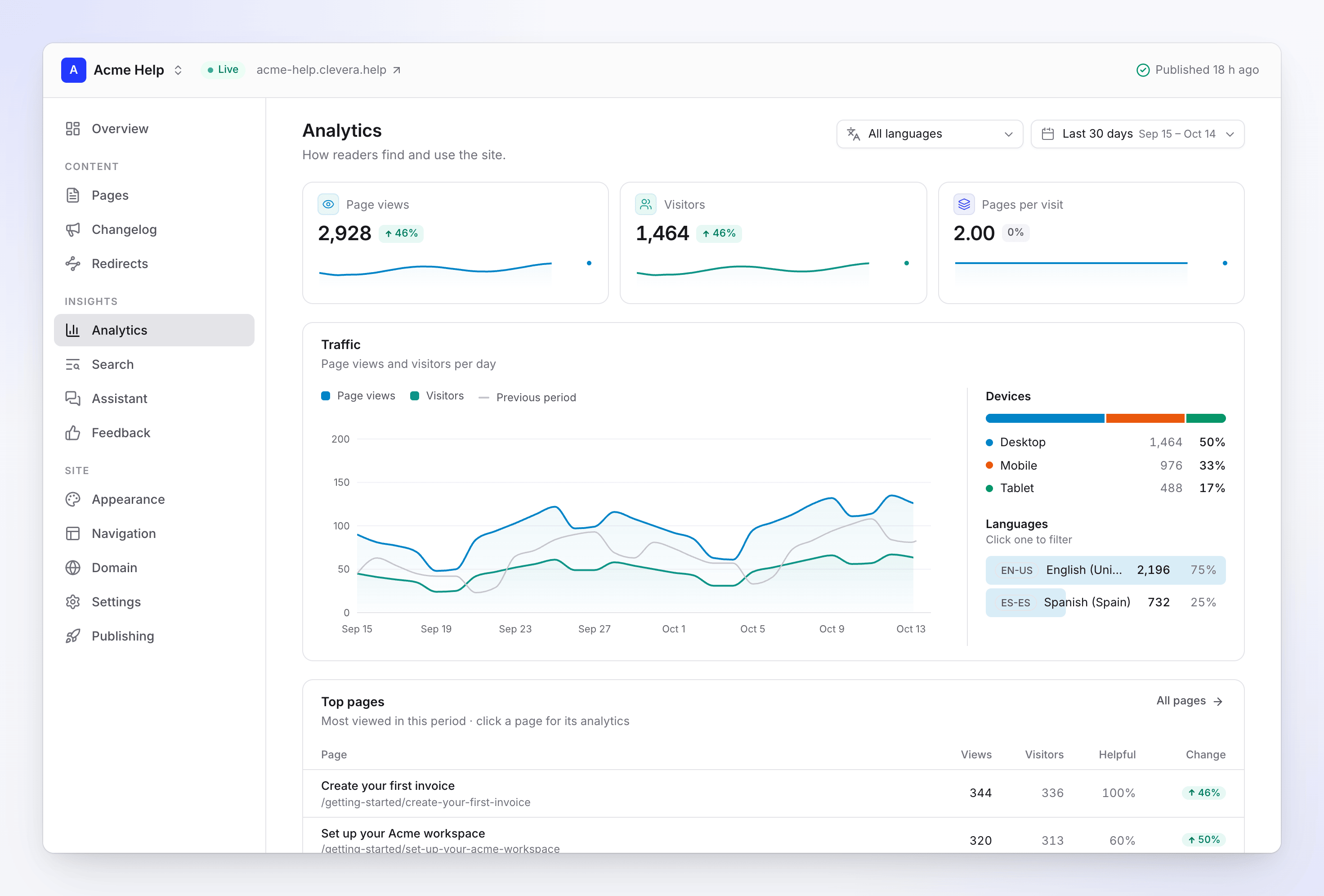
Analitik menunjukkan lalu lintas untuk periode tersebut. Pada situs dengan lebih dari satu bahasa, filter berdasarkan Bahasa.
| Angka atau kartu | Apa yang ditunjukkannya |
|---|---|
| Tayangan halaman | Halaman yang dibuka oleh pembaca. |
| Pengunjung | Orang yang membaca situs. Dihitung per hari tanpa cookie. |
| Halaman per kunjungan | Tayangan halaman dibagi dengan pengunjung. |
| Lalu lintas | Tayangan halaman dan pengunjung per hari, dengan periode sebelumnya untuk perbandingan. |
| Perangkat | Desktop, seluler, dan tablet. |
| Bahasa | Bahasa situs yang digunakan pembaca. |
| Perujuk | Dari mana kunjungan dimulai. "Langsung / tidak diketahui" mencakup alamat yang diketik, penanda buku, dan aplikasi yang tidak mengirim perujuk. |
| Negara | Di mana pembaca berada. |
| Halaman teratas | Halaman yang paling banyak dilihat. Klik halaman untuk melihat analitiknya sendiri. |
Klik halaman mana pun di Halaman teratas, Cari, atau Masukan untuk membuka panelnya sendiri: tayangan halaman, pengunjung, tingkat membantu, tayangan per hari, masukannya, pencarian yang mengarah ke sana, dan perujuknya. Halaman yang kamu hapus dari situs tetap menyimpan analitiknya.
Bagaimana pembaca dihitung
- Tanpa cookie. Clevera tidak menetapkan cookie atau menyimpan alamat IP pembaca untuk menghitung mereka.
- Pengunjung dihitung per hari. Pembaca hanya dikenali dalam satu hari, jadi seseorang yang membaca pada tiga hari berbeda dihitung sebagai tiga pengunjung selama seminggu.
- Bot tidak disertakan. Perayap dan bot yang dikenal tidak dihitung sebagai pembaca.
- Data tiba dalam satu jam. Tayangan baru biasanya muncul dalam waktu 15 menit hingga satu jam.
Cari
Cari menunjukkan apa yang diketik pembaca di pencarian situs. Filter berdasarkan sumber: Semua, kotak pencarian (dibuka dengan ⌘K atau Ctrl K), Cari halaman, atau Asisten (pertanyaan yang diajukan ke asisten AI).
| Angka | Bagaimana cara menghitungnya |
|---|---|
| Pencarian | Semua pencarian, dengan jumlah kueri yang berbeda. |
| Keberhasilan pencarian | Bagian dari pencarian yang menemukan setidaknya satu hasil. |
| Tingkat hasil nol | Bagian dari pencarian yang tidak menemukan apa pun. Semakin rendah semakin baik. |
| Klik-tayang | Seberapa sering pembaca membuka hasil, dari pencarian yang memiliki hasil. |
Di bawah angka: Pencarian per hari, Tempat orang mencari, dan Kueri teratas dengan hasil yang paling sering dibuka pembaca.
Kesenjangan konten
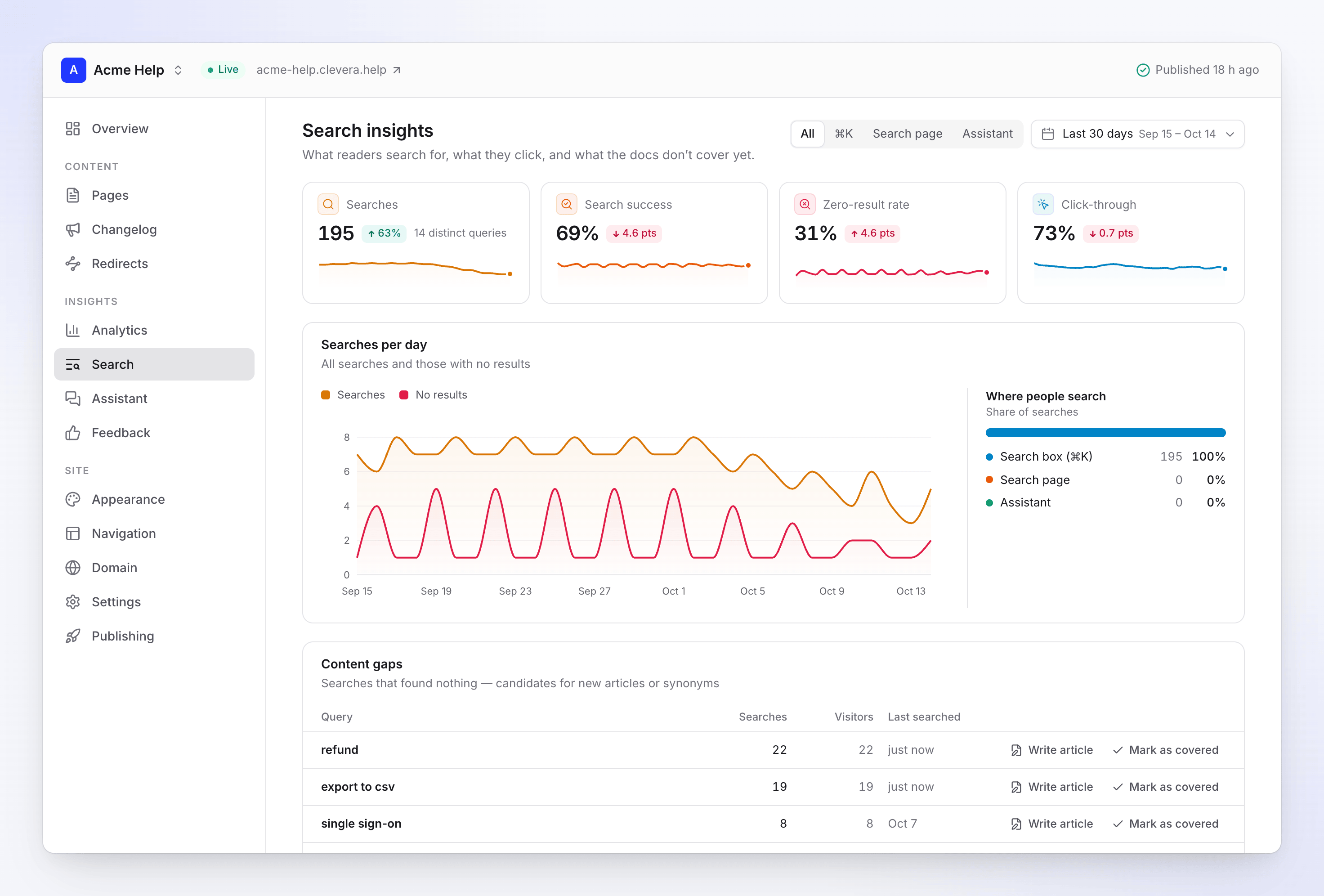
Kesenjangan konten mencantumkan pencarian yang tidak membuahkan hasil: kandidat untuk artikel baru, atau untuk kata-kata yang akan ditambahkan ke halaman yang ada. Setiap baris menunjukkan Pencarian, Pengunjung, dan Terakhir dicari.
- Tulis artikel membuka dialog dengan kueri sebagai Topik dan catatan untuk penulis seperti "Pembaca mencari “sso” 12 kali dan tidak menemukan apa pun." Pilih ke mana artikel itu akan ditempatkan di bawah Tambahkan ke, lalu klik Buka Tulis. Artikel baru bergabung dengan situs dokumentasi ini sebagai halaman, siap untuk publikasi kamu berikutnya. Menulisnya memerlukan kredit seperti artikel lainnya.
- Tandai sebagai tercakup menghapus kueri dari daftar setelah kamu menjawabnya di tempat lain. Pencarian baru untuk kueri tersebut tetap dihitung. Gunakan Tercakup untuk melihat kueri yang tercakup dan Tidak tercakup untuk mengembalikan kueri.
Asisten
Asisten menunjukkan apa yang ditanyakan pembaca kepada asisten AI: Percakapan, Asisten menjawab (bagian yang dijawab dari halaman kamu), Dinilai membantu, pengukur Jawaban bulan ini, daftar percakapan dengan transkrip, dan Pertanyaan yang tidak terjawab. Kartu Coba tanyakan miliknya berisi pertanyaan awal.
Lihat Siapkan asisten situs dokumentasi untuk detailnya.
Masukan
Masukan mengumpulkan setiap suara "Apakah halaman ini membantu?".
| Angka atau kartu | Apa yang ditunjukkannya |
|---|---|
| Suara | Semua suara dalam periode tersebut. |
| Tingkat membantu | Bagian dari suara "Ya". |
| Tidak membantu | Suara "Tidak". Semakin rendah semakin baik. |
| Komentar | Suara dengan komentar tertulis. |
| Perlu perhatian | Halaman dengan tingkat membantu terendah (3 suara atau lebih). |
| Mengapa tidak membantu | Alasan yang dipilih pembaca. |
Daftar suara di bawah dapat difilter berdasarkan suara (Membantu atau Tidak membantu), berdasarkan alasan, ke Dengan komentar, atau dicari berdasarkan teks komentar. Pembaca dapat memberikan suara sekali per halaman per hari; memberikan suara lagi akan mengubah suara mereka.
Untuk mengubah pertanyaan atau alasan, lihat Kumpulkan masukan dan pesan pembaca.
Rentang tanggal dan riwayat
Setiap layar Wawasan memiliki pemilih tanggal: 7, 30, atau 90 hari terakhir, Bulan ini, atau rentang kustom. Defaultnya adalah 30 hari terakhir.
| Paket | Seberapa jauh ke belakang kamu dapat melihat |
|---|---|
| Gratis | 30 hari |
| Starter | 90 hari |
| Pro, Bisnis, Kustom | 12 bulan |
Rentang yang tidak dicakup oleh paket kamu akan berwarna abu-abu dengan gembok. Memilih salah satunya akan menunjukkan apa yang disertakan paket berikutnya, misalnya "Paket kamu mencakup 30 hari Wawasan. Starter mencakup 90 hari Wawasan." Meningkatkan paket akan langsung menampilkan data lama, sejauh Clevera menyimpannya.
Clevera menyimpan data pembaca (tayangan halaman, pencarian, masukan, dan percakapan asisten) selama 13 bulan, kemudian menghapusnya.
Kirim tayangan halaman ke analitik kamu sendiri
Pada paket Starter ke atas, kamu dapat menambahkan alat analitik milik kamu sendiri di samping milik Clevera. Buka Pengaturan → Integrasi.
| Alat | Apa yang kamu masukkan | Apa yang ditambahkannya |
|---|---|---|
| Google Analytics 4 | ID Pengukuran, seperti G-XXXXXXXXXX |
Tag Google di setiap halaman; tayangan halaman masuk ke properti GA4 kamu. |
| Plausible | Domain | Skrip tanpa cookie Plausible untuk domain tersebut. |
| PostHog | Kunci proyek (phc_…) dan Host PostHog opsional |
Cuplikan PostHog; tayangan halaman dan klik masuk ke proyek kamu. Biarkan host kosong untuk PostHog Cloud US. |
| Segment | Kunci tulis | analytics.js; panggilan analitik masuk ke sumber Segment kamu. |
- Alat yang tersambung akan menampilkan Tersambung.
- Skrip ditambahkan saat kamu memublikasikan, jadi perubahan akan berlaku pada publikasi berikutnya.
- Analitik milik Clevera tetap berfungsi dalam kondisi apa pun.
- Beberapa alat ini menetapkan cookie. Jika ya, kamu mungkin memerlukan pemberitahuan cookie di situsmu; Clevera tidak menambahkannya.
- Jika ruang kerjamu pindah ke paket Free, skrip akan dihapus pada publikasi berikutnya. Pengaturanmu tetap tersimpan.
Notifikasi dan laporan email
Clevera memberi tahumu saat ada sesuatu di situs dokumentasi yang memerlukan perhatianmu. Sebagian besar notifikasi muncul di kotak masuk aplikasi; beberapa juga dikirim melalui email jika kamu belum melihatnya setelah sekitar 10 menit.
| Notifikasi | Kapan | Siapa | |
|---|---|---|---|
| Publikasi gagal | Publikasi tidak berhasil ditayangkan. | Pemilik, admin, editor | Ya |
| Perubahan menunggu untuk dipublikasikan | Perubahan telah menunggu lebih dari sehari dan publikasi otomatis nonaktif. | Pemilik, admin, editor | Tidak |
| Pembaca tidak menemukan sesuatu | Pencarian tidak menemukan hasil sebanyak 5 kali atau lebih, dari 3 pembaca atau lebih, dalam 7 hari. | Pemilik, admin, editor | Tidak |
| Asisten tidak dapat menjawab n pertanyaan | 10 pertanyaan atau lebih yang tidak terjawab dalam sehari, dan setidaknya 30% dari pertanyaan hari itu. | Pemilik, admin, editor | Tidak |
| Halaman tidak membantu | Halaman memiliki 5 suara atau lebih dalam 30 hari dan di bawah 50% menganggapnya membantu. Paling banyak seminggu sekali per halaman. | Pemilik, admin, editor, dan penulis halaman | Tidak |
| Pesan baru dari formulir kontak | Pembaca mengirim pesan. Pesan tersebut dikirim melalui email ke alamat kontakmu. | Pemilik, admin | Tidak |
| Asisten mencapai 80% / batas tercapai | Ruang kerja menggunakan 80% atau 100% dari jatah jawaban asisten bulanan. | Pemilik, admin | Pada 100% |
| Domain aktif / tidak dapat tersambung / catatan hilang | Perubahan domain kustom. | Pemilik, admin, editor | Ya, kecuali "aktif" |
| Situs dijeda / offline | Paketmu mencakup lebih sedikit situs. | Pemilik, admin | Ya, segera |
Kamu dapat mengubah notifikasi mana yang ingin diterima, dan melalui saluran apa, di pengaturan notifikasi di bawah Situs dokumentasi.
Statistik situs dokumentasi adalah email ringkasan: tampilan halaman, pengunjung, tingkat kebermanfaatan, pertanyaan yang dijawab, halaman yang paling banyak dibaca, pencarian teratas, pencarian yang tidak menemukan hasil, dan pertanyaan yang tidak dapat dijawab asisten, untuk maksimal 5 situs. Secara default, email ini dikirim mingguan kepada pemilik dan admin; kamu dapat mengubahnya menjadi bulanan atau menonaktifkannya. Anggota tidak menerimanya kecuali mereka mengaktifkannya.
Situs dokumentasi di halaman beranda dan di Analitik
- Halaman beranda aplikasi menampilkan ubin Situs dokumentasi: tampilan halaman dari semua situs dokumentasimu selama 30 hari terakhir, perubahannya, dan berapa banyak pertanyaan yang tidak dapat dijawab asisten minggu ini.
- Halaman Analitik ruang kerja memiliki sumber Situs dokumentasi. Pilih sumber tersebut untuk melihat artikel mana yang dibaca di situs dokumentasimu, untuk semua situs atau satu situs saja.