

Buat situs dokumentasi
Buat pusat bantuan yang dihosting dalam tiga langkah: beri nama dan pilih alamat gratisnya, pilih artikel yang akan dimuat, lalu berikan logo, warna, dan font. Mencakup aturan alamat, bahasa, batasan, dan apa yang terjadi setelah Buat situs.
Membuat situs dokumentasi memerlukan tiga langkah singkat: nama dan alamat gratis, artikel yang akan dimuat, serta tampilan. Kamu bisa mengubah semuanya nanti. Artikel ini memandu setiap langkah, aturan alamat, dan apa yang terjadi saat kamu mengeklik Buat situs.
Sebelum kamu mulai
- Peran kamu: pemilik dan administrator ruang kerja dapat membuat situs dokumentasi. Pengguna lain akan melihat "Hanya pemilik dan admin ruang kerja yang dapat membuat situs dokumentasi."
- Jumlah situs paket kamu: Paket Gratis dan Starter mencakup 1 situs dokumentasi, Pro mencakup 2–5 tergantung pada jumlah kursi. Lihat Paket dan batasan situs dokumentasi.
- Artikel: situs menampilkan artikel. Untuk memulai dari konten, buat setidaknya satu artikel terlebih dahulu. Kamu juga bisa mulai dari kosong dan menulis halaman di situs itu sendiri.
Cara memulai
| Tempat | Apa yang dibuka |
|---|---|
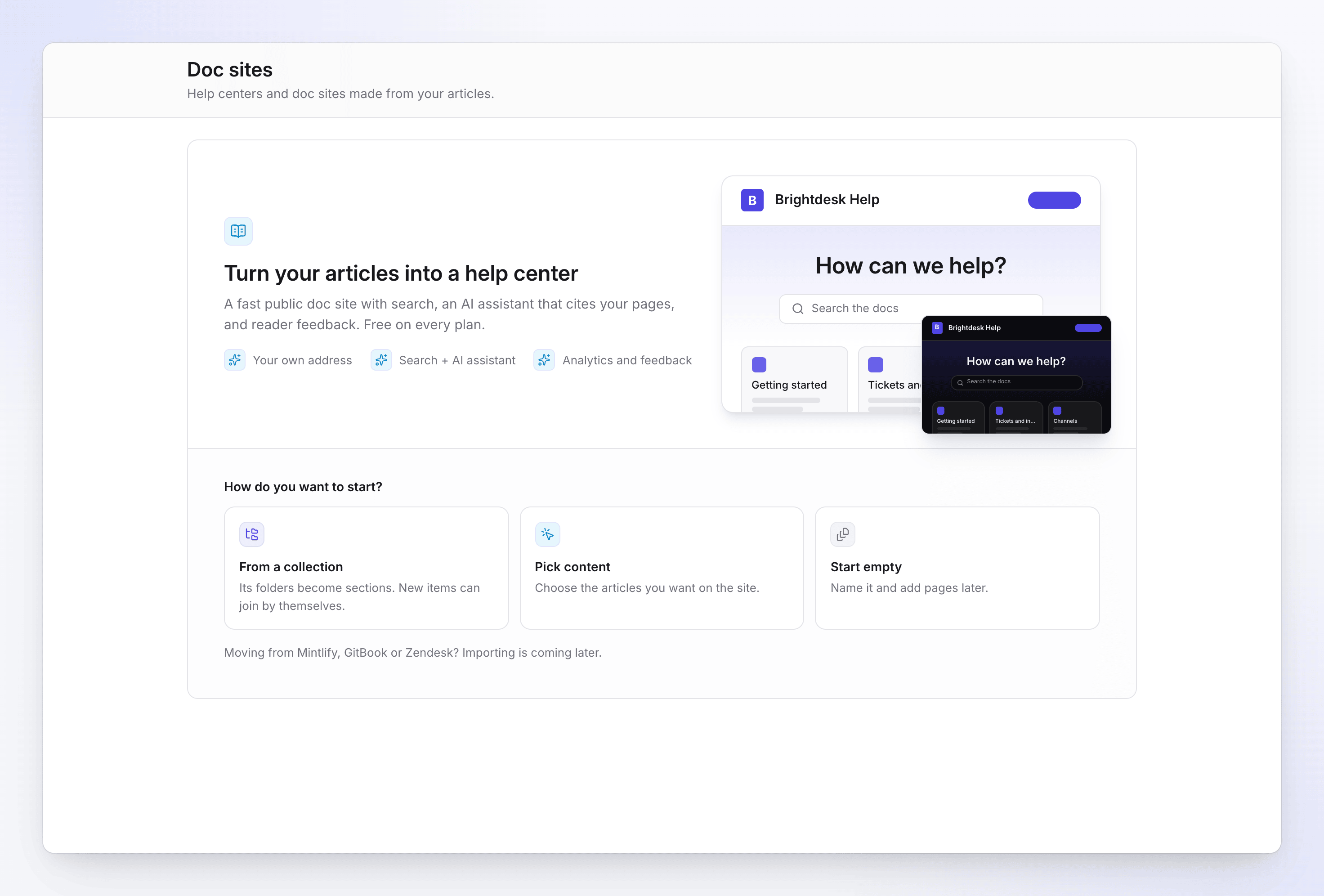
| Situs dokumentasi di bilah sisi, kunjungan pertama | Tiga kartu: Dari koleksi, Pilih konten, Mulai dari kosong. Masing-masing membuka wizard dengan pilihan awal tersebut. |
| Situs dokumentasi → Situs dokumen baru | Wizard, dimulai dari langkah 1. Angka di sebelahnya terbaca, misalnya, "1 dari 2 situs". |
| Menu koleksi di Konten → Publikasikan sebagai situs dokumentasi | Wizard dengan koleksi tersebut terpilih, foldernya siap menjadi bagian |
Buat situs
Beri nama situs dan pilih alamatnya
Di bawah Beri nama situs Anda, ketik Nama situs, misalnya "Acme Help". Pembaca akan melihatnya di header, tab browser, dan hasil pencarian.
Alamat akan terisi otomatis dari nama saat kamu mengetik, diikuti oleh
.clevera.help. Edit jika kamu menginginkan yang lain. Pemeriksaan langsung di bawah kolom akan menampilkan "Memeriksa…", lalu "Tersedia" atau alasan jika tidak tersedia (lihat Aturan alamat).Pilih Bahasa yang kamu gunakan untuk menulis nama situs, bagian, dan label. Clevera menyarankan bahasa yang paling banyak digunakan oleh konten terbaru kamu. Tambahkan Bahasa lainnya jika pembaca perlu bisa beralih; halaman tanpa terjemahan akan menampilkan versi bahasa default-nya.
Klik Lanjutkan.
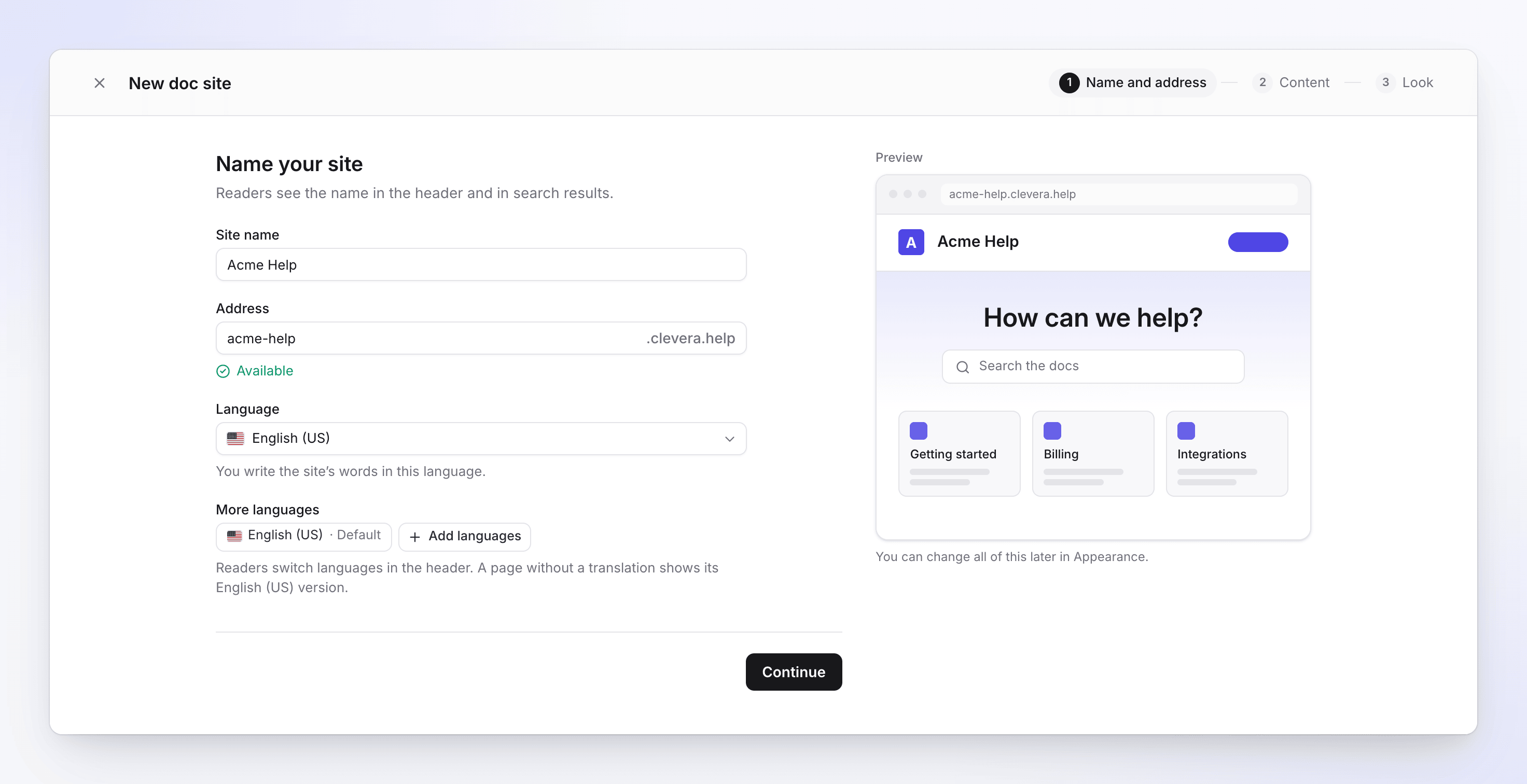
Langkah 1: nama dan alamat Pilih apa isinya
Di bawah Apa isinya?, pilih salah satu:
Mulai Apa yang terjadi Dari koleksi Pilih koleksi. Setiap folder dengan artikel yang sudah selesai menjadi bagian, dan artikel di luar folder menjadi bagian yang dinamai sesuai koleksi. Tambahkan item baru secara otomatis (aktif secara default) akan terus menambahkan artikel baru dari folder tersebut sebagai halaman. Pilih konten Cari di pustaka kamu dan centang artikel satu per satu. Artikel tersebut menjadi halaman di tingkat atas. Artikel yang belum selesai tidak akan terdaftar. Mulai dari kosong Situs dimulai dengan halaman beranda. Tambahkan bagian dan halaman nanti dari Halaman. Footer menampilkan apa yang sedang kamu tambahkan, misalnya "24 halaman dalam 4 bagian". Klik Lanjutkan.
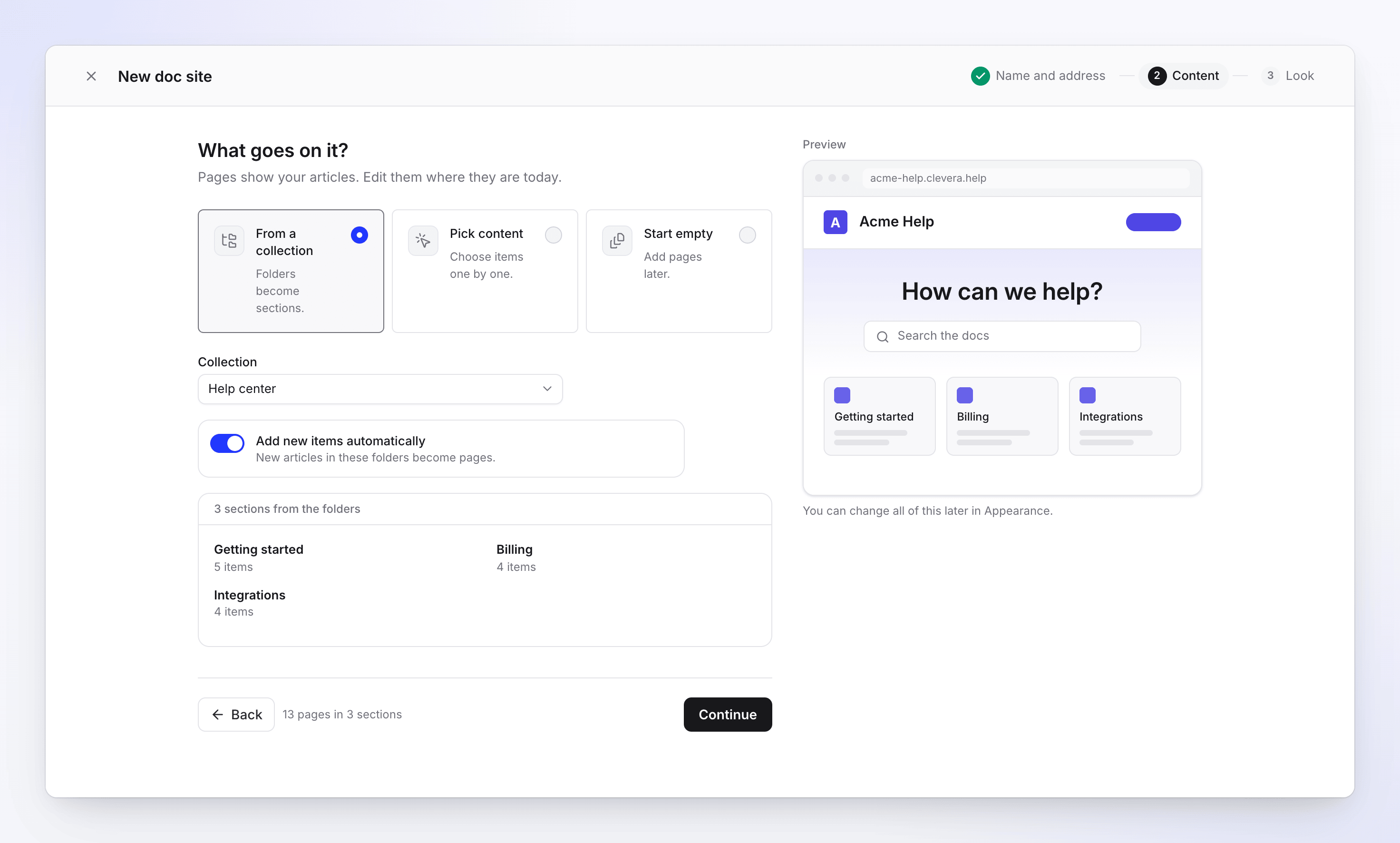
Langkah 2: apa yang ada di situs Jadikan milik Anda
Di bawah Jadikan milik Anda, atur tampilannya:
Pengaturan Opsi Default Logo PNG, SVG, JPEG, atau WebP. PNG atau SVG persegi paling cocok. Tidak ada Warna merek 8 preset, atau ketik warna hex seperti #4f46e5#4f46e5Font Inter, Geist, Manrope, Plus Jakarta Sans, DM Sans, IBM Plex Sans, Space Grotesk + Inter, Source Serif + Sans Inter Tampilan default Sistem, Terang, Gelap. Pembaca tetap bisa beralih. Sistem Pratinjau di sebelah kanan akan diperbarui saat kamu melakukan perubahan.
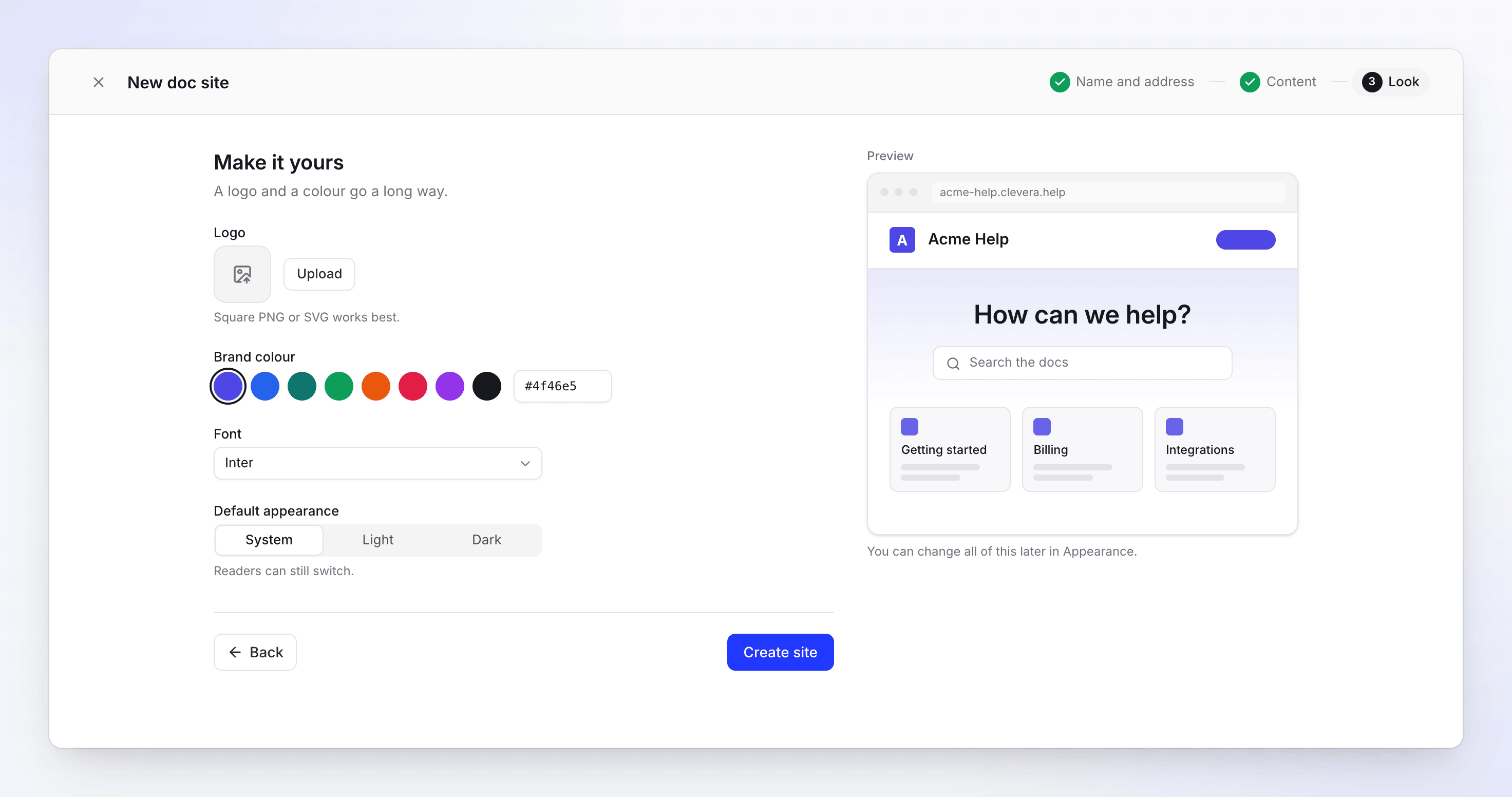
Langkah 3: logo, warna, dan font Buat situs
Klik Buat situs. Jendela "Membangun situs Anda…" akan memproses pembuatan situs, menambahkan halamannya, membangun pencarian dan indeks asisten, serta memublikasikannya ke alamatnya. Setelah selesai, kamu akan diarahkan ke Ringkasan situs.
Kamu bisa Kembali ke langkah sebelumnya kapan saja, dan menutup wizard dengan ×; tidak ada yang dibuat sampai kamu mengeklik Buat situs. Tombol Kembali dan Maju di browser kamu juga bisa digunakan untuk berpindah antar langkah.
Aturan alamat
Alamat gratisnya adalah <address>.clevera.help. Sebuah alamat:
- memiliki 6–40 karakter,
- menggunakan huruf kecil, angka, dan tanda hubung tunggal, tanpa tanda hubung di awal atau akhir,
- belum digunakan oleh situs dokumentasi lain, atau oleh situs yang dihapus dalam 90 hari terakhir.
Nama dalam skrip lain, seperti Jepang atau Yunani, akan mendapatkan saran alamat transliterasi. Setelah kamu mengetik sendiri di kolom Alamat, nama tersebut tidak akan berubah lagi.
| Pesan di bawah Alamat | Apa yang harus dilakukan |
|---|---|
| "Gunakan setidaknya 6 karakter." | Buat alamat lebih panjang. |
| "Gunakan 40 karakter atau kurang." | Persingkat alamat. |
| "Gunakan huruf kecil, angka, dan tanda hubung tunggal." | Hapus karakter lain dan tanda hubung ganda. |
| "Alamat ini dicadangkan." | Beberapa kata disimpan untuk Clevera. Pilih yang lain. |
| "Alamat ini berisi nama yang dilindungi. Hubungi dukungan jika ini adalah merek Anda." | Alamat menyertakan nama merek terkenal. Jika itu milikmu, hubungi dukungan. |
| "Situs lain sudah menggunakan alamat ini." | Pilih alamat lain. |
| "Tidak dapat memeriksa alamat ini. Coba lagi." | Pemeriksaan tidak mencapai Clevera. Tunggu sebentar dan ketik lagi. |
Kamu bisa mengubah alamat nanti di Pengaturan → Umum. Alamat lama kemudian akan mengalihkan ke yang baru selama 90 hari sebelum dirilis.
Verifikasi email kamu di paket Gratis
Pada paket Gratis, penerbitan memerlukan alamat email yang terverifikasi. Jika milikmu belum terverifikasi, langkah Tampilan akan menampilkan Verifikasi email Anda untuk memublikasikan: "Kami membuat situs sekarang, belum dipublikasikan. Publikasikan setelah email Anda diverifikasi." Klik Kirim tautan, buka email, lalu publikasikan dari header situs.
Apa yang terjadi setelah Buat situs

- Situs terbuka di Ringkasan dengan daftar periksa Mulai: Publikasikan situs Anda, Tambahkan setidaknya 5 halaman, Tambahkan logo dan warna Anda, Hubungkan domain Anda sendiri, dan Siapkan asisten AI. Sembunyikan dengan Sembunyikan daftar periksa.
- Jika kamu memulai dari konten, situs langsung dipublikasikan dan header menampilkan progresnya. Situs akan aktif di alamat gratisnya dalam hitungan detik.
- Jika kamu memulai dari kosong, belum ada yang bisa dipublikasikan. Penerbitan menunggu sampai situs memiliki setidaknya satu halaman yang selesai; sampai saat itu, akan muncul "Tambahkan halaman sebelum memublikasikan."
- Publikasikan secara otomatis aktif untuk situs baru: setelah situs aktif, perubahan yang disimpan akan langsung tayang setelah sekitar dua menit tanpa pengeditan. Lihat Publikasikan situs dokumentasi.
Batasan
| Batasan | Nilai |
|---|---|
| Situs dokumentasi per ruang kerja | Per paket: Gratis 1, Starter 1, Pro 2–5 berdasarkan kursi, Bisnis 5, Kustom diatur bersama kami |
| Situs baru | 5 dalam 24 jam, termasuk yang dihapus |
| Nama situs | 80 karakter |
| Alamat | 6–40 karakter |
| Artikel yang dipilih di wizard | 500 |
| Bahasa per situs | Gratis 2, Starter 5, Pro ke atas semua bahasa (74 untuk dipilih) |
Pemecahan masalah
Situs dokumen baru membuka dialog paket alih-alih wizard
Ruang kerja kamu sudah memiliki semua situs dokumentasi yang disertakan dalam paketnya. Dialog menunjukkan jalan keluarnya: Tingkatkan (Gratis dan Starter), Tambahkan kursi (Pro), atau Hubungi kami (Bisnis dan Kustom). Pada wizard itu sendiri, kamu akan melihat, misalnya, "Paket Anda mencakup 1 situs dokumentasi".
"Anda dapat membuat hingga 5 situs dokumentasi sehari. Coba lagi besok."
Kamu telah membuat 5 situs dalam 24 jam terakhir. Situs yang kamu hapus juga dihitung. Coba lagi nanti.
"Belum ada yang bisa ditambahkan" atau "Buat artikel terlebih dahulu."
Pustaka kamu tidak memiliki artikel yang sudah selesai. Buat artikel, atau pilih Mulai dari kosong dan tulis halaman di situs.
"Koleksi ini tidak memiliki folder dengan item yang sudah selesai."
Folder koleksi hanya berisi video atau artikel yang belum selesai. Pilih koleksi lain atau Pilih konten.
"Situs Anda sudah siap, tetapi logo gagal diunggah."
Situs dibuat tanpa logonya. Tambahkan logo di Tampilan.
"Tidak dapat memulai penerbitan. Publikasikan dari header situs."
Situs sudah dibuat tetapi penerbitan pertamanya tidak dimulai. Klik Publikasikan di bagian atas situs.