

Buat halaman situs untuk situs dokumentasi
Tambahkan halaman Tentang kami, halaman landas, FAQ, dan hukum ke situs dokumentasi: pilih templat dan tata letak, tentukan di mana halaman tersebut muncul di menu, biarkan AI menyusun drafnya dari situs kamu, terjemahkan, dan tandai sebagai siap untuk dipublikasikan.
Halaman situs adalah halaman di situs dokumentasi yang bukan merupakan artikel bantuan: seperti halaman Tentang kami, halaman landas produk, FAQ, kebijakan privasi, atau ketentuan layanan. Kamu bisa membuatnya dari templat, menulisnya sendiri, atau membiarkan AI menyusun drafnya berdasarkan situs kamu, dan pembaca dapat mengaksesnya melalui menu header dan footer.
Sebelum kamu mulai
- Kamu memerlukan situs dokumentasi. Lihat Buat situs dokumentasi.
- Pemilik, admin, dan Pembuat Konten dapat membuat halaman situs. Editor dapat mengedit halaman yang sudah ada tetapi tidak dapat membuat yang baru.
- Setiap paket mencakup sejumlah halaman situs per situs (lihat Batasan per paket). Halaman kontak tidak dihitung.
Halaman situs dan artikel
| Artikel | Halaman situs | |
|---|---|---|
| Apa itu | Konten bantuan dari pustaka Clevera kamu, dibagikan dengan situs dokumentasi lain | Halaman yang hanya dimiliki oleh satu situs |
| Di mana pembaca menemukannya | Di sidebar, pencarian, dan asisten | Di menu header dan footer, pencarian, dan asisten. Halaman ini tidak muncul di sidebar kecuali kamu mengaktifkan Tampilkan di sidebar. |
| Di mana kamu mengeditnya | Editor artikel | Editor halaman situs di Halaman |
| Tata letak | Tata letak dokumentasi dengan sidebar dan konten | Halaman, Lebar, Halaman landas atau Dokumentasi |
Buat halaman situs
Buka dialog halaman baru
Buka Halaman dan klik Halaman situs baru di bawah Halaman situs pada pohon halaman. Kamu juga bisa mengeklik Tambahkan halaman dan memilih Halaman situs ("Tentang kami, halaman landas, hukum, atau FAQ — halaman situs ini, dari templat. Diakses dari menu kamu.").
Pilih templat
Di bawah Mulai dari, pilih templat (lihat Templat). Judul akan terisi otomatis dari templat, dan tata letaknya akan mengikuti templat tersebut kecuali kamu sudah memilihnya.
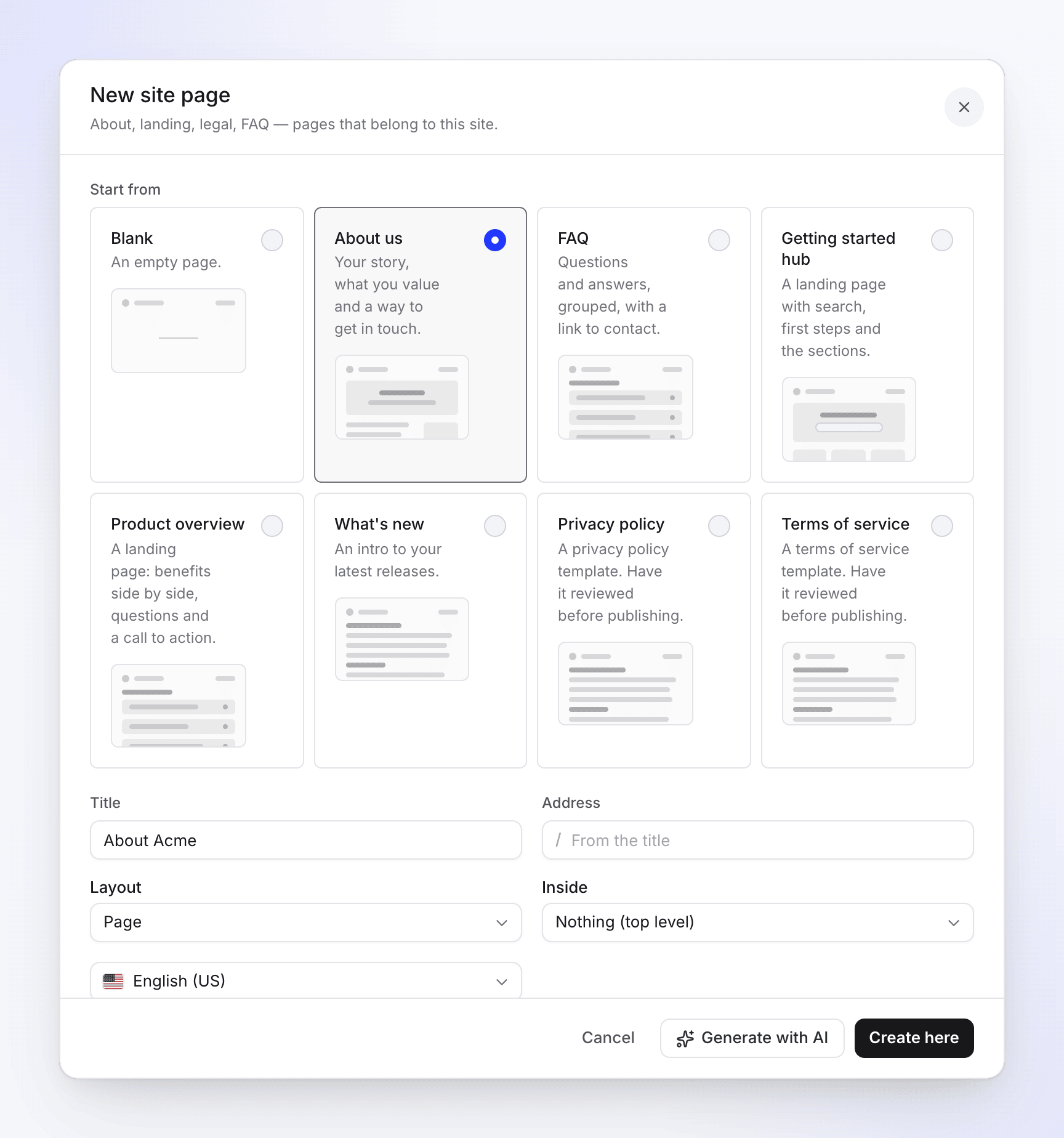
Memilih templat di Halaman situs baru Beri nama halaman
Bidang Apa yang harus diisi Judul Nama halaman, hingga 200 karakter. Wajib diisi. Alamat Jalur setelah alamat situs kamu, seperti /about. Biarkan kosong untuk membuatnya dari judul. Gunakan huruf kecil, angka, dan tanda hubung tunggal, hingga 120 karakter.Tata letak Bagaimana halaman ditata. Lihat Tata letak. Di dalam Halaman situs tingkat atas lainnya untuk menempatkan halaman ini di bawahnya, atau Tidak ada (tingkat atas). Hanya muncul jika situs memiliki halaman situs lain. Bahasa Bahasa yang kamu gunakan untuk menulis. Hanya muncul jika situs memiliki lebih dari satu bahasa. Pilih tempat untuk menampilkannya
Di bawah Tampilkan di, centang Header untuk menambahkan tautan ke header, dan pilih Kolom footer (atau tidak ada). "Halaman situs tidak muncul di sidebar; pembaca mengaksesnya dari menu kamu. Kamu bisa mengubah keduanya nanti."
Buat halaman
Klik Buat di sini untuk membuka halaman di editor dengan teks awal templat, atau klik Buat dengan AI agar AI menulis draf (lihat Buat halaman situs dengan AI).
Jika menu yang kamu pilih sudah penuh pada paket kamu, halaman tetap dibuat dan muncul catatan "Menu sudah penuh pada paket kamu. Halaman telah dibuat; tambahkan di Navigasi."
Templat
| Templat | Apa yang kamu dapatkan | Tata letak |
|---|---|---|
| Kosong | Halaman kosong | Halaman |
| Tentang kami | Cerita kamu, nilai-nilai kamu, dan cara untuk menghubungi | Halaman |
| FAQ | Pertanyaan dan jawaban, dikelompokkan, dengan tautan untuk menghubungi | Halaman |
| Pusat memulai | Halaman landas dengan pencarian, langkah pertama, dan bagian-bagian | Halaman landas |
| Ikhtisar produk | Halaman landas: manfaat berdampingan, pertanyaan, dan ajakan bertindak | Halaman landas |
| Apa yang baru | Pengantar untuk rilis terbaru kamu | Halaman |
| Kebijakan privasi | Templat kebijakan privasi untuk diisi | Halaman |
| Ketentuan layanan | Templat ketentuan layanan untuk diisi | Halaman |
Halaman kontak tidak ada dalam daftar ini: ini adalah item tersendiri yang terhubung ke formulir kontak. Lihat Kumpulkan umpan balik dan pesan pembaca.
Tata letak
| Tata letak | Tampilan |
|---|---|
| Halaman | Rata tengah, tanpa sidebar |
| Lebar | Lebih lebar, tanpa sidebar |
| Halaman landas | Bagian lebar penuh |
| Dokumentasi | Sidebar dan konten, seperti artikel |
Ubah nanti dari ⋯ → Tata letak di bilah atas halaman.
Buat halaman situs dengan AI
AI menulis draf dari halaman situs kamu sendiri. AI tidak akan mempublikasikannya secara otomatis: draf akan menunggu tinjauan kamu.
Isi langkah pertama
Di Halaman situs baru, pilih templat (atau Kosong) dan beri Judul pada halaman, lalu klik Buat dengan AI. Dialog akan berubah menjadi Buat halaman situs.
Deskripsikan halaman
Di bawah Apa yang harus ditulis di halaman ini?, deskripsikan untuk siapa halaman ini, apa yang harus dibahas, dan halaman mana yang harus ditautkan, dalam bahasa apa pun (hingga 8.000 karakter). Draf akan ditulis dalam bahasa yang kamu pilih. Dengan templat selain Kosong, deskripsi bersifat opsional: AI akan mengikuti templat tersebut.
Pilih sumber, nada, dan durasi
Opsi Pilihan Default Gunakan halaman ini sebagai sumber Hingga 20 halaman situs kamu tidak ada: "Tanpa sumber, AI akan mencari halaman yang relevan sendiri." Nada Ramah, Netral, Ringkas Belum diatur: nada asisten kamu Durasi Pendek, Standar, Terperinci Standar 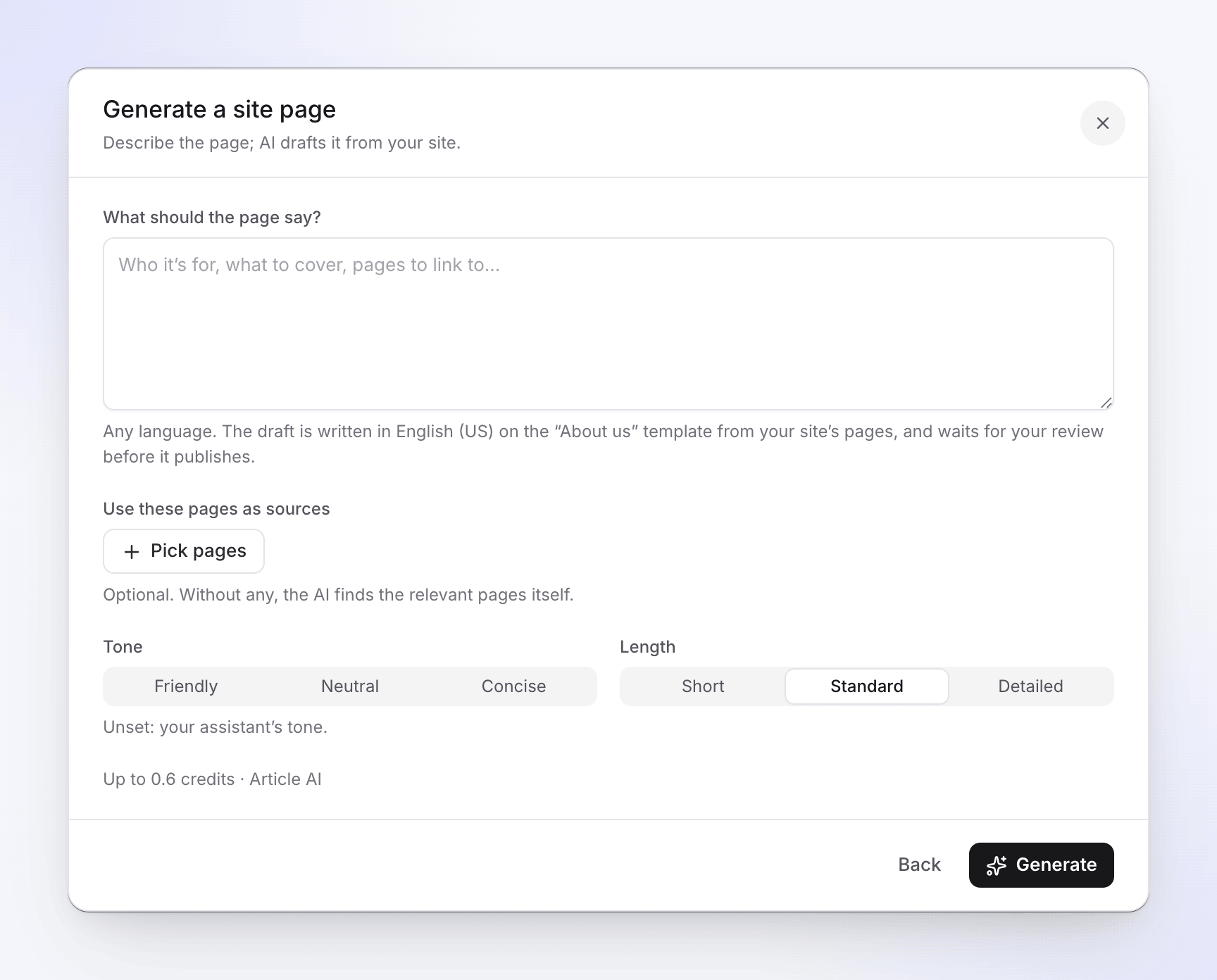
Sumber, nada, dan durasi di Buat halaman situs Periksa estimasi dan buat
Di bawah opsi, kamu akan melihat biaya, misalnya "Hingga 3 kredit · AI Artikel". Klik Buat. Halaman akan dibuat dan terbuka di editor, tempat draf akan ditulis secara otomatis.
Biaya
AI halaman situs menggunakan kredit ruang kerja kamu dan muncul sebagai AI Artikel di aktivitas kredit kamu. Estimasi akan diperbarui saat kamu mengetik dan merupakan batas atas; kamu akan dikenakan biaya sesuai dengan apa yang benar-benar digunakan oleh AI. Menerjemahkan halaman menggunakan kredit dengan cara yang sama (lihat Terjemahkan halaman situs).
Placeholder
Jika AI tidak memiliki fakta (alamat, tahun pendirian, detail kebijakan), AI akan meninggalkan placeholder alih-alih menebak. Bilah atas akan menghitungnya, misalnya "2 placeholder untuk diisi". Ganti setiap placeholder dengan teks yang sebenarnya sebelum kamu mempublikasikan; tinjauan publikasi akan memperingatkan jika ada yang tertinggal.
Edit halaman situs
Halaman situs terbuka di editor halaman situs di Halaman. Ketik untuk menulis, atau tekan Ruang pada baris kosong untuk meminta AI menulis atau mengedit bagian tersebut. Perubahan disimpan secara otomatis; bilah atas akan menampilkan Menyimpan…, Tersimpan, atau Tidak tersimpan.
Bilah atas juga berisi:
| Kontrol | Fungsi |
|---|---|
| Bahasa | Mengalihkan bahasa yang sedang kamu edit |
| Siap untuk dipublikasikan | Menandai bahasa ini siap. Nonaktif: "Draf tidak akan pernah dipublikasikan. Aktifkan jika sudah siap." Aktif: "Bahasa ini akan dipublikasikan pada publikasi kamu berikutnya." |
| Edit / Pratinjau | Beralih antara mengedit dan pratinjau seperti tampilan di situs (P) |
| Detail | Membuka pengaturan, wawasan, dan umpan balik halaman. Lihat Tambahkan dan atur halaman. |
| ⋯ | Tambahkan ke menu, Tampilkan di sidebar, Tata letak, Terjemahkan ke semua bahasa…, Riwayat, Pengaturan halaman, Buka halaman langsung |
Tambahkan ke menu mencantumkan Header, setiap kolom footer (misalnya, Footer · Perusahaan), dan Footer · Tautan hukum. Menu yang sudah penuh pada paket kamu akan menampilkan Penuh; menu yang sudah berisi halaman tersebut akan menampilkan Ditambahkan. Setelah kamu menambahkannya: "Ditambahkan ke header. Publikasikan untuk menayangkannya."
Siap untuk dipublikasikan
Halaman situs baru dimulai sebagai draf dalam setiap bahasa. Tidak ada yang kamu tulis akan sampai ke pembaca sampai kamu mengaktifkan Siap untuk dipublikasikan lalu publikasikan situs. Draf AI atau terjemahan AI akan menampilkan "Draf AI — tinjau, lalu aktifkan Siap untuk dipublikasikan." sampai kamu melakukannya.
Jika halaman belum ditulis dalam suatu bahasa, editor akan menampilkan "Belum ditulis dalam bahasa ini — pembaca akan melihat halaman bahasa default."
Terjemahkan halaman situs
Jika situs memiliki lebih dari satu bahasa, pilih ⋯ → Terjemahkan ke semua bahasa…. Dialog akan mencantumkan setiap bahasa situs lainnya dengan total estimasi, misalnya "Hingga 6 kredit · AI Artikel", dan tombol Terjemahkan 3 bahasa.
- Setiap bahasa diterjemahkan dari bahasa default dan disimpan sebagai draf untuk ditinjau: "Setiap bahasa disimpan sebagai draf untuk ditinjau, kecuali jika Pengaturan › Sedang mempublikasikan mengizinkan terjemahan AI untuk dipublikasikan."
- Setiap bahasa menampilkan Menunggu, Menerjemahkan…, Draf siap ditinjau atau Gagal. "Kamu bisa menutup ini; terjemahan akan tetap berjalan."
- Setelah selesai, bilah atas akan menampilkan "3 terjemahan untuk ditinjau". Buka masing-masing dari menu tersebut, periksa, dan aktifkan Siap untuk dipublikasikan.
- Jika kamu mengedit aslinya nanti, terjemahan akan menampilkan "Halaman sumber berubah sejak terjemahan ini dibuat." Terjemahkan kembali atau perbarui secara manual.
Untuk membiarkan terjemahan AI dari halaman situs tayang tanpa tinjauan, aktifkan Publikasikan terjemahan AI tanpa tinjauan di Pengaturan → Sedang mempublikasikan. Fitur ini dinonaktifkan secara default. Lihat Tambahkan bahasa ke situs dokumen.
Pulihkan versi sebelumnya
Pilih ⋯ → Riwayat untuk melihat "Versi tersimpan dari halaman ini dalam bahasa ini." Setiap versi ditandai sebagai Dibuat, Diedit, Draf AI, Terjemahan AI, Dipulihkan atau Dari templat. Pilih salah satu untuk membacanya, lalu klik Pulihkan versi ini. Memulihkan akan menyimpan versi baru, sehingga kamu bisa kembali lagi nanti.
Batas per paket
| Paket | Halaman situs per situs |
|---|---|
| Free | 5 |
| Starter | 25 |
| Pro | 100 |
| Business | 200 |
| Custom | 200, atau sesuai kesepakatan dalam paketmu |
Halaman kontak tidak dihitung. Setiap situs dokumen memiliki batas keras sebanyak 5.000 halaman untuk semua jenis. Pada batas paketmu, Halaman situs di Tambahkan halaman akan berwarna abu-abu dengan keterangan "Paketmu mencakup 25 halaman situs, dan semuanya sedang digunakan." Lihat Paket dan batas situs dokumen.
Alamat yang tidak bisa kamu gunakan
Halaman situs berbagi tingkat atas situsmu dengan bagian, jadi alamatnya harus tersedia. Alamat berikut dicadangkan oleh situs itu sendiri: search, changelog, contact, media, assets, llms.txt, llms-full.txt, sitemap.xml, robots.txt dan feed.xml, serta awalan bahasa situsmu.
Pemecahan masalah
| Kamu melihat | Apa yang harus dilakukan |
|---|---|
| "Berikan judul pada halaman." | Isi judul sebelum kamu membuat atau menghasilkan. |
| "Gunakan huruf kecil, angka, dan tanda hubung tunggal." | Perbaiki Alamat: tanpa spasi, huruf kapital, atau tanda hubung ganda. |
| "Alamat /search digunakan oleh situs itu sendiri. Pilih yang lain." | Pilih alamat yang tidak dicadangkan (lihat di atas). |
| "Halaman atau bagian lain sudah menggunakan alamat ini." | Pilih alamat lain, atau ganti nama halaman lainnya. |
| "Paketmu mencakup hingga 25 halaman situs per situs. Halaman kontak tidak dihitung." | Hapus halaman situs yang tidak kamu perlukan, atau tingkatkan paket. |
| "Beri tahu AI untuk apa halaman ini, atau pilih templat." | Tulis deskripsi, atau pilih templat selain Kosong. |
| "Ruang kerjamu tidak bisa menggunakan AI saat ini. Tambahkan kredit atau ubah paketmu di Penagihan." | Ruang kerjamu kehabisan kredit. Klik Buka penagihan untuk menambahkan kredit. |
| "Ruang kerjamu mencapai batas AI hari ini. Coba lagi besok, atau tingkatkan di Penagihan." | Tunggu sampai besok, atau tingkatkan batas di Penagihan. |
| "Situs yang dijeda bersifat baca-saja." | Situs dijeda karena paketmu memiliki lebih sedikit situs daripada yang kamu miliki. Lihat Paket dan batas situs dokumen. |
| "AI tidak mengembalikan apa pun. Coba lagi atau ubah instruksinya." | Susun ulang Apa yang harus ditulis di halaman ini? dan hasilkan lagi. |
| "Seseorang mengubah halaman ini saat kamu sedang mengedit." | Pilih Muat ulang versi mereka atau Simpan milik saya. |