

녹화본이 업로드되지 않았어요
데스크톱 녹화본이나 MP4 업로드 파일이 Clevera에 도달하지 않았거나, 업로드되었지만 처리되지 않았습니다. 앱을 열어둔 상태에서 업로드를 다시 시도하고, macOS, Windows 또는 웹에서 표시되는 메시지를 확인하여 원인과 해결 방법을 찾아보세요.
녹화를 중지하면 데스크톱 앱이 녹화본을 Clevera로 전송하고 브라우저에서 엽니다. 이 과정이 진행되지 않거나 웹에 업로드한 MP4 파일이 계속 사용할 수 없는 상태라면, 이 페이지를 통해 문제가 발생한 지점을 파악하고 녹화본을 성공적으로 업로드할 수 있습니다.
빠른 확인 사항
- 데스크톱 앱을 열어둔 상태에서 업로드 창을 확인하세요.
- 인터넷 연결을 확인하세요. 녹화본은 시작할 때, 녹화 중일 때, 그리고 완료될 때 모두 연결이 필요합니다.
- 창에 다시 시도 버튼이 있다면 사용하세요. Mac에서는 Retry upload, Windows에서는 Try Recording Again입니다. 두 버튼 모두 동일한 녹화본을 다시 전송하며, 필요한 만큼 여러 번 다시 시도할 수 있습니다.
- 녹화 길이를 확인하세요. Clevera는 최대 60분까지 녹화본을 완료할 수 있지만, 30분 이내로 유지하는 것을 권장합니다.
- 디스크 여유 공간을 확인하세요. 긴 녹화본의 임시 파일은 수 GB를 차지할 수 있습니다.
- 다시 녹화하기 전에 Content → 녹화본을 확인하세요. 업로드가 이미 완료되어 보지 못한 브라우저 창에서 열렸을 수도 있습니다. 가장 최근 녹화본이 맨 앞에 표시되며, 제목으로 검색할 수도 있습니다.
데스크톱 앱에서 업로드 실패
업로드가 실패하면 창의 상태가 "We hit a snag while preparing your recap"으로 변경되고, Upload needs your attention 패널에 오류 내용과 함께 Try this: 아래에 다음 팁이 표시됩니다.
- 다른 Wi-Fi 또는 셀룰러 네트워크로 전환
- VPN 또는 DNS 설정 껐다 켜기
- Clevera를 차단하는 활성 방화벽이 있는지 확인
- 회사 네트워크를 사용하는 경우 핫스팟 사용 시도
- 임시 파일을 위한 충분한 디스크 공간이 있는지 확인

가능한 조치 취하기
네트워크를 변경하거나, VPN을 껐다 켜거나, 디스크 공간을 확보하세요. 회사 네트워크에서는 방화벽이나 프록시가 업로드를 차단할 수 있으므로, 휴대폰 핫스팟을 사용하여 테스트해 보는 것이 좋습니다.
Retry upload 클릭
Clevera가 컴퓨터의 임시 파일에서 녹화본을 다시 전송합니다.
"Your recording is ready!" 메시지 대기
몇 초 후 창이 자동으로 닫히고 브라우저에서 만들기 페이지의 녹화본이 열립니다.
네트워크 속도가 느린 경우 Slow upload detected 메시지가 나타납니다: "Your recording is still uploading, but the network is slower than usual. Clevera will keep working until it finishes." 이는 오류가 아닙니다. 앱을 열어두고 완료될 때까지 기다리세요.
업로드가 실패하면 창이 업로드 실패 — "Something went wrong during the upload." — 로 변경되며, 아래에 오류 내용과 Try Recording Again 및 Close 버튼 두 개가 표시됩니다.

가능한 조치 취하기
네트워크를 변경하거나, 잠시 VPN을 끄거나, 디스크 공간을 확보하세요. 회사 네트워크에서는 방화벽이나 프록시가 업로드를 차단할 수 있으므로, 휴대폰 핫스팟을 사용하여 테스트해 보는 것이 좋습니다.
Try Recording Again 클릭
이름과 달리 다시 녹화하는 것이 아니라, Clevera가 컴퓨터의 파일에서 동일한 녹화본을 다시 전송합니다. 상태 창에 "Retrying upload..."가 표시됩니다.
Upload Complete 대기
창에 Upload Complete가 표시되면 브라우저에서 녹화본이 열리고 약 1.5초 후에 창이 닫힙니다.
Windows 업로드 창에는 진행률(%)이나 느린 업로드 경고가 표시되지 않습니다. 연결 속도가 느린 상태에서 긴 녹화본을 업로드하면 시간이 걸릴 수 있으니 앱을 열어두세요.
업로드 창의 메시지
| 메시지 | 원인 | 해결 방법 |
|---|---|---|
| A network error, or "Request timed out." | 연결이 끊겼거나 완료하기에 너무 느림. | 연결을 수정한 후 Retry upload를 클릭하세요. 더 빠르고 안정적인 연결이 긴 녹화본 업로드에 도움이 됩니다. |
| "Failed to complete recording: …" | Clevera가 조각을 합치는 마지막 단계에서 실패함. | Retry upload를 클릭하세요. 다시 실패하면 앱을 종료하기 전에 지원팀에 문의하세요. |
| "The video duration cannot exceed 60 minutes." | 녹화 시간이 60분을 초과함. 녹화 타이머는 60분에서 멈추지 않지만, Clevera는 더 긴 녹화본을 완료할 수 없음. | 녹화본을 나누어 다시 녹화하세요(각 30분 이내 권장). |
| "The file you're trying to upload is too large." | 비디오 파일이 5GB를 초과함. | 더 짧게 나누어 녹화하거나, 더 작은 영역 또는 창을 녹화하세요. |
| "Microphone audio file is empty or incomplete …" | 마이크가 켜져 있었으나 녹화 중 소리가 입력되지 않아 녹화본을 완료할 수 없음. | 녹화 창에서 마이크를 확인한 후 다시 녹화하세요. 음성 없이 녹화하려면 먼저 마이크를 끄세요. |
| "File operation failed: …" | Clevera가 임시 파일을 읽거나 쓸 수 없음. | 디스크 공간을 확보한 후 Retry upload를 클릭하세요. |
| "Missing recording data. Please try again." | 앱이 녹화 파일의 경로를 잃어버림. | Retry upload를 클릭하세요. 반복되면 녹화본을 복구할 수 없으므로 다시 녹화하세요. |
| "Unable to complete the recording. Please try again." | 서버가 녹화본을 완료할 수 없음. | 1분 후 Retry upload를 클릭하세요. |
| "Authentication error: Please log in again" | 로그인 세션이 만료되어 갱신할 수 없음. | 앱에서 다시 로그인한 후 재시도하세요. 데스크톱 앱에 로그인하기를 참조하세요. |
| "You don't have permission to complete this recording." | 녹화 중에 워크스페이스 내 역할이 변경되었거나 제거됨. | 워크스페이스 소유자에게 역할을 확인해 달라고 요청하세요. 워크스페이스, 역할 및 제작자 시트 이해하기를 참조하세요. |
알림에 Copy Details가 표시되면 클릭하여 지원팀에 보내는 메시지에 붙여넣으세요.
| 메시지 | 원인 | 해결 방법 |
|---|---|---|
| "Upload was interrupted — this is usually a network or VPN issue. … Your recording is saved locally until upload succeeds." | 연결이 끊겼거나 VPN이 업로드를 차단함. | 연결을 수정한 후 Try Recording Again을 클릭하세요(메시지에는 "tap Retry"라고 되어 있지만 이 버튼을 의미합니다). 녹화본은 창이 열려 있는 동안에만 로컬에 보관됩니다. |
| "Clevera could not detect enough interactions in this recording …" | 클릭, 키 입력, 스크롤, 드래그가 없고 마우스 움직임만 있음. Windows 앱은 이러한 녹화본을 업로드할 수 없음. | 다시 녹화하고 최소 한 번 이상 클릭하거나 입력하세요. 중지 버튼 클릭은 포함되지 않습니다. |
| "Clevera needs permission to complete this recording." | Clevera가 마우스와 키보드를 캡처할 수 없거나, 역할상 녹화 권한이 없음. | More → 권한을 열고 Mouse & Keyboard Capture를 확인한 후 다시 녹화하세요. 반복되면 워크스페이스 소유자에게 역할을 확인해 달라고 요청하세요. |
| "We could not finish this recording. Please try recording again." | 녹화 완료 중 발생한 기타 오류. | Try Recording Again을 클릭하세요. 다시 실패하면 창을 닫기 전에 로그(아래 참조)를 보내고 지원팀에 문의하세요. |
오류 메시지 끝에는 로그가 자동으로 전송되지 않았다는 안내와 함께 Settings > Submit Logs로 이동하라는 내용이 표시됩니다. Windows에서는 트레이 아이콘 → Submit logs 또는 녹화 창의 More → Submit logs에서 로그를 보낼 수 있습니다. 데스크톱 앱 로그를 지원팀에 보내기를 참조하세요.
녹화 업로드가 시작되지 않음
녹화는 시작되는 순간 업로드가 시작됩니다. 녹화 시작을 클릭하자마자 앱에 오류가 표시된다면 녹화 자체가 시작되지 않은 것이므로 업로드할 내용이 없습니다. 일반적인 원인으로는 인터넷 연결 없음, 설치하지 않은 앱 업데이트(Mac의 경우 "Update Required", Windows의 경우 "Recording initialization failed: …"), 또는 녹화 권한이 없는 역할 등이 있습니다. Clevera가 화면을 녹화할 수 없습니다를 참조하세요.
업로드는 완료되었는데 아무것도 열리지 않음
업로드가 완료되면 앱이 기본 브라우저에서 녹화본을 엽니다. 창이 나타나지 않았다면 다음을 확인하세요:
- 다른 브라우저 창과 컴퓨터의 기본 브라우저 설정을 확인하세요.
- 웹에서 Clevera를 열고 콘텐츠 → 녹화본으로 이동하거나, 작성하기에서 **+**를 클릭한 후 라이브러리에서 선택을 선택하세요. 멤버는 자신의 녹화본을 볼 수 있으며, 워크스페이스 소유자와 관리자는 녹화본 소유자를 모두로 전환할 수 있습니다. 기존 녹화본 페이지 링크는 여전히 작동합니다.
- 녹화본은 녹화를 시작할 때 웹에서 선택된 워크스페이스로 저장됩니다. 해당 워크스페이스에 녹화할 수 없는 경우, Clevera는 녹화 가능한 워크스페이스에 녹화본을 저장합니다. 녹화본을 찾을 수 없으면 워크스페이스를 전환해 보세요. 데스크톱 앱에 로그인을 참조하세요.
녹화본이 다른 Clevera 계정에 있습니다
데스크톱 앱이 브라우저와 다른 Clevera 계정으로 로그인되어 있으면, 열리는 페이지에 "이 녹화본은 다른 Clevera 계정에 있습니다"라는 메시지와 함께 앱이 사용 중인 계정 이름이 표시됩니다. "녹화본은 안전합니다. 앱이 로그인된 계정의 라이브러리에 저장되어 있습니다."
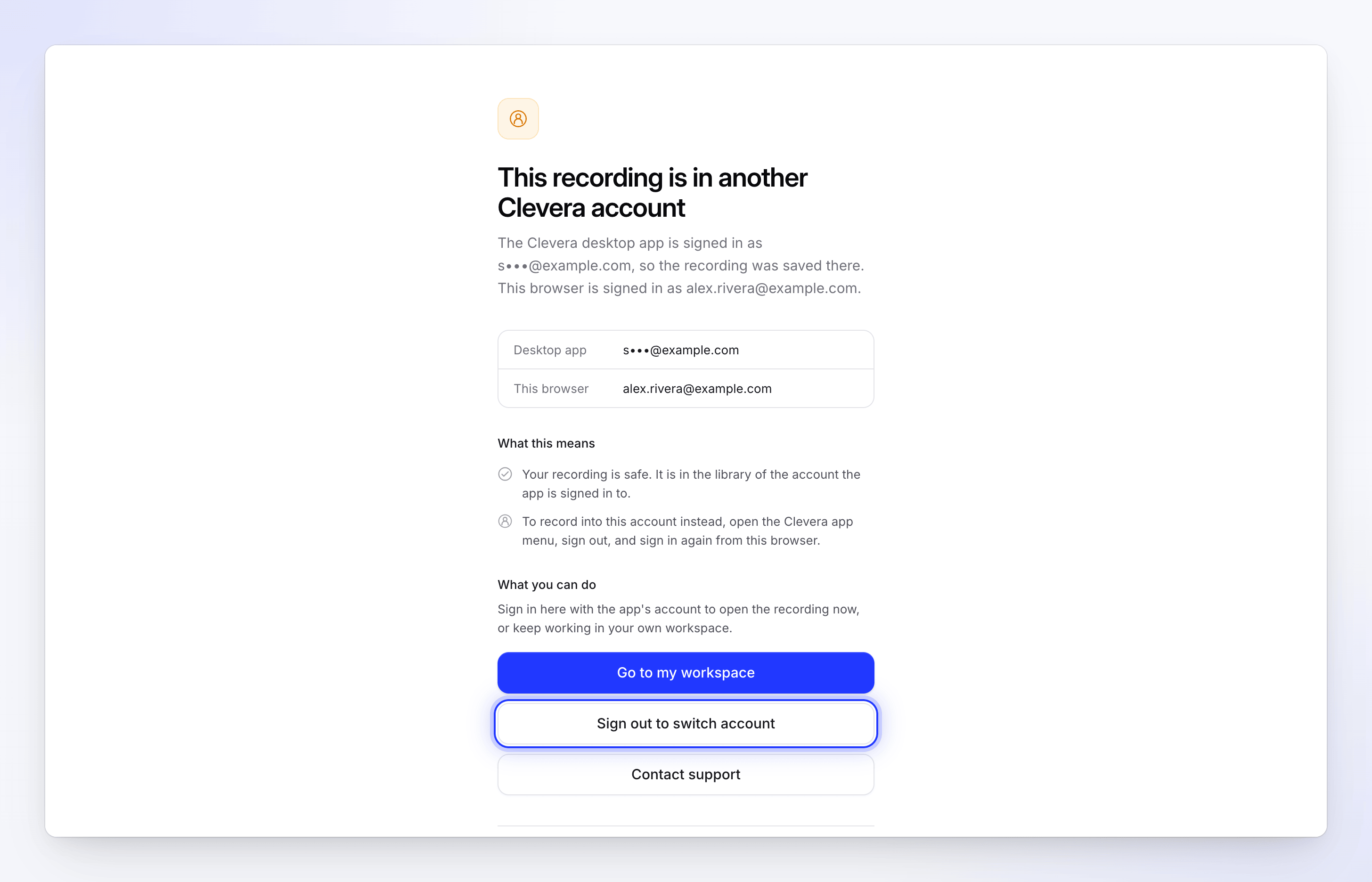
- 지금 열려면 계정을 전환하려면 로그아웃하세요를 클릭하고 앱의 계정으로 로그인하세요.
- 현재 계정에서 계속 작업하려면 내 워크스페이스로 이동을 클릭하세요.
- 무슨 일이 일어났는지 확실하지 않으면 고객 지원 문의를 클릭하세요.
- 다음번에 브라우저 계정으로 녹화하려면 Clevera 앱 메뉴를 열고 로그아웃한 뒤, 이 브라우저에서 다시 로그인하세요.
업로드되었지만 처리할 수 없음
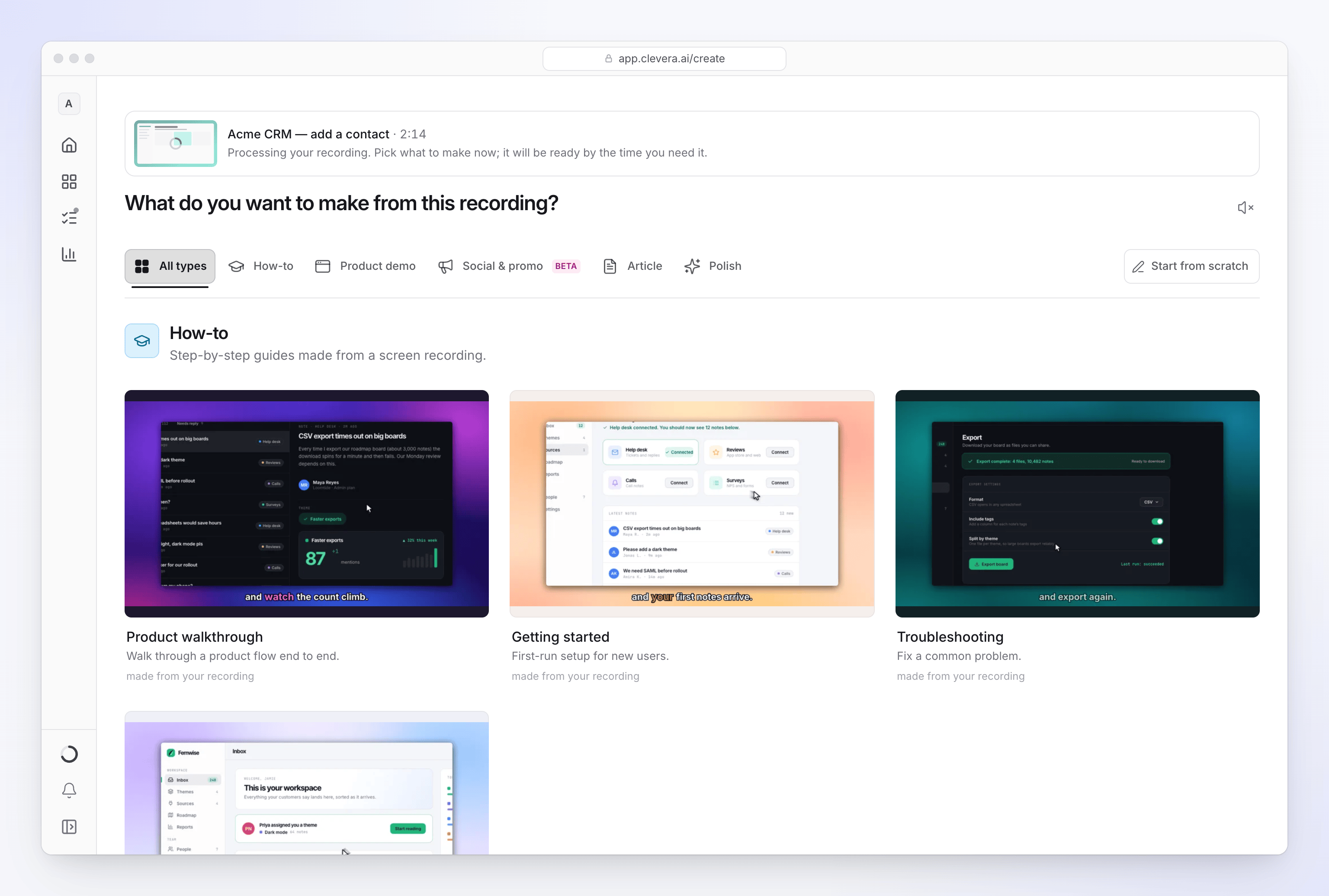
업로드 후 Clevera는 편집을 위해 녹화본을 준비합니다. 보통 몇 분 정도 걸립니다. 처리되는 동안 녹화본 페이지에는 "처리 중…"이라는 메시지가 표시되며, 만들기 페이지에는 "녹화본을 처리 중입니다. 지금 만들 항목을 선택하세요. 필요할 때 준비될 것입니다."라는 메시지가 표시됩니다.
| 메시지 | 원인 | 해결 방법 |
|---|---|---|
| "이 녹화본을 처리할 수 없습니다. 녹화본 없이도 만들 수 있습니다." | 업로드 후 처리 실패. | 다시 녹화하거나 동영상을 MP4로 업로드하세요. |
| "편집을 위해 동영상을 준비할 수 없습니다. 다시 업로드해 보세요." | 원활한 편집을 위해 동영상을 변환할 수 없음. | 다시 업로드하세요. 다른 도구에서 내보낸 경우 먼저 MP4(H.264)로 다시 내보내세요. |
| "녹화본을 처리하는 동안 문제가 발생했습니다." | 다른 이유로 처리 실패. | 새 녹화본으로 다시 시도하거나 다시 업로드하세요. 문제가 반복되면 고객 지원에 문의하세요. |
웹에서 MP4 업로드 실패
녹화 대신 기존 MP4를 다음 두 곳에서 업로드할 수 있습니다:
- 작성하기에서 **+**를 클릭하고 동영상 업로드를 선택하세요 ("최대 250MB MP4. 라이브러리에 추가하고 여기서 선택합니다.").
- 콘텐츠 → 녹화본에서 동영상 업로드를 클릭하세요 ("최대 250MB MP4.").
업로드는 워크스페이스 소유자, 관리자, 콘텐츠 제작자가 할 수 있습니다. 편집자의 경우 업로드 버튼이 비활성화되며 "귀하의 역할은 기존 콘텐츠를 편집할 수 있지만 새 콘텐츠를 만들 수는 없습니다."라는 메시지가 표시됩니다.
macOS 화면 녹화 도구로 만든 .mp4 파일은 내부적으로 QuickTime으로 표시되어도 허용됩니다. .mov 및 WebM 파일은 허용되지 않으므로 먼저 MP4로 변환하세요.
표시될 수 있는 메시지는 다음과 같습니다:
| 메시지 | 해결 방법 |
|---|---|
| ".mp4 동영상 파일만 지원됩니다." | 파일을 먼저 MP4로 변환하세요. |
| "동영상 파일을 선택하세요." | 폴더나 다른 종류의 파일이 아닌 동영상 파일을 선택하세요. |
| "동영상 크기가 312MB입니다. 250MB 이하의 동영상을 업로드하세요." | 동영상을 줄이거나 압축하세요. 더 긴 동영상은 데스크톱 앱으로 녹화하세요. |
| "네트워크 오류로 업로드가 중단되었습니다." | 연결 상태를 확인하고 다시 업로드하세요. |
| "업로드가 취소되었습니다." | 창을 닫는 등의 이유로 업로드가 중단되었습니다. 다시 업로드하세요. |
| "업로드를 시작할 수 없습니다. 다시 시도해 주세요." 또는 "지금 동영상을 업로드할 수 없습니다. 다시 시도해 주세요." | 잠시 후 다시 시도하세요. |
| "다른 동영상을 업로드하기 전에 잠시 기다려 주세요." | 여러 업로드를 빠르게 시작했습니다. 몇 초만 기다리세요. |
| "워크스페이스를 찾을 수 없습니다. 페이지를 새로고침하고 다시 시도하세요." | 페이지를 새로고침하고 워크스페이스를 확인한 뒤 다시 업로드하세요. |
| "업로드는 완료되었지만 녹화본 미리보기를 열 수 없습니다. 새로고침 후 다시 시도하세요." | 파일이 도착했습니다. 페이지를 새로고침하면 라이브러리에 있습니다. |
| "업로드를 추적할 수 없습니다. 새로고침 후 다시 시도하세요." | 페이지를 새로고침하고 라이브러리를 확인한 뒤 다시 업로드하세요. |
| "동영상이 평소보다 오래 걸리고 있습니다. 계속 처리 중이니 잠시 후 새로고침해 보세요." | 큰 파일은 시간이 더 걸립니다. 1~2분 후 새로고침하세요. |
| "동영상 처리를 완료할 수 없습니다. 다시 시도해 주세요." | 파일을 다시 업로드하세요. |
| "동영상이 너무 짧아 사용할 수 없습니다. 0.5초보다 긴 동영상을 업로드하세요." | 더 긴 동영상을 업로드하세요. |
| "이 동영상은 너무 길어 처리할 수 없습니다. 240분보다 짧은 동영상을 업로드하세요." | 동영상을 더 짧은 부분으로 나누세요. |
| "이 동영상의 해상도가 너무 높아 처리할 수 없습니다. 가장 긴 변이 7680픽셀 이하가 되도록 내보낸 후 다시 시도하세요." | 4K 등 더 낮은 해상도로 다시 내보내세요. |
| "이 동영상의 크기를 읽을 수 없습니다. 표준 MP4로 다시 내보낸 후 다시 시도하세요." | 파일을 표준 MP4로 다시 내보내세요. |
제한 사항
| 제한 사항 | 값 |
|---|---|
| 권장 데스크톱 녹화 길이 | 30분 미만 |
| 데스크톱 녹화 길이 | 1초 ~ 60분 |
| 데스크톱 동영상 파일 | 각각 최대 5GB |
| 웹에서 MP4 업로드 | 최대 250MB |
| 업로드된 동영상 길이 | 최대 240분 |
| 업로드된 동영상 해상도 | 가장 긴 변 최대 7680픽셀 |
고객 지원에 문의해야 할 때
다음과 같은 경우 데스크톱 앱을 종료하기 전에 앱 내 채팅을 통해 고객 지원에 문의하세요:
- 양호한 연결 상태에서도 재시도가 계속 실패하는 경우,
- 새 녹화본마다 동일한 메시지가 계속 표시되는 경우,
- 업로드한 녹화본이 처리된 것으로 표시되지만 재생되지 않는 경우.
정확한 메시지, 녹화 시간, 앱 버전, Mac 또는 Windows 사용 여부를 포함하세요. 알림에 세부 정보 복사가 있으면 해당 내용도 붙여넣으세요. 로그를 보내면(더 보기 → 로그 제출) 팀에서 문제의 원인을 파악하는 데 도움이 됩니다. 데스크톱 앱 로그를 고객 지원에 보내기를 참조하세요.